
DCI (unión de VXLAN) integrada
Descripción general
Apstra también admite otros dos tipos de DCI:
-
Transferencia externa en la que se establece una conexión externa con una transferencia de VLAN de capa 2 estándar, conexión externa con aprendizaje tradicional de VLAN de MA de inundación. Esto extiende un único dominio de red o difusión con un punto de demarcación tradicional.
-
OTT (over the top) Extender el dominio único de EVPN-VXLAN entre centros de datos.
El DCI integrado inicial de Apstra se califica con los siguientes modelos mediante Junos OS 23.2R: QFX5700, QFX5130 QFX1000.
La DCI integrada, también conocida como unión VXLAN, permite a los usuarios de Apstra extender las rutas EVPN Tipo 2 y Tipo 5 entre centros de datos mediante la(s) hoja(s) de borde designada(s) para que actúen como puertas de enlace DCI en cada centro de datos.
-
El diseño de referencia de DCI integrado de Apstra sigue RFE-9014 y draft-sharma-bess.
-
Cada centro de datos se trata como su propio dominio independiente.
Configuración de DCI integrado en Apstra:
-
La configuración de DCI debe configurarse como parte de cada despliegue o plano de centro de datos y utilizar el mismo objetivo de ruta de interconexión (iRT).
-
Los pasos a continuación lo guían a través del proceso para cada plano e implementación.
1. Configurar ESI MAC MSB
Todos los centros de datos deben configurarse para usar un MSB de MAC ESI diferente (byte más significativo). Consulte Actualización de ESI MAC MSB para obtener más detalles.
2. Crear dominio de interconexión
- En el modelo, vaya a > por etapas DCI > Interconexión integrada y haga clic en Crear dominio de interconexión.
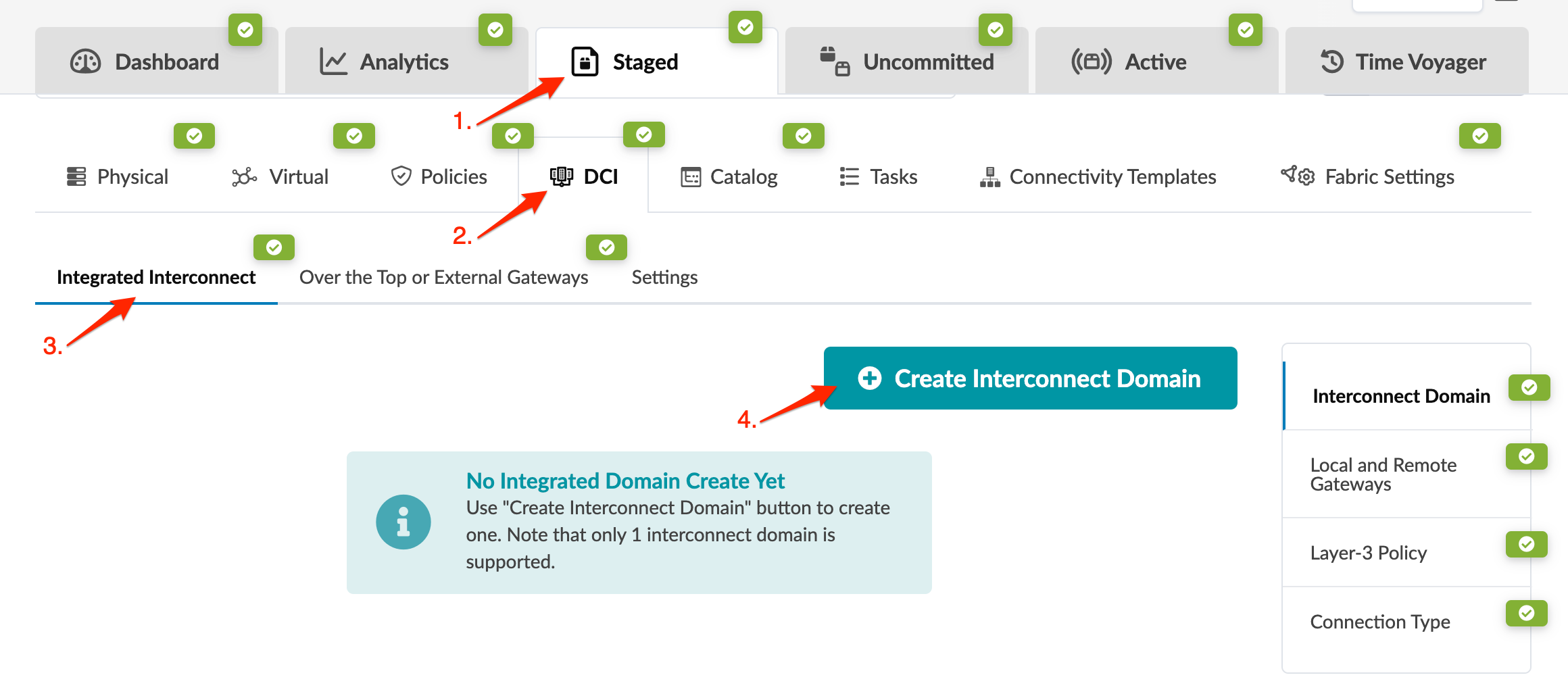 Se abre el cuadro de diálogo Crear dominio de interconexión .
3. Crear puerta de enlace de interconexión remota
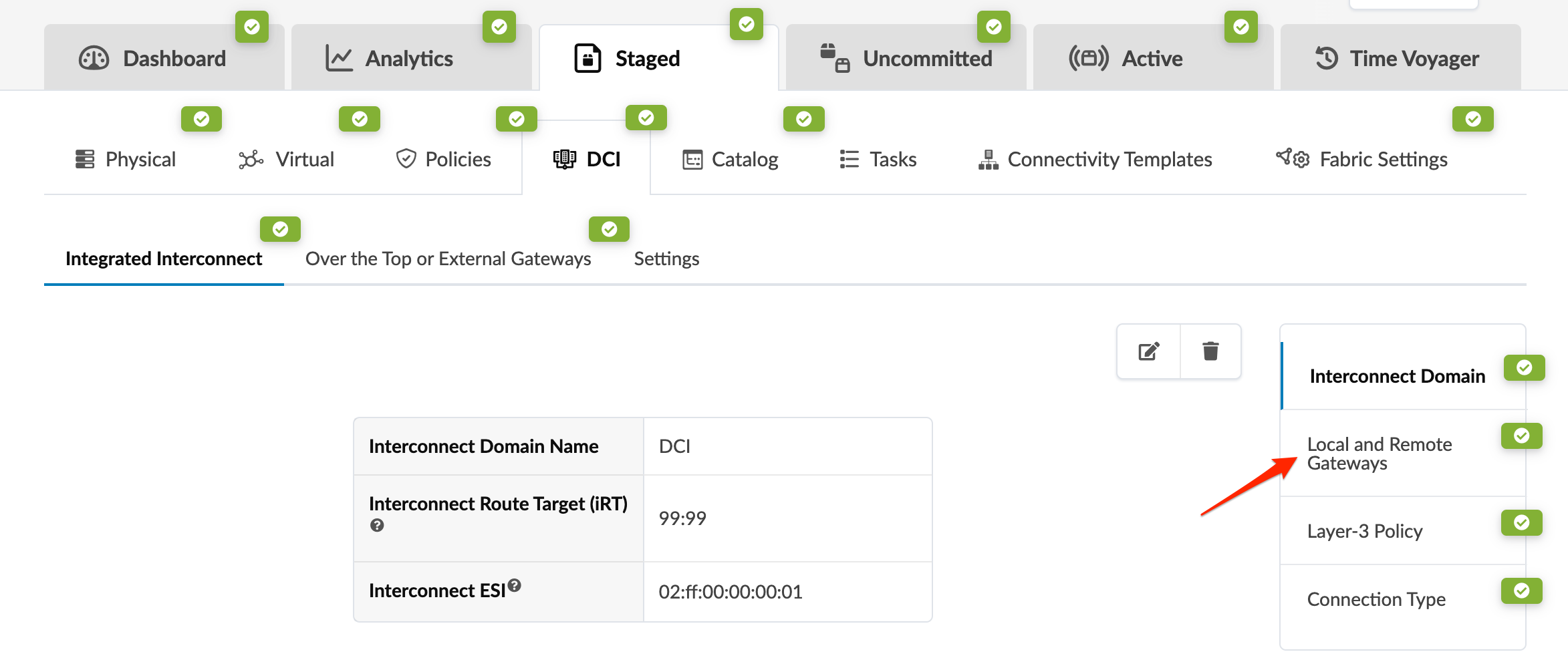
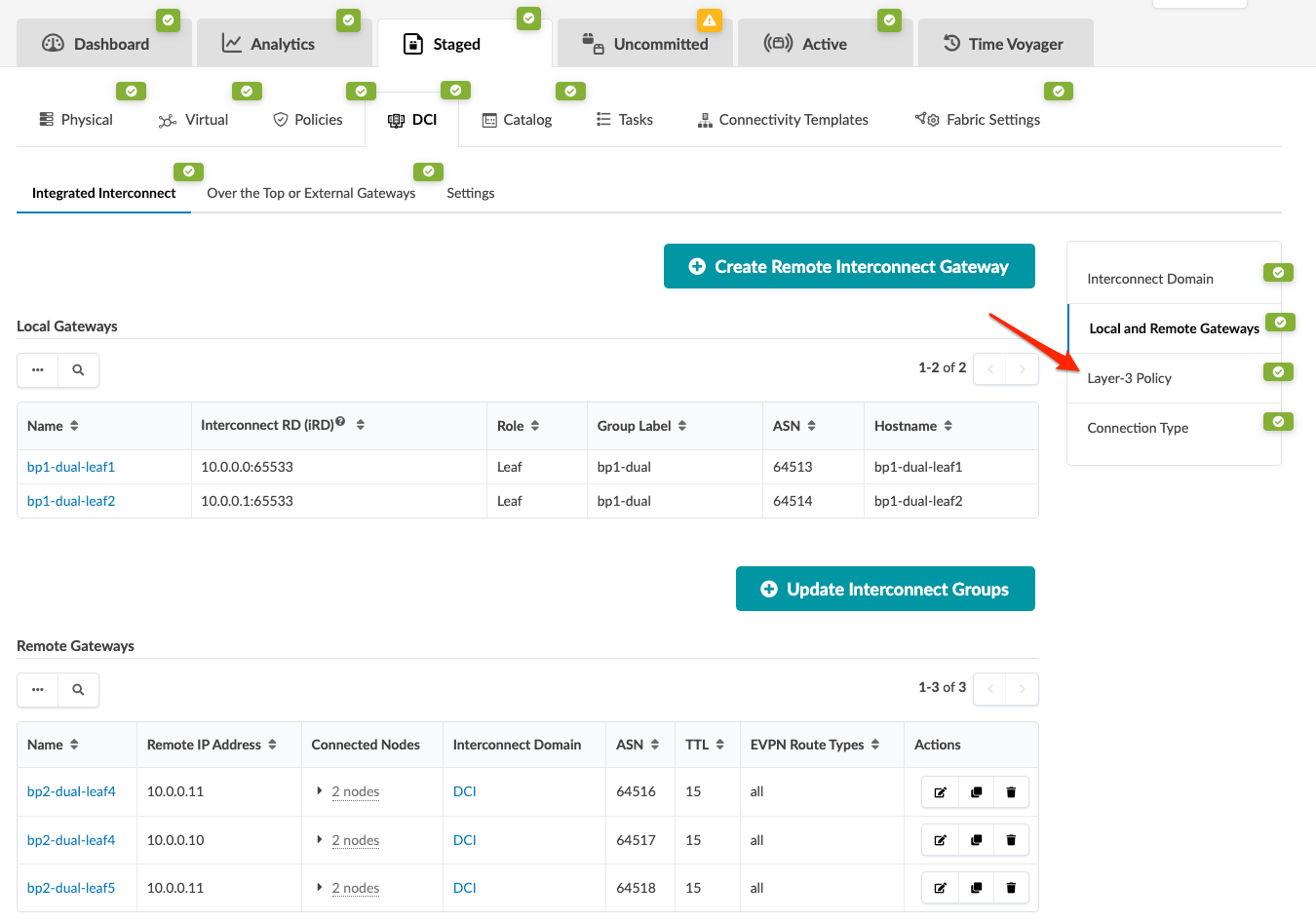
- En la página Interconexión integrada, haga clic en Puertas de enlace locales y remotas.
- Haga clic en Crear puerta de enlace de interconexión remota.
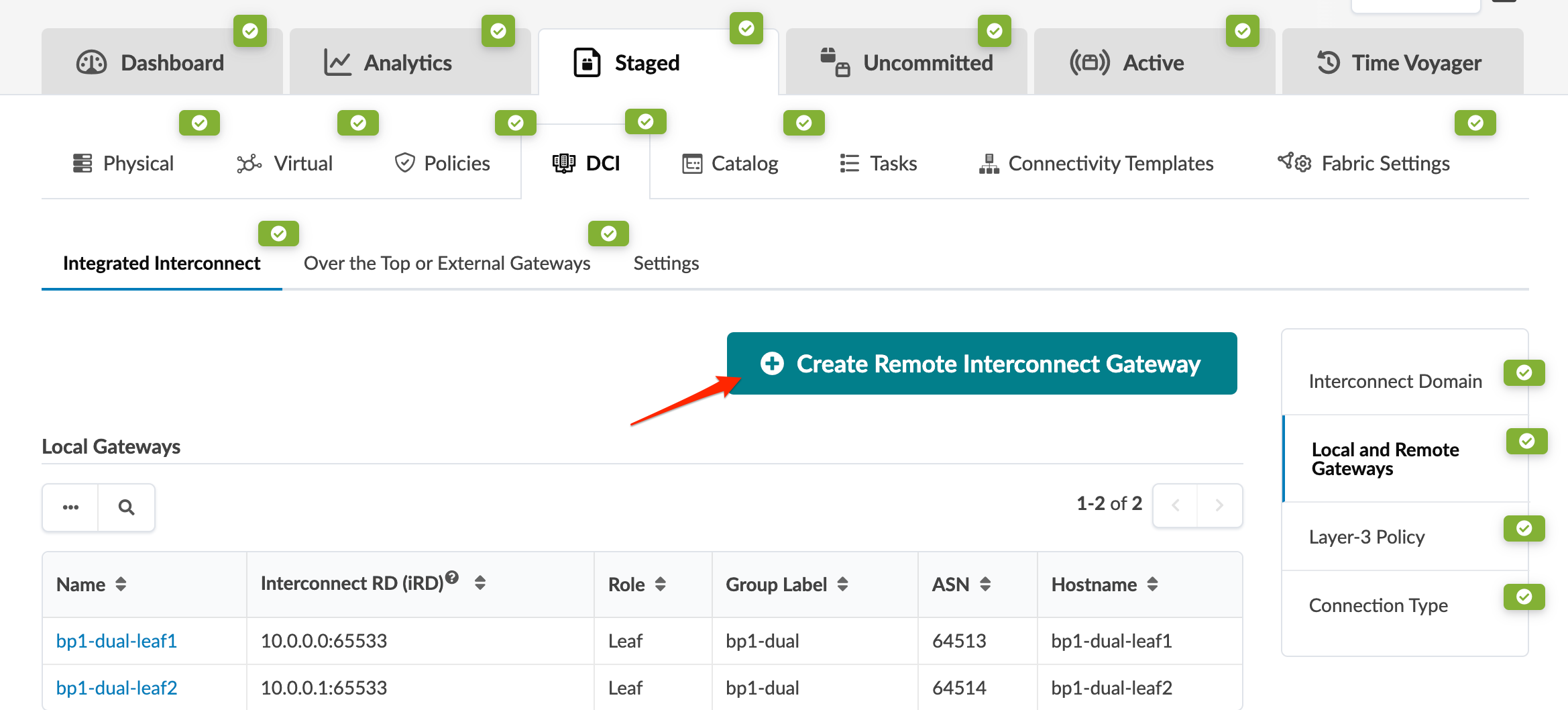 Se abre el cuadro de diálogo Crear puerta de enlace de interconexión remota .
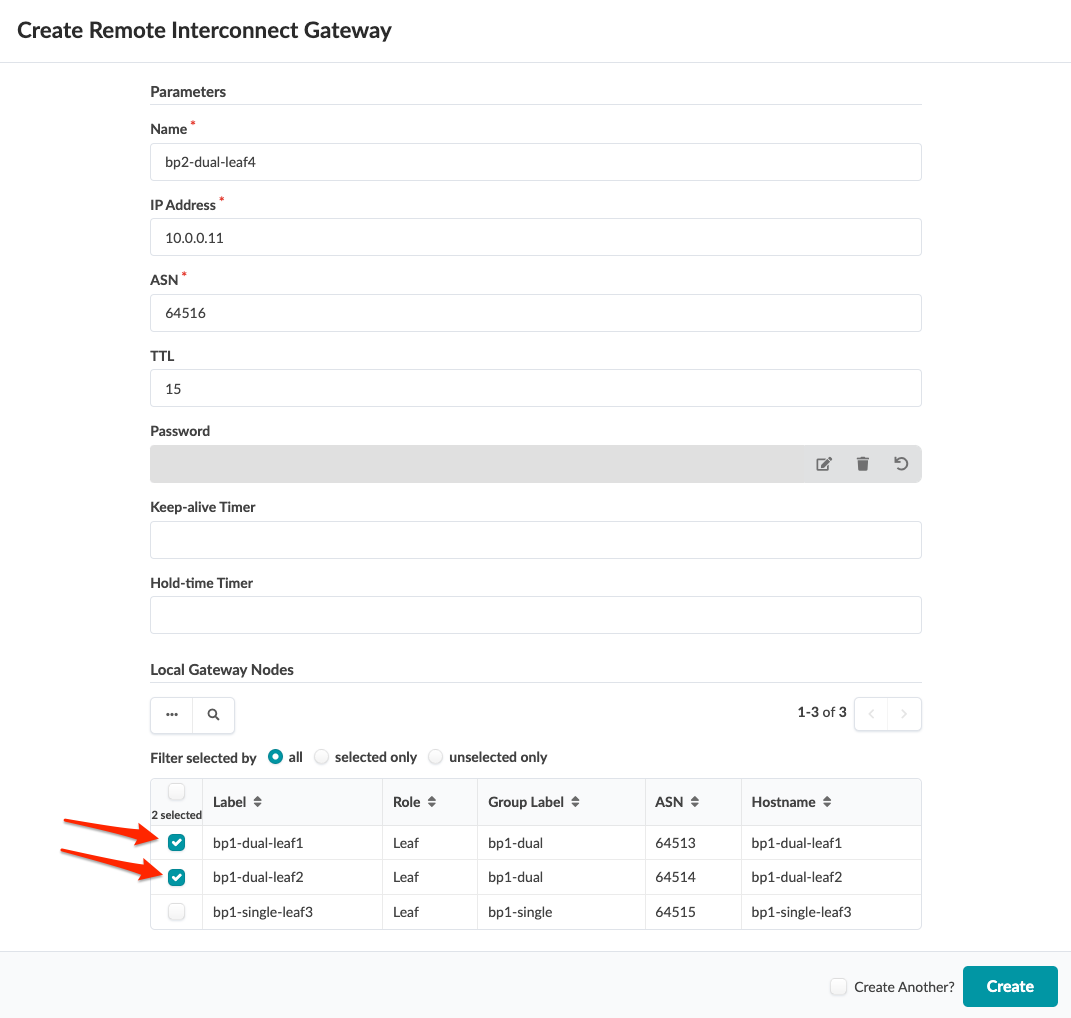
 - Escriba un nombre para la puerta de enlace de interconexión de leaf de borde remoto y agregue la IP/ASN de BGP remota. Seleccione los dispositivos leaf de borde local que establecerán una sesión con esta puerta de enlace DCI remota.
4. Crear política de enrutamiento
- En la página Interconexión integrada, haga clic en Política de capa 3.
- Haga clic en Crear política de enrutamiento.
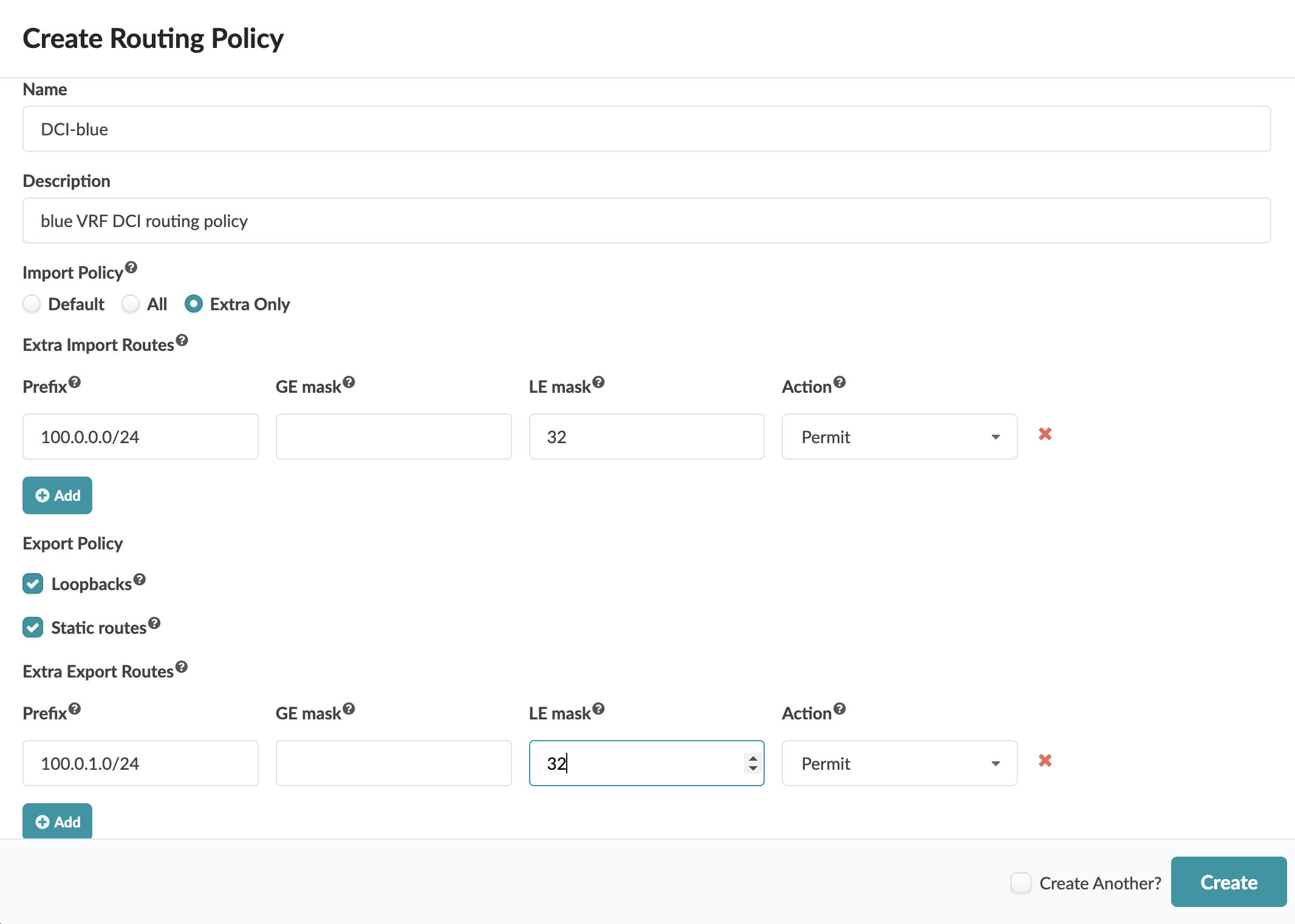
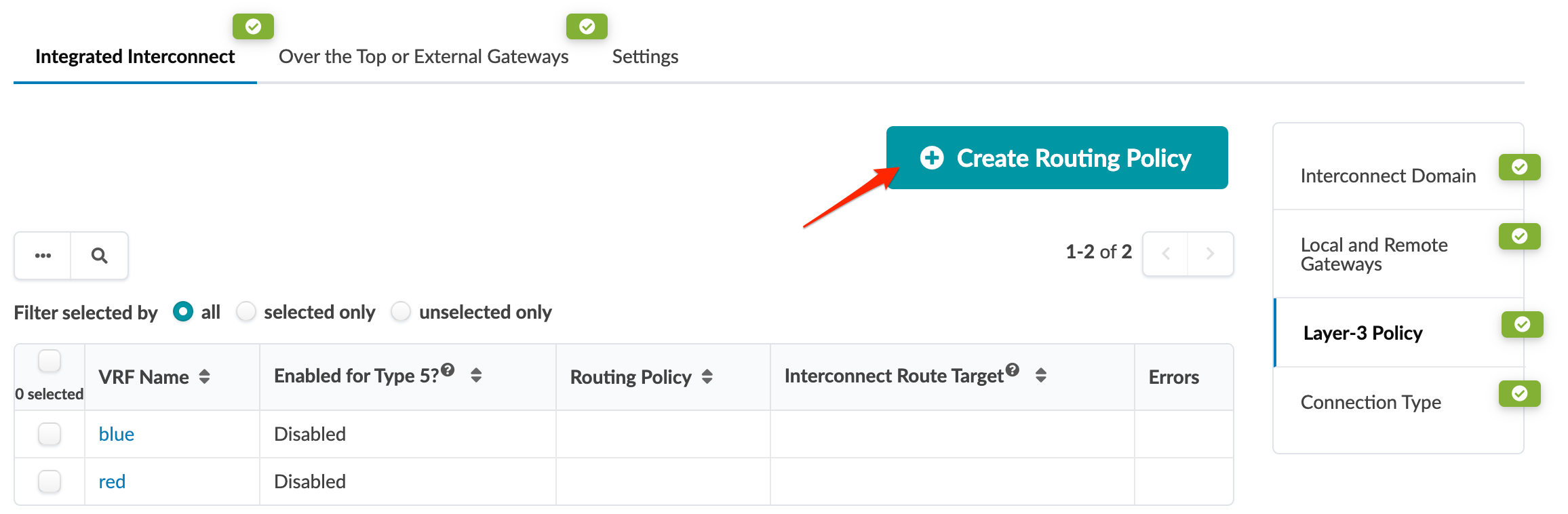 Se abre el cuadro de diálogo Crear política de enrutamiento .
 - Puede crear una política de enrutamiento que se pueda utilizar con rutas VRF para intercambiar y ampliar las rutas de EVPN tipo 5 mediante DCI integrado. Si solo planea extender VNI e intercambiar rutas de EVPN tipo 2, no necesita habilitar los VRF para el intercambio de rutas de EVPN tipo 5 de DCI. El siguiente ejemplo es para una política de asignación de rutas para el VRF azul.
- Para asignar la política de enrutamiento y habilitar el VRF para intercambio de rutas DCI tipo 5 (según corresponda), seleccione la casilla de verificación del VRF y, a continuación, haga clic en el botón Editar que aparece encima de la tabla.
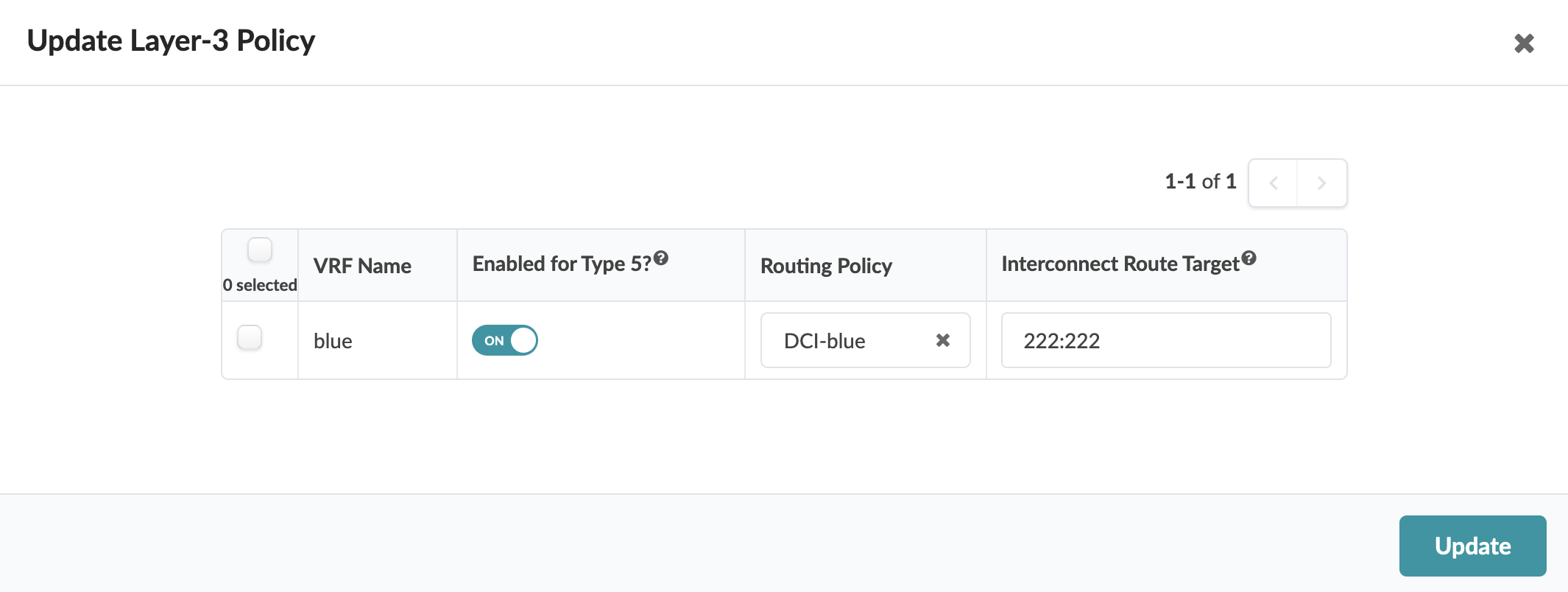
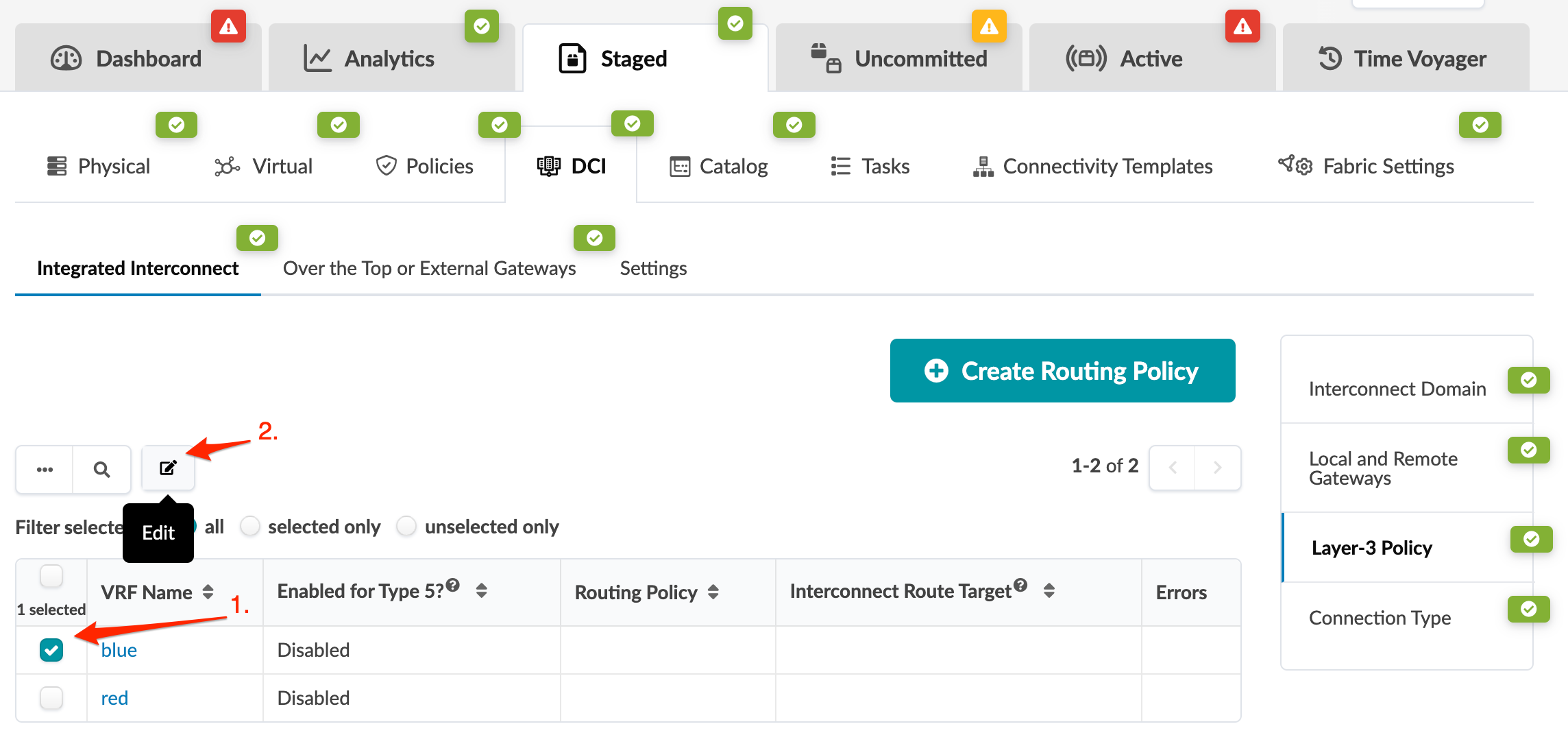 Se abre el cuadro de diálogo Actualizar política de capa 3
 - Active Habilitación de tipo 5 (si corresponde), seleccione la política de enrutamiento en la lista desplegable e ingrese el iRT. Las puertas de enlace de interconexión deben utilizar el mismo destino de ruta de interconexión (iRT). El iRT es un destino de ruta único adicional para el dominio de interconexión.
5. Actualizar el tipo de conectividad
- Seleccione las casillas de verificación de las redes virtuales de capa 2 y VRF de capa 3 que deben extenderse a la puerta de enlace DCI remota. Recuerde que, para cada VRF que vaya a habilitarse para el intercambio de rutas EVPN tipo 5, debe habilitarse en la pestaña Política de capa 3.
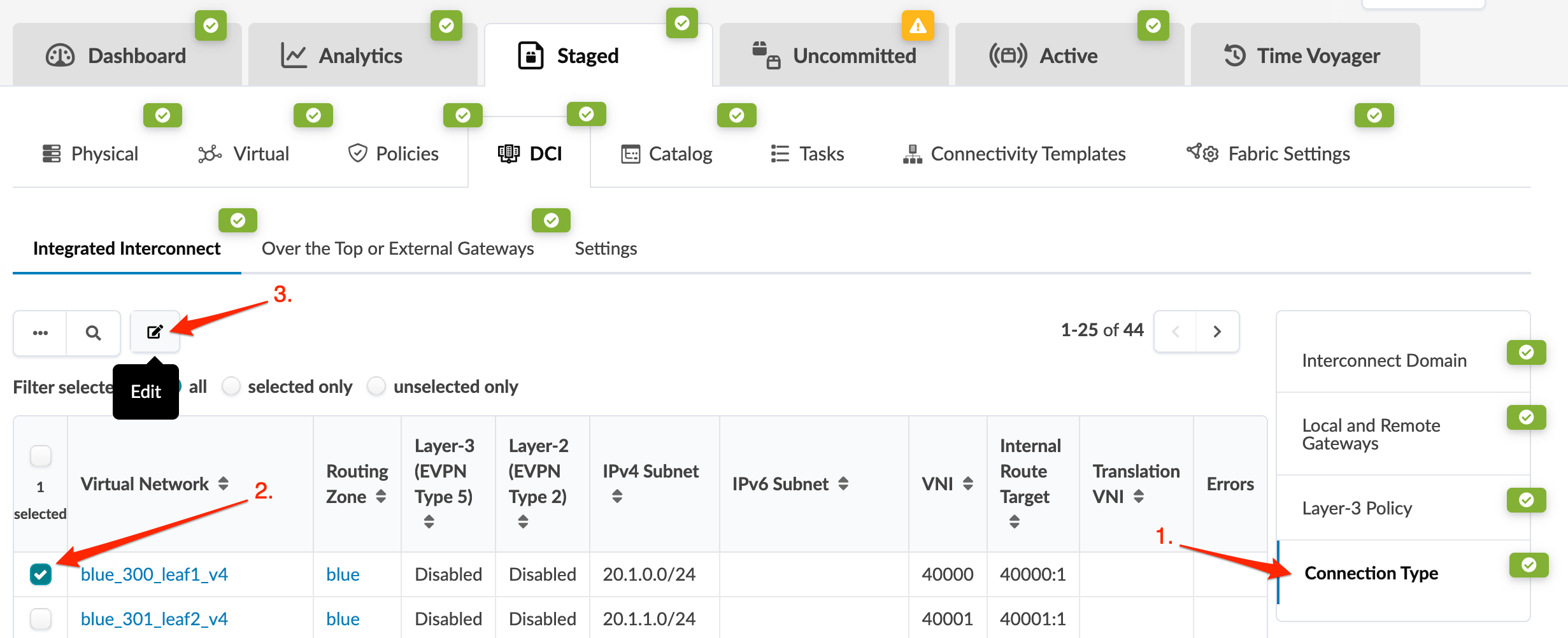
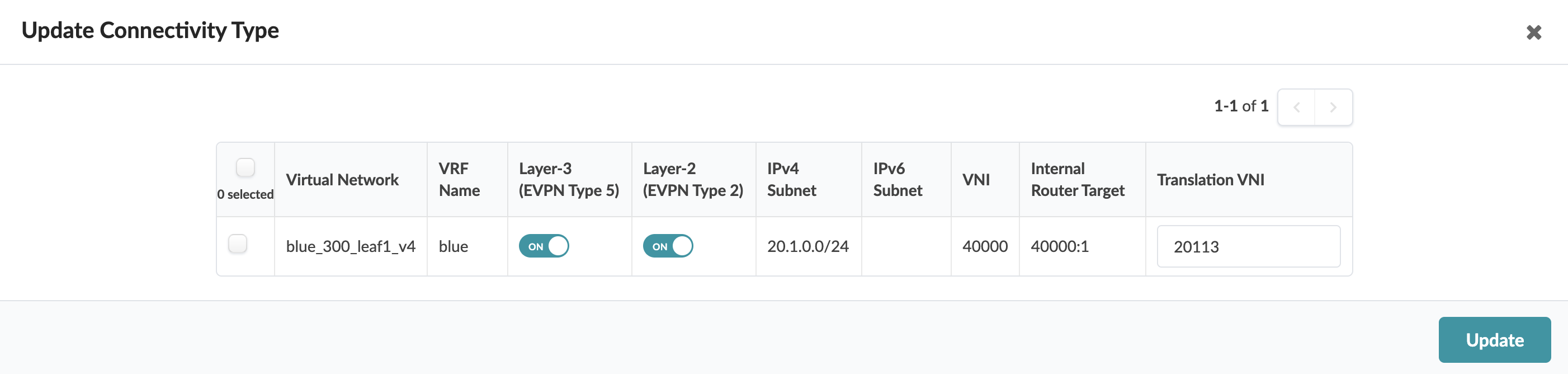
- Habilite el intercambio de rutas EVPN de capa 2 tipo 2. El VNI de traducción es el VNI intermedio que se utilizará. No es obligatorio, pero debe coincidir con el VNI remoto, ya sea mediante la traducción en el otro lado o por ambos centros de datos que utilicen el mismo VNI para la red virtual que se está extendiendo.
6. Configurar puerta de enlace DCI remota
Repita los pasos anteriores para configurar la puerta de enlace DCI remota.