Configurar el asistente virtual de Apstra
El asistente virtual de Apstra aprovecha el asistente de IA dentro de su instancia de Apstra. Apstra Virtual Assistant lo ayuda a obtener más información sobre el estado de su red, así como a comprender y analizar cualquier anomalía actual que pueda estar ocurriendo en su red. Puede traer su propio modelo de lenguaje grande (LLM) e integrarlo con una instancia de Apstra. Luego puede acceder a Apstra VIrtual Assistant en la interfaz de usuario de Juniper Apstra Data Center Director.
Esta característica se clasificó como una característica de Juniper Apstra Technology Preview. Estas características son "tal cual" y de uso voluntario. El soporte de Juniper intentará resolver cualquier problema que experimenten los clientes al usar estas funciones y crear informes de errores en nombre de los casos de soporte. Sin embargo, es posible que Juniper no proporcione servicios de soporte integrales para las funciones de Tech Preview.
Para obtener más información, consulte la página de versiones preliminares de la tecnología de Juniper Apstra o póngase en contacto con el Soporte de Juniper.
En este tema se incluyen las siguientes secciones:
Acceso al asistente virtual de Apstra
Hay dos formas de acceder a Apstra Virtual Assistant.
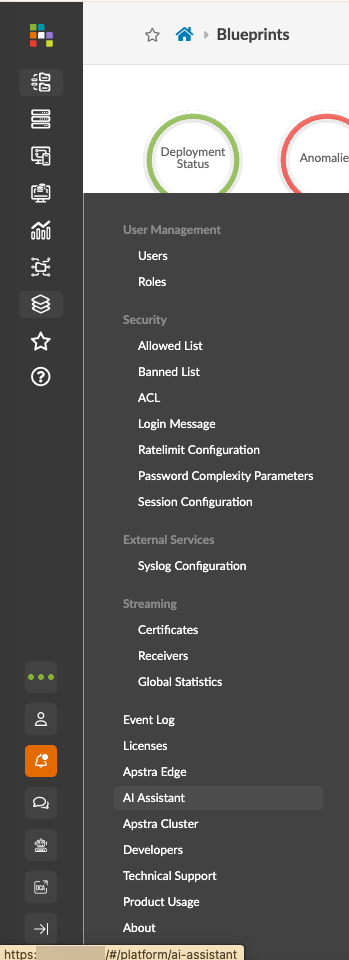
Puede navegar desde el icono Plataforma y luego hacer clic en IA Assistant.
También puede hacer clic en el ícono de IA Assistant para acceder a IA Assistant.
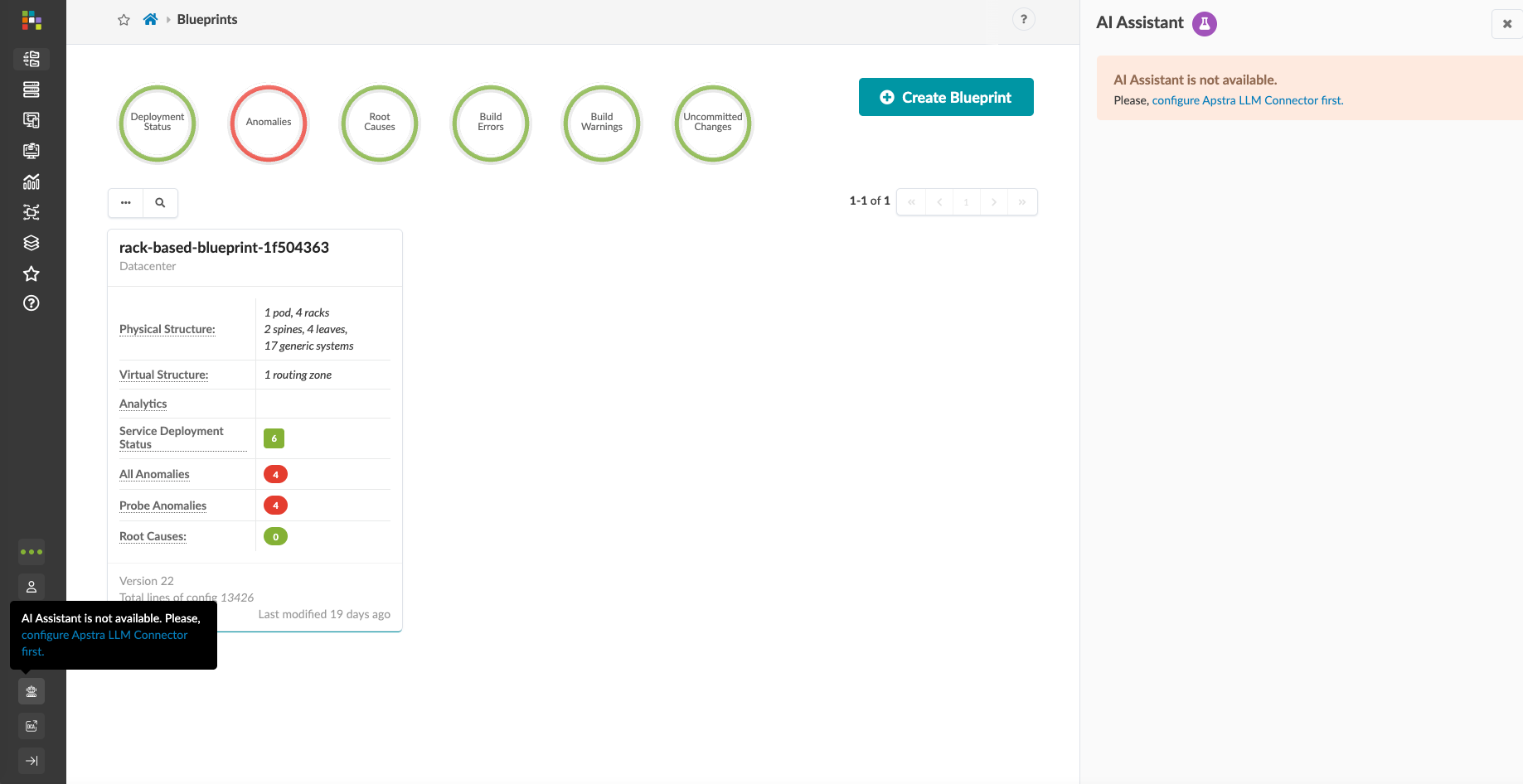
Configure elconector LLM de Apstra.
.Antes de poder acceder a IA Assistant, debe configurar la primera.
Puede hacer clic en Configurar conector LLM de Apstra primero debajo del icono de IA Assistant o en la esquina superior derecha debajo de IA AssistantHaga clic en el icono + para configurar IA Assistant.
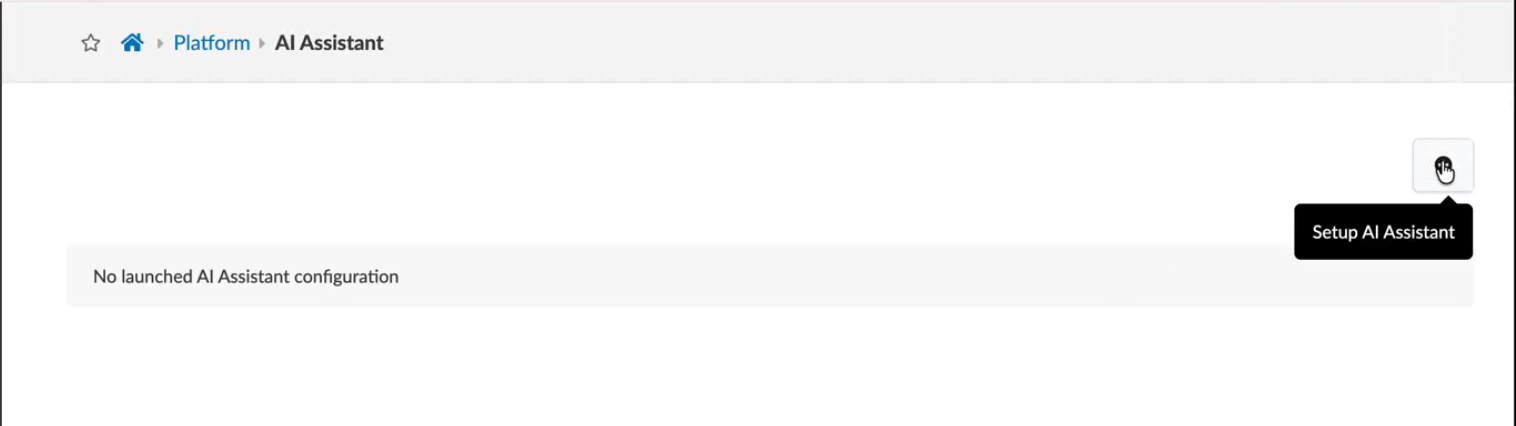
- Elija el LLM
- Configuración de parámetros de Azure
- Configurar parámetros de AWS
- Configurar parámetros de Ollama
- Comprobar el estado del contenedor
- Licencias
- Utilice el asistente virtual de Apstra
Elija el LLM
Seleccione qué LLM va a usar. Puede seleccionar Azure, AWS u Ollama en la ventana desplegable Elegir LLM .
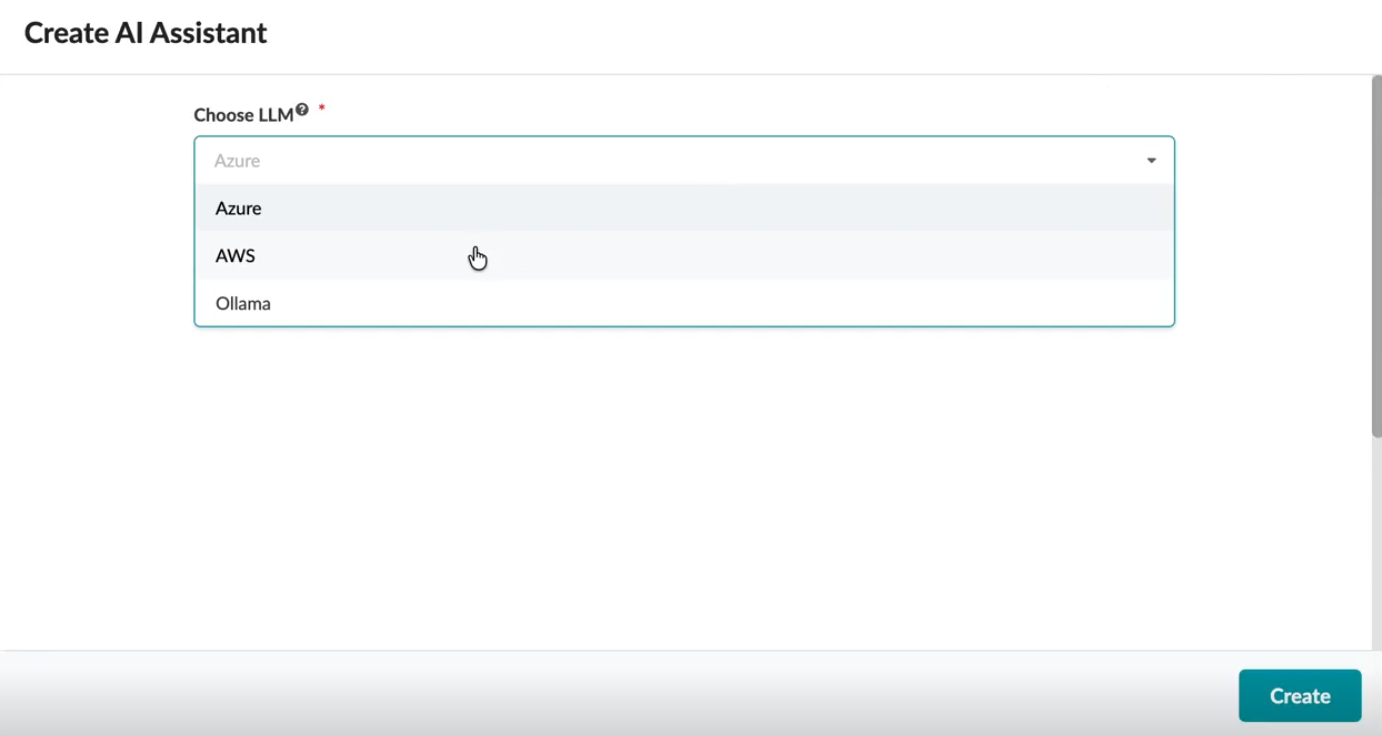
Configuración de parámetros de Azure
-
Proporcione valores para los siguientes parámetros de LLM y, a continuación, haga clic en Crear.
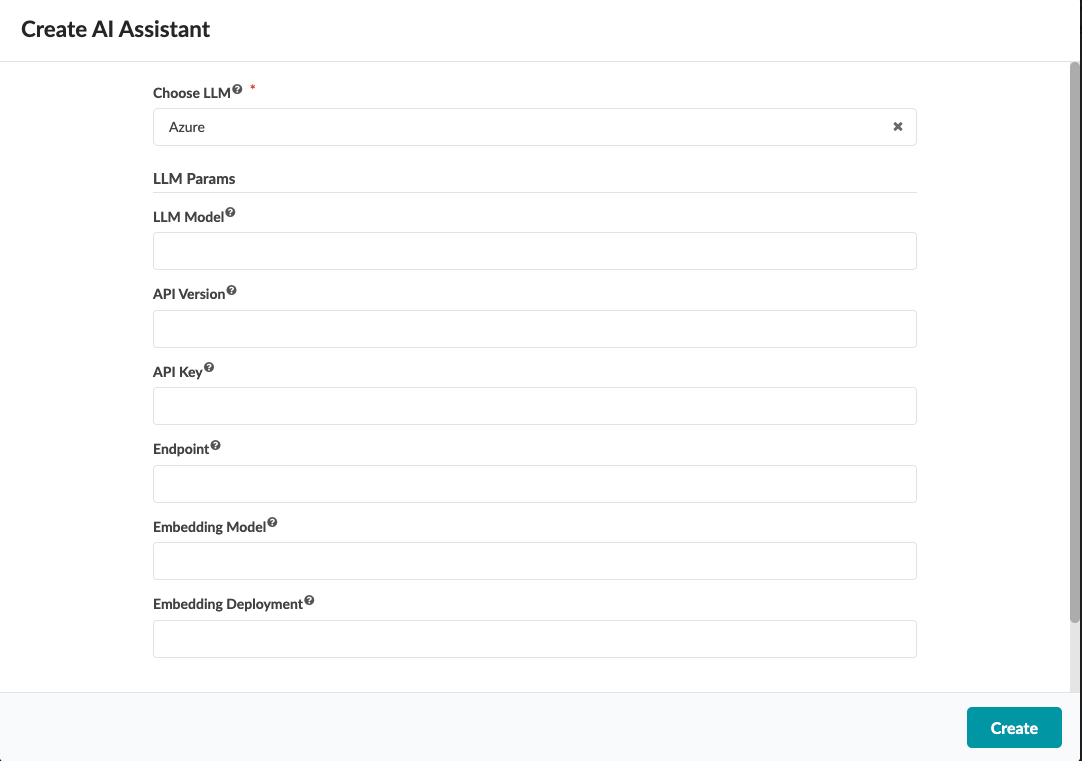
Estas son las definiciones de los parámetros:
-
LLM Model
Tipo de modelo de LLM que está utilizando.
-
API Version
Incluya la versión de la API que está usando como parte de su modelo LLM.
-
API Key
Identificador secreto que se utiliza para autenticar y autorizar a un usuario o un programa que interactúa con la API.
-
Endpoint
URL específica en la que una API recibe, solicita y envía respuestas.
-
Embedding Model
Tipo de modelo de aprendizaje automático que se utiliza para mapear datos, como texto, audio e imágenes, en un espacio vectorial común.
-
Embedding Deployment
Modelos de aprendizaje automático que generan incrustaciones. Las incrustaciones pueden ser representaciones numéricas de datos que capturan el significado semántico.
-
Haga clic en Crear.
Estos son los parámetros que configuró.
Si desea editar estos parámetros, haga clic en el icono de lápiz:
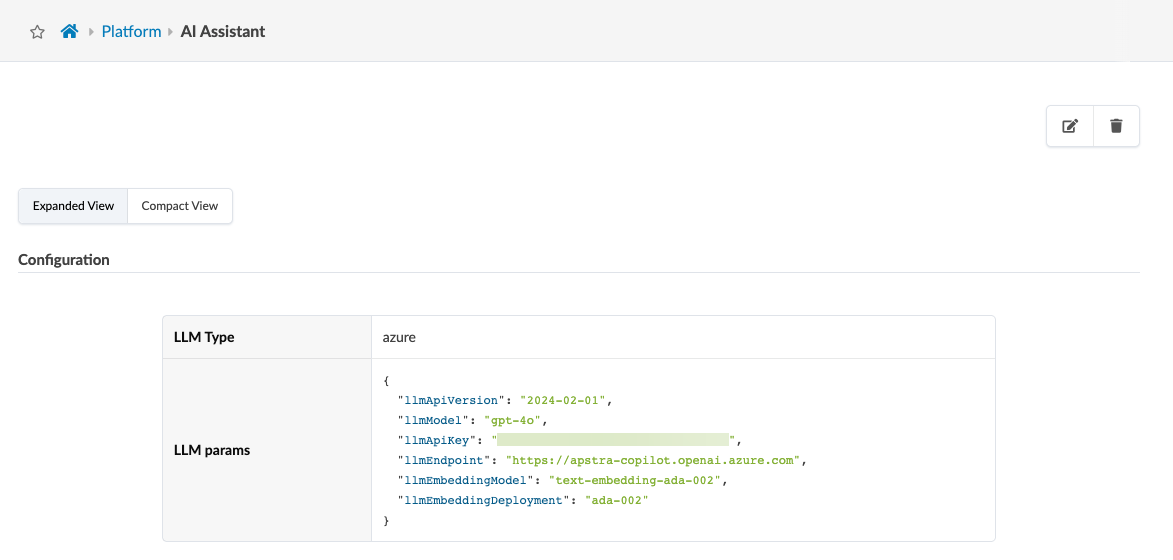
Después de hacer clic en el icono del lápiz, verá esta pantalla:
Si desea eliminar la configuración, haga clic en el icono de la papelera.
Después de hacer clic en el icono de la papelera, verá esta pantalla:
-
Configurar parámetros de AWS
En el caso de AWS, proporcione valores para los siguientes parámetros LLM.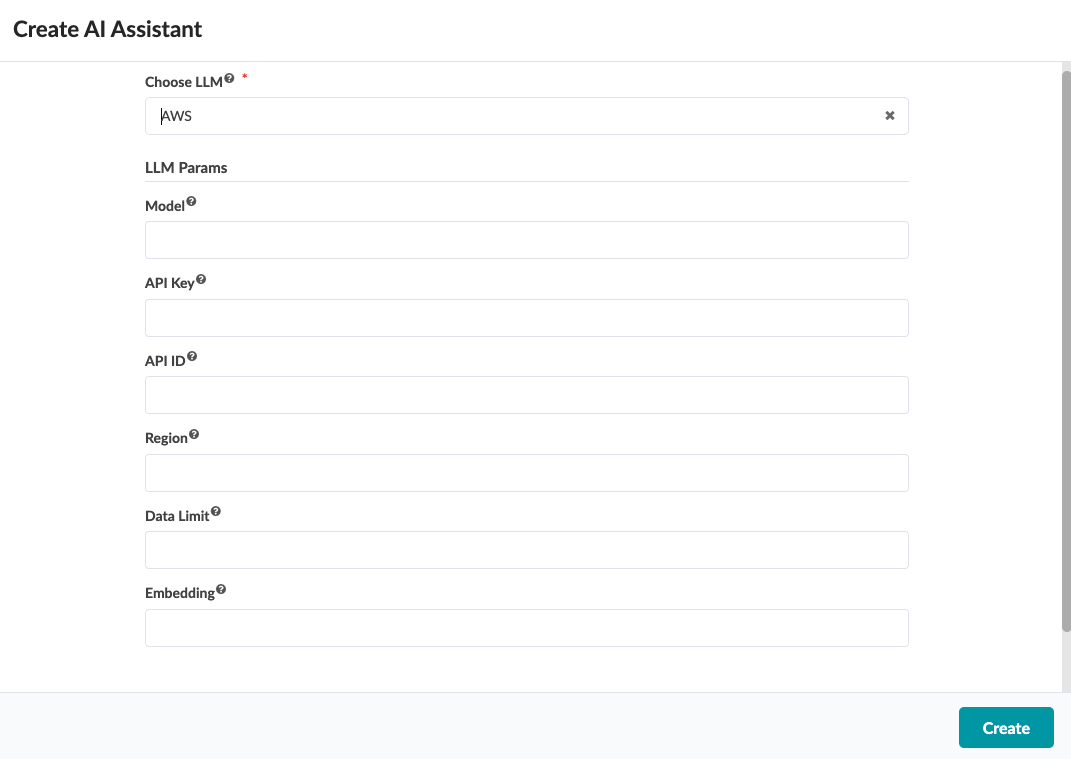
Estas son las definiciones de los parámetros:
-
Model
Tipo de modelo de LLM que está utilizando.
-
API Key
Versión de la API que está usando como parte de su modelo LLM.
-
API ID
Identificador secreto que se utiliza para autenticar y autorizar a un usuario o un programa que interactúa con la API.
-
Region
Lista de regiones de AWS disponibles y su estado de suscripción.
-
Data Limit
Tipo de modelo de aprendizaje automático que se utiliza para mapear datos, como texto, audio e imágenes, en un espacio vectorial común.
-
Embedding
Despliega modelos de aprendizaje automático que generan incrustaciones. Las incrustaciones pueden ser representaciones numéricas de datos que capturan el significado semántico.
Haga clic en Crear.
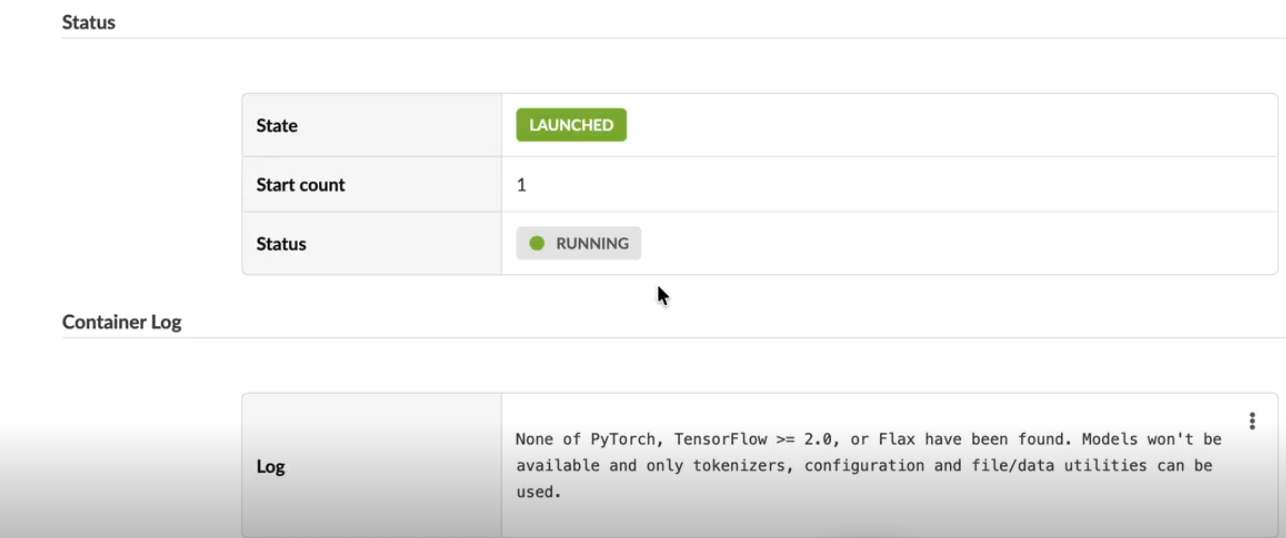
Se inicia el Asistente de IA. Puede usar la información del archivo de registro para solucionar cualquier problema que pueda experimentar al interactuar con IA Assistant.
Configurar parámetros de Ollama
Para Ollama, proporcione valores para los siguientes parámetros LLM.
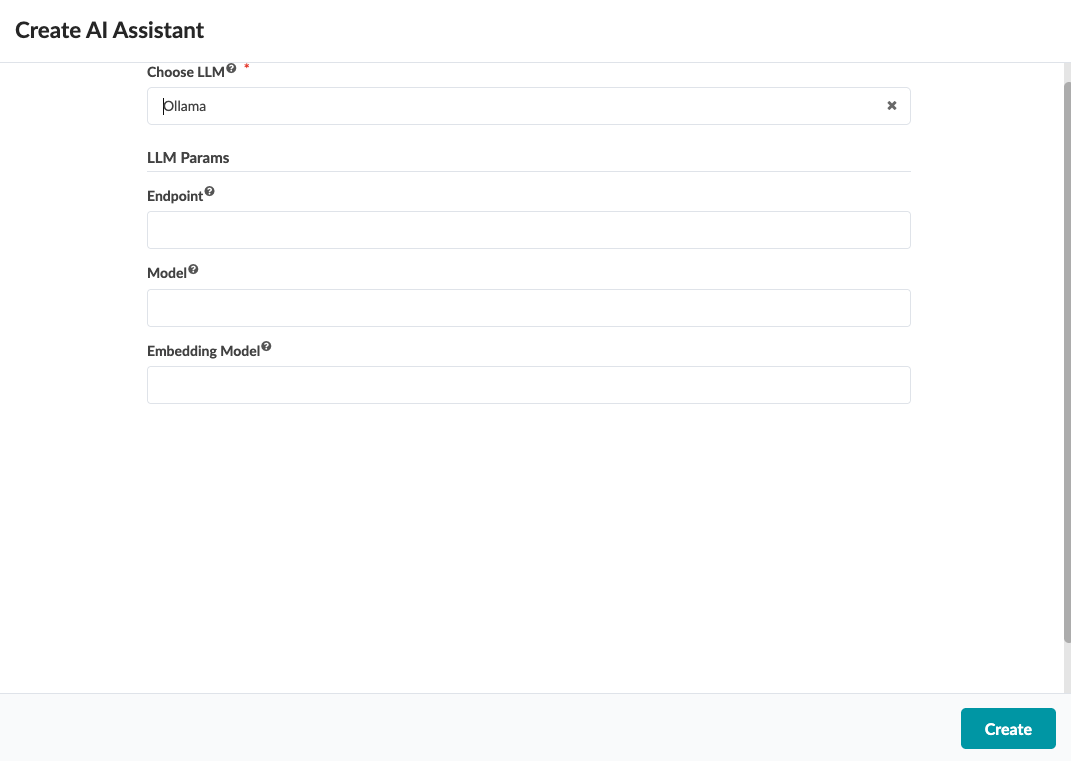
Estas son las definiciones de los parámetros:
-
Endpoint
URL específica en la que una API recibe, solicita y envía respuestas.
-
Model
Tipo de modelo de LLM que está utilizando.
-
Embedding Model
Modelo de aprendizaje automático que genera incrustaciones. Las incrustaciones pueden ser representaciones numéricas de datos que capturan el significado semántico.
Haga clic en Crear.
Comprobar el estado del contenedor
La fila Configuración se rellena con los valores de parámetro y la fila Estado proporciona el estado del contenedor.
El tipo de LLM es Azure y los parámetros de Azure se rellenan en la tabla de parámetros LLM .
Si no ha configurado los parámetros de LLM, la ventana de chat proporciona un enlace para redirigirlo a la plataforma | Pantalla de IA Assistant .
Estas son las definiciones de los parámetros:
-
La sección Estado muestra que el estado de Apstra Virtual Assistant está en cola.
El estado indica si el contenedor sigue apareciendo (en cola) o si está completamente activo y en ejecución (iniciado).
-
El recuento de inicios es 1.
El recuento de inicio indica cuántos intentos se necesitaron para iniciar el contenedor.
-
El estado es en ejecución. El estado indica si el contenedor se está ejecutando o no.
Licencias
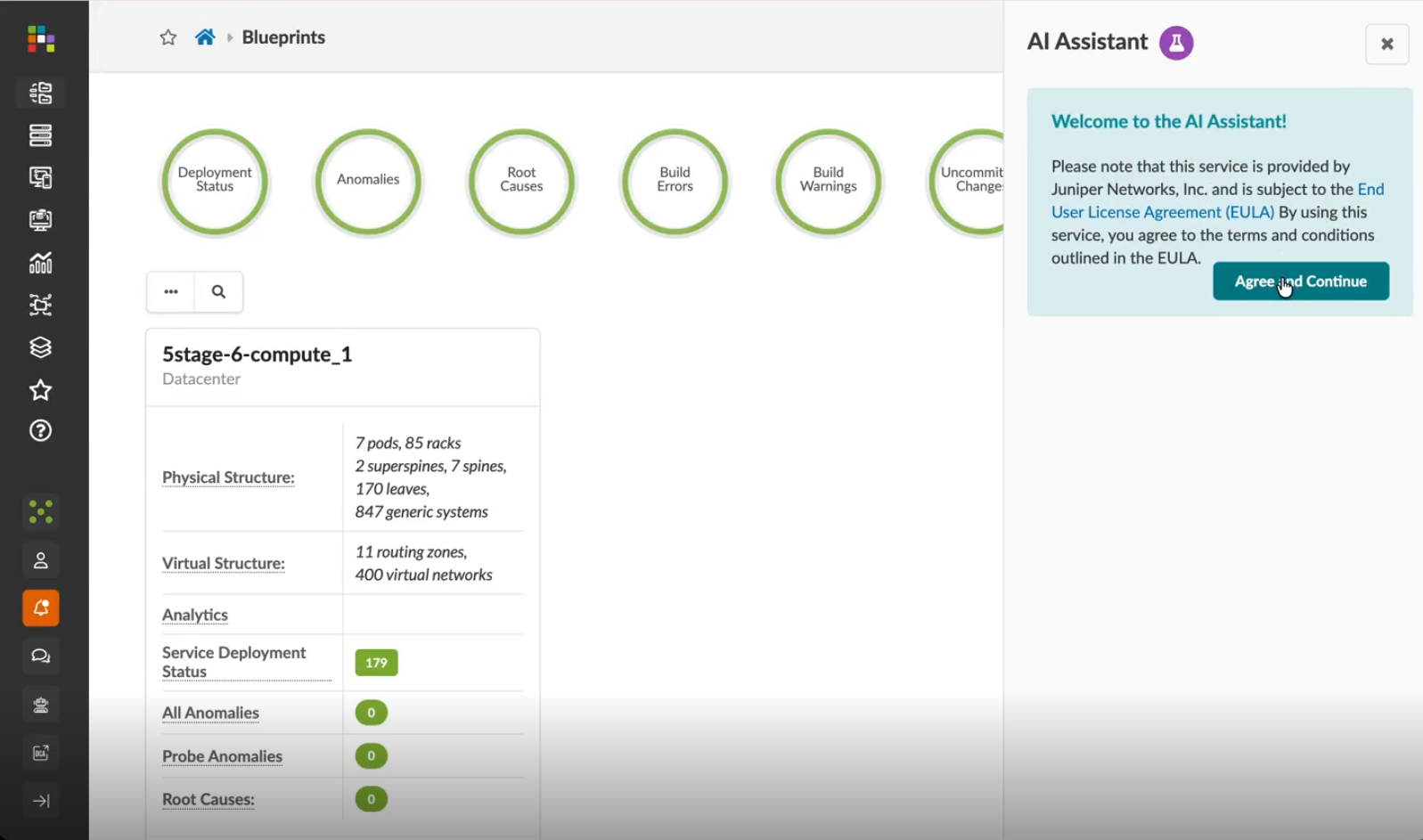
El cuadro de diálogo ¡Bienvenido al Asistente! proporciona información sobre la licencia. Haga clic en Agree and Continue.
Utilice el asistente virtual de Apstra
En la esquina derecha de la pantalla, puede ingresar cualquier pregunta que tenga.
Si desea eliminar lo que ha escrito, haga clic en el icono pequeño trash . Si desea enviar lo que ha escrito, haga clic en la flecha hacia arriba.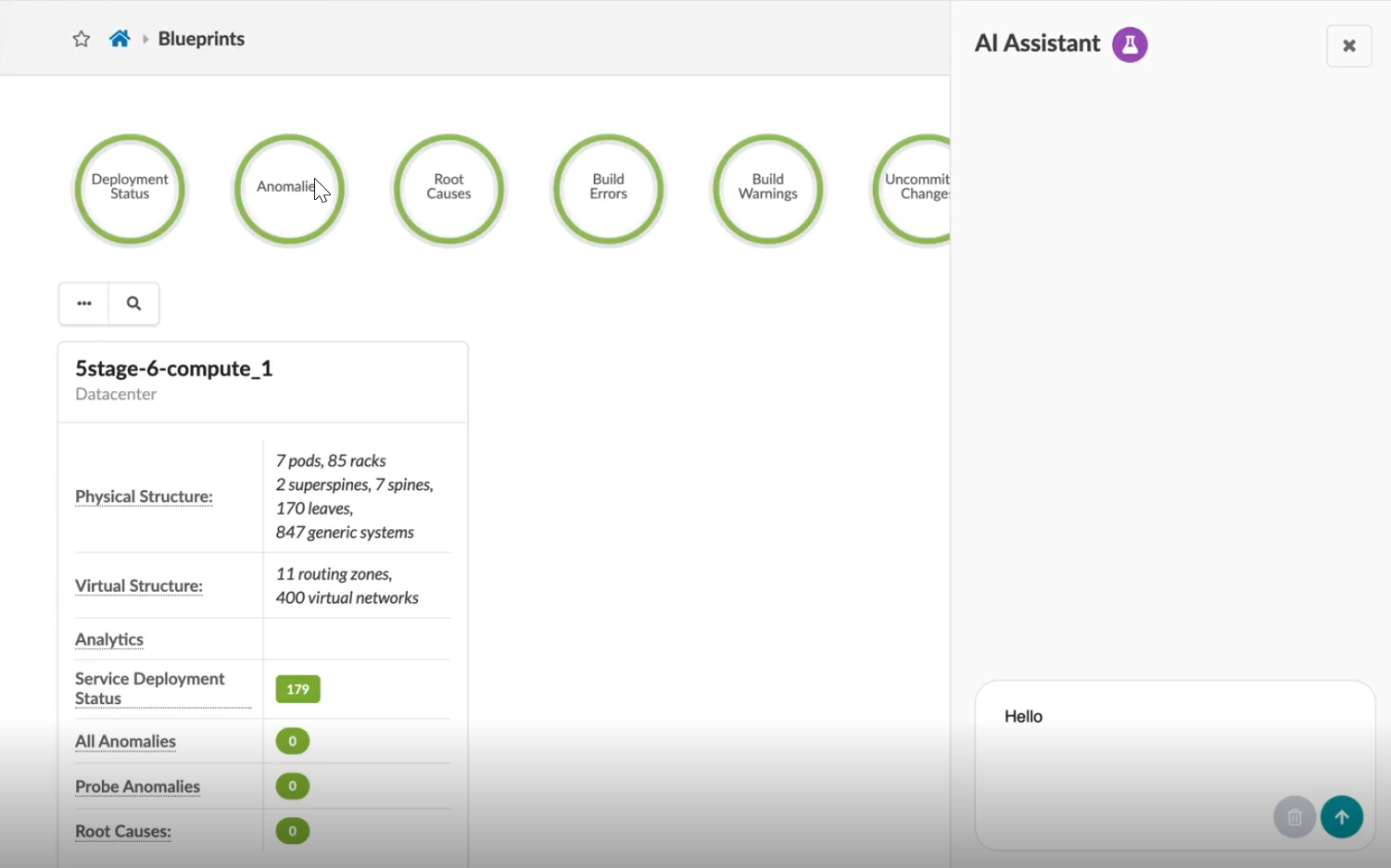
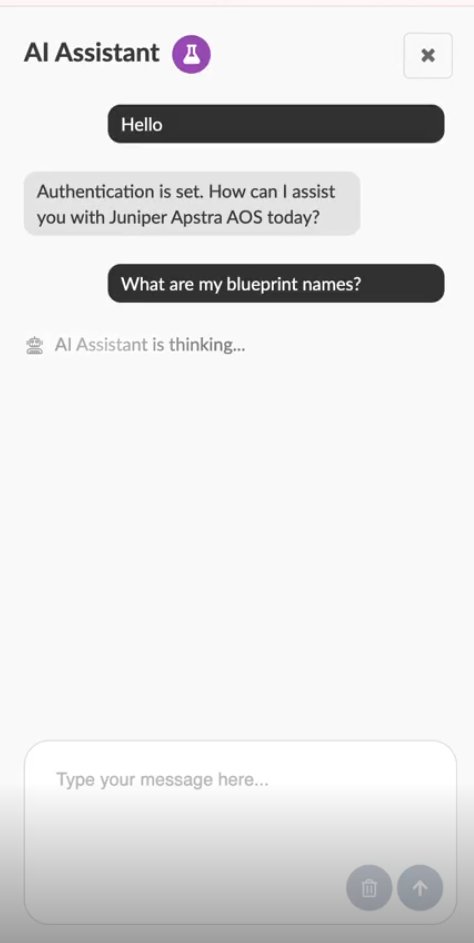
Esta pantalla muestra que se ha establecido la autenticación.
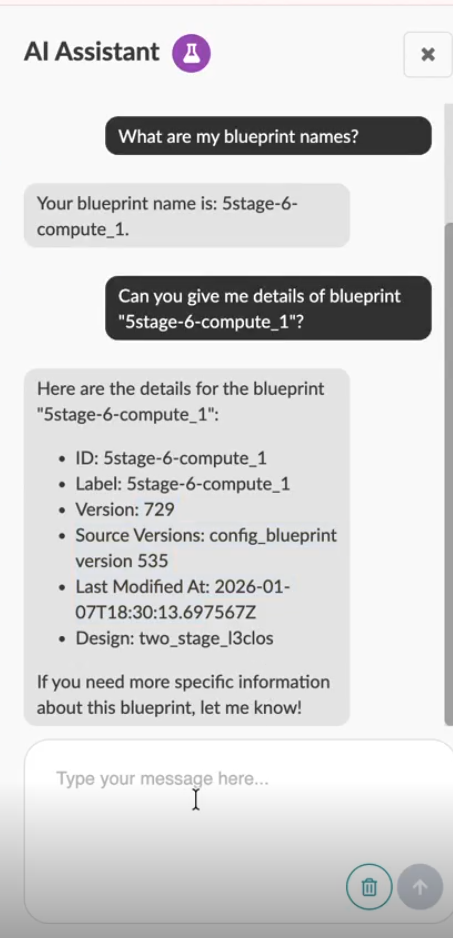
Ahora puede hacer preguntas al Asistente de IA. He hecho dos preguntas: