
Crear agente de bandeja de entrada
Para crear agentes de bandeja de entrada, necesita privilegios completos de administrador / raíz . Le recomendamos que cree un usuario dedicado en el dispositivo mediante Apstra ZTP u otros medios.
Antes de instalar agentes, asegúrese de hacer lo siguiente:
- Agregue credenciales de inicio de sesión para los dispositivos.
- Configure la conectividad IP de administración entre los dispositivos y el servidor Apstra. Debe hacer esto antes de instalar agentes para que esté fuera de banda (OOB). No se admite la configuración de la conectividad de administración en banda (a través de la estructura) y podría causar problemas de conectividad cuando se realizan cambios en el plano.
- Cargue los paquetes necesarios.
- En el menú de navegación izquierdo, vaya a Dispositivos > Dispositivos administrados y haga clic en Crear agente (s) en la caja.
 Se abre el cuadro de diálogo Crear agente del sistema de bandeja de entrada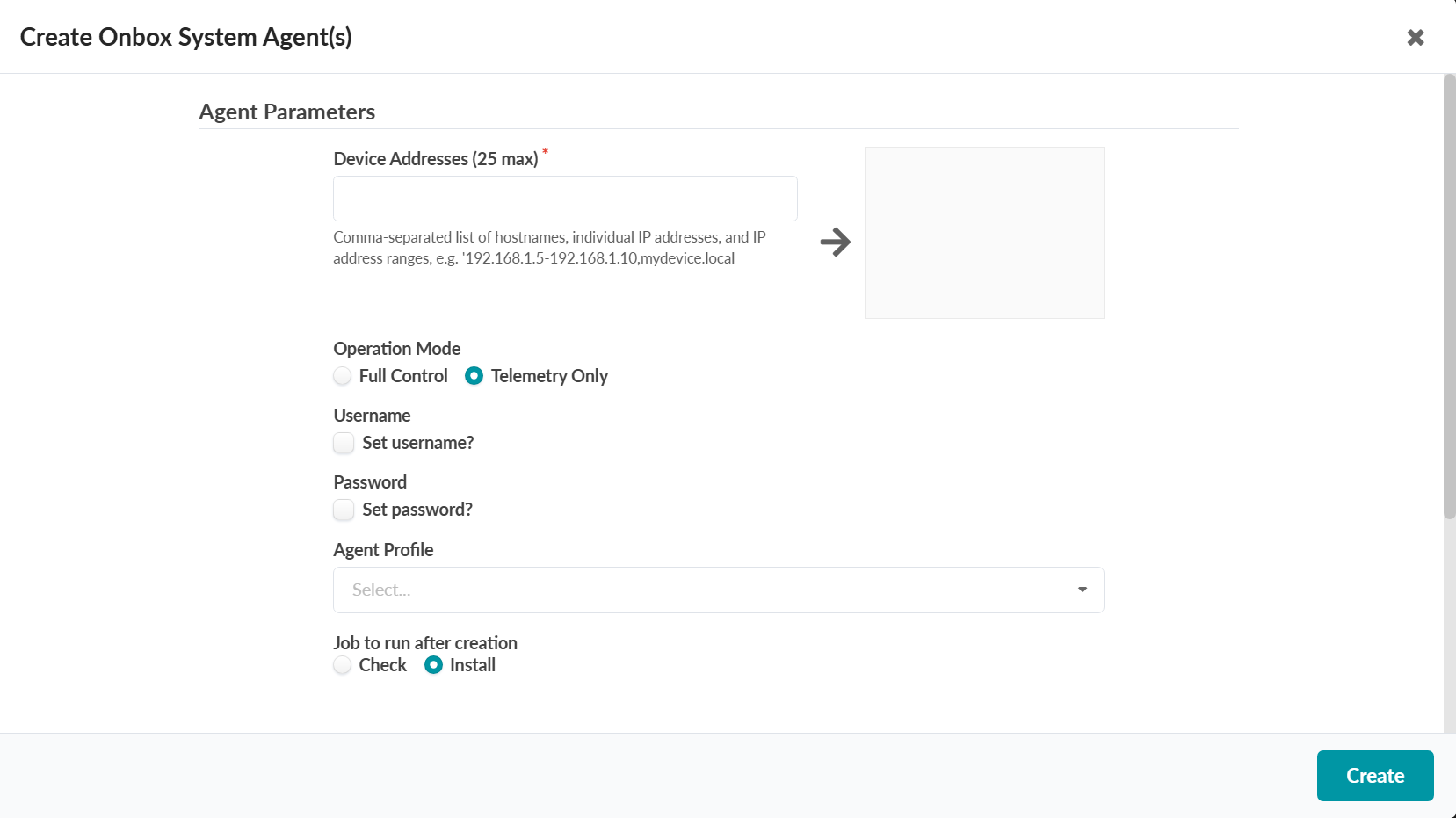
- Haga clic en Crear.
Durante el proceso de instalación del agente, se valida la configuración del dispositivo; Si el dispositivo contiene una configuración que podría impedir la implementación de la configuración del servicio, el proceso de instalación del agente genera un error.
En este caso, compruebe el registro del dispositivo para ver los detalles del error (vaya a Dispositivos / Dispositivos administrados, haga clic en los tres puntos en el panel Acciones del dispositivo (columna derecha) y, a continuación, en el menú Agente , haga clic en el botón Mostrar registro (globo ocular)). Elimine manualmente la configuración conflictiva e inicie de nuevo el proceso de instalación del agente.
Si debe completar la instalación del agente con errores de validación de configuración, puede deshabilitar la validación de configuración prístina. Para ello, en Dispositivos > Dispositivos administrados, haga clic en Configuración avanzada (arriba a la derecha), seleccione Omitir validación de configuración impecable y, a continuación, haga clic en Actualizar.
Nota: No se aplica una configuración prístina a los agentes informáticos.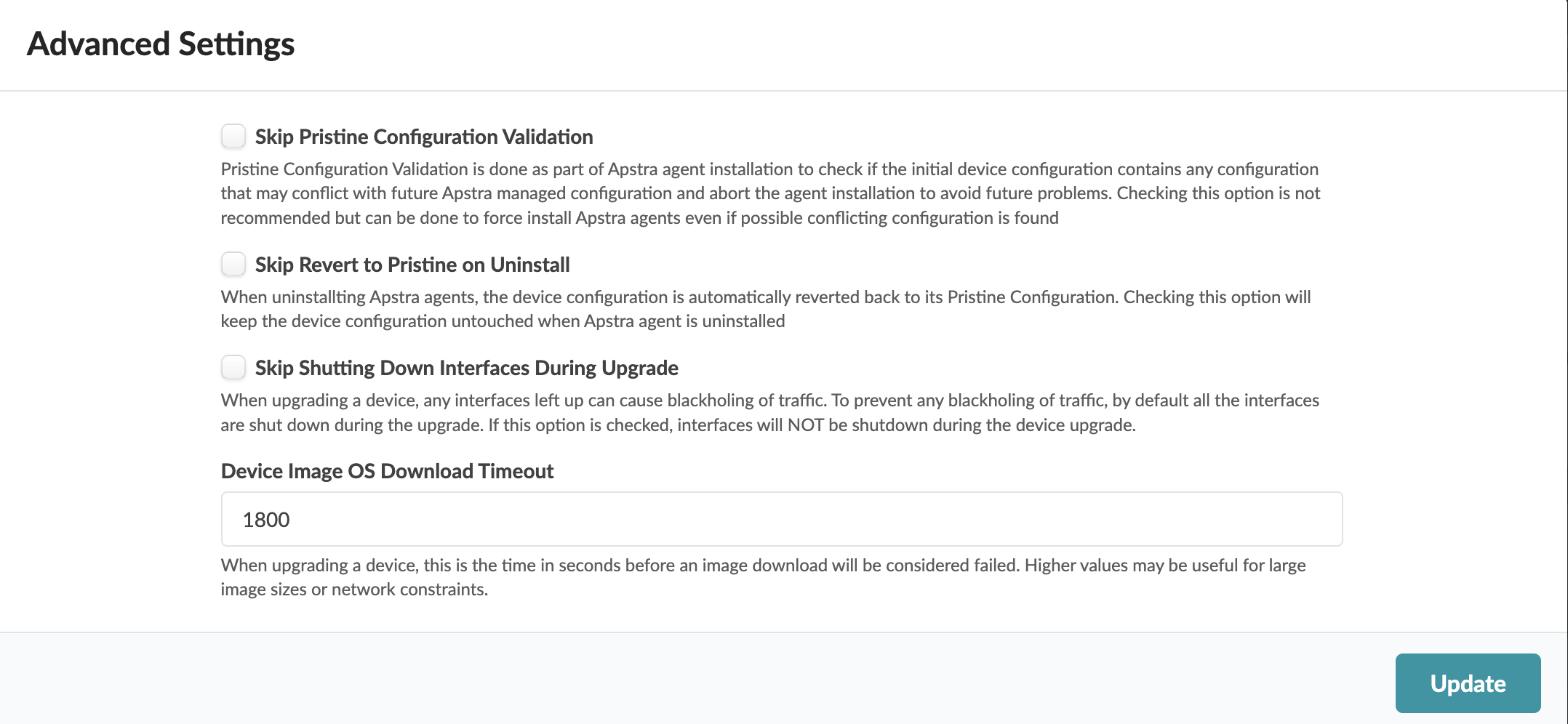
Para obtener información sobre cómo conservar la configuración preexistente al poner dispositivos bajo la administración de Apstra, consulte Ciclo de vida de configuración de dispositivos.
Nota:En algunas plataformas (Junos, por ejemplo) puede configurar la limitación de velocidad para el tráfico de administración (SSH, por ejemplo). Cuando el servidor de Apstra interactúa directamente con los dispositivos, puede ser más irregular que cuando interactúa con un usuario. Las configuraciones de limitación de velocidad que se usan para fortalecer la seguridad pueden afectar la administración de dispositivos y provocar fallas en la implementación y otros problemas relacionados con el agente.
Mientras la tarea está activa, puede ver su progreso en la parte inferior de la pantalla en la sección Trabajos activos . El estado del trabajo cambia de Inicializado a En curso y a Correcto.