
Crear zona de enrutamiento
Si su plano utiliza el protocolo de control de superposición MP-EBGP EVPN , puede crear zonas de enrutamiento. Si usa Pure IP Fabric, debe usar la zona de enrutamiento predeterminada. (El protocolo de control de superposición se especifica en las plantillas). Puede crear una zona de enrutamiento a la vez o, con la ayuda de archivos CSV, puede crear varias zonas de enrutamiento.
Crear zonas de enrutamiento (mediante la interfaz gráfica de usuario)
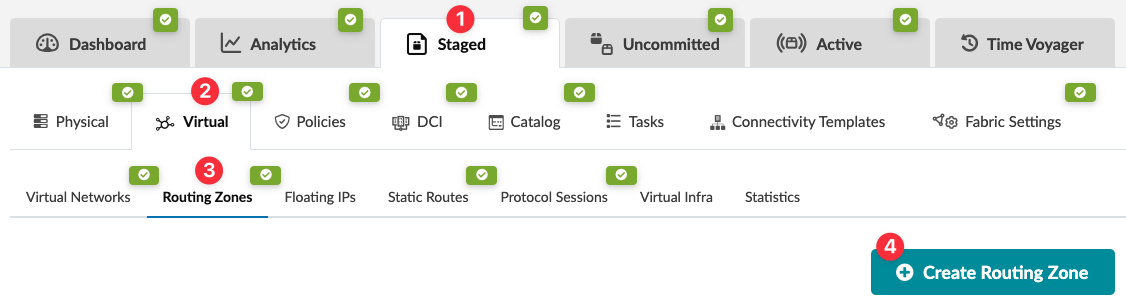
- En el plano, vaya a Zonas de enrutamiento > virtuales por etapas > y haga clic en Crear zona de enrutamiento.
Próximos pasos:
Asignar recursos. Cada dispositivo de red leaf en cada zona de enrutamiento requiere una dirección IP de circuito cerrado. Si IPv6 está habilitado en el plano, también debe asignar direcciones IPv6 a la zona de enrutamiento. Una vez que haya asignado plantillas de conectividad a sus sistemas genéricos externos, también deberá asignar direcciones IP.
A partir de la versión 5.0.0 de Apstra, las direcciones IP de circuito cerrado asignadas se incluyen en una nueva sección en la parte inferior de la página de detalles de la zona de enrutamiento llamada Interfaces de circuito cerrado del sistema.
Crear zonas de enrutamiento (usando un archivo CSV)
Puede crear varias zonas de enrutamiento a la vez con un archivo CSV. Primero, exportarás el esquema de zona de enrutamiento desde tu plano y, a continuación, abrirás y rellenarás el archivo en un programa de hoja de cálculo. Y finalmente, importará el archivo nuevamente a su plano.
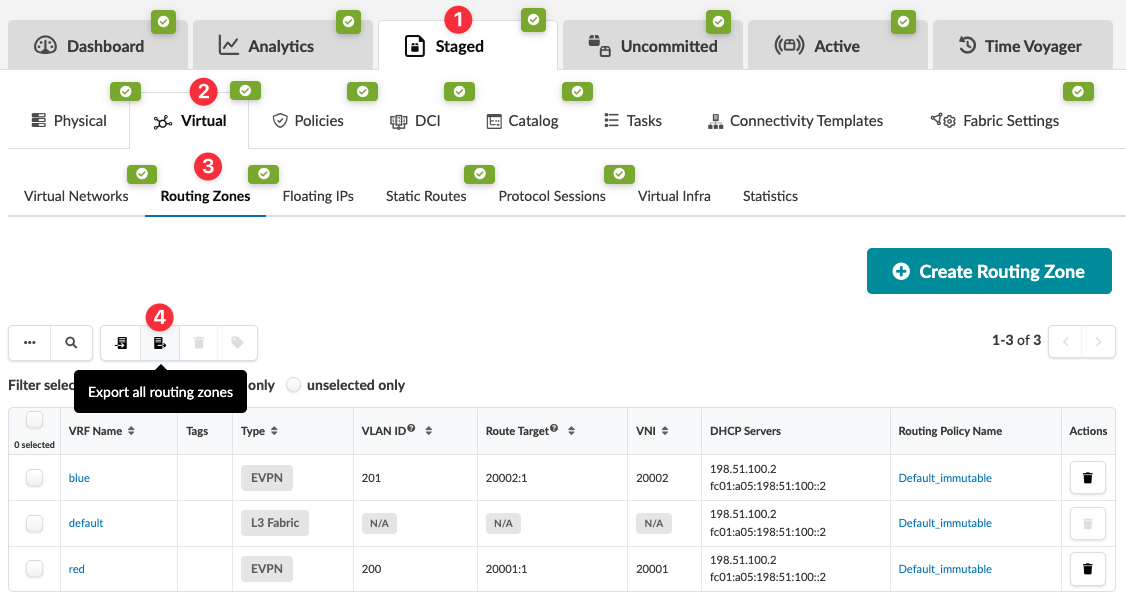
- En el plano, vaya a Zonas de enrutamiento > virtuales por etapas > y haga clic en el botón Exportar todas las zonas de enrutamiento, que se encuentra encima de la tabla.
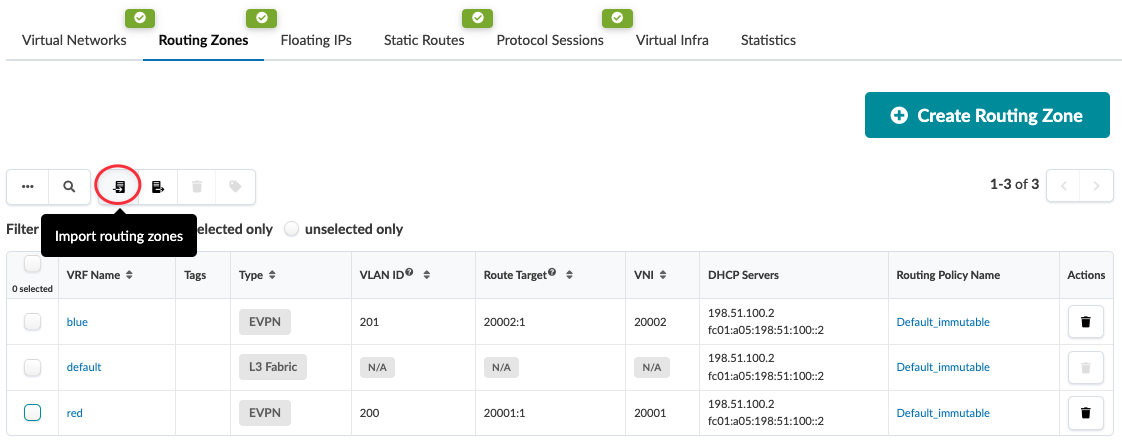
- En la GUI de Apstra, vaya a Zonas de enrutamiento > virtuales por etapas > y haga clic en el botón Importar zonas de enrutamiento, que se encuentra encima de la tabla.
Próximos pasos:
Asignar recursos. Cada dispositivo de red leaf en cada zona de enrutamiento requiere una IP de circuito cerrado. Si IPv6 está habilitado en el plano, también debe asignar direcciones IPv6 a la zona de enrutamiento. Una vez que haya asignado plantillas de conectividad a sus sistemas genéricos externos, también deberá asignar direcciones IP.
A partir de la versión 5.0.0 de Apstra, las direcciones IP de circuito cerrado asignadas se incluyen en una nueva sección en la parte inferior de la página de detalles de la zona de enrutamiento llamada Interfaces de circuito cerrado del sistema.