Favoritos y usuario
Puede volver rápidamente a las páginas visitadas con frecuencia guardándolas como favoritas. Desde su página de perfil de usuario, puede administrar favoritos, cambiar su contraseña, nombre de usuario y correo electrónico; y cierre sesión en el software de Apstra.
Administrar favoritos
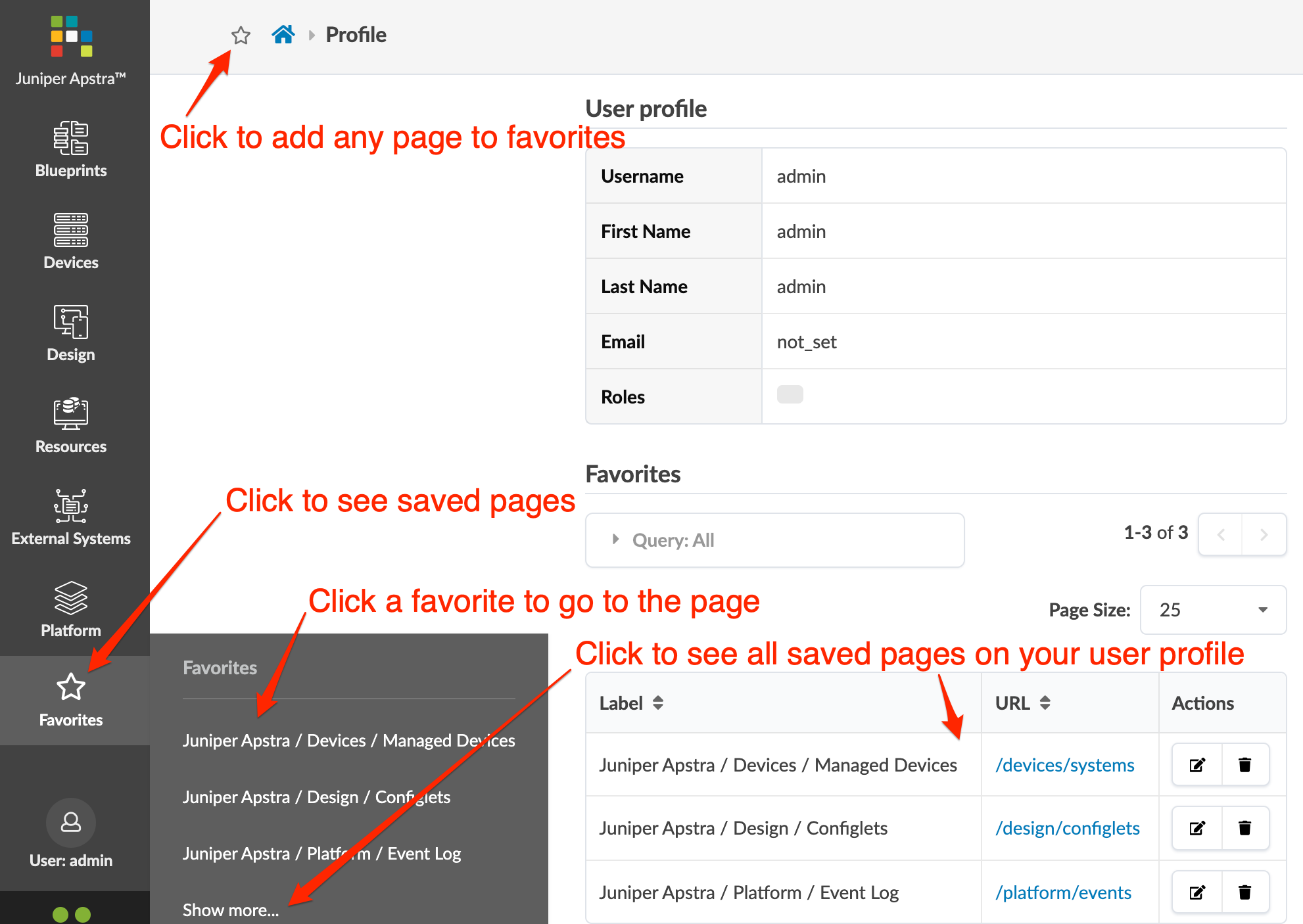
- Para agregar un favorito, haga clic en la estrella en la esquina superior izquierda de la página para guardar. Deje el nombre predeterminado o cámbiele el nombre y, a continuación, haga clic en Agregar. La estrella delineada se convierte en una estrella sombreada para indicar que está guardada como favorita.
- Para eliminar un favorito, haga clic en la estrella sombreada en la página guardada. La estrella se convierte en un contorno.
- Para ir a su lista de favoritos desde cualquier lugar de la GUI de Apstra, haga clic en Favoritos en el menú de navegación izquierdo.
- Para ir a una página favorita desde el menú Favoritos , haga clic en su nombre. Hasta cinco páginas guardadas aparecen en la lista desplegable.
- Para ir a su lista de favoritos desde el menú Favoritos, haga clic en Mostrar más para ir a su página de perfil, donde puede vincular a todas las páginas favoritas y cambiar sus nombres.
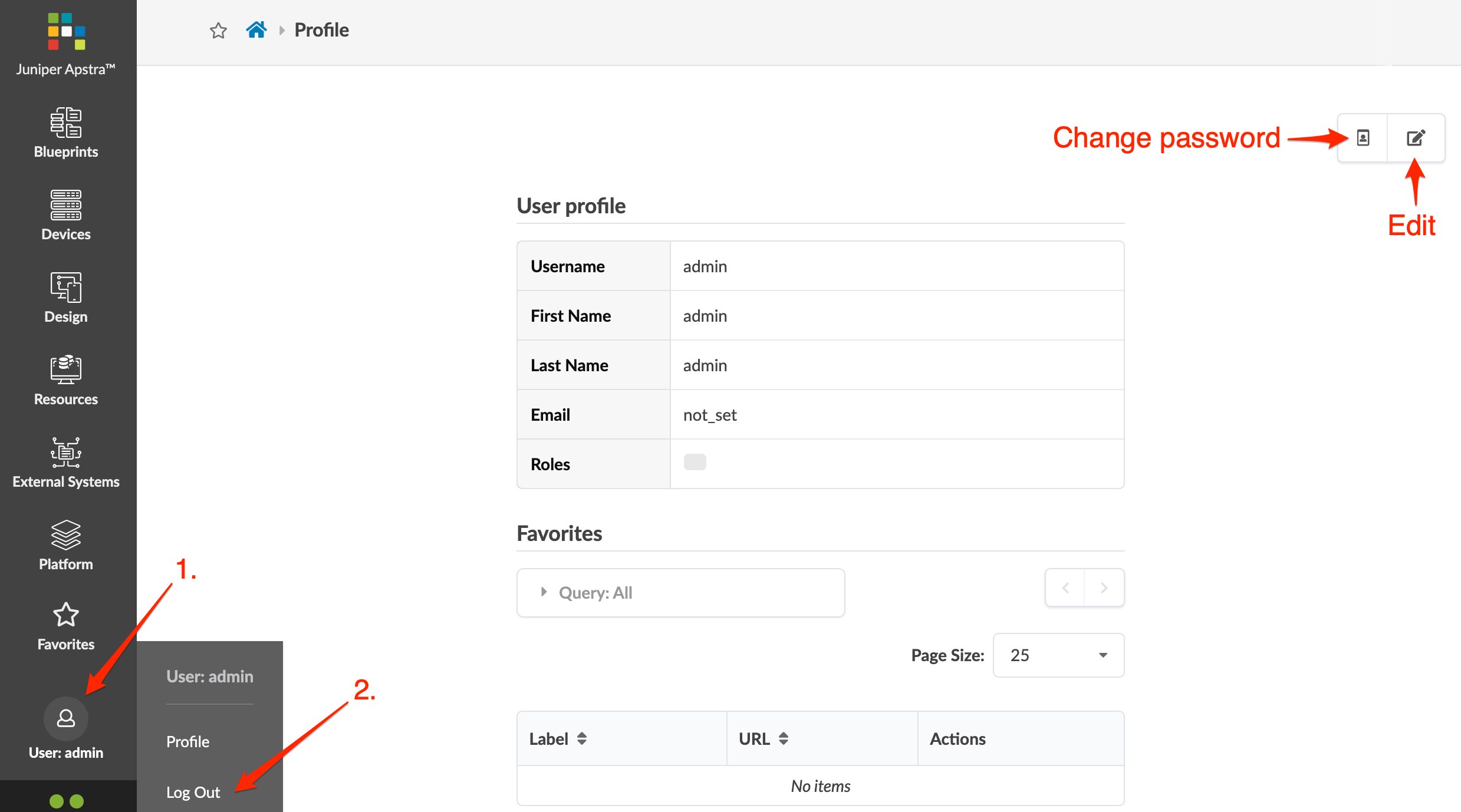
- Para ir a tu página de perfil y ver todos tus favoritos, haz clic en tu nombre de usuario en el menú de navegación izquierdo (abajo) y, a continuación, haz clic en Perfil.
- Para ir a una página favorita desde su página de perfil, haga clic en su enlace.
- Para cambiar el nombre de un enlace de tu página de perfil, haz clic en el botón Editar etiqueta , cambia el nombre y, a continuación, haz clic en Actualizar.
- Para eliminar una página favorita de tu página de perfil, haz clic en el botón Eliminar (papelera) y haz clic en Eliminar.
Cambiar su contraseña de usuario
- Desde cualquier página, haga clic en su nombre de usuario en el menú de navegación izquierdo (abajo) y haga clic en Perfil para ver su página de perfil.
- Haga clic en el botón Cambiar contraseña (arriba a la derecha), ingrese su contraseña actual y, luego, ingrese su nueva contraseña que cumpla con los requisitos de complejidad de la contraseña, dos veces.
- Haga clic en Cambiar contraseña para actualizar su contraseña y volver a su perfil.
Cambiar su nombre de usuario o correo electrónico
- Desde cualquier página, haga clic en su nombre de usuario en el menú de navegación izquierdo (abajo) y haga clic en Perfil para ir a su página de perfil.
- Haz clic en el botón Editar (arriba a la derecha) y, a continuación, cambia tu nombre o correo electrónico, según corresponda.
- Haz clic en Guardar para actualizar tus datos y volver a tu perfil.
Cerrar sesión
Desde cualquier página, haga clic en su nombre de usuario en el menú de navegación izquierdo (abajo) y haga clic en Cerrar sesión. Sus preferencias de visualización (campos visibles, mostrar enlaces) se guardan, por lo que cuando vuelva a iniciar sesión, tendrá las mismas vistas personalizadas.