
Incorporación de un SSR1200 administrado por conductor de SSR en la nube de Mist
La aplicación mist se puede descargar desde los siguientes lugares:
-
Para dispositivos Apple
-
Para dispositivos Android
Verificación previa a la incorporación
Al incorporar un dispositivo administrado por conductor, el proceso se simplifica garantizando que la dirección IP del conductor de administración esté configurada para el sitio que adoptará el dispositivo. Normalmente, esto se hace durante la configuración del sitio.
Para comprobar que se ha asignado la dirección IP del conductor:
-
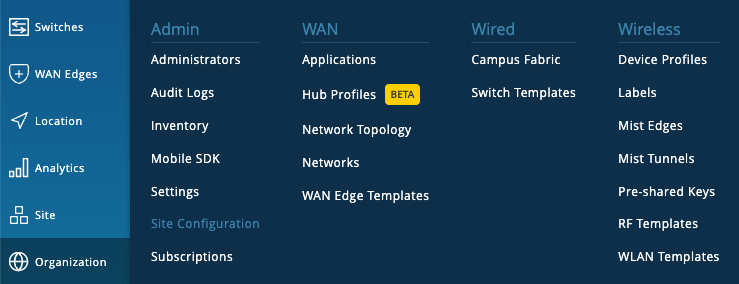
Seleccione Configuración del sitio en el menú Organización .
-
Seleccione el Sitio en el que se adoptará el dispositivo de la lista de Sitios.
-
Desplácese hacia abajo hasta Conductor de Session Smart y verifique la dirección IP.
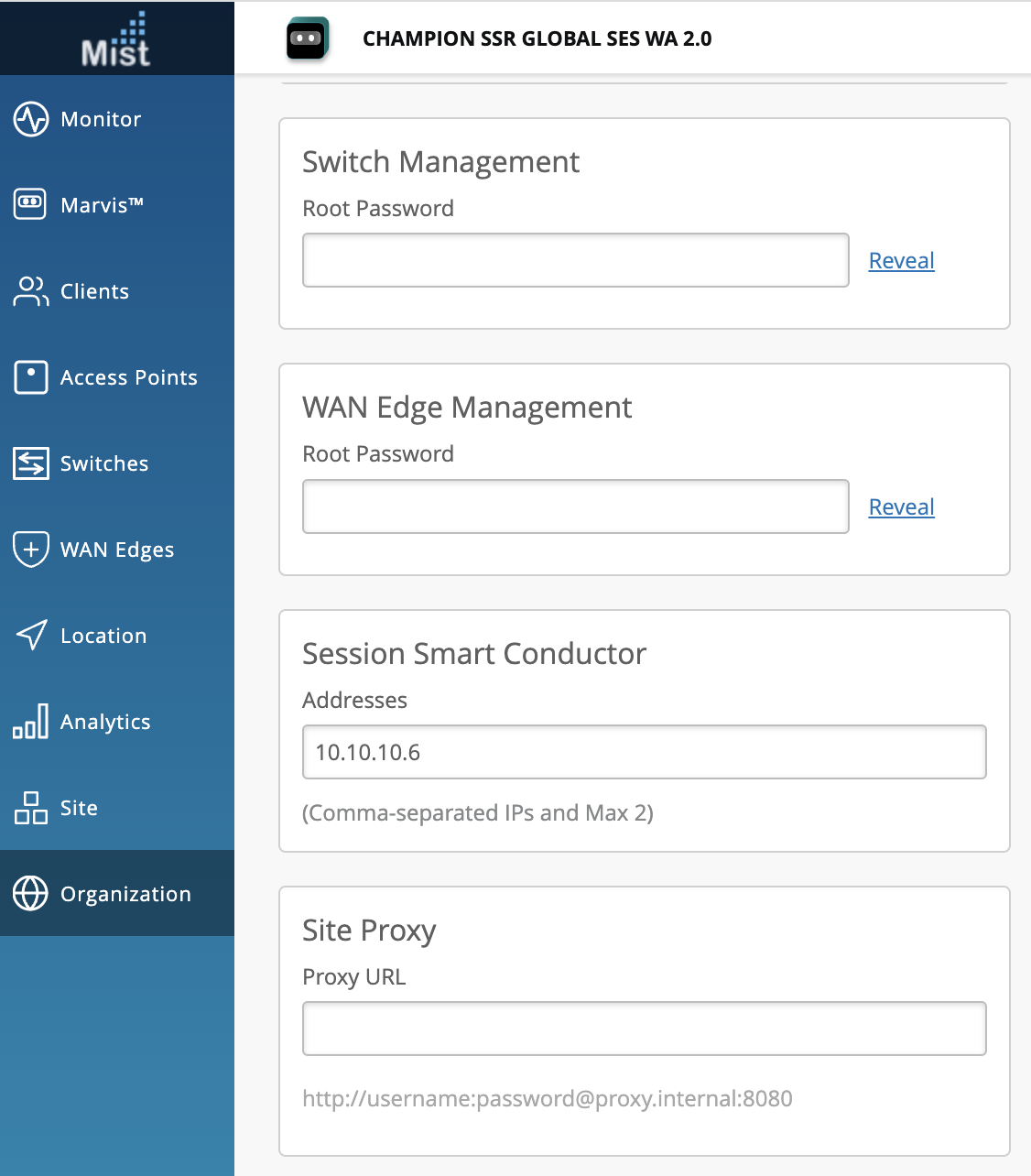
Si no hay ninguna dirección IP presente, copie la dirección IP de la GUI de SSR.
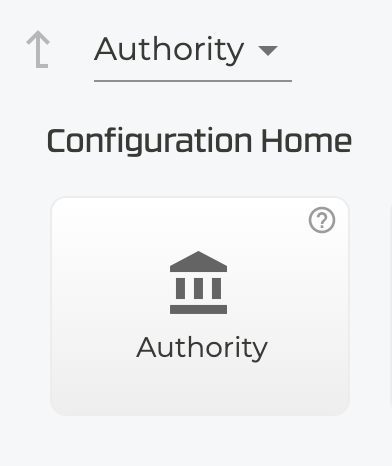
En el panel inicio de configuración en la GUI de SSR, haga clic en Autoridad.
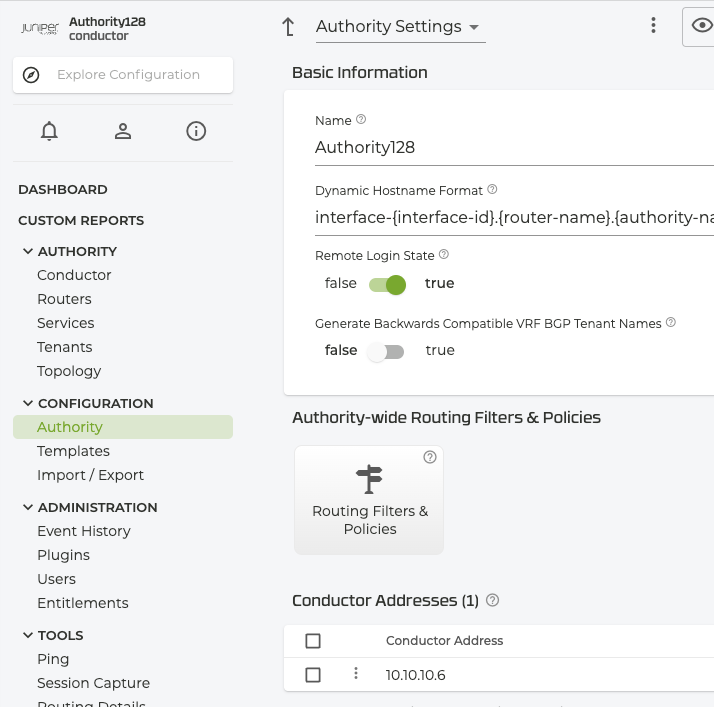
En Configuración de autoridad, desplácese hacia abajo hasta Direcciones del conductor y copie la dirección IP del conductor.
-
Vuelva a la configuración del sitio de Mist, desplácese hacia abajo hasta el conductor de Session Smart y agregue la dirección IP del conductor.
Incorporación de un SSR1200 administrado por conductor a través del portal de Mist
Utilice el siguiente proceso para incorporar un dispositivo SSR administrado por conductor en la nube de Mist mediante la interfaz de usuario de Mist y su código de reclamación.
-
Desenfunde el dispositivo SSR1200.
-
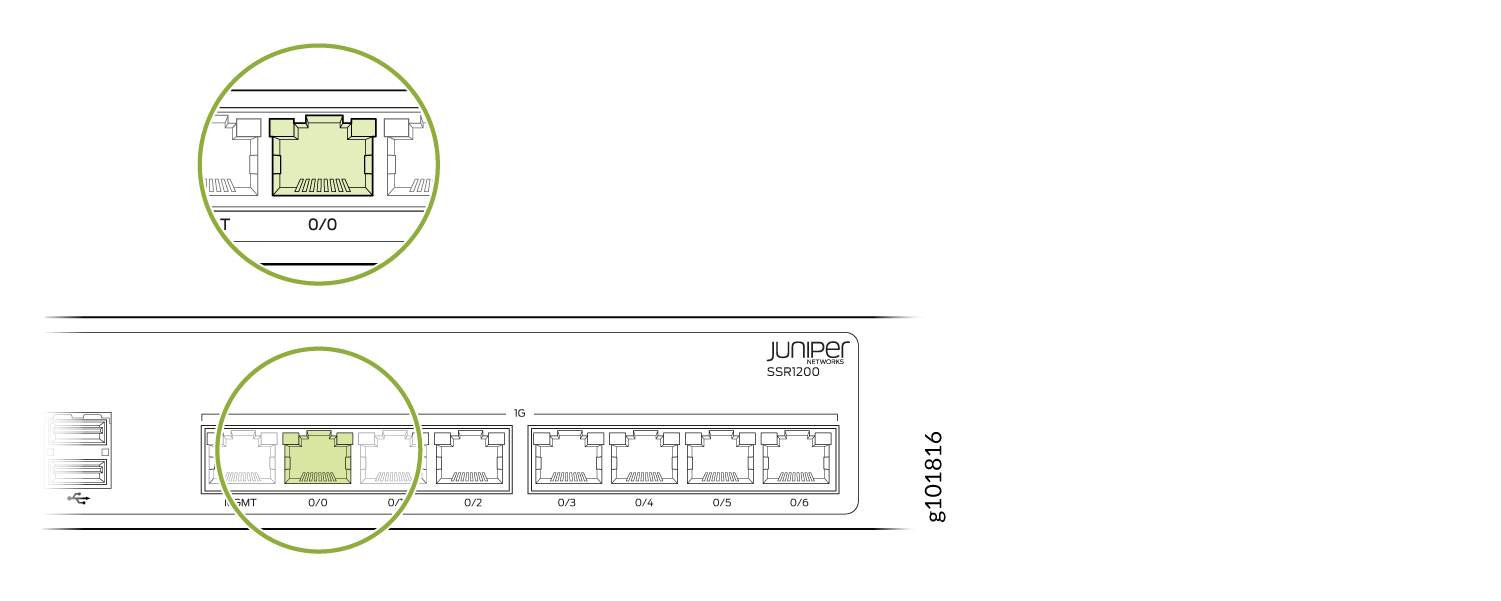
Conéctese al puerto WAN. El puerto 0/0 en el panel frontal del dispositivo SSR1200 es el puerto de interfaz de red WAN 1.
-
Apague el SSR1200.
-
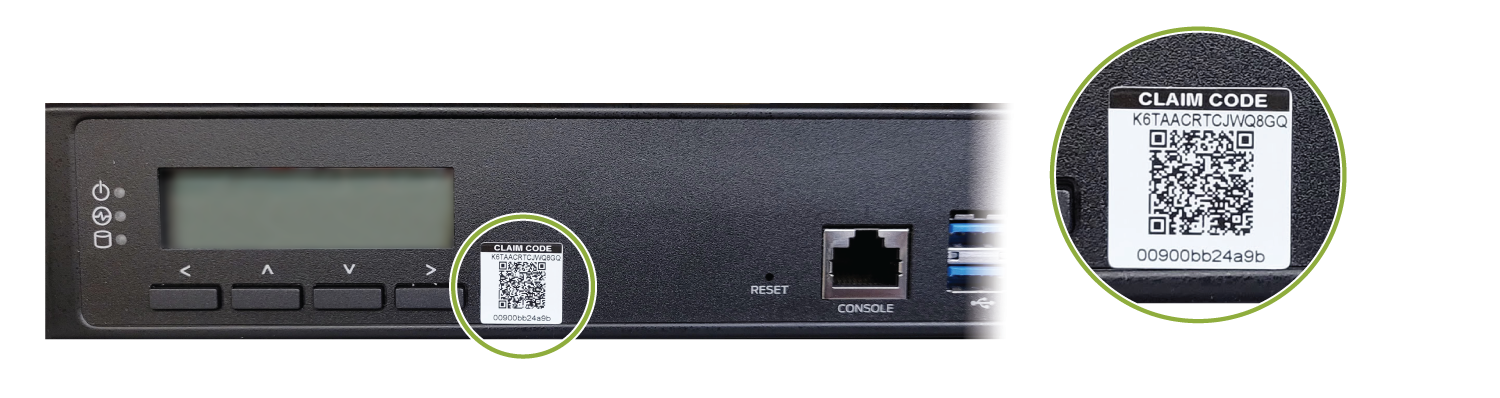
Copie el código de reclamación de la etiqueta QR. El número enumerado en la parte superior es el código de reclamación. Por ejemplo: En la siguiente imagen, el código de reclamación es K6TAACRTCJWQ8GQ.
-
Inicie sesión en la interfaz de usuario de Mist en otro dispositivo y vaya a su organización.
-
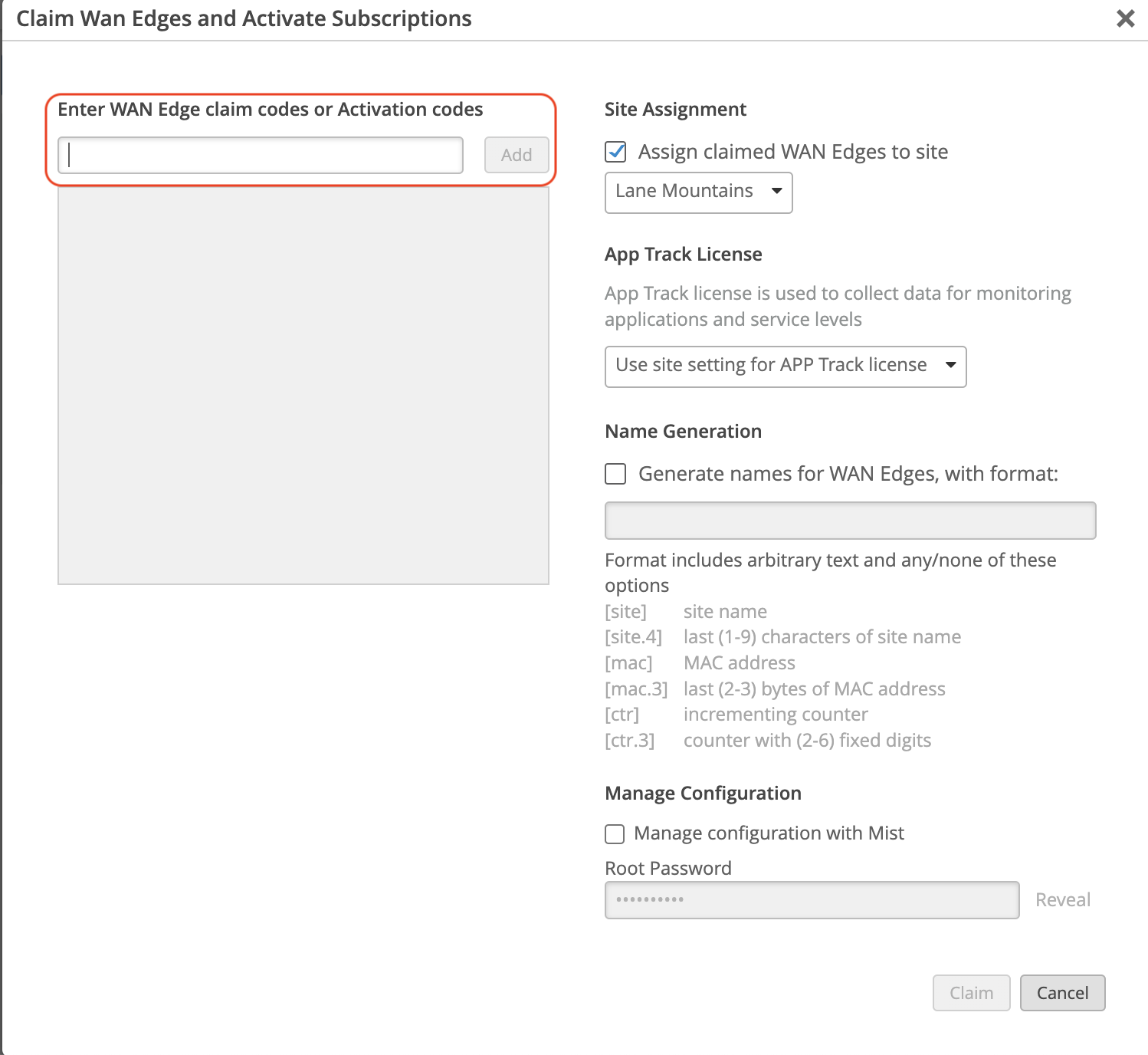
Vaya a la página Bordes de WAN y haga clic en Reclamar bordes de WAN.

-
Introduzca el código de reclamación.
Nota:En Administrar configuración, no compruebe Administrar configuración con Mist si su SSR1200 está ejecutando el software SSR versión 5.4.4.
En el proceso de incorporación, los dispositivos administrados por conductores vuelven a empezar a usar la configuración predeterminada de fábrica con la dirección IP del conductor. Durante el proceso de inicialización, se acerca al conductor y extrae la configuración adecuada.
Después de unos minutos, el SSR1200 aparece en el inventario con el estado como No asignado. Una vez que aparece en el inventario, debe asignarse a un sitio. Asigne el dispositivo SSR1200 a un sitio para completar la incorporación de SSR. Consulte Asignar SSR1200 a un sitio.
Asignar SSR1200 a un sitio
Después de incorporar la SSR a la nube de Mist, asignela a un sitio para comenzar a administrar la configuración del dispositivo y recopilar datos en Mist.
En la página Inventario de Mist, el nuevo dispositivo se muestra como no asignado.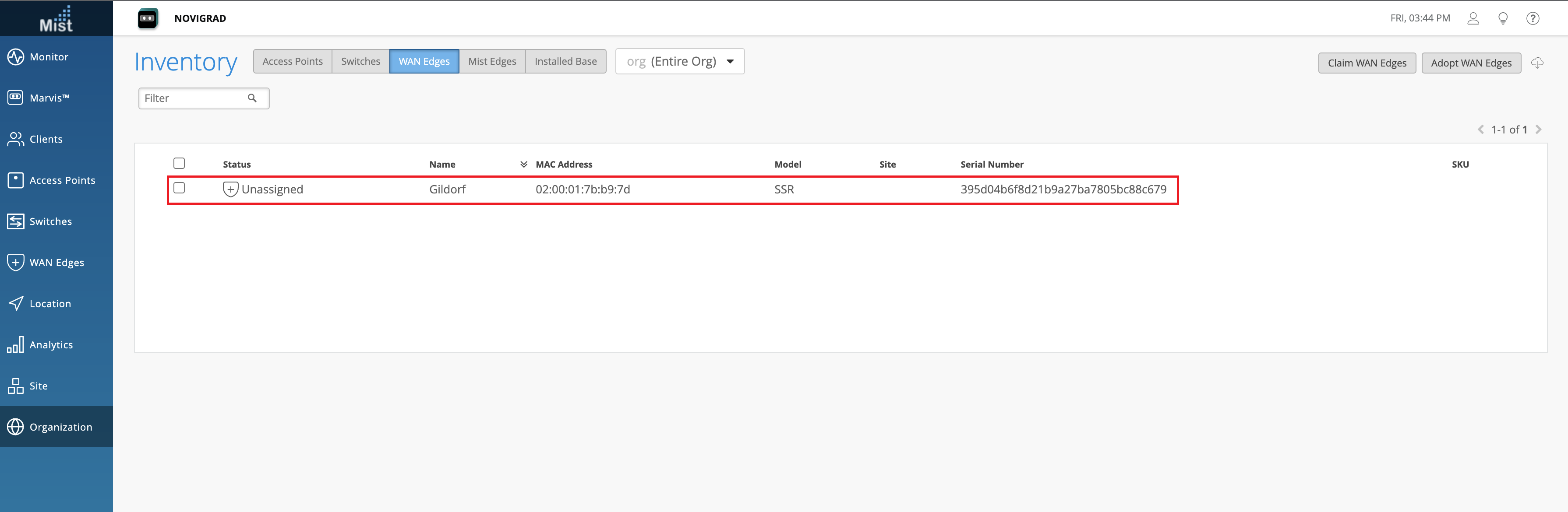
-
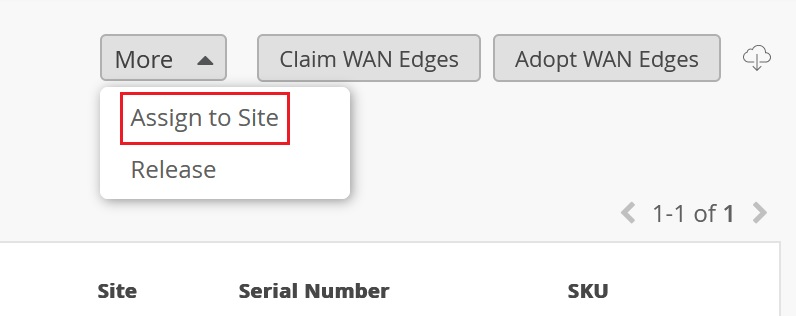
Seleccione el nuevo dispositivo. En la lista desplegable Más , seleccione Asignar al sitio.
-
Seleccione el sitio de la lista Sitio .
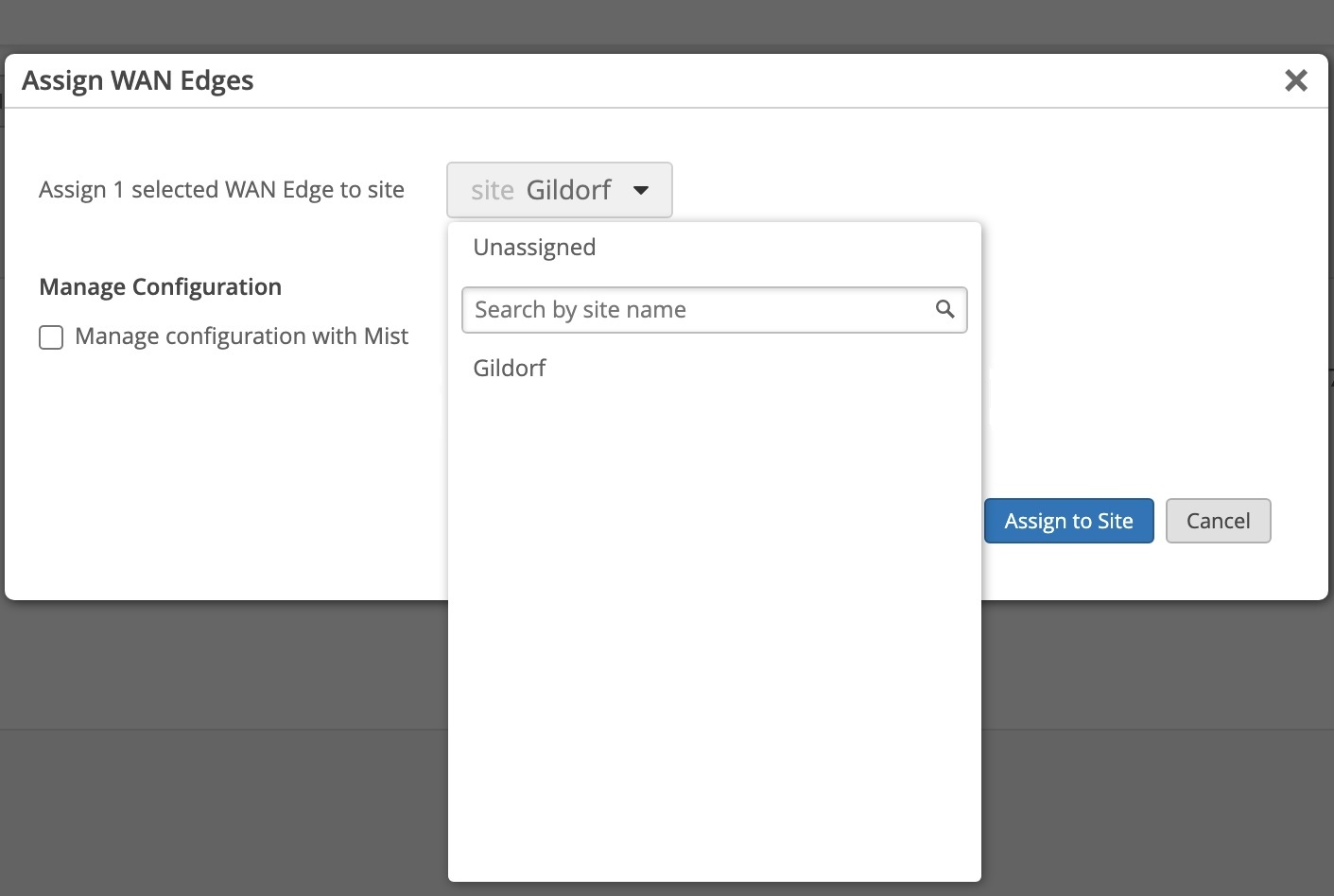
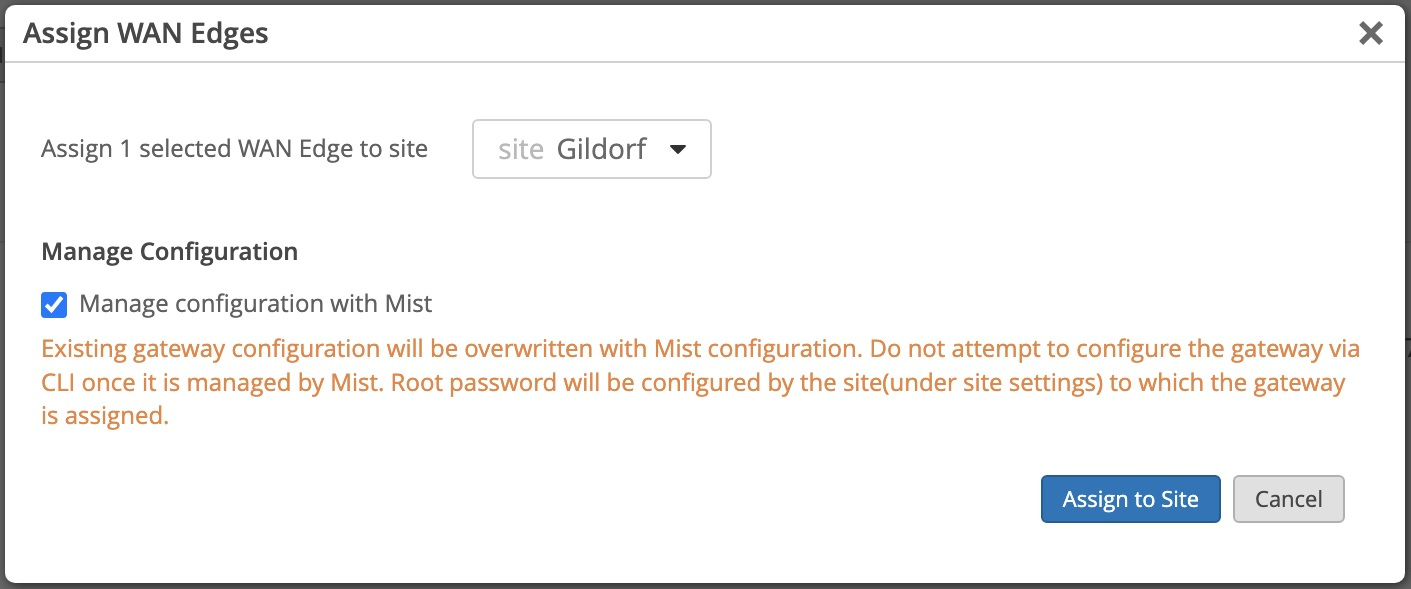
En Administrar configuración, no compruebe Administrar configuración con Mist para el dispositivo administrado por conductor de SSR. Esto permite que el dispositivo se contacte con la dirección IP del conductor especificada cuando se creó el sitio para recibir información de configuración.
Nota:Si va a incorporar un dispositivo administrado por Mist con el software del enrutador de Session Smart versión 6.0, seleccione Administrar configuración con Mist. Si no está seleccionado Administrar configuración con Mist , Mist no administrará el dispositivo.
-
Haga clic en Asignar al sitio.
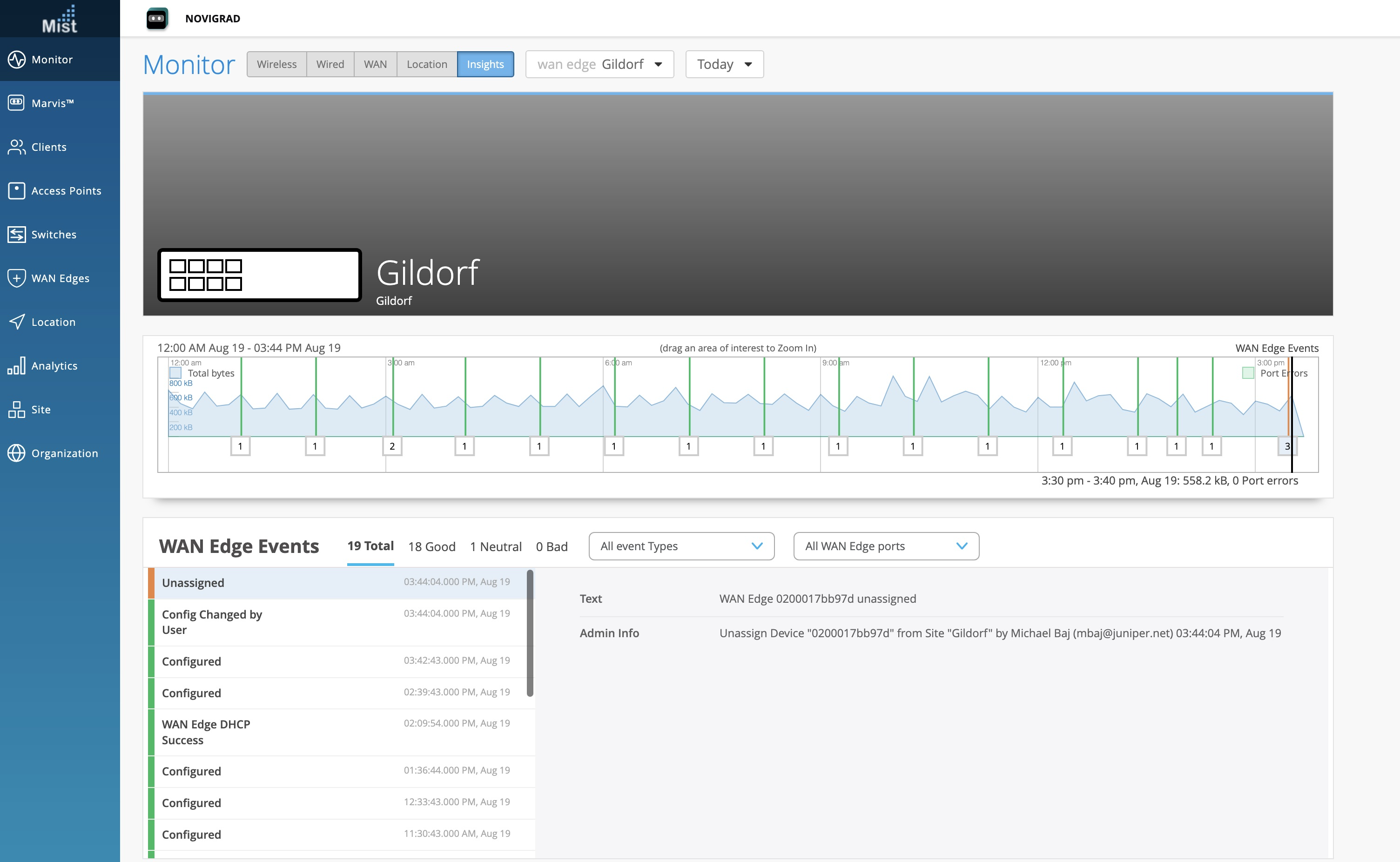
La asignación del sitio llevará unos minutos. Después de que el sitio esté completamente incorporado, utilice la vista de dispositivos de Mist WAN Edge - Device para acceder al dispositivo y la vista insights para ver los eventos y la actividad.