
Conecte MX304 a la red
Herramientas y piezas necesarias para conectar el enrutador MX304 a dispositivos externos
Para conectar el enrutador a dispositivos externos, necesita las siguientes herramientas y piezas:
Muñequera de conexión a tierra de descarga electrostática (ESD) (incluida en el kit de accesorios)
Conecte el enrutador MX304 a dispositivos y cables externos
La figura 1 muestra el panel frontal del motor de enrutamiento MX304. Todas las conexiones al enrutador se realizan a través de los motores de enrutamiento. Los dispositivos externos se conectan a través del motor de enrutamiento.
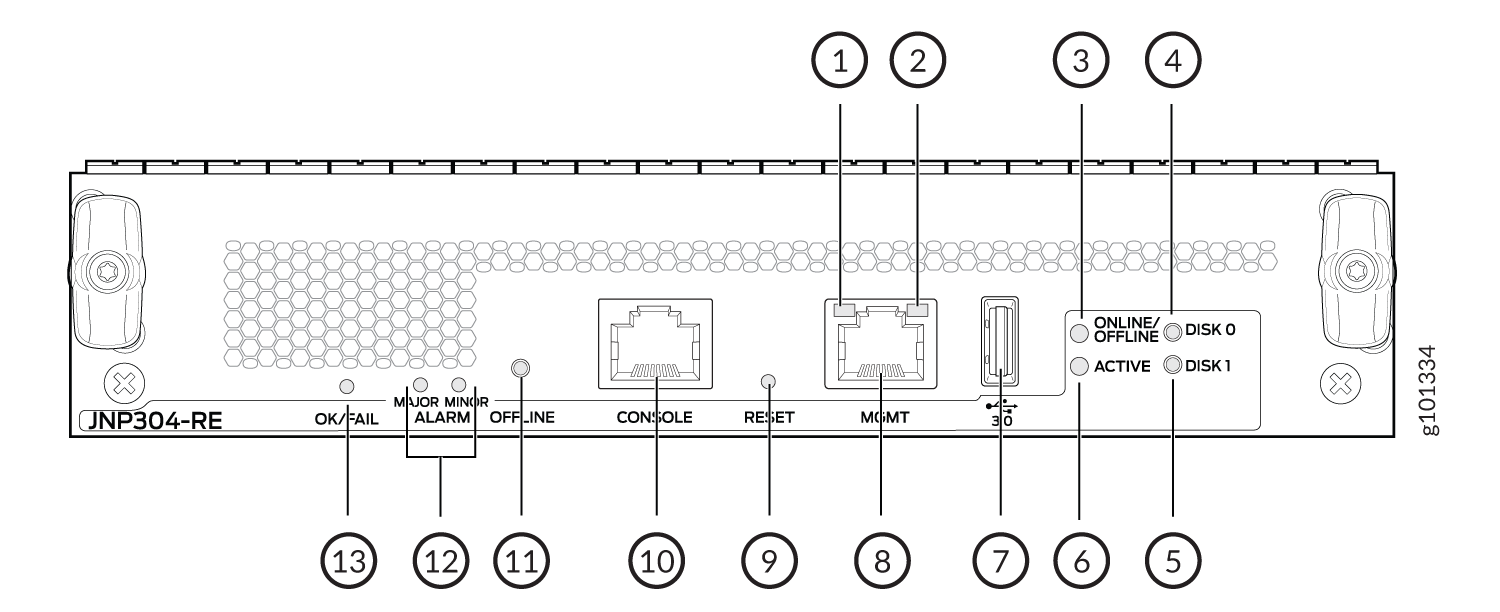 del motor de enrutamiento
|
1
—
LED del puerto de administración (MGMT) (izquierda) |
8
—
Puerto de administración (MGMT) |
|
2
—
LED del puerto de administración (MGMT) (derecha) |
9
—
Botón de reinicio |
|
3
—
LED fuera de línea y en línea |
10
—
Puerto de la consola |
|
4
—
LED del disco 0 |
11
—
Botón sin conexión |
|
5
—
LED del disco 1 |
12
—
LED de alarma mayor y menor |
|
6
—
LED activo |
13
—
LED de aprobación/falla |
|
7
—
puerto USB |
- Conectar el enrutador a una solución de gestión fuera de banda
- Conectar el enrutador a un dispositivo de consola
Conectar el enrutador a una solución de gestión fuera de banda
Para conectar el motor de enrutamiento a una red para administración fuera de banda, conecte un cable Ethernet con conectores RJ-45 al puerto MGMT en la interfaz del motor de enrutamiento. Se proporciona un cable Ethernet con el enrutador. Para conectarse al puerto MGMT en la interfaz del motor de enrutamiento:
Utilice un cable CAT5e blindado para conectar los puertos CONSOLE y MGMT en el motor de enrutamiento solo para la INDIA.
- Apague la alimentación del dispositivo de administración.
- Conecte un extremo del cable Ethernet (en la figura 2 se muestra el conector) en el puerto MGMT de la interfaz del motor de enrutamiento.
- Conecte el otro extremo del cable al dispositivo de red.
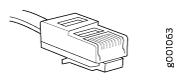 de cable de administración fuera de banda
| Etiqueta |
Descripción |
|---|---|
| MGMT |
Canal de administración dedicado para el mantenimiento de dispositivos. Los administradores del sistema también lo utilizan para supervisar y administrar el enrutador de forma remota. |
Conectar el enrutador a un dispositivo de consola
Para configurar y administrar el motor de enrutamiento, use una consola del sistema para conectarse al puerto CON adecuado en la interfaz del motor de enrutamiento. El puerto de consola se utiliza para conectar una computadora portátil o un terminal de consola para configurar el enrutador. Vea la Figura 4 y la Figura 5. El puerto de la consola acepta un cable con un conector RJ-45.
Ya no incluimos el cable de consola RJ-45 con el adaptador DB-9 como parte del paquete del dispositivo. Si el cable y el adaptador de la consola no están incluidos en el paquete del dispositivo, o si necesita un tipo diferente de adaptador, puede pedir lo siguiente por separado:
-
Adaptador de RJ-45 a DB-9 (JNP-CBL-RJ45-DB9)
-
Adaptador RJ-45 a USB-A (JNP-CBL-RJ45-USBA)
-
Adaptador RJ-45 a USB-C (JNP-CBL-RJ45-USBC)
Si desea usar un adaptador de RJ-45 a USB-A o de RJ-45 a USB-C, debe tener instalado en el PC el controlador de puerto COM virtual (VCP) X64 (64 bits). Consulte https://ftdichip.com/drivers/vcp-drivers/ descargar el controlador.
Utilice un cable CAT5e blindado para conectar los puertos CONSOLE y MGMT en el motor de enrutamiento solo para la INDIA.
Para conectarse a una consola de administración:
de la consola y del cable auxiliar
 de consola
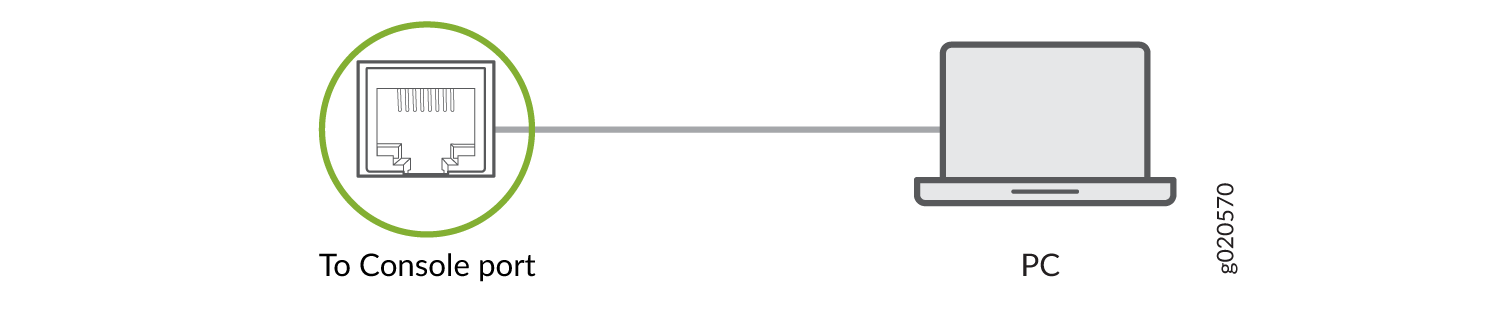 de administración
| Etiqueta |
Descripción |
|---|---|
| CONSOLA |
Conecte una computadora portátil o un terminal de consola para configurar el enrutador. |
Conecte el enrutador MX304 a dispositivos externos de temporización y temporización
El enrutador admite la sincronización de reloj externo para Ethernet síncrono y entradas externas.
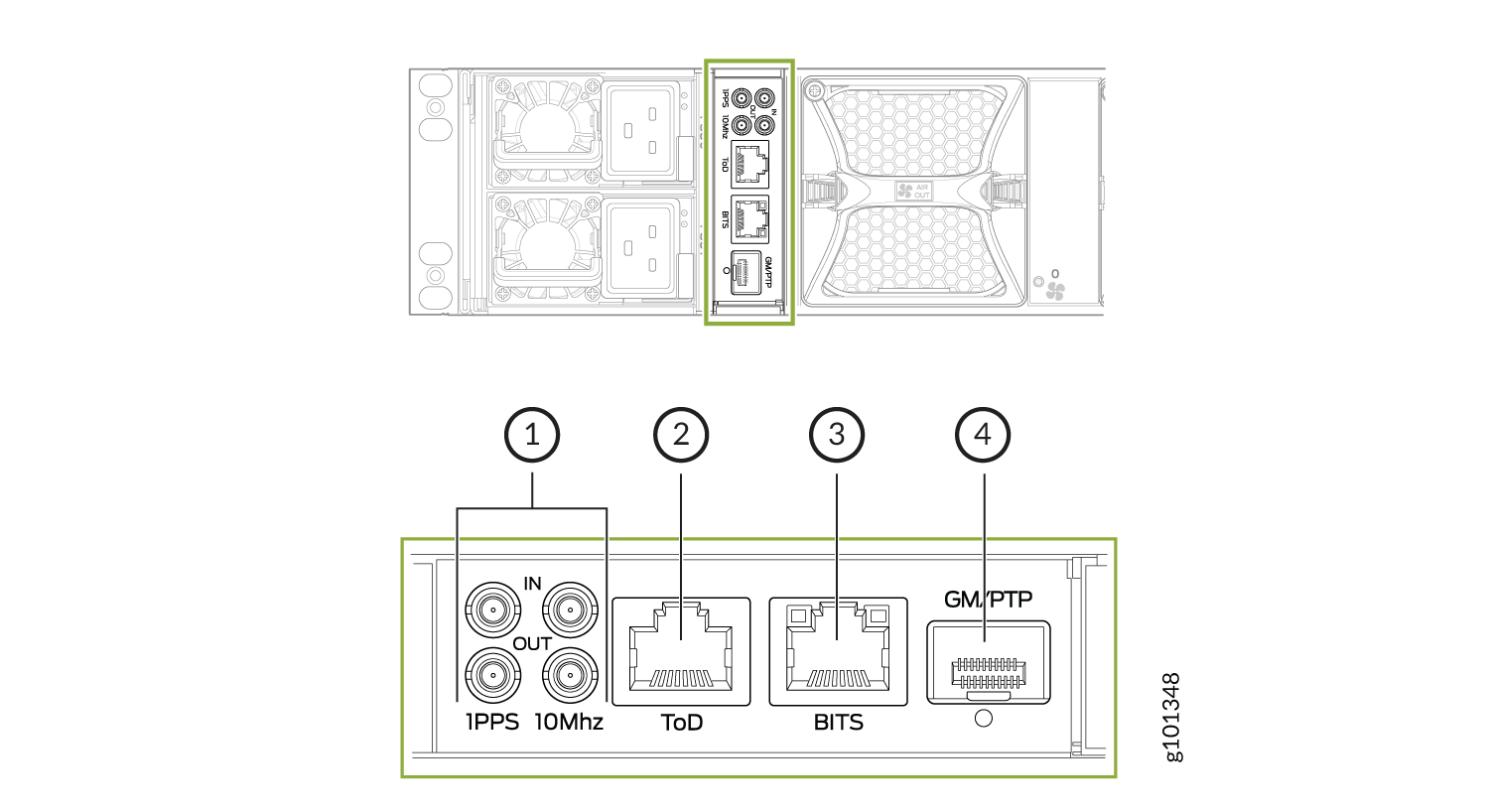 de interfaz de temporización
-
10MHz (una entrada y una salida), 1PPS (una entrada y una salida)
- ToD: hora del día (TOD)
-
BITS: suministro de tiempo integrado en edificios (BITS)
- Puerto de reloj maestro GM/PTP—PTP
- Conecte dispositivos de temporización de 1 PPS y 10 MHz al enrutador
- Conecte un dispositivo a una hora del día al enrutador
Conecte dispositivos de temporización de 1 PPS y 10 MHz al enrutador
El enrutador tiene dos conectores de ángulo derecho 2x1 DIN 1.0/2.3 que admiten puertos de tiempo 1-PPS-IN, 1-PPS-OUT, 10-MHz-IN, y 10-MHz-OUT.
MX304 se puede configurar como un dispositivo de temporización principal o cliente. Si MX304 está configurado como un dispositivo principal de temporización, el enrutador obtiene una entrada de 1-PPS-IN y 10-MHz-IN (conectada a los puertos marcados como IN) de la fuente de temporización y envía 1-PPS-OUT y 10-MHz-OUT a un dispositivo cliente. Si el MX304 está configurado como un dispositivo de cliente de temporización, recibe 1-PPS-IN y 10-MHz-IN (conectados a puertos marcados como IN) como entrada de la fuente de temporización.
Asegúrese de que se utilice un cable de 3 m o menos de longitud para los conectores de 10 MHz y 1 PPS.
Para conectar el cable DIN al puerto de entrada de temporización externo:
| Etiqueta |
Descripción |
|---|---|
| 10MHz- PULG 1 PULGADA |
1 puerto de entrada PPS Puerto de entrada de 10 MHz |
| SALIDA DE 10 MHz 1PPS-OUT |
1 puerto de salida PPS Puerto de salida de 10 MHz |
Conecte un dispositivo a una hora del día al enrutador
Un puerto de hora del día etiquetado como ToD en el panel frontal de la tarjeta de interfaz de temporización le permite conectar dispositivos de temporización externos.
Para conectar el enrutador a un dispositivo de temporización externo ToD:
- Coloque una correa de conexión a tierra de descarga electrostática (ESD) en su muñeca desnuda y conecte la correa a uno de los puntos ESD del chasis.
- Conecte un extremo del cable RJ-45 al puerto ToD en el panel frontal de la tarjeta de interfaz de temporización.
- Conecte el otro extremo del cable RJ-45 al dispositivo de cronometraje ToD.
- Asegúrese de que los indicadores LED del puerto ToD del enrutador estén encendidos de color verde fijo.
- Configure el puerto. Consulte Configuración de la interfaz de sincronización de reloj en enrutadores de la serie MX.
| Etiqueta |
Descripción |
|---|---|
| ToD |
ToD Puerto RJ-45. |
En la tabla 4 se muestran los pines de ToD.
| Pasador | Señal | Descripción |
|---|---|---|
| 1 | Sin conexión | |
| 2 | Sin conexión | |
| 3 | ToD TX | Transmisión de ToD |
| 4 | GND | |
| 5 | GND | |
| 6 | ToD RX | Recepción de ToD |
| 7 | Sin conexión | |
| 8 | Sin conexión |