
EN ESTA PÁGINA
Chasis ACX7100-32C
Panel de administración de enrutadores ACX7100-32C
El panel de administración de los enrutadores ACX7100-32C se encuentra en la parte frontal del enrutador, junto con los puertos de interfaz. La figura 1 muestra los componentes del panel de administración en un enrutador ACX7100-32C.
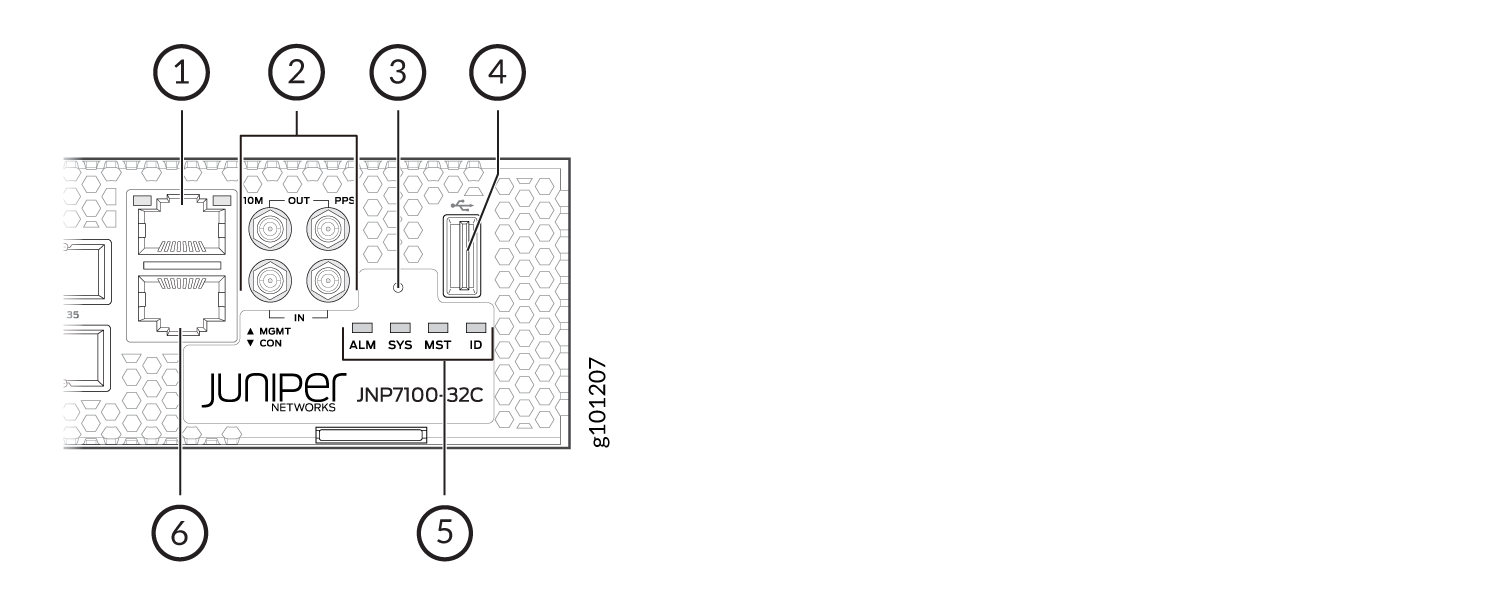 ACX7100-32C
|
1
—
Puerto de gestión (MGMT) |
4
—
puerto USB |
|
2
—
Puertos de entrada y salida GPS de 1 PPS y 10 MHz |
5
—
Indicadores LED de estado |
|
3
—
Botón RESET |
6
—
Puerto de consola (CON). |
El panel de administración de un enrutador ACX7100-32C muestra el número de producto del enrutador y consta de los siguientes componentes:
-
Indicadores LED de estado: ALM, SYS, MST y LED de ID .
-
Puerto de administración (MGMT): puerto de administración 10/100/1000BASE-T que usa un conector RJ-45 para conectarse a un dispositivo de administración para la administración fuera de banda. Consulte Conectar un enrutador ACX7100-32C a una red para gestionar fuera de banda.
-
Puerto de consola (CON): utiliza un conector RJ-45 para conectarse a un dispositivo de administración de consola.
-
Puerto USB para actualizaciones de imagen
-
Botón Reset para restablecer el dispositivo.
-
Puertos de conector SMB compatibles con dispositivos de temporización de 1 PPS y 10 MHz.
Indicadores LED del puerto de administración en enrutadores ACX7100-32C
El ACX7100-32C tiene un puerto de administración que tiene indicadores LED separados para indicar el estado del vínculo y la actividad del vínculo. El puerto se encuentra en el panel de administración y está etiquetado como MGMT. La Figura 2 muestra la ubicación de los LED.
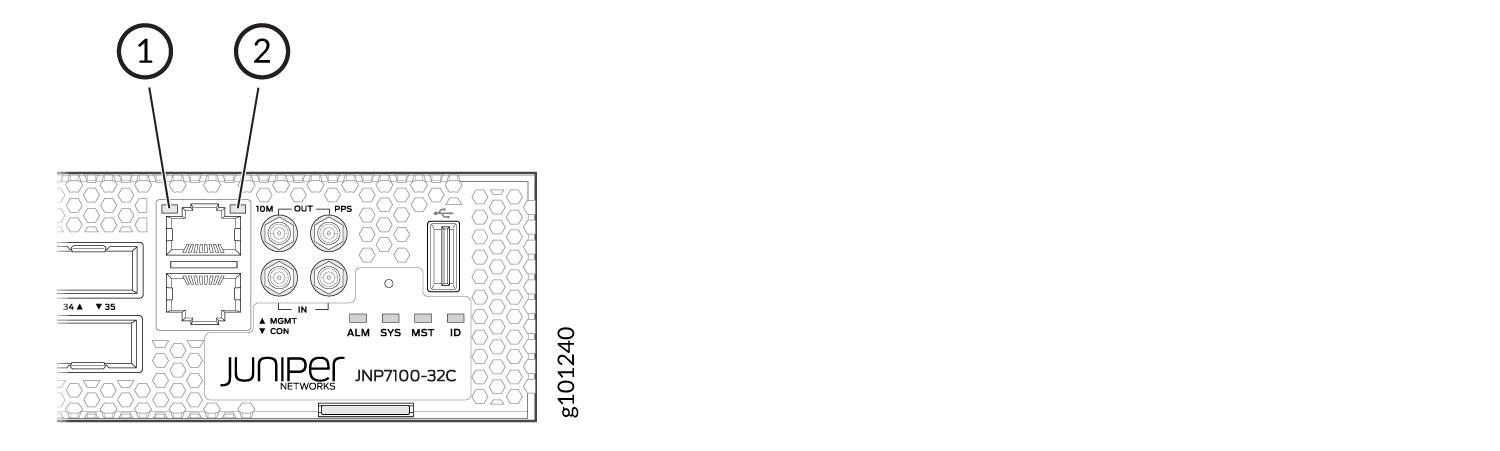 ACX7100-32C
|
1
—
LED de actividad de vínculo (RJ-45) |
2
—
LED de estado (RJ-45) |
En la tabla 1 se describen los indicadores LED del puerto de administración en los enrutadores ACX7100-32C.
| LED |
Color |
Estado |
Descripción |
|---|---|---|---|
| LED de actividad de vínculo |
Verde |
Parpadeando |
Se establece un vínculo y hay actividad de vínculo. |
| LED de estado |
Apagado |
Desactivado |
No se ha establecido ningún vínculo o la velocidad del puerto es de 10 Mbps. |
| Amarillo |
Encendido constante |
La velocidad del puerto es de 100 Mbps. |
|
| Verde |
Encendido constante |
La velocidad del puerto es de 1 Gbps. |
Panel de puertos de los enrutadores ACX7100-32C
El panel de puertos de un enrutador ACX7100-32C tiene las siguientes configuraciones de puerto:
-
Treinta y dos transceptores quad enchufables de factor de forma pequeño (QSFP28) (puertos del 0 al 31) que funcionan a una velocidad de 100 Gbps cuando se usan transceptores QSFP28 o a una velocidad de 40 Gbps cuando se usan transceptores QSFP+.
Nota:Puede configurar el puerto 31 como un puerto principal SFP de 1 Gigabit utilizando un adaptador QSA para convertir el puerto QSFP28 en un puerto SFP de 1 Gigabit.
-
Cuatro puertos enchufables de factor de forma pequeño cuádruple de doble densidad (QSFP56-DD) (puertos 32 a 35) que se configuran como puertos de 400 GbE de forma predeterminada.
Los puertos de red QSFP56-DD admiten lo siguiente:
-
Transceptores QSFP56-DD
-
Transceptores QSFP28-DD
-
Transceptores QSFP28
-
Transceptores QSFP+
-
Cables ópticos activos (AOC)
-
Cables de cobre de conexión directa (DAC)
-
A una temperatura ambiente superior a 40 °C (a 6000 pies de altitud sobre el nivel del mar), solo puede instalar transceptores de 100 G en cualquiera de los puertos QSFP56-DD.
Consulte las directrices para el uso de transceptores QDD-400G-ZR, QDD-400G-ZR-M, JCO400-QDD-ZR y JCO400-QDD-ZR-M antes de instalar los transceptores QDD-400G-ZR y QDD-400G-ZR-M.
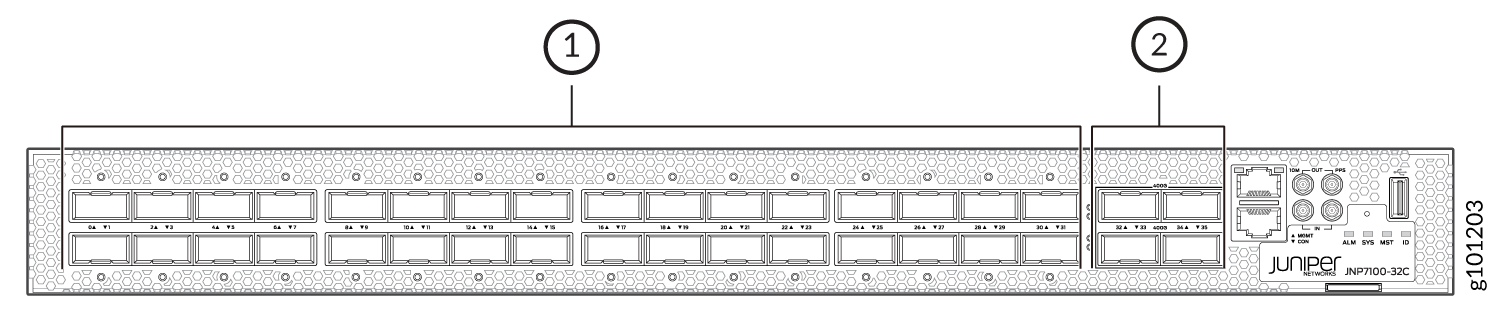
La figura 3 muestra el panel de puertos en un enrutador ACX7100-32C.
|
1
—
Puertos de 100 GbE (32 puertos QSFP28) |
2
—
Puertos de 400 GbE (4 puertos QSFP56-DD) |
Para comprender todas las posibles restricciones y validar diferentes configuraciones de puertos en un enrutador ACX7100-32C, utilice la herramienta Port Checker.
Directrices para el uso de transceptores QDD-400G-ZR, QDD-400G-ZR-M, JCO400-QDD-ZR y JCO400-QDD-ZR-M
Antes de instalar los transceptores QDD-400G-ZR, QDD-400G-ZR-M, JCO400-QDD-ZR y JCO400-QDD-ZR-M, debe actualizar los umbrales de temperatura de los sensores de entrada para facilitar un aumento de las velocidades del ventilador. Esto impide que los transceptores se apaguen. Le recomendamos que actualice los umbrales de temperatura a temperatura ambiente (23 °C a 27 °C).
Actualizar los umbrales de temperatura
En el ejemplo siguiente, debe explorar por varios niveles en la jerarquía de configuración. Para obtener más información acerca de cómo navegar por la CLI, consulte la Guía del usuario de la CLI.
Si el transceptor ya está insertado cuando aplique la configuración, vuelva a instalar el transceptor para que se active correctamente.
Para actualizar los umbrales de temperatura, en modo de configuración, realice los siguientes pasos en un dispositivo ACX7100-32C:
- Actualice los umbrales de temperatura del
Main PCBLeftsensor de temperatura mediante la ejecución de los siguientes comandos:para QDD-400G-ZR y QDD-400G-ZR-M:
[edit]
user@host#set chassis cb 0 temperature-sensor "Main PCBLeft" temperature-threshold fans-on-full-speed 43
user@host#set chassis cb 0 temperature-sensor "Main PCBLeft" temperature-threshold fans-on-full-speed-if-failed-fan 43
user@host#set chassis cb 0 temperature-sensor "Main PCBLeft" temperature-threshold fans-on-intermediate-speed 26
user@host#set chassis cb 0 temperature-sensor "Main PCBLeft" temperature-threshold fans-to-normal-speed 21
para JCO400-QDD-ZR y JCO400-QDD-ZR-M:
[edit]
user@host#set chassis cb 0 temperature-sensor "Main PCBLeft" temperature-threshold fans-on-full-speed 30
user@host#set chassis cb 0 temperature-sensor "Main PCBLeft" temperature-threshold fans-on-full-speed-if-failed-fan 30
user@host#set chassis cb 0 temperature-sensor "Main PCBLeft" temperature-threshold fans-on-intermediate-speed 21
user@host#set chassis cb 0 temperature-sensor "Main PCBLeft" temperature-threshold fans-to-normal-speed 16
- Actualice los umbrales de temperatura del
Main PCBRightsensor de temperatura mediante la ejecución de los siguientes comandos:para QDD-400G-ZR y QDD-400G-ZR-M:
[edit]
user@host#set chassis cb 0 temperature-sensor "Main PCBRight" temperature-threshold fans-on-full-speed 51
user@host#set chassis cb 0 temperature-sensor "Main PCBRight" temperature-threshold fans-on-full-speed-if-failed-fan 51
user@host#set chassis cb 0 temperature-sensor "Main PCBRight" temperature-threshold fans-on-intermediate-speed 36
user@host#set chassis cb 0 temperature-sensor "Main PCBRight" temperature-threshold fans-to-normal-speed 31
para JCO400-QDD-ZR y JCO400-QDD-ZR-M:
[edit]
user@host#set chassis cb 0 temperature-sensor "Main PCBRight" temperature-threshold fans-on-full-speed 34
user@host#set chassis cb 0 temperature-sensor "Main PCBRight" temperature-threshold fans-on-full-speed-if-failed-fan 34
user@host#set chassis cb 0 temperature-sensor "Main PCBRight" temperature-threshold fans-on-intermediate-speed 25
user@host#set chassis cb 0 temperature-sensor "Main PCBRight" temperature-threshold fans-to-normal-speed 20
- Confirmar la configuración.
[edit]
user@host#commit
En el ejemplo anterior, los valores de umbral se actualizan para admitir los transceptores QDD-400G-ZR-M y JCO400-QDD-ZR-M. Si no está utilizando los transceptores QDD-400G-ZR-M y JCO400-QDD-ZR-M, deberá eliminar los cambios realizados en los umbrales de temperatura. Para ello, en el modo de configuración, realice los siguientes pasos:
-
Elimine los sensores de temperatura PCBLeft principal y PCBRight principal.
[edit]
user@host#delete chassis cb 0 temperature-sensor "Main PCBLeft"
user@host#delete chassis cb 0 temperature-sensor "Main PCBRight"
-
Confirmar la configuración.
[edit]
user@host#commit
Verificar los umbrales de temperatura actualizados
Puede comprobar los cambios realizados en los umbrales de temperatura mediante cualquiera de los siguientes métodos:
-
En el modo operativo, ejecute el
show chassis enhanced-temperature-thresholdscomando para ver los umbrales configurados para todos los sensores. -
En el modo de configuración, ejecute el siguiente comando:
user@host# show chassis cb 0
temperature-sensor "Main PCBLeft" {
    temperature-threshold {
        fans-to-normal-speed 21;
        fans-on-intermediate-speed 26;
        fans-on-full-speed 43;
        fans-on-full-speed-if-failed-fan 43;
    }
}
temperature-sensor "Main PCBRight" {
    temperature-threshold {
        fans-to-normal-speed 31;
        fans-on-intermediate-speed 36;
        fans-on-full-speed 51;
        fans-on-full-speed-if-failed-fan 51;
    }
}
Indicadores LED de puerto de red en enrutadores ACX7100-32C
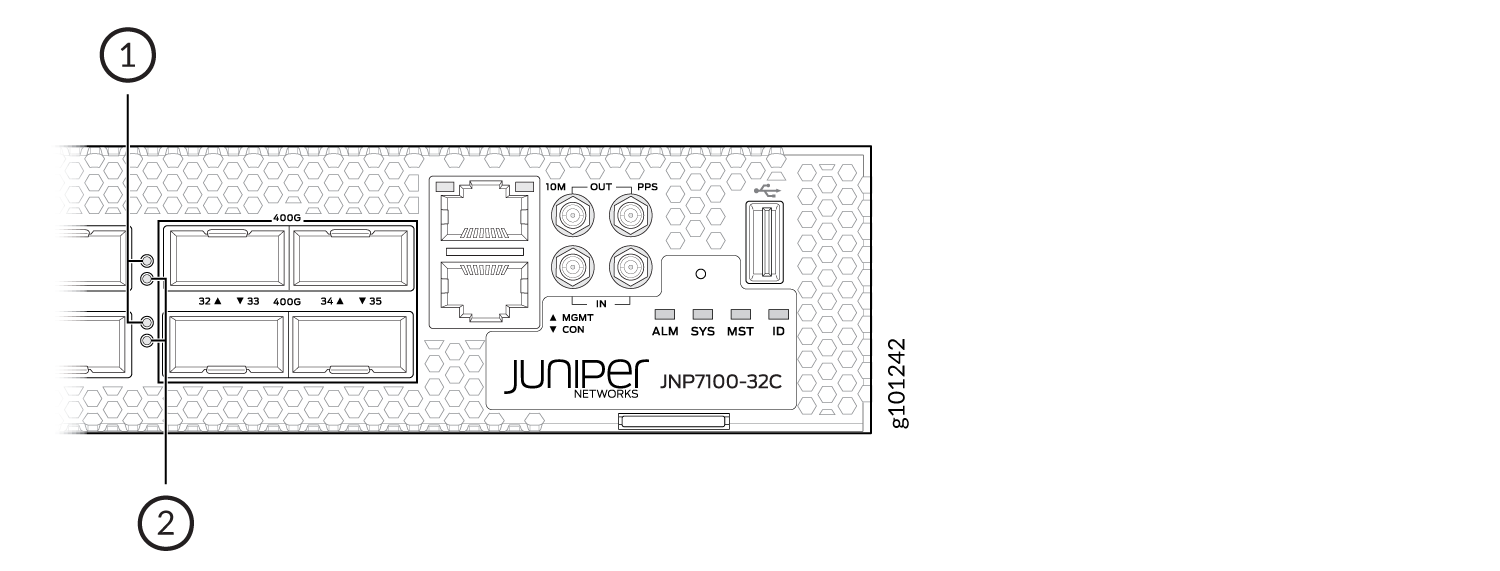
Cada puerto de red ACX7100-32C utiliza un único LED bicolor para indicar el estado del vínculo, la actividad en el vínculo o una condición de falla. La Figura 4 y la Figura 5 muestran la ubicación de los LED en un dispositivo ACX7100-32C.
|
1
—
LED de puerto izquierdo |
2
—
LED del puerto derecho |
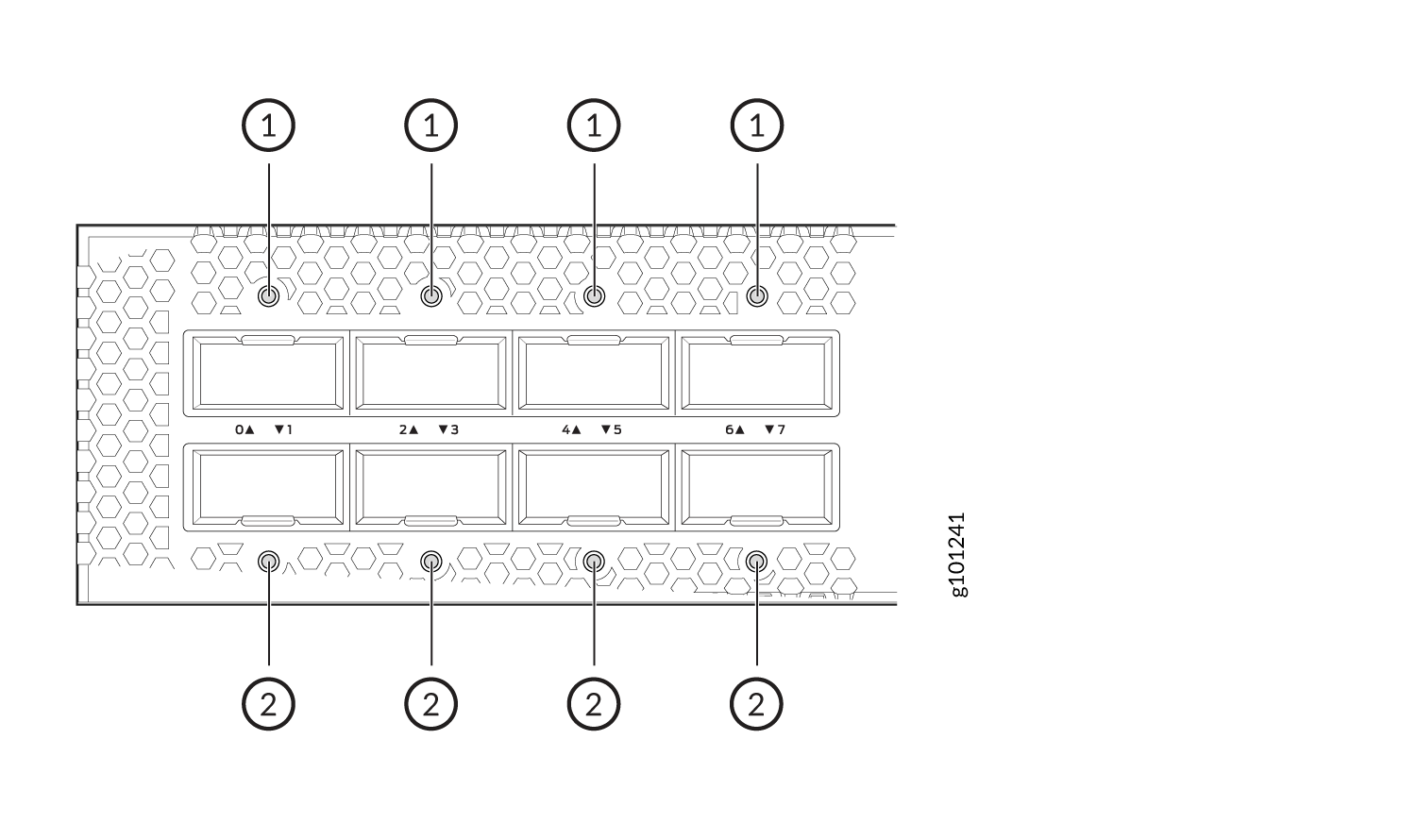 puerto QSFP28
|
1
—
LED de puerto superior |
2
—
LED de puerto inferior |
El número situado junto al LED indica el número de puerto al que pertenece el LED. Todos los indicadores LED de los puertos de red se comportan de la misma manera. En la tabla 2 se describen los indicadores LED del puerto de red de los enrutadores ACX7100-32C, sus colores y estados, y el estado que indican.
| LED Color |
Estado del LED |
Descripción |
|---|---|---|
| Apagado |
Desactivado |
El puerto está deshabilitado administrativamente, no hay energía, el vínculo no funciona o no hay un transceptor. |
| Verde |
Encendido constante |
Se establece un enlace y todos los canales están activos. |
| Parpadeando |
La función de baliza está habilitada en el puerto. |
|
| Ámbar |
Encendido constante |
Uno o más canales están activos. Al menos un canal tiene actividad, pero no todas las conexiones están activas. |
| Rojo |
Encendido constante |
Todos los canales están caídos. |
Indicadores LED de estado del chasis en enrutadores ACX7100-32C
Los enrutadores ACX7100-32C tienen cuatro indicadores LED de estado que indican el estado del sistema. Puede encontrar estos indicadores LED a la derecha de los puertos de red (consulte la Figura 6).
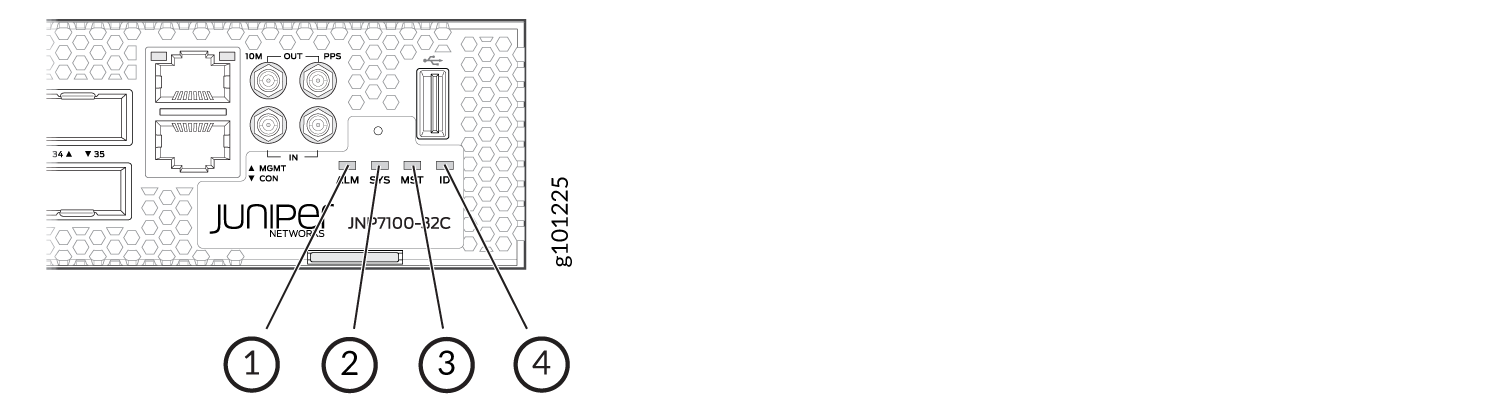 ACX7100-32C
|
1
—
ALM (alarma) |
3
—
MST (Primaria) |
|
2
—
SYS (sistema) |
4
—
ID (identificación) |
En la tabla 3 se describen los indicadores LED de estado del chasis en enrutadores ACX7100-32C, sus colores y estados, y el estado que indican. Puede ver los colores de los tres indicadores LED de forma remota a través de la CLI mediante la emisión del comando show chassis leddel modo operativo.
| Nombre |
Color |
Estado |
Descripción |
|---|---|---|---|
| ALM—LED de alarma |
Apagado |
Desactivado |
El enrutador está detenido o no hay alarma. |
| Rojo |
Encendido constante |
Se produjo un fallo importante de hardware, como una alarma de temperatura o un fallo de alimentación, y el enrutador se detuvo (excepto durante un único fallo del rotor en un módulo de ventilador). Apague la alimentación del enrutador y desenchufe los cables de alimentación. Corrija cualquier problema de voltaje o temperatura del sitio, y deje que el enrutador se enfríe. Encienda el enrutador y monitoree la fuente de alimentación y los LED del ventilador para determinar dónde se produce el error. |
|
| Parpadeando |
Indica la presencia de una alarma mayor y otra menor. |
||
| Ámbar |
Encendido constante |
Se produjo una alarma menor, como un error de software. Apague la alimentación del enrutador y desenchufe los cables de alimentación. Encienda el enrutador y supervise los indicadores LED de estado para asegurarse de que Junos OS Evolved se inicia correctamente. |
|
| Parpadeando |
Indica la presencia de una alarma mayor y otra menor. |
||
| SYS: LED del sistema |
Apagado |
Desactivado |
El enrutador está apagado o detenido. |
| Verde |
Encendido constante |
Junos OS Evolved está cargado en el enrutador. |
|
| Parpadeando |
El dispositivo está cargando el Software o el dispositivo se está apagando. |
||
| Parpadeo lento |
El dispositivo se está encendiendo. |
||
| MST: LED principal |
Apagado |
Desactivado |
El enrutador es un miembro de tarjeta de línea. |
| Verde |
Encendido constante |
El enrutador es un enrutador independiente. |
|
| ID: LED de identificación |
Apagado |
Desactivado |
La función de baliza no está habilitada en el enrutador. Puede habilitar esta característica mediante el |
| Azul |
Parpadeando |
La función de baliza está habilitada en el enrutador. Puede deshabilitar esta característica mediante el |