
ACX7024 y chasis ACX7024X
Panel de administración en enrutadores ACX7024 y ACX7024X
El panel de administración de los enrutadores ACX7024 y ACX7024X se encuentra en la parte frontal del enrutador junto con los puertos de interfaz. En la figura 1 , se muestran los componentes del panel de administración en una enrutador ACX7024 y ACX7024X .
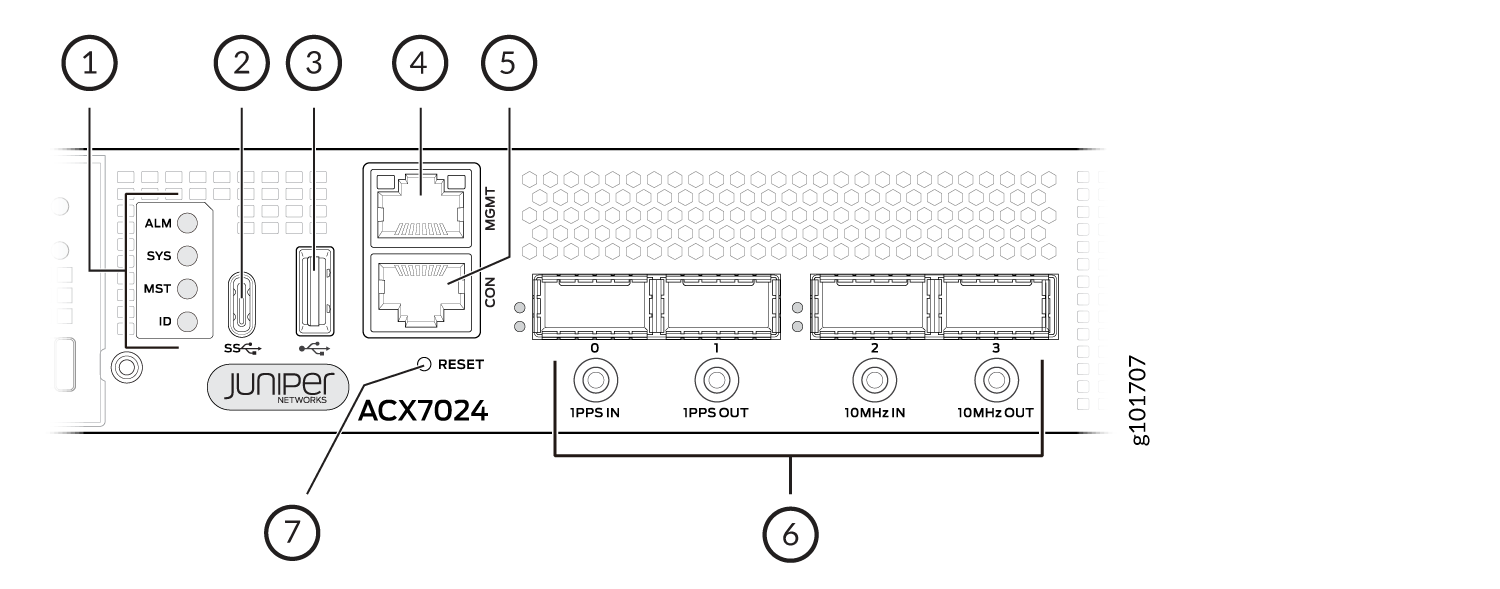 ACX7024 y ACX7024X
|
1
—
Indicadores LED de estado |
5
—
Puerto de consola (CON) |
|
2
—
Puerto USB tipo C |
6
—
Puertos de conector SMB GPS de 1 PPS y 10 MHz |
|
3
—
Puerto USB tipo A |
7
—
Botón Reset (RESET) |
|
4
—
Puerto de gestión (MGMT) |
El panel de administración de una ACX7024 y ACX7024X enrutador muestra el número de producto enrutador y consta de los siguientes componentes:
-
Indicadores LED de estado: ALM, SYS, MST y LED de ID .
-
Puerto USB tipo C para soporte de dongle GNSS externo. Los enrutadores ACX7024 y ACX7024X admiten el receptor GNSS externo Furuno TB-1. Para obtener información sobre cómo conectar un enrutador ACX7024 o ACX7024X a un receptor GNSS Furuno TB-1, consulte Compatibilidad con reloj maestro gran uso de un receptor GNSS externo para obtener ACX7024.
-
Puerto USB tipo A para actualizaciones de imagen.
-
Puerto de administración (MGMT): puerto 10/100/1000BASE-T que usa un conector RJ-45 para conectarse a un dispositivo de administración para la administración fuera de banda.
-
Puertos de conector SMB compatibles con dispositivos de temporización de 1 PPS y 10 MHz.
-
Puerto de consola (CON): utiliza un conector RJ-45 para conectarse a un dispositivo de administración de consola. Además, puede usar el puerto CON como puerto de hora del día (TOD) GPS. Para conectarse a la consola y a un dispositivo TOD simultáneamente, debe usar un cable de desconexión.
Nota:Si se conecta a una consola y a un dispositivo TOD simultáneamente mediante un cable de desconexión, asegúrese de no haber configurado la
log-out-on-disconnectinstrucción en el nivel de[edit system ports console]jerarquía. -
Botón Restablecer (RESET) para restablecer el enrutador.
Indicadores LED de puerto de administración en enrutadores ACX7024 y ACX7024X
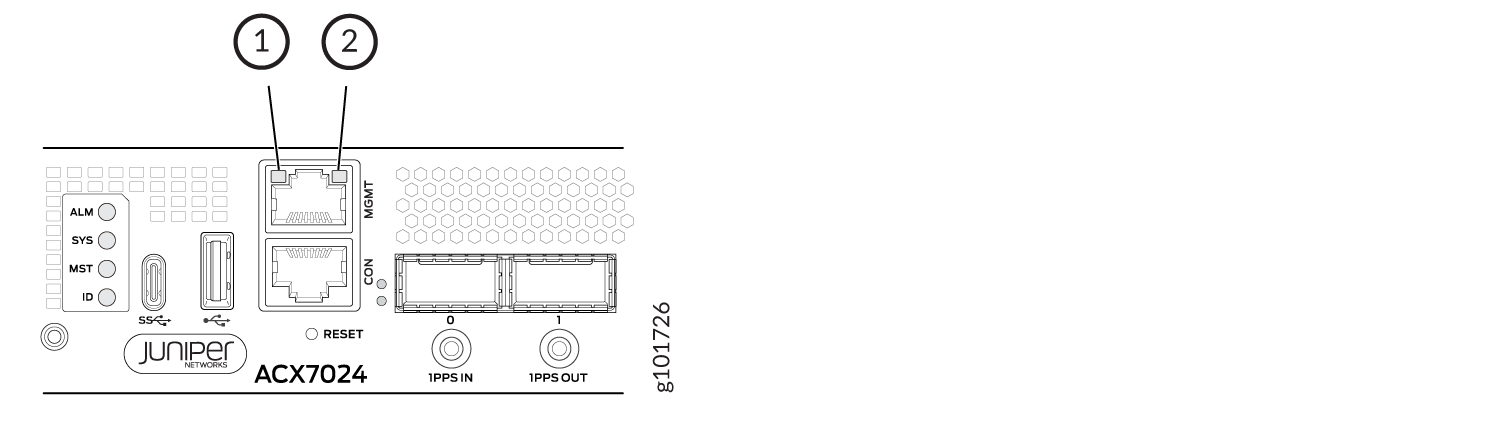
Los enrutadores ACX7024 y ACX7024X tienen un puerto de administración que tiene indicadores LED independientes para indicar el estado del vínculo y la actividad del vínculo. El puerto se encuentra en el panel de administración y está etiquetado como MGMT. La Figura 2 muestra la ubicación de los LED.
-
LED de actividad de vínculo
-
LED de estado
En la tabla 1 se describen los indicadores LED del puerto de administración RJ-45 en ACX7024 enrutadores.
| LED |
Color |
Estado |
Descripción |
|---|---|---|---|
| LED de actividad de vínculo |
Apagado |
Desactivado |
No se establece ningún vínculo. |
| Verde |
Parpadeando |
Se establece un vínculo y hay actividad de vínculo. |
|
| LED de estado |
Apagado |
Desactivado |
No se ha establecido ningún vínculo o la velocidad del puerto es de 10 Mbps. |
| Ámbar |
Encendido constante |
La velocidad del puerto es de 100 Mbps. |
|
| Verde |
Encendido constante |
La velocidad del puerto es de 1 Gbps. |
Panel de puerto en enrutadores ACX7024 y ACX7024X
Puede configurar los puertos ACX7024 y ACX7024X en interfaces de 100 GbE o 25 GbE de la siguiente manera:
-
Cuatro puertos de 100 GbE (puertos 0 a 3) que admiten transceptores cuádruples de factor de forma pequeño conectables 28 (QSFP28). Puede canalizar estos puertos en cuatro interfaces de 25 Gbps mediante cables de conexión y configuración de canalización. Estos puertos también admiten la velocidad de 40 Gbps, cuando se utiliza la óptica QSFP+. Puede canalizar estos puertos de 40 Gbps en cuatro interfaces de 10 Gbps mediante cables de conexión y configuración de canalización.
-
Veinticuatro puertos de 25 GbE (puertos 4 a 27) que operan a velocidad de 25 Gbps con transceptores de 28 (SFP28) conectables de factor de forma pequeño, velocidad de 10 Gbps con transceptores SFP+ o velocidad de 1 Gbps con transceptores SFP.
Nota:Si configura el protocolo de tiempo de precisión (PTP), no se crea ninguna interfaz para el puerto 27 y el puerto está deshabilitado.
Para obtener más información acerca de configuraciones de puertos válidas en enrutadores ACX7024 y ACX7024X, consulte Herramienta de comprobación de puertos.
La figura 3 muestra el panel de puertos en una ACX7024 y ACX7024X enrutador.
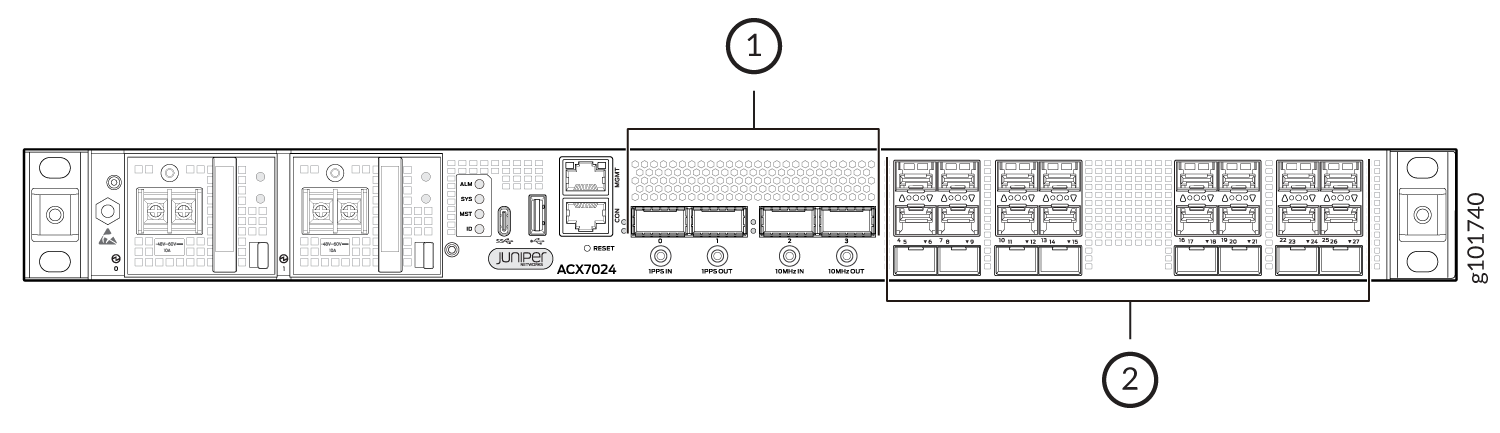 de puerto ACX7024 y ACX7024X
|
1
—
Cuatro puertos QSFP28 de 100 GbE
|
2
—
Veinticuatro puertos SFP28 de 25 GbE/10 GbE/1 GbE
|
Indicadores LED de puerto de red en enrutadores ACX7024 y ACX7024X
Cada puerto de red ACX7024 y ACX7024X tiene un único LED para indicar el estado del vínculo, la actividad en el vínculo o una condición de falla. La Figura 4 y la Figura 5 muestran la ubicación de los LED en una ACX7024 y ACX7024X enrutador.
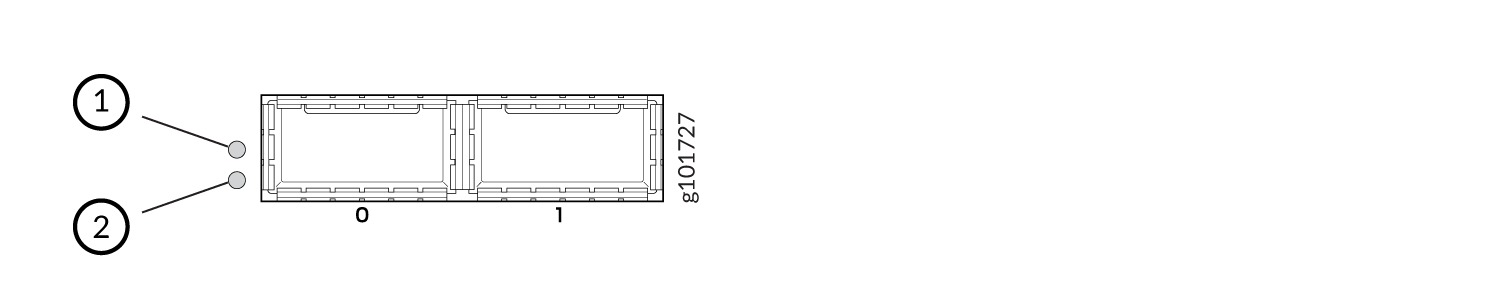 puerto QSFP28
|
1
—
LED de puerto izquierdo |
2
—
LED de puerto derecho |
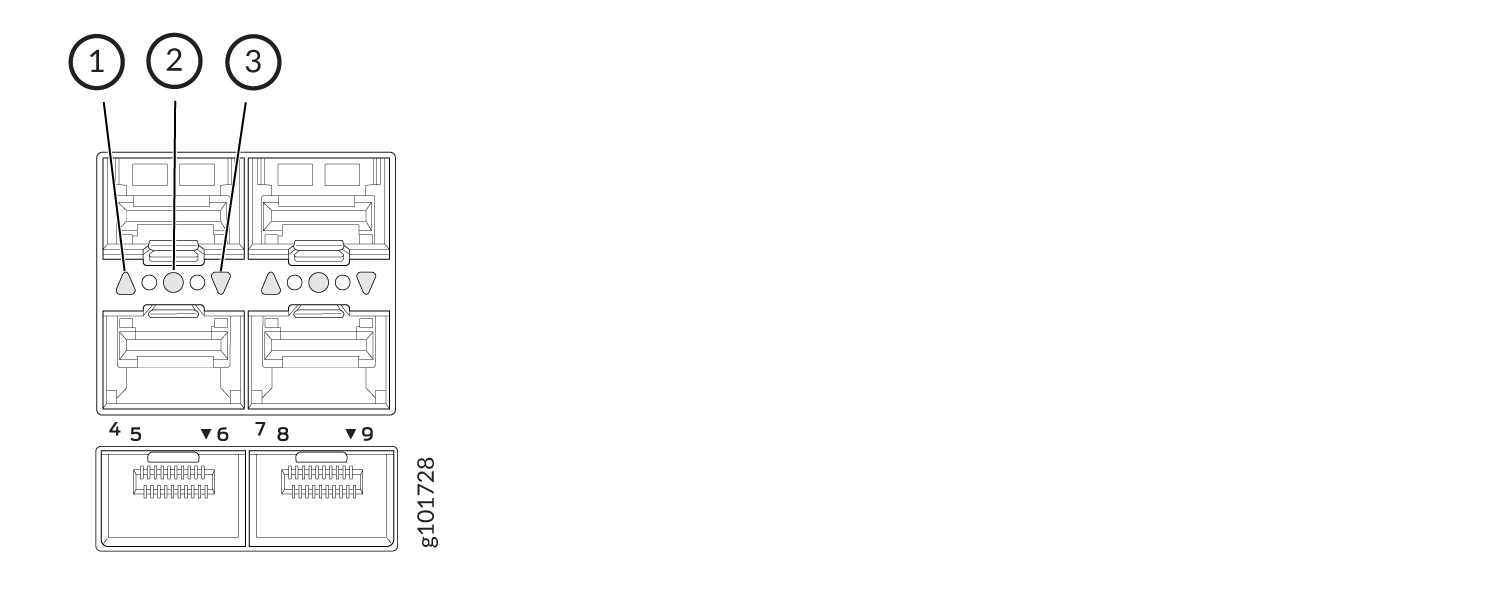 puerto SFP28
|
1
—
LED de puerto superior |
3
—
LED de puerto inferior |
|
2
—
LED del puerto central |
En la tabla 2 se describen los indicadores LED del puerto de red de los enrutadores ACX7024 y ACX7024X, sus colores y estados, y el estado que indican.
| LED Color |
Estado del LED |
Descripción |
|---|---|---|
| Apagado |
Desactivado |
No hay energía, el vínculo no funciona o no hay un transceptor presente. |
| Verde |
Encendido constante |
Se establece un enlace y todos los canales están activos. |
| Parpadeando |
La función de baliza está habilitada en el puerto. |
|
| Ámbar |
Encendido constante |
El puerto está deshabilitado en la CLI. |
| Rojo |
Encendido constante |
Todos los canales están caídos. |
Indicadores LED del estado del chasis en enrutadores ACX7024 y ACX7024X
Cada ACX7024 y ACX7024X enrutador tiene cuatro indicadores LED de estado que indican el estado del sistema. Puede encontrar estos LED a la izquierda de los puertos USB (consulte la Figura 6).
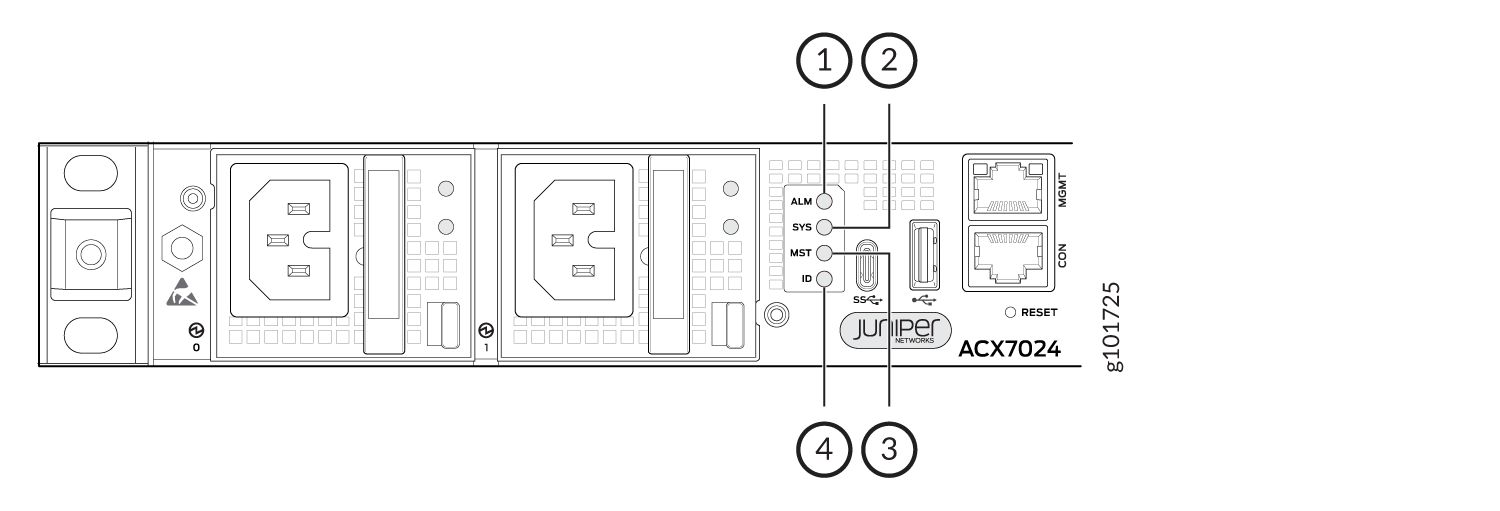 ACX7024 y ACX7024X
|
1
—
ALM (alarma) |
3
—
MST (Primaria) |
|
2
—
SYS (sistema) |
4
—
ID (identificación) |
En la tabla 3 se describen los indicadores LED de estado del chasis en una enrutador de ACX7024 y ACX7024X, sus colores y estados, y el estado que indican los colores. Puede ver los colores de los indicadores LED de forma remota a través de la CLI mediante la ejecución del comando show chassis leddel modo operativo.
| Nombre |
Color |
Estado |
Descripción |
|---|---|---|---|
| ALM—LED de alarma |
Apagado |
Desactivado |
El enrutador está detenido o no hay alarma. |
| Rojo |
Encendido constante |
Se produjo un fallo importante de hardware, como una alarma de temperatura o un corte de energía, y el enrutador se detuvo. Apague la alimentación del enrutador y desenchufe los cables de alimentación. Corrija cualquier problema de voltaje o temperatura del sitio, y deje que el enrutador se enfríe. Encienda el enrutador y supervise los indicadores LED de la fuente de alimentación para determinar dónde se produce el error. |
|
| Amarillo |
Encendido constante |
Se produjo una alarma menor, como un error de software. Apague la alimentación del enrutador y desenchufe los cables de alimentación. Encienda el enrutador y supervise los indicadores LED de estado para asegurarse de que Junos OS Evolved se inicia correctamente. |
|
| Rojo y amarillo | Parpadeando |
Indica la presencia de una alarma mayor y otra menor. |
|
| SYS: LED del sistema |
Apagado |
Desactivado |
El enrutador está apagado o detenido. |
| Verde |
Encendido constante |
Junos OS Evolved está cargado en el enrutador. |
|
| Parpadeando |
El dispositivo está cargando el software o el dispositivo se está apagando. |
||
| Parpadeo lento |
El dispositivo se está encendiendo. |
||
| MST: LED principal |
Verde |
Encendido constante |
El enrutador es un enrutador independiente. |
| ID: LED de identificación |
Apagado |
Desactivado |
La función de baliza no está habilitada en el enrutador. Puede habilitar esta característica mediante el |
| Azul |
Parpadeando |
La función de baliza está habilitada en el enrutador. Puede deshabilitar esta característica mediante el |