Help us improve your experience.

Let us know what you think.

Do you have time for a two-minute survey?


주니퍼 ATP 클라우드를 사용하여 AWS에 vSRX 가상 방화벽 등록

주니퍼 ATP 클라우드는 Junos OS 작업(op) 스크립트를 사용하여 vSRX 가상 방화벽이 주니퍼 ATP 클라우드(Advanced Threat Prevention) 서비스에 연결되도록 구성할 수 있도록 지원합니다. 이 스크립트는 다음 작업을 수행합니다.

  • 인증 기관(CA) 라이선스를 vSRX 가상 방화벽에 다운로드하고 설치합니다.

  • 로컬 인증서를 만들고 클라우드 서버에 등록합니다.

  • vSRX 가상 방화벽에서 기본 주니퍼 ATP 클라우드 구성을 수행합니다.

  • 클라우드 서버에 대한 보안 연결을 설정합니다.

ATP 클라우드 웹 포털을 사용하여 주니퍼 ATP 클라우드에 vSRX 가상 방화벽을 등록하려면 다음을 수행하십시오.

  1. 웹 브라우저를 열고 고객 포털 URL을 입력한 다음 Enter 키를 누릅니다.

    그림 1과 같이 웹 UI 로그인 페이지가 나타납니다. 위치별 고객 포털 호스트 이름은 표 1을 참조하십시오.

    표 1: 고객 포털 URL

    위치

    고객 포털 URL

    미국

    고객 포털: https://amer.sky.junipersecurity.net

    유럽 연합

    고객 포털: https://euapac.sky.junipersecurity.net

    아시아 태평양

    고객 포털: https://apac.sky.junipersecurity.net

    캐나다

    고객 포털: https://canada.sky.junipersecurity.net

    그림 1: 주니퍼 ATP 클라우드 웹 UI 로그인 페이지 Juniper ATP Cloud Web UI Login Page
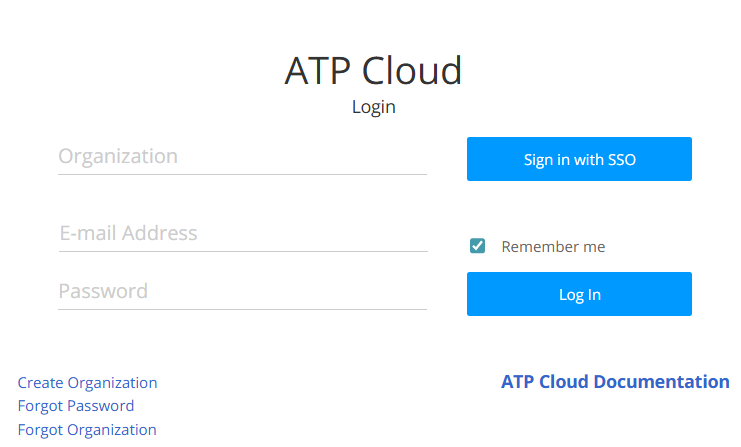
  2. 로그인 페이지에서 영역 이름, 사용자 이름(계정 전자 메일 주소) 및 암호를 입력하고 로그인을 클릭합니다.

    웹 UI 대시보드 페이지가 나타납니다.

    메모:

    주니퍼 ATP 클라우드 계정이 없는 경우, 주 니퍼 ATP 클라우드 사용자 가이드 에서 자세한 내용 및 지원 정보를 참조하십시오.

  3. 모든 장치 > 장치 선택
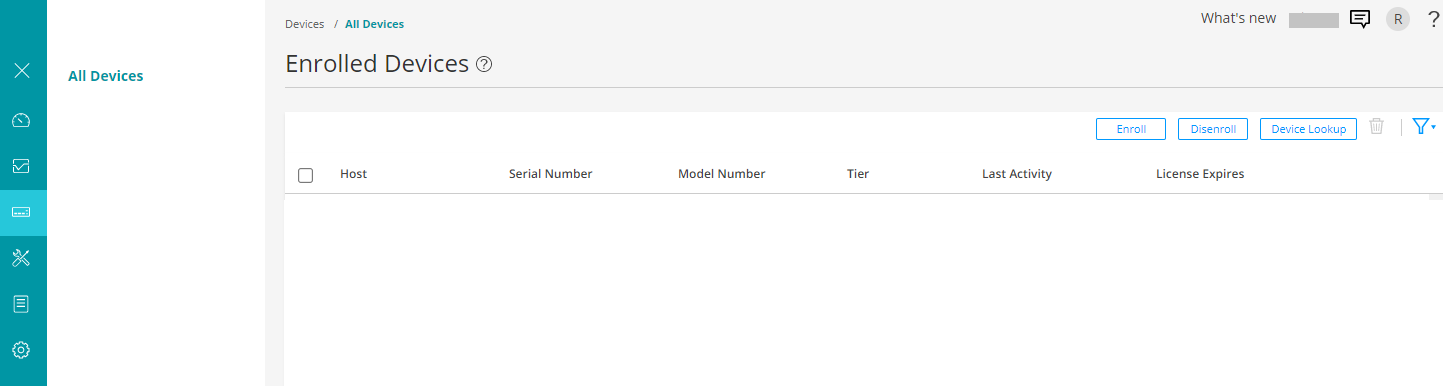
    Enrolled Devices(등록된 장치) 페이지가 그림 2와 같이 나타납니다.
    그림 2: 등록된 장치 페이지-1 Enrolled Devices Page-1
  4. 등록(Enroll) 버튼을 클릭합니다.
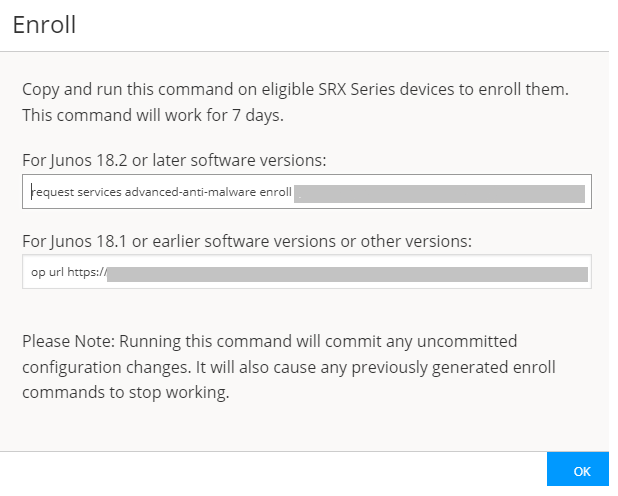
    Enroll(등록) 페이지가 그림 3과 같이 나타납니다.
    그림 3: 등록 페이지 Enroll Page
  5. 실행 중인 Junos OS 버전에 따라 페이지에서 CLI 명령을 복사합니다. 명령을 클립보드에 복사하고 확인을 클릭합니다.
    op url 명령은 생성되면 7일 동안 유효합니다. 해당 기간 내에 새 op url 명령을 생성하면 이전 명령이 더 이상 유효하지 않습니다. (가장 최근에 생성된 op url 명령만 유효합니다.)
    등록하려면 vSRX 가상 방화벽에서 명령을 실행해야 합니다. 주니퍼 ATP 클라우드에 등록하려는 vSRX 가상 방화벽의 Junos OS CLI에 명령을 붙여 넣습니다.
  6. SSH를 사용하여 vSRX 가상 방화벽 인스턴스에 로그인하고 CLI를 시작합니다. 이러한 형식은 다음과 같습니다 ssh -i <path>/<ssh-key-pair-name>.pem ec2-user@<fxpo-elastic-IP-address>
  7. (선택 사항) 명령을 실행하여 show services advanced-anti-malware status ATP 클라우드에 대한 기존 구성이 있는지 확인합니다.
  8. 이전에 팝업 창에서 복사한 명령을 실행합니다. 명령을 CLI에 붙여넣고 키를 누르Enter기만 하면 됩니다.
    메모:

    op url 운영 모드에서 명령을 실행해야 합니다.

    vSRX 가상 방화벽이 ATP 클라우드 서버에 연결하고 op 스크립트를 다운로드 및 실행하기 시작합니다. 등록 상태가 화면에 나타납니다. 등록에 성공하면 ATP 클라우드 포털의 [디바이스] 페이지에 vSRX 가상 방화벽이 표시됩니다.

    HA 구성의 경우 클러스터 기본만 등록하면 됩니다. 클라우드는 이것이 클러스터임을 감지하고 기본 및 백업을 모두 쌍으로 자동으로 등록합니다. 그러나 두 장치 모두 그에 따라 라이선스를 받아야 합니다. 예를 들어 프리미엄 기능을 원하는 경우 두 장치 모두 프리미엄 라이선스로 권한이 부여되어야 합니다.

    메모:

    주니퍼 ATP 클라우드는 액티브-액티브 및 액티브-패시브 클러스터 구성을 모두 지원합니다. 패시브(비활성) 노드는 액티브 노드가 될 때까지 클라우드에 대한 연결을 설정하지 않습니다.

  9. (선택 사항) 다음 명령을 실행하여 추가 정보를 확인합니다.
    본보기
  10. show services advanced-anti-malware status 명령을 실행하여 연결 상태를 확인하고 vSRX 가상 방화벽에서 ATP 클라우드 서버로 연결되었는지 확인합니다.
    vSRX 가상 방화벽은 보안 채널(TLS 1.2)을 통해 설정된 다수의 영구 연결을 통해 클라우드와 통신합니다. vSRX 가상 방화벽은 SSL 클라이언트 인증서를 사용하여 인증됩니다.
  11. ATP 클라우드 포털의 [등록된 디바이스] 페이지를 새로 고칩니다.
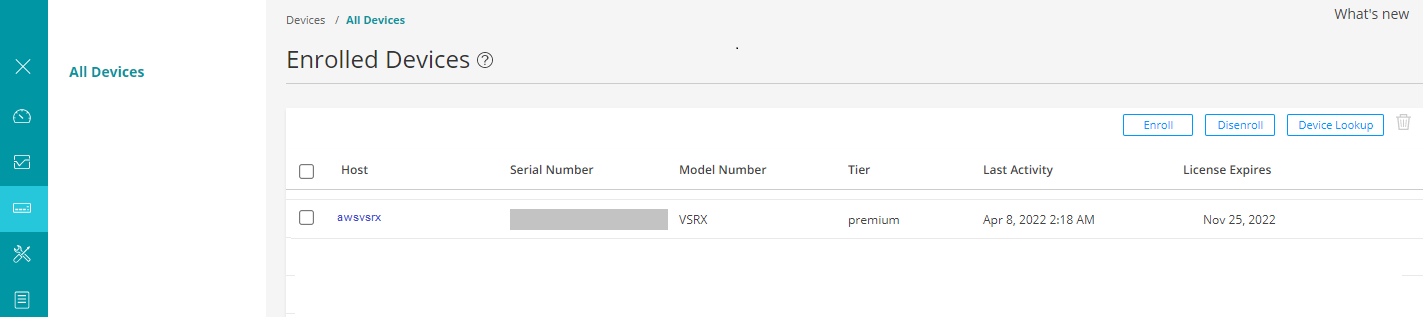
    Enrolled Devices(등록된 장치) 페이지에는 그림 4와 같이 새 장치 정보가 표시됩니다. 등록된 장치 페이지에는 일련 번호, 모델 번호, 계층 수준(무료 또는 비활성), 마지막으로 표시된 활동 및 라이센스 만료를 포함하여 등록된 모든 장치에 대한 기본 연결 정보가 표시됩니다.
    그림 4: 등록된 장치 페이지-2 Enrolled Devices Page-2
    메모:

    라이선스가 만료된 후 60일의 유예 기간이 지나면 vSRX 가상 방화벽이 주니퍼 ATP 클라우드에서 등록 취소됩니다.