
Microsoft Azure Cloud를 통한 vSRX 가상 방화벽 이해
이 섹션에서는 Microsoft Azure 클라우드에 구축된 vSRX 가상 방화벽 대한 개요를 제공합니다.
Microsoft Azure를 통한 vSRX 가상 방화벽
릴리스 15.1X49-D80 및 Junos OS 릴리스 17.3R1 Junos OS Microsoft Azure Cloud에 vSRX 가상 방화벽 구축할 수 있습니다. Microsoft Azure는 퍼블릭 클라우드를 위한 Microsoft의 애플리케이션 플랫폼입니다. Microsoft 매니지드 데이터센터의 글로벌 네트워크를 통해 애플리케이션과 서비스를 구축, 구축 및 관리하기 위한 유연한 엔터프라이즈급 개방형 클라우드 컴퓨팅 플랫폼입니다. SaaS(Software as a Service), PaaS(Platform as a Service) 및 IaaS(Infrastructure as a Service) 서비스를 제공합니다. 가상 머신(VM)을 Azure 가상 네트워크에 배치하면 Azure의 분산 및 가상 네트워크가 다른 Azure 가상 네트워크의 트래픽으로부터 논리적으로 격리되도록 보장합니다.
Azure WALinuxAgent는 vSRX 가상 방화벽 인스턴스에 대한 프로비저닝 작업을 수행합니다. 새 vSRX 가상 방화벽 인스턴스가 구축되면 waagent 로그 파일의 크기가 계속 증가하면 vSRX 가상 방화벽 중단될 수 있습니다. vSRX 가상 방화벽 여전히 작동 중인 경우 /var/log/waagent.log 를 직접 삭제하거나 명령을 실행 clear log waagent.log all 하여 로그 파일을 지울 수 있습니다.
또는 및 set groups azure-provision system syslog file waagent.log archive files 10 명령을 실행 set groups azure-provision system syslog file waagent.log archive size 1m 하여 와이전트 로그가 증가하는 것을 방지할 수 있습니다. 이러한 구성으로 인해 1MB보다 큰 크기의 와겐트 로그 회전을 유발하고 최대 10개의 백업을 설정합니다.
vSRX 가상 방화벽 가상 보안 어플라이언스 를 추가하여 Azure 가상 네트워크 내에서 네트워킹 보안 기능을 애플리케이션 인스턴스로 제공할 수 있습니다. 이 vSRX 가상 방화벽 Microsoft Azure Cloud의 가상 네트워크 내에서 실행되는 워크로드를 보호합니다.
Azure에서 vSRX 가상 방화벽 VM을 다음과 같은 구축 방법을 사용하여 구축할 수 있습니다.
-
Azure Marketplace — Azure Marketplace에서 vSRX 가상 방화벽 VM을 구축합니다. Azure Marketplace는 가상 네트워크에 vSRX 가상 방화벽 VM을 구축하는 다양한 방법을 제공합니다. 주니퍼 네트웍스 제공하는 맞춤형 솔루션 템플릿을 선택하여 특정 사용 사례(예: 보안 게이트웨이)를 기반으로 vSRX 가상 방화벽 VM 구축을 자동화할 수 있습니다. 솔루션 템플릿은 VM 설정, 가상 네트워크 설정(예: 관리 인터페이스(fxp0)을 위한 여러 하위 세트 및 두 개의 수익(데이터) 인터페이스 등)과 같은 특정 구축 사용 사례와 관련된 종속성을 자동화합니다. 또는 vSRX 가상 방화벽 VM 이미지를 선택하고 특정 네트워킹 요구 사항에 따라 구축 설정 및 종속성을 정의할 수 있습니다. vSRX 가상 방화벽 Junos OS 릴리스 15.1X49-D91부터 Azure Marketplace에서 Microsoft Azure Cloud에 vSRX 가상 방화벽 구축할 수 있습니다.
Azure Marketplace는 또한 Azure Marketplace for Azure Government Cloud(미국)를 통해 규제된 워크로드를 지원하는 소프트웨어를 발견하고 구독할 수 있습니다.
-
Azure CLI — Azure CLI에서 vSRX 가상 방화벽 VM을 구축합니다. Microsoft Azure Cloud의 네트워크 요구 사항에 따라 vSRX 가상 방화벽 VM 구축 설정 및 종속성을 사용자 지정할 수 있습니다. Microsoft Azure 가상 네트워크에서 vSRX 가상 방화벽 VM의 구축을 자동화하고 단순화할 수 있도록 주니퍼 네트웍스 일련의 스크립트, ARM(Azure Resource Manager) 템플릿 및 매개 변수 파일, GitHub 리포지토리의 구성 파일을 제공합니다.
참고:Junos OS 릴리스 15.1X49-D80 및 Junos OS 릴리스 17.3R1부터 Azure CLI에서 Microsoft Azure Cloud에 vSRX 가상 방화벽 구축할 수 있습니다.
Microsoft Azure에서는 클라우드에서 서버 및 서비스를 PAYG(pay-as-you-go) 또는 BYOL(bring-your-own-license) 서비스로 호스팅할 수 있습니다.
VSRX 가상 방화벽 PAYG 이미지에는 주니퍼 네트웍스 라이선스가 필요하지 않습니다.
Junos OS 릴리스 15.1X49-D120부터 Microsoft Azure Cloud의 vSRX 가상 방화벽 1시간 또는 1년 구독으로 제공되는 PAYG용 바이러스 차단 방지 번들이 있는 vSRX 가상 방화벽 프리미엄 차세대 방화벽을 지원합니다. 이 번들에는 다음이 포함됩니다.
-
코어 방화벽, IPsec VPN, NAT, CoS 및 라우팅 서비스를 포함한 코어 보안의 표준(STD) 기능.
-
AppID, AppFW, AppQoS, AppTrack, IPS 및 컨텐츠 보안 바이러스 차단 기능을 포함한 풍부한 라우팅 기능의 AppSecure 기능과 같은 고급 레이어 4~7 보안 서비스.
그림 1 은 Microsoft Azure에 vSRX 가상 방화벽 구축하는 방법을 보여줍니다.
Microsoft Azure에서 퍼블릭 서브넷은 인터넷 게이트웨이에 액세스할 수 있지만 프라이빗 서브넷은 사용할 수 없습니다. vSRX 가상 방화벽 각 개별 인스턴스 그룹에 대해 2개의 퍼블릭 서브넷과 하나 이상의 프라이빗 서브넷이 필요합니다. 공용 서브넷은 관리 인터페이스(fxp0) 및 수익(데이터) 인터페이스용으로 구성됩니다. 다른 vSRX 가상 방화벽 인터페이스에 연결된 프라이빗 서브넷은 프라이빗 서브넷과 인터넷의 애플리케이션 간의 모든 트래픽이 vSRX 가상 방화벽 인스턴스를 통과해야 합니다.
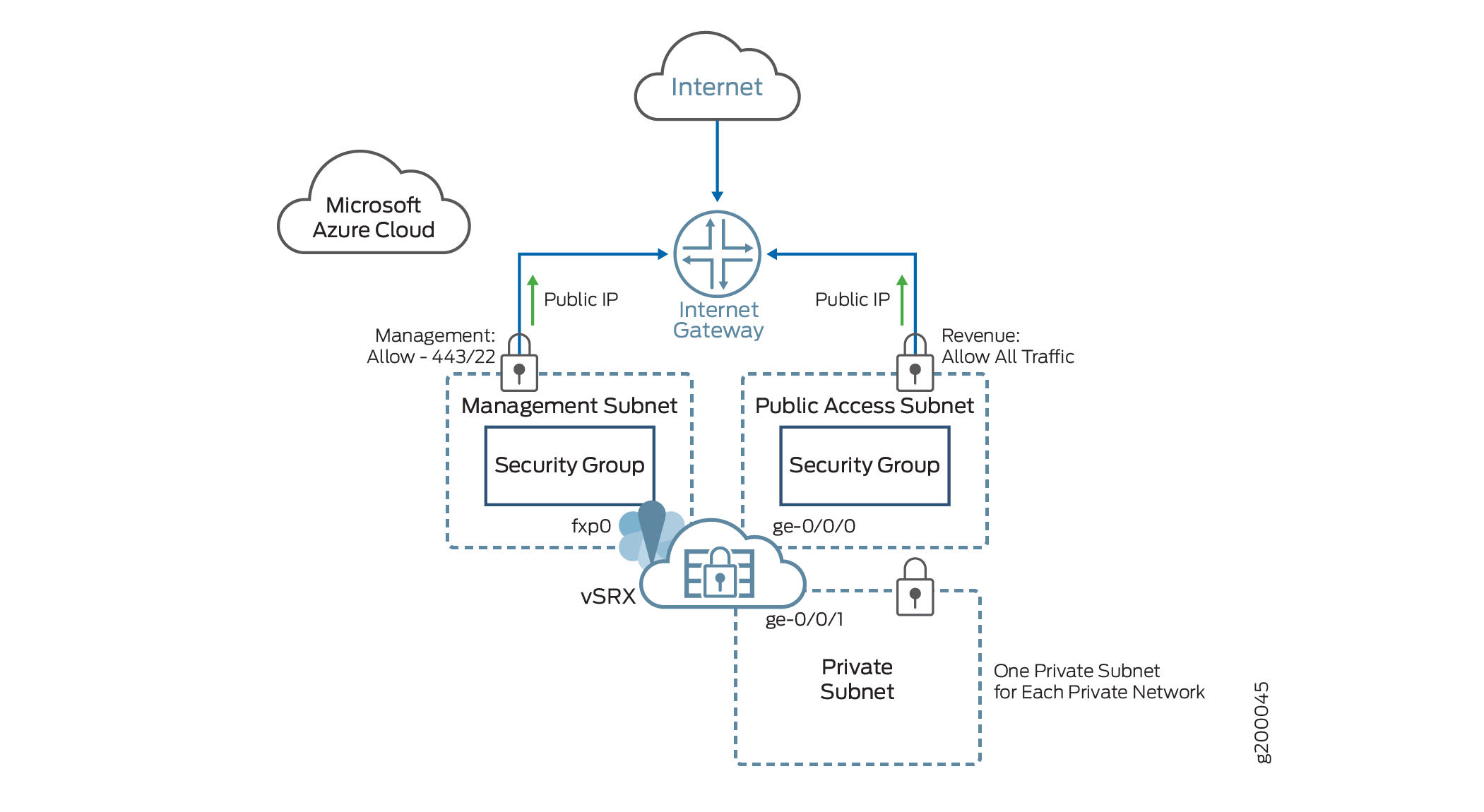 에 구축된 vSRX 가상 방화벽
Microsoft Azure 용어의 경우 Microsoft Azure 용어집을 참조하십시오.
Junos OS 릴리스 21.4R1부터 vSRX 가상 방화벽 3.0은 고속 네트워킹을 위해 Mellanox SR-IOV 가상 기능을 활용하는 Azure Accelerated Networking(AAN) 옵션을 지원합니다.
Microsoft Azure에는 연결된 각 네트워크 인터페이스에 대한 AAN(Azure Accelerated Networking) 옵션이 있습니다. AAN은 고속 네트워킹을 위해 Mellanox SR-IOV 가상 기능을 사용합니다. vSRX 가상 방화벽 3.0은 이제 AAN을 지원합니다. AAN을 통해 vSRX 가상 방화벽 3.0은 Azure 클라우드에서 더 나은 네트워크 성능을 제공합니다.
현재 Azure AAN의 경우 아래 나열된 vSRX 가상 방화벽 3.0 인스턴스만 지원합니다.
| 크기 | vCPU | 메모리(GiB) | MAX NIC |
|---|---|---|---|
| Standard_D8ds_v4 | 8 | 32 | 4 |
| Standard_D16ds_v4 | 16 | 64 | 8 |
| Standard_D32ds_v4 | 32 | 128 | 8 |
-
az network nic update --name <interface-name> --resource-group <resource-group> --accelerated-networking true명령을 사용하여 AAN을 활성화합니다. - 웹 GUI 사용: Microsoft Azure 포털에 로그인한 후:
-
가상 네트워크를 클릭하고 올바른 가상 네트워크를 선택합니다. 네트워킹"
연결된 디바이스를 클릭하고 필요한 NIC 인터페이스를 선택한 다음 가속 네트워킹 활성화를 클릭합니다.
-
가상 머신을 클릭하고 필요한 VM을 선택한 다음 네트워킹을 클릭합니다. 마지막으로 올바른 NIC 인터페이스 창을 클릭하고 가속화된 네트워킹 활성화를 클릭합니다.
-
자세한 내용은 복제된 VM에 대한 가속 네트워킹 활성화를 참조하십시오.