
Juniper Security Director 웹 UI에 로그인합니다.
두 단계에 걸쳐 Juniper Security Director 조직 계정을 만듭니다. 개인 정보와 조직의 세부 정보를 입력한 다음 이메일 주소를 확인하여 계정을 활성화하는 것입니다.
VM을 배치한 후 VM 배치 중에 구성한 UI, 가상 IP 주소 또는 FQDN(도메인 이름)을 사용하여 웹 GUI에 로그인할 수 있습니다.
시작하기 전에
다음 포트를 열어야 합니다.
-
사용자의 웹 연결을 위한 인바운드 포트 443은 UI 가상 IP 주소에 연결됩니다.
-
구성된 메일 서버에 대한 아웃바운드를 위한 아웃바운드 포트 25는 관리 IP 주소에 연결됩니다.
-
모든 매니지드 디바이스의 인바운드 포트 7804는 디바이스 연결 가상 IP 주소에 연결됩니다.
-
서명 다운로드 URL에 대한 아웃바운드 포트 443은 관리 IP 주소에 연결됩니다.
-
트래픽 로그에 대한 인바운드 연결을 위한 인바운드 포트 6514는 로그 수집기 가상 IP 주소에 연결됩니다.
웹 UI에 로그인하려면:
-
웹 브라우저에 UI 가상 IP 주소 또는 FQDN(도메인 이름)을 입력하여 Juniper Security Director 로그인 페이지에 액세스합니다. 구성된 UI 가상 IP 주소를 보려면 배포된 VM을 선택하고 구성 으로 이동한 후 vApp 옵션을 클릭합니다. 속성에서 UI 주소를 볼 수 있습니다.
Juniper Security Director 로그인 페이지가 표시됩니다.
그림 1: 로그인 페이지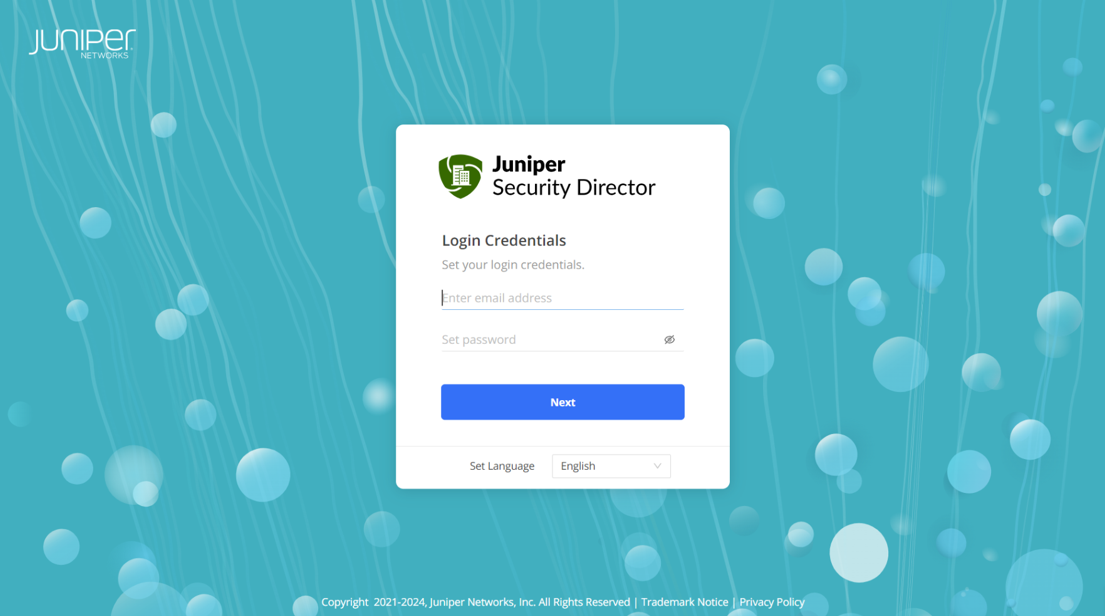
-
로그인 자격 증명을 설정하고 다음을 클릭합니다.
-
유효한 전자 메일 주소를 입력합니다.
-
8-20자의 암호를 입력합니다.
패스워드에는 숫자 1개, 대문자 1개, 특수문자 1개 이상이 포함되어야 합니다.
연락처 세부 정보 페이지가 표시됩니다.
그림 2 : 연락처 세부 정보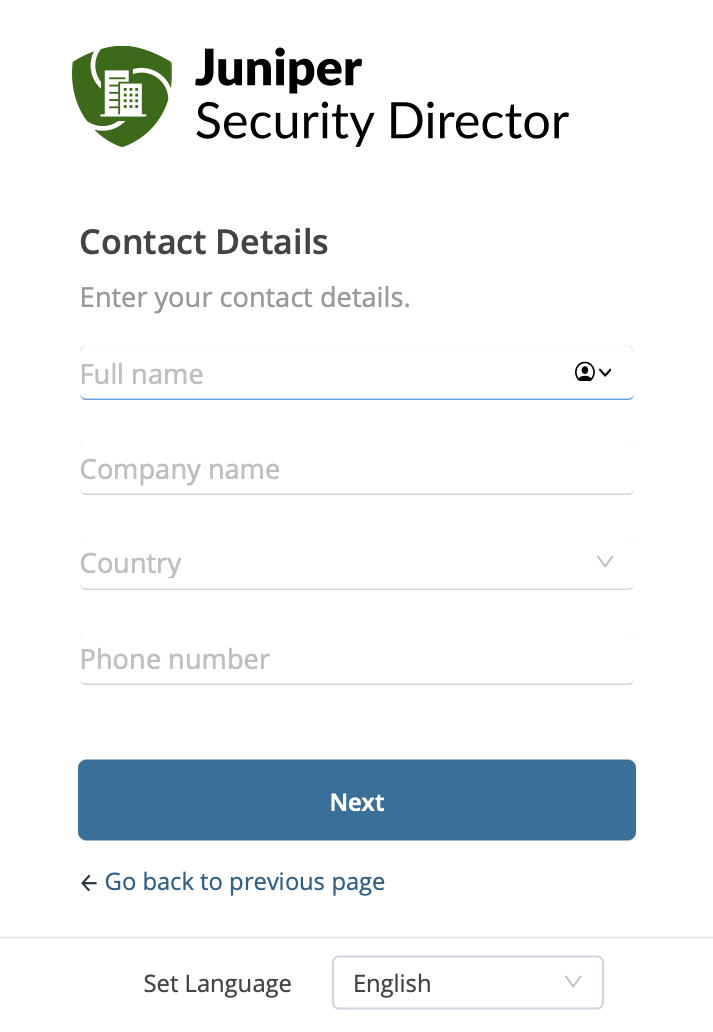
-
-
연락처 세부 정보를 입력하고 다음을 클릭합니다.
이름을 입력합니다. 최대 32자를 사용할 수 있습니다. 공백이 허용됩니다.
회사명을 입력합니다. 최대 64자를 사용할 수 있습니다. 영숫자, 하이픈(-), 밑줄(_) 및 공백을 사용할 수 있습니다.
-
드롭다운 목록에서 국가를 선택합니다.
-
유효한 전화번호를 입력합니다. 숫자와 특수 문자(예: 더하기 기호(+), 대시(-) 또는 대괄호()로 구성된 7 - 18자를 사용할 수 있습니다.
SMTP 페이지가 표시됩니다.
그림 3: SMTP 세부 정보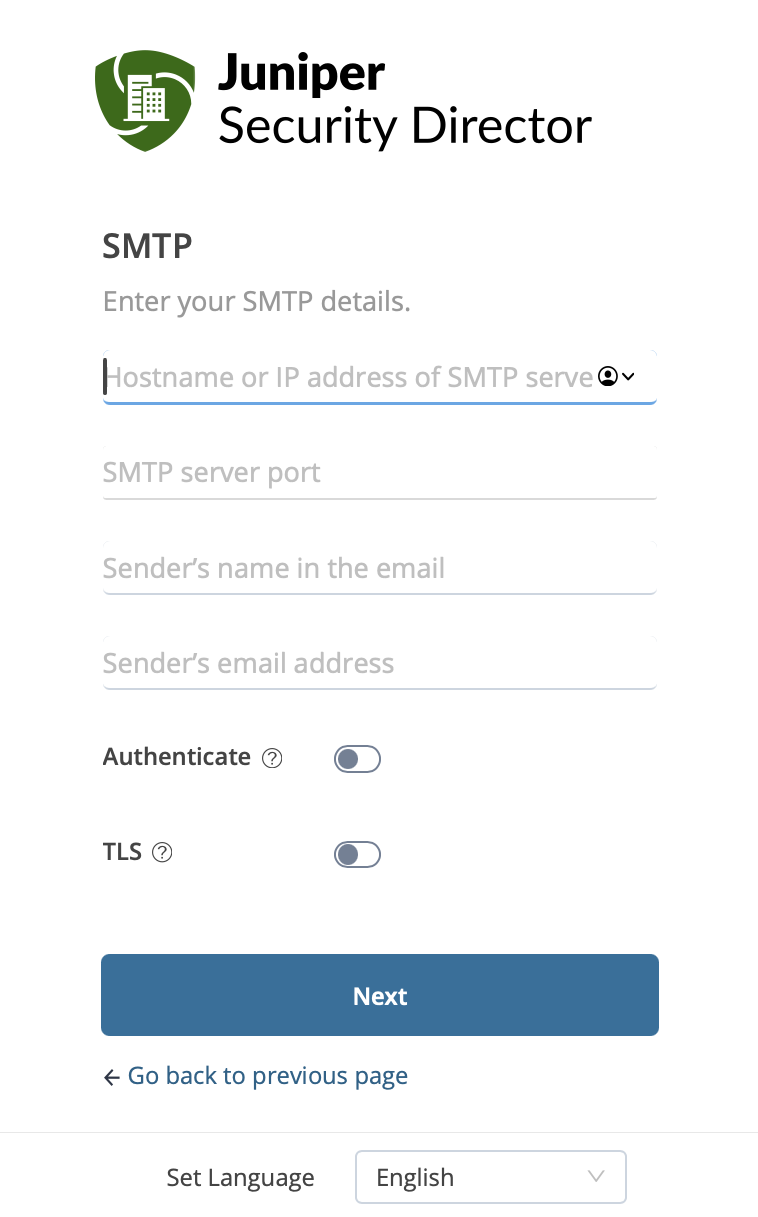
-
SMTP 세부 정보를 입력하고 다음을 클릭합니다.
-
SMTP 서버의 호스트 이름 또는 IP 주소를 입력합니다.
-
SMTP 서버 포트 번호를 입력합니다.
-
이메일에 보낸 사람의 이름을 입력합니다.
-
보낸 사람의 전자 메일 주소를 입력합니다.
이메일 전송에 대해 SMTP 서버 인증을 활성화하고 TLS(전송 레이어 보안) 암호화를 사용하여 이메일을 보호할 수 있습니다.
메모:SMTP 구성이 유효한지 확인하십시오. 그렇지 않으면 조직 계정을 활성화하라는 전자 메일이 수신되지 않습니다.
-
-
SMTP 서버를 테스트하거나 테스트를 건너뜁니다.
SMTP 서버 테스트를 클릭하면 SMTP 테스트 전자 메일이 사서함으로 전송됩니다.
-
보안 디바이스 및 서비스를 관리하는 데 사용할 조직 계정의 이름을 입력하고 조직 계정 생성을 클릭합니다.
이메일 주소를 확인하고 계정을 활성화하기 위한 이메일을 받게 됩니다.
- 이메일 계정에 로그인하고 확인 이메일을 연 다음 조직 계정 활성화를 클릭합니다. 이제 조직 계정이 성공적으로 활성화되었으며 이제 자격 증명으로 로그인할 수 있습니다.
메모:
이메일 주소를 확인하고 이메일 수신 후 24시간 이내에 조직 계정 활성화 를 클릭합니다. 이메일 주소를 확인하지 않으면 계정 세부 정보가 Juniper Security Director에서 제거되며 조직을 다시 만들어야 합니다.
-
암호를 입력하고 로그인을 클릭합니다.
축하합니다! 이제 Juniper Security Director UI에 로그인되었습니다. 각 페이지의 왼쪽에 있는 메뉴 모음을 통해 다양한 작업에 쉽게 액세스할 수 있습니다.