
감사 로그
감사 로그는 네트워크 변경을 트리거할 수 있는 네트워크 모델, 디바이스 구성 모델 및 시스템 설정의 변경 사항을 추적합니다. API 클라이언트(REST API 및 사용자 인터페이스 포함)에서 수행한 모든 변경 사항을 보고합니다. 이러한 변경 사항에는 생성, 수정, 삭제 작업 및 사용자 로그인이 포함됩니다. 네트워크 운영자는 이러한 로그를 사용하여 네트워크의 문제를 디버깅하거나 해결할 수 있습니다.
감사 로그는 다음 정보를 캡처합니다.
-
사용자가 시작한 작업
-
작업을 시작한 사용자
-
작업의 영향을 받는 리소스
-
작업 상태
-
작업이 시작된 날짜 및 시간
감사 로그는 기본적으로 생성되지 않습니다. 감사 로그 생성을 활성화하기 위해 다음을 수행합니다.
-
NorthStar Controller 서버에 로그인합니다.
-
/opt/northstar/web/config.json 파일을 엽니다.
root@hostname vi /opt/northstar/web/config.json
-
true로 설정합니다
enableAuditLog.참고:감사 로그를 활성화하면 NorthStar Controller의 성능에 영향을 줍니다.
-
web_app를 다시 시작합니다.
supervisorctl restart web:app
감사 로그를 보려면 관리 > 감사 로그로 이동합니다. 그림 1 은 감사 로그 페이지를 보여줍니다. 기본적으로 감사 로그는 기록된 시간을 기준으로 내림차순으로 정렬됩니다. 즉, 가장 최근의 감사 로그가 감사 로그 페이지 맨 위에 표시됩니다.
감사 로그 메뉴는 다음과 같은 경우에만 관리 아래에 표시됩니다.
-
collector_setup.json 파일은 /opt/northstar/data에 있으며,
-
매개 변수는
enableAuditLog/opt/northstar/web/config.json 파일에서 true로 설정됩니다.
collector_setup.json 파일이 /opt/northstar/data에 없으면 분석을 설치하고 Elasticsearch를 활성화해 보십시오.
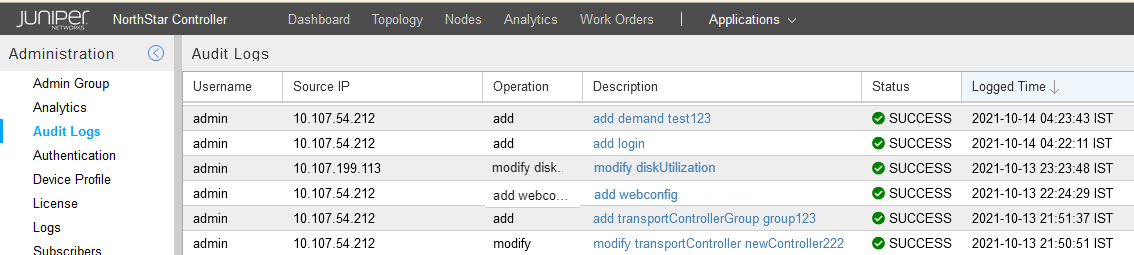
표 1 에는 감사 로그 페이지에 표시되는 필드가 나와 있습니다.
| 필드 |
설명 |
|---|---|
| 사용자 이름 |
NorthStar Controller에서 작업, 작업 또는 작업을 수행한 사용자입니다. |
| 소스 IP |
작업을 시작한 컴퓨터의 IP 주소입니다. |
| 조작 |
작업 또는 작업의 이름입니다. |
| 설명 |
작업에 대한 자세한 설명입니다. . 감사 로그 설명 위로 마우스를 가져가면 작업에 대해 생성된 특성이 JSON 형식으로 표시됩니다. |
| 상태 |
작업 상태—SUCCESS 또는 ,FAILED. 실패하면 http 오류 코드도 표시됩니다. |
| 개체 ID |
작업이 수행된 개체의 ID입니다. |
| 객체 유형 |
작업이 수행된 개체의 유형입니다. 예를 들어 노드, 링크 및 인터페이스가 있습니다. |
| 개체 이름 |
작업이 수행된 개체의 이름입니다. |
| 경로 |
작업의 Http 요청 경로.. |
| 유형 |
audit_log 표시합니다. |
| 기록 시간 |
로컬 날짜 및 시간(YYYY-MM-DD HH:MM:SS 형식으로 표시됨) 감사 로그가 생성되었습니다. 기록된 시간이 표시되는 시간대는 계정 설정에서 설정할 수 있습니다. 기본적으로 시간은 사용자의 시간대로 표시됩니다. |
감사 로그 페이지에서 다음 작업을 수행할 수 있습니다.
-
페이지를 새로 고침하여 최신 감사 로그를 검색합니다.
새로 고치려면 페이지 하단에 있는 새로 고침 아이콘을 클릭합니다.
-
감사 로그 설명 위로 마우스를 가져가면 작업에 대해 생성된 코드가 JSON 형식으로 표시됩니다.
-
각 열에서 항목을 오름차순 또는 내림차순으로 정렬합니다.
-
열 표시 또는 숨기기
사용자 이름, 소스 IP, 작업 설명, 상태 및 기록 시간 필드는 기본적으로 감사 로그 페이지에 표시됩니다.
다른 숨겨진 열을 보려면 다음을 수행합니다.
-
열 머리글의 오른쪽 모서리를 클릭하고 열을 가리킵니다.
-
보려는 필드를 선택합니다.
필드는 감사 로그 페이지에 표시됩니다.
-
-
필터를 적용합니다.
필드의 특정 값을 기준으로 감사 로그를 필터링할 수 있습니다. 예를 들어, 작업 필드에 필터 기준으로 수정 노드를 입력하여 수정 노드 작업과 관련된 모든 감사 로그를 얻을 수 있습니다. 기록된 시간 필드는 특정 날짜와 시간 전, 후 또는 특정 날짜와 시간에 생성된 감사 로그를 필터링하는 옵션을 제공합니다.
-
감사 로그를 CSV 파일로 내보냅니다
감사 로그를 내보내려면 페이지 하단에 있는 CSV 파일로 내보내기 아이콘을 클릭합니다.
-
페이지당 표시되는 감사 로그 수를 설정합니다.
페이지당 표시할 감사 로그 수를 설정하려면 페이지 하단에 있는 테이블 설정 아이콘을 클릭하고 페이지 크기 아래의 텍스트 필드에 값을 입력합니다. 기본값은 50입니다.