
NorthStar Controller 웹 UI 개요
NorthStar Controller 웹 UI에는 클래식, 신규의 두 가지 옵션이 있습니다.
클래식 옵션은 외부 UI라고도 합니다. Ext 는 이 UI의 기반이 되는 ExtJS(Extended Javascript) 프레임워크를 나타냅니다.
두 UI 옵션 간에 전환하려면 클래식 UI와 새 UI 간 전환을 참조하십시오. 이 문서에서는 두 UI가 혼합된 스크린샷을 보여 줍니다.
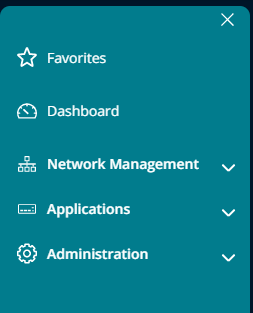
NorthStar Controller 웹 UI에는 다음과 같은 메뉴와 하위 메뉴가 있습니다.
-
즐겨찾기
-
대시보드
-
네트워크 관리: 토폴로지, 노드, 분석 및 프로비저닝을 위한 하위 메뉴가 포함되어 있습니다.
-
응용 프로그램: 대역폭 달력에 대한 하위 메뉴를 포함합니다. EPE 플래너, 네트워크, 이벤트, 경로 최적화, 보고서 및 유지 관리.
-
관리: 분석, 인증, 디바이스 프로필, 라이선스, 구독자, 시스템 상태, 시스템 설정, 작업 스케줄러, 전송 컨트롤러, 토폴로지 필터 및 사용자에 대한 하위 메뉴를 포함합니다.
그림 1은 각 페이지의 왼쪽에 표시되는 탐색 모음(또는 왼쪽 탐색 모음)을 보여줍니다. 이 막대에서 다양한 메뉴 항목과 하위 메뉴를 선택할 수 있습니다. 아래쪽 화살표를 클릭하여 하위 메뉴에 액세스할 수 있습니다.
일부 기능의 사용 가능 여부는 사용자 그룹 권한에 따라 달라집니다.
자주 사용하는 특정 페이지가 있는 경우 왼쪽 탐색 모음의 즐겨찾기에 저장하여 빠르게 액세스할 수 있습니다.
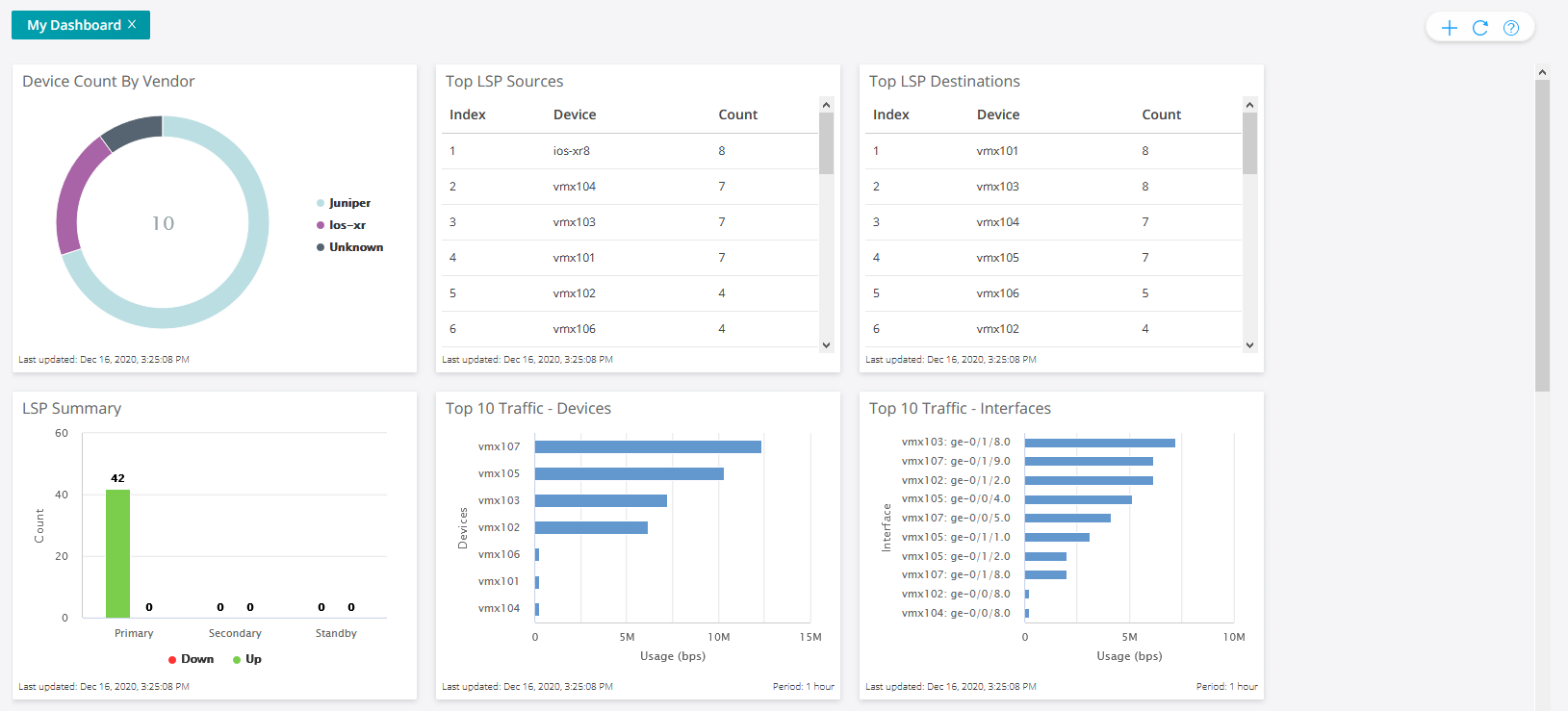
대시보드(랜딩 페이지)는 네트워크 상태 및 통계 정보를 위젯 형식으로 표시합니다. 이 페이지는 웹 UI에 처음 로그인할 때 표시됩니다. 그림 2 는 사용 가능한 위젯의 샘플을 보여줍니다.
Network Management > Topology 페이지는 시스템에 로드하는 라이브 네트워크의 기본 작업 영역입니다.
그림 3은 토폴로지 페이지의 예를 보여줍니다.
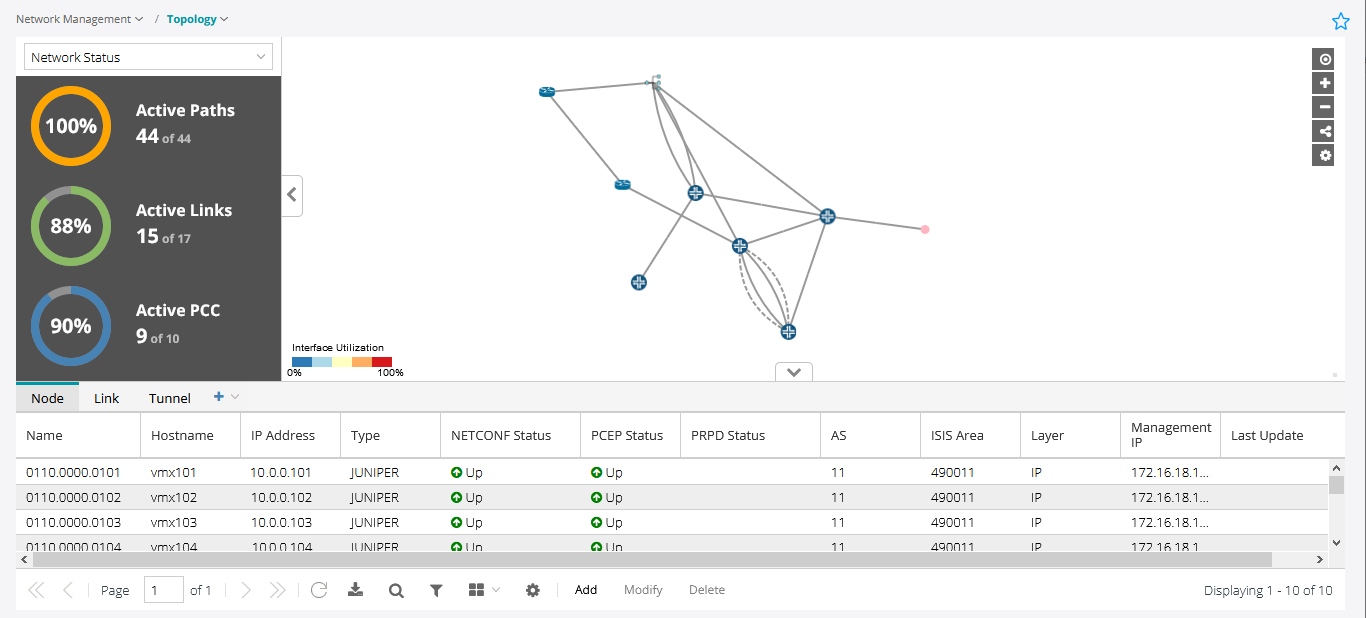
그림 4에 표시된 네트워크 관리 > 노드 페이지에는 네트워크의 노드에 대한 자세한 정보가 표시됩니다. 이 보기를 사용하면 노드 세부 정보, 터널 및 인터페이스 요약, 그룹화 및 지리적 배치(활성화된 경우)를 모두 한 곳에서 볼 수 있습니다.
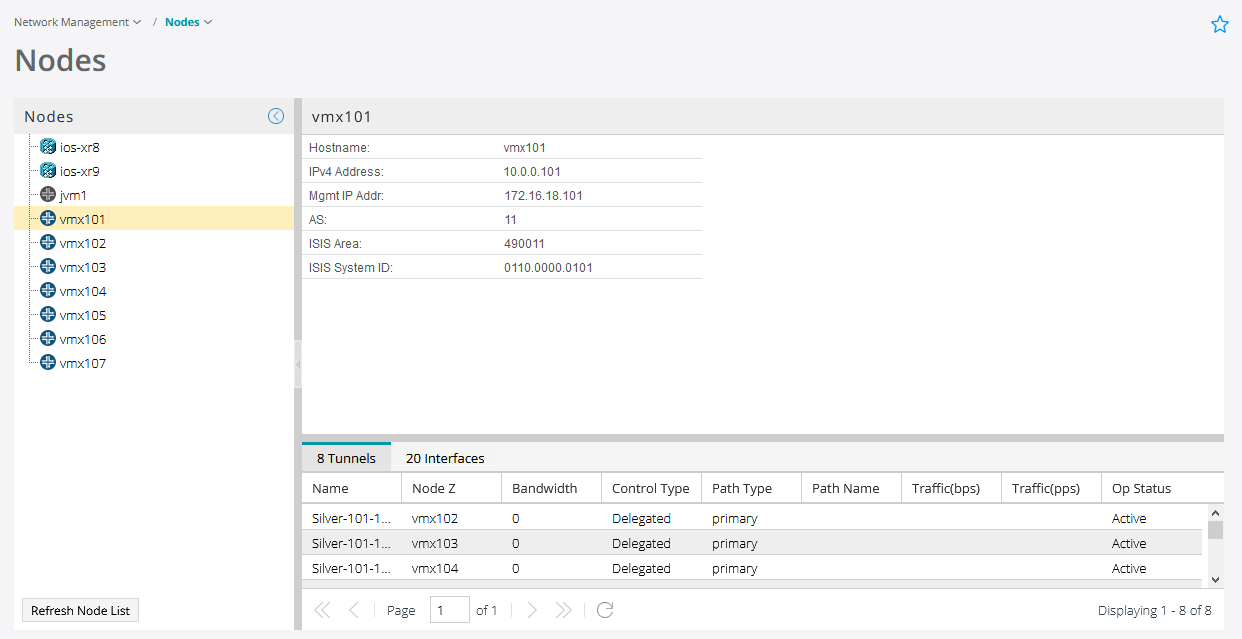
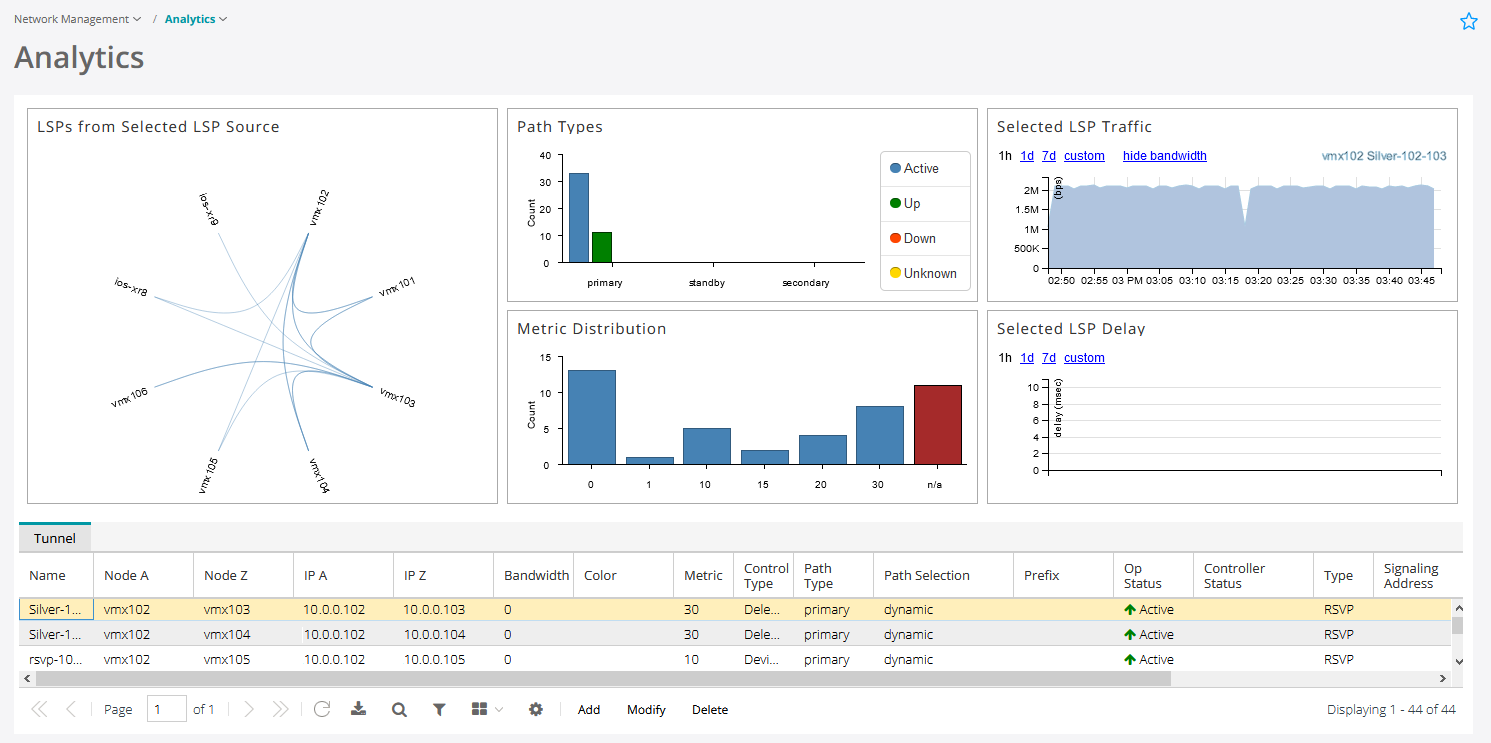
그림 5에 표시된 네트워크 관리 > 분석 페이지는 분석과 관련된 빠른 참조 위젯 모음을 제공합니다.
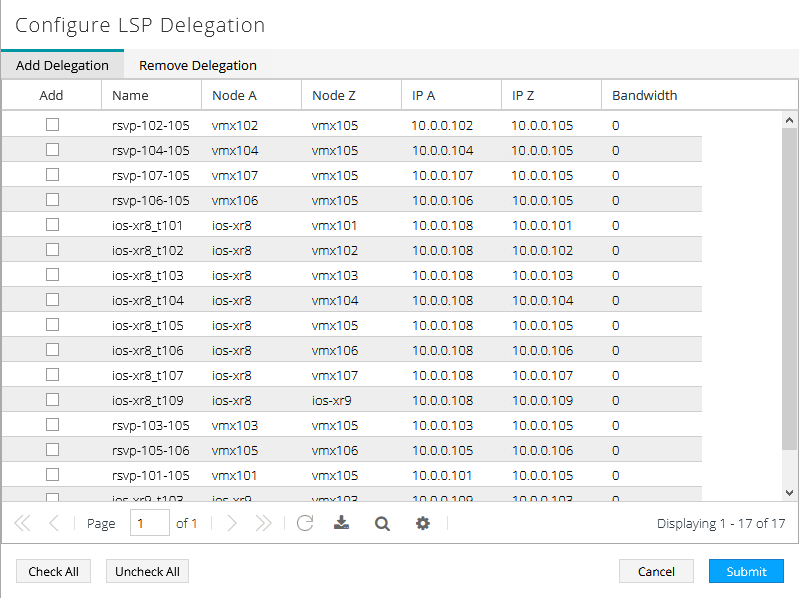
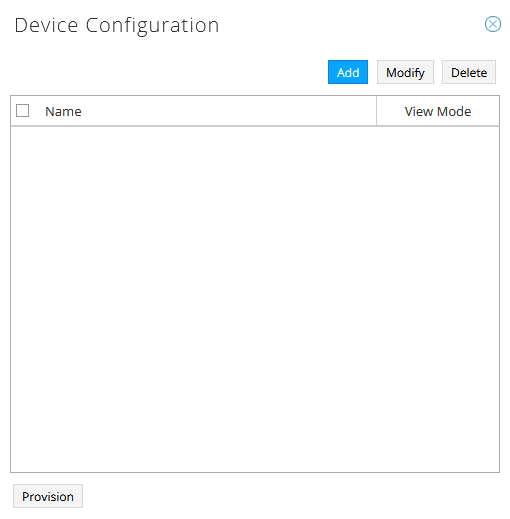
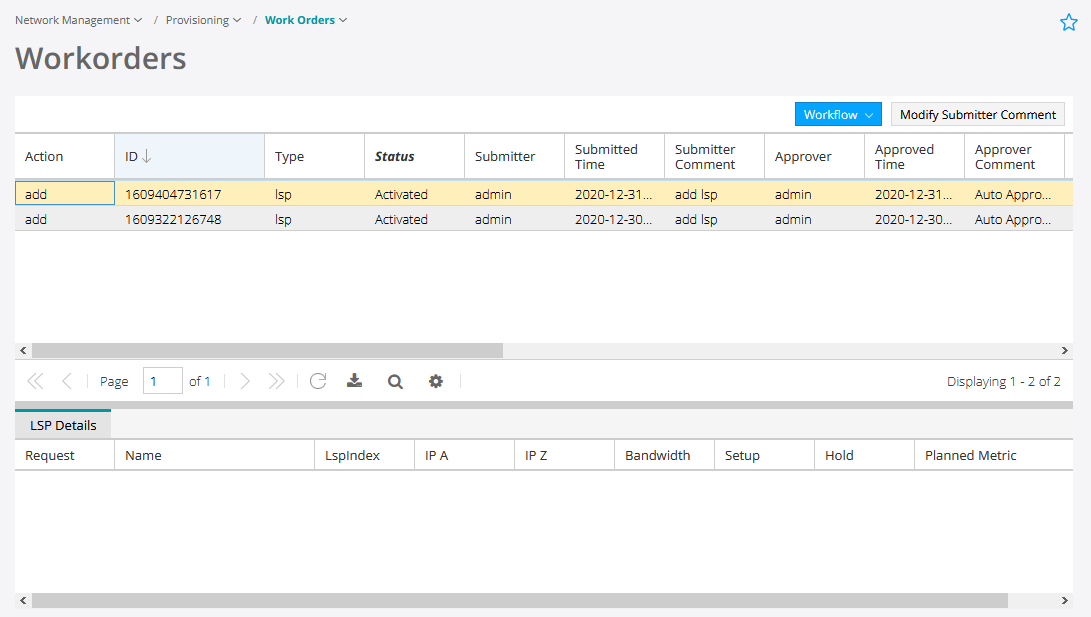
네트워크 관리 > 프로비저닝 하위 메뉴에는 LSP 프로비저닝, 디바이스 구성, 작업 주문 관리 옵션이 있습니다(그림 6부터 그림 11까지).
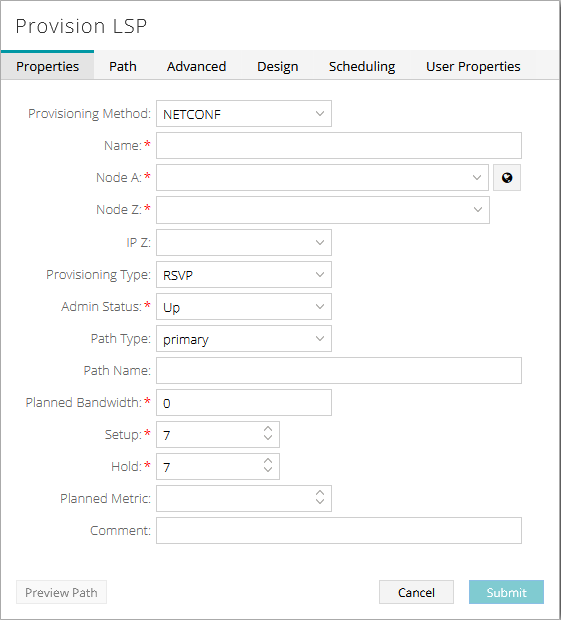 프로비저닝
프로비저닝
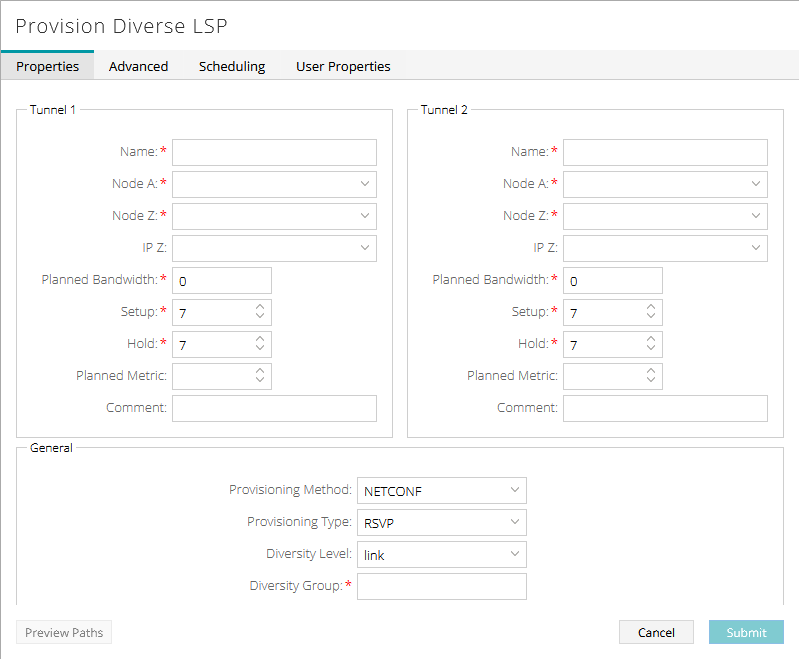 프로비저닝
프로비저닝
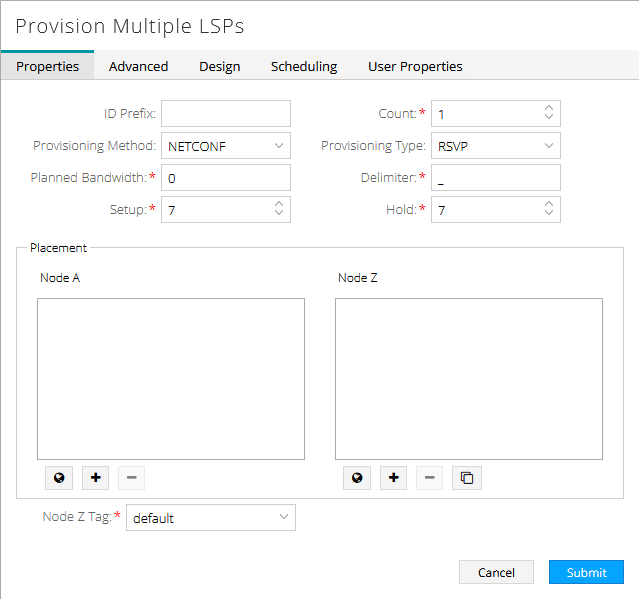 프로비저닝
프로비저닝
 구성
구성
메뉴에는 Administration 다음 항목이 포함됩니다.
"관리자만" 기능은 관리자만 액세스할 수 있습니다.
-
관리자 그룹
-
인증(관리자만 해당)
-
디바이스 프로필
-
라이선스(관리자 전용)
-
로그
-
구독자(관리자만 해당)
-
시스템 상태
-
시스템 설정(관리자만 해당)
-
작업 스케줄러
-
전송 컨트롤러
-
토폴로지 필터
-
사용자(관리자만 해당)
또한 창의 오른쪽 상단 모서리에 있는 사용자 및 도움말 기능에 액세스할 수 있습니다.
-
사용자 옵션(사용자 아이콘)
-
계정 설정
-
로그아웃
-
-
도움말 옵션(도움말 아이콘)
-
설명서(NorthStar 고객 문서 링크)
-
정보(버전 및 라이선스 정보)
-
클래식 UI와 새 UI 간 전환
설치 또는 업그레이드 후 처음으로 Northstar Controller에 로그인하면 클래식 UI로 이동합니다.
이후 Northstar Controller에 로그인하면 마지막으로 사용한 UI로 이동합니다. 마지막 선택 사항은 브라우저당 사용자별로 저장됩니다.
클래식 UI에서 새 UI로 전환하려면 오른쪽 상단 모서리에 있는 햄버거 아이콘을 클릭하고 새 UI를 선택합니다.
새 UI에서 클래식 UI로 전환하려면 오른쪽 상단 모서리에 있는 네 개의 사각형 아이콘을 클릭하고 외부 UI를 선택합니다.