Help us improve your experience.

Let us know what you think.

Do you have time for a two-minute survey?


L3 허브 앤 스포크 VPN

허브와 스포크 병합

기존 허브 앤 스포크 VPN의 경우, NorthStar Planner는 허브와 연결된 vrf와 스포크와 연결된 vrf를 자동으로 그룹화하지 않습니다. 라우팅에 영향을 주지는 않지만, 가독성을 위해 사용자는 다음 절차에 따라 허브와 스포크를 하나의 VPN으로 수동으로 그룹화할 수 있습니다.

  1. 온라인 모드에 있는 경우 오프라인 버튼을 클릭하여 오프라인 모드로 전환합니다.
  2. 그런 다음 수정 모드 버튼을 선택하여 수정 모드로 전환합니다.
  3. Modify > Services > VPN을 선택하고 결합할 vrf를 식별합니다. VPN 토폴로지 탭에서 To Import/Export 관계 보기를 선택하면 함께 결합할 다른 인스턴스가 표시됩니다.
    그림 1: 스포크 뷰 Network management interface for configuring IP VPN NEWLAB_HUBSPOKE showing Layer3 VPN topology with AS65534, two Provider Edge routers, and node HKG3640.
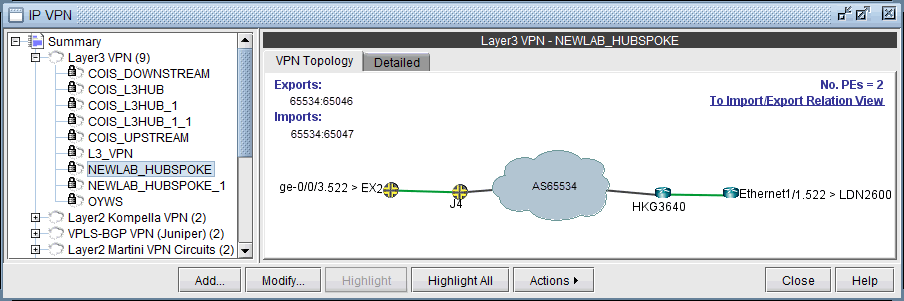
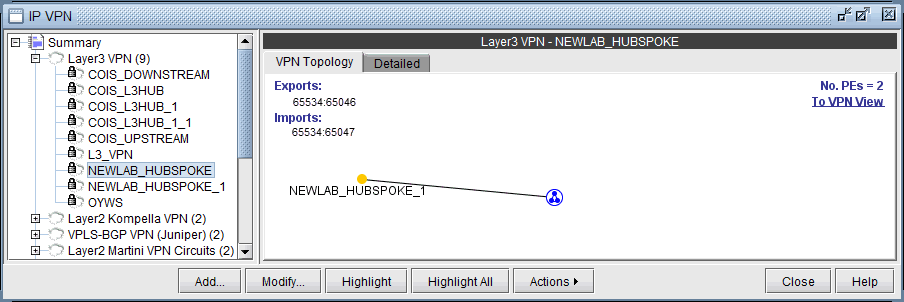
    그림 2: 가져오기/내보내기 관계 보기(스포크 -> 허브) Screenshot of a network management interface showing the configuration of an IP VPN named NEWLAB_HUBSPOKE with a hub-and-spoke topology. Two Provider Edge routers are associated with this VPN. Route targets 65534:65046 and 65534:65047 are listed. Buttons for managing the VPN configuration are present.

    일부 허브 앤 스포크 VPN은 업스트림 및 다운스트림 스포크를 가질 수 있으므로 허브의 가져오기/내보내기 관계 보기를 확인하는 것이 가장 좋습니다.

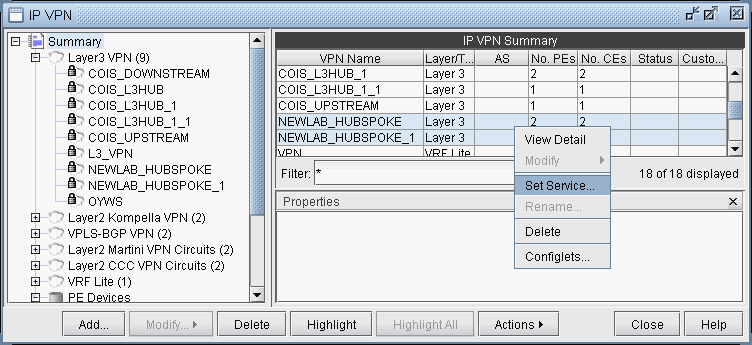
  4. 오른쪽 ペイン의 레이어 3 VPN >요약 목록에서 허브 앤 스포크 구성 요소를 선택하고 작업 > 서비스 설정 메뉴를 사용하여 허브 앤 스포크 VPN의 이름을 제공합니다.
    그림 3: "서비스 설정"을 통한 허브 및 스포크 VPN 지정 Network management interface for configuring and monitoring IP VPNs with tree structure, tabular summary, and context menu for VPN actions.
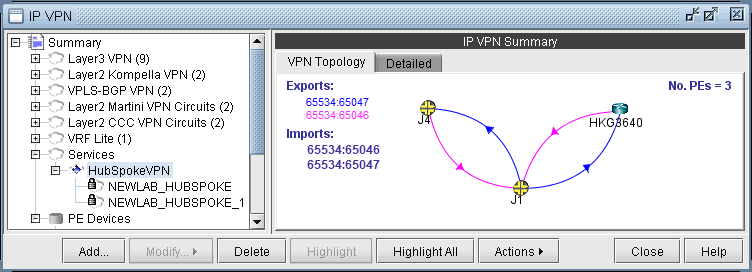
  5. 서비스 범주에서 새로 정의된 서비스를 선택하여 허브 및 스포크 VPN의 VPN 토폴로지를 확인합니다.
    그림 4: 허브 및 스포크 VPN 토폴로지 Network management interface showing IP VPN summary with VPN topology, nodes J4, J1, HKG640, HubSpokeVPN selected, and route targets 65534:65047, 65534:65046.
  6. 결합된 VPN의 경우 > 프로토콜 수정을 선택합니다. 허브 PE 노드를 식별하려면 테이블 열 헤더를 마우스 오른쪽 단추로 클릭하고 테이블 옵션을 선택한 다음 오른쪽의 "선택한 항목" 목록에 "허브" 속성을 추가하여 허브 확인란 열을 확인합니다.
    그림 5: 허브 확인란 열 VPN configuration interface screenshot for NEWLAB_HUBSPOKE with node, interface, IP, routing, and protocol details.
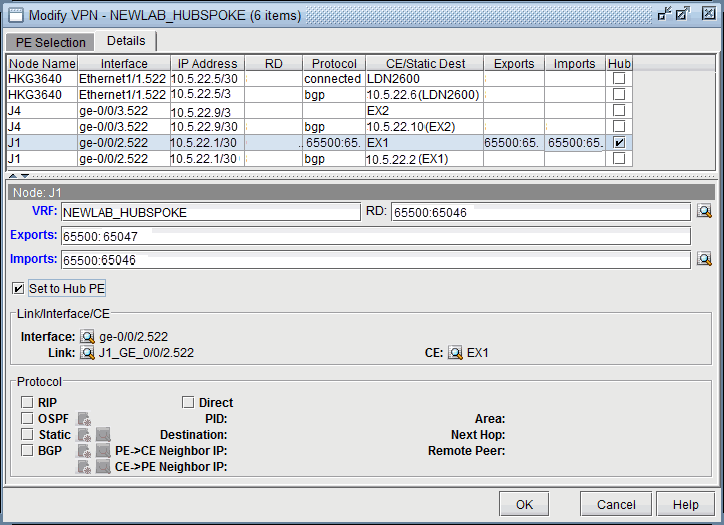
  7. 내보내기 및 가져오기를 보면 반대 가져오기 및 내보내기가 있는 2개의 노드 세트를 식별할 수 있습니다. 하나의 노드 집합을 허브 PE로 지정해야 합니다. 허브 PE인 노드의 경우 나가는 인터페이스에 해당하는 행을 선택한 다음 "허브 PE로 설정" 확인란을 선택합니다. 완료되면 확인 을 클릭합니다.
  8. 네트워크를 업데이트하려면 수정 > 네트워크 상태 업데이트를 선택합니다. 그런 다음 Modify > Services > VPN에서 VPN 창을 다시 엽니다.
  9. 라이브 네트워크(온라인 모듈)에서 작업하는 경우 반복할 필요가 없도록 나중에 사용할 수 있도록 이 설정을 보존하고 싶을 것입니다. 이렇게 하려면 먼저 파일 관리자에서 /u/wandl/data/.network_plan 디렉터리가 없는 경우 해당 디렉터리를 만듭니다.
  10. 디자인 모드 버튼을 클릭하여 디자인 모드로 다시 전환합니다.
  11. 파일 > 네트워크 저장을 통해 네트워크를 /u/wandl/data/.network_plan에 저장합니다... 기본 실행코드 X를 사용하는 메뉴입니다.
  12. 이제 네트워크가 .network_plan 디렉터리에 저장되었으므로 온라인 모드로 다시 전환합니다.
  13. 관리 > 작업 관리자의 새 작업에서 라이브 네트워크 수집 예약 작업을 다시 실행합니다. 기존 데이터와 통합하려면 확인란 옵션을 선택해야 합니다. 이 시점에서 전체 네트워크를 다시 수집하지 않고 네트워크 구성 파일을 처리하기만 하면 되므로 "수집 또는 처리할 데이터"의 경우 "모두 선택 해제"를 클릭하고 구성 유형에 대한 "처리" 확인란만 선택할 수 있습니다. 다음을 선택한 다음 마침을 선택합니다.
  14. 작업이 완료되면 VPN> 네트워크 > 서비스를 열고 변경 사항이 보존되었는지 확인합니다.

새로운 레이어 3 허브 앤 스포크 VPN 추가

L3 허브 앤 스포크 VPN의 구성은 다음과 같은 추가 단계를 제외하고는 일반 L3 풀메시 VPN의 구성과 유사합니다.

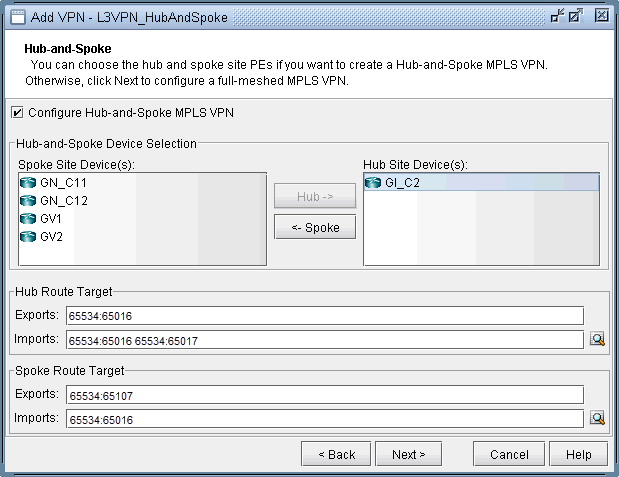
  1. 먼저 허브 앤 스포크 구성 창에 도달할 때까지 L3 VPN 구성에 대한 이전 섹션에 설명된 단계를 따릅니다. 허브 앤 스포크 MPLS VPN 구성 확인란을 클릭한 다음 허브 > 및 < 스포크 단추를 사용하여 각 PE를 적절한 목록(스포크 사이트 디바이스 목록 또는 허브 사이트 디바이스 목록)으로 이동합니다. VPN 마법사는 허브 및 스포크 관계를 설정하기 위해 허브 사이트와 스포크 사이트 모두에 대해 RT 내보내기 및 가져오기를 자동으로 제안합니다. 이전과 마찬가지로 제안된 내보내기 또는 가져오기 값을 편집하거나 Route Targets 테이블의 RT를 사용하여(돋보기 아이콘 클릭) RT 목록을 변경할 수 있습니다.

    그림 6: 허브 및 스포크 VPN 구성 Configuring a Hub-and-Spoke MPLS VPN interface with selected hub device GI_C2 and spoke devices GN_C11, GN_C12, GV1, GV2. Route targets for hub export 65534:65016, import 65534:65016 65534:65017; spoke export 65534:65017, import 65534:65016. Navigation buttons Back, Next, Cancel, Help available.
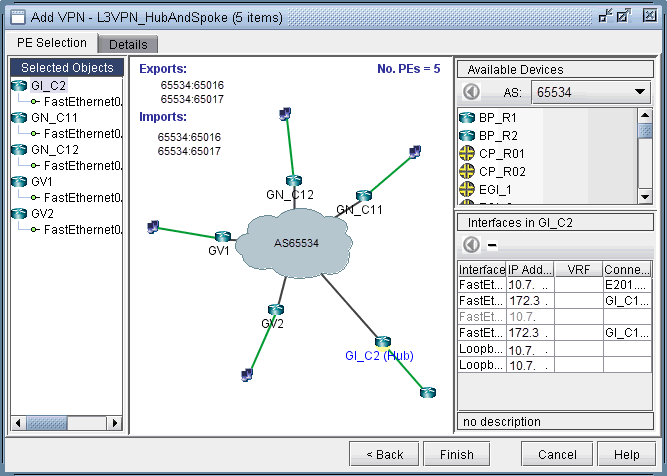
  2. L3 VPN 구성에 대한 이전 섹션에서 설명한 대로 PE 대면 CE 인터페이스를 구성할 창으로 이동하려면 다음을 클릭하십시오. 다음 그림은 인터페이스가 할당된 후의 구성을 보여줍니다. GI_C2가 허브 사이트로 구성되어 있음을 확인합니다.

    그림 7: 허브 앤 스포크 VPN에서 PE 대면 CE 인터페이스 할당 Graphical interface for configuring a Layer 3 VPN with Hub-and-Spoke topology in AS65534. Central hub Gl_C2 connects to spokes GV1, GV2, GN_C11, GN_C12. Export and Import route targets 65534:65016, 65534:65017 manage VPN membership. Interfaces and devices like FastEthernet0 and GV2 are listed on the left, with available devices such as BP_R1 and CP_R01 on the right.
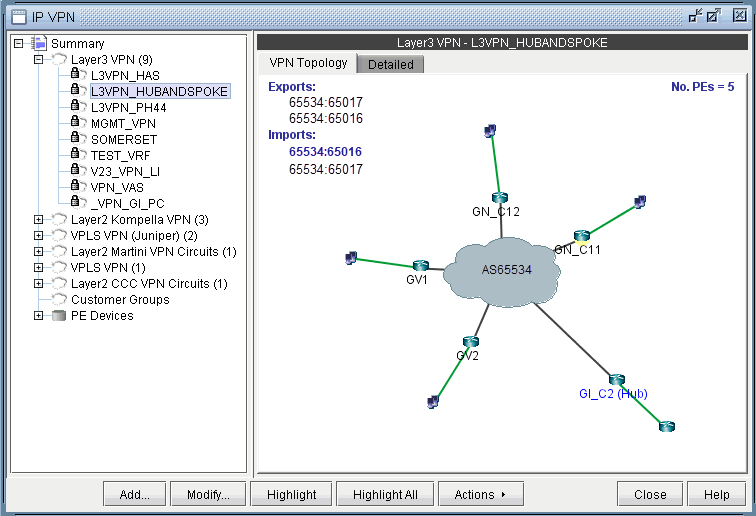
  3. 세부 정보 탭에서 PE-CE 프로토콜 세부 정보를 구성한 후(L3 VPN 구성에 대한 이전 섹션에서 설명한 대로) 결과 L3 허브 앤 스포크 VPN은 다음 그림에 표시됩니다. 가져오기 RT 17301:65016은 HuB 사이트에 대한 가져오기 RT일 뿐임을 나타내기 위해 강조 표시됩니다.

    그림 8: 새로 생성된 허브 및 스포크 VPN Network management interface showing IP VPN configuration with a tree structure listing VPNs like Layer3 VPN and Layer2 Kompella VPN. Selected VPN is L3VPN_HUBANDSPOKE. A topology diagram on the right displays a hub-and-spoke network with central node AS65534 connected to nodes GN_C12, GN_C11, GV1, GV2. Includes export and import route targets for VPN route distribution.