
이 페이지의 내용
보고서 관리자
NorthStar Planner 웹 UI에서 보고서 관리자에 도달하려면 Planner의 왼쪽 상단 모서리에 있는 메뉴 아이콘(가로 막대)을 클릭하고 (이 옵션을 사용하려면 네트워크가 열려 있어야 함)를 선택합니다 Report Manager .
보고서 목록이 창의 왼쪽에 표시되고 선택한 보고서의 내용이 오른쪽에 표시됩니다. 회색으로 표시된 보고서 이름은 네트워크에 대해 생성되지 않았습니다. 보고서에 적용 가능한 데이터가 없는 경우 보고서는 컨텐츠 없이 생성될 수 있습니다. 그림 1 은 선택한 보고서의 내용이 오른쪽에 표시되는 보고서 관리자의 예를 보여줍니다. 레이어 2와 레이어 3에서 생성된 시뮬레이션 보고서는 별도의 폴더에서 사용할 수 있습니다.
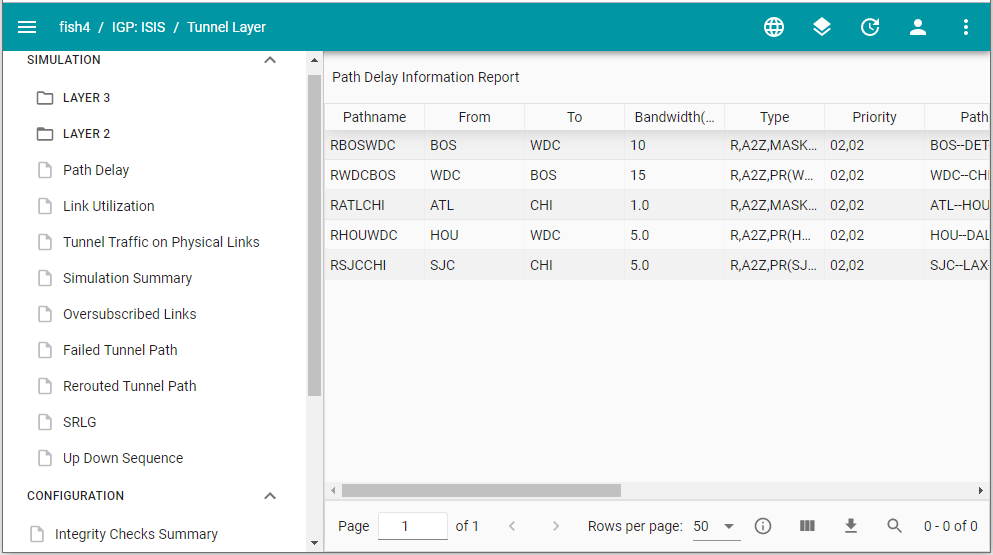
사용 가능한 보고서
구성 보고서는 NorthStar Controller(운영자)에서 > Task Scheduler > Device Collection 실행 Administration 한 후에 사용할 수 있습니다. 수집 옵션은 그림 2와 같이 포함 Configuration 하도록 설정해야 합니다.
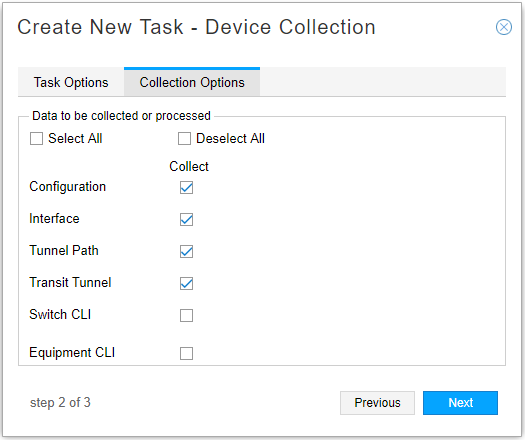
시뮬레이션 보고서는 NorthStar Planner에서 시뮬레이션을 실행한 후에 사용할 수 있습니다.
열별로 보고서 데이터 정렬
보고서 열 머리글을 클릭하면 해당 열을 기준으로 보고서 데이터를 오름차순 또는 내림차순으로 정렬할 수 있습니다. 보고서를 다운로드해도 보고서 데이터는 정렬된 상태로 유지됩니다.
보고서 관리자 아래쪽 도구 모음
보고서 관리자의 오른쪽 창 아래쪽에는 표 1에 설명된 몇 가지 유용한 기능이 포함된 도구 모음이 있습니다. 이러한 도구를 사용하면 보고서 데이터 페이지를 탐색하고 표시되는 데이터 열을 필터링할 수 있습니다. 그림 3 은 도구 모음을 보여줍니다.

|
도구 또는 버튼 |
설명 |
|---|---|
|
<총 페이지 중 __페이지 > |
현재 표시된 데이터 페이지와 총 페이지 수를 표시합니다. 페이지 상자를 클릭하면 위쪽 및 아래쪽 화살표가 나타나며 페이지를 앞으로 또는 뒤로 이동할 때 사용할 수 있습니다. |
|
< |
데이터의 이전 페이지를 표시합니다. |
|
> |
데이터의 다음 페이지를 표시합니다. |
|
페이지당 행 수 |
아래쪽 화살표를 클릭하여 페이지당 행 수(10, 50, 100, 500 또는 1000)를 선택합니다. |
|
|
정보 아이콘을 클릭하여 보고서가 생성된 날짜 및 시간을 포함하여 선택한 보고서에 대한 몇 가지 추가 정보를 표시합니다. |
|
|
열 아이콘을 클릭하여 열 선택기 도구를 시작합니다. 사용 가능한 열의 결과 목록은 선택한 보고서에 따라 다릅니다. 확인란을 클릭하여 표시할 열을 선택하거나 선택 취소합니다. 보고서를 다운로드해도 선택 사항이 그대로 유지됩니다. |
|
|
다운로드 아이콘을 클릭하여 선택한 보고서를 csv 파일로 로컬 다운로드 위치로 다운로드합니다. 수행한 모든 정렬 또는 필터링은 다운로드한 버전에 그대로 유지됩니다. |
|
|
검색 아이콘을 클릭하여 검색 필드를 엽니다. "이 보고서 필터링"이라는 검색조건을 입력합니다. 검색 기준과 일치하는 행만 포함하도록 보고서 표시가 변경됩니다. 보고서를 다운로드하는 경우 이 필터링은 그대로 유지됩니다. 모든 보고서 행이 다시 표시되도록 필터를 지우려면 검색 필드를 지웁니다. |
|
Z의 X - Y |
현재 페이지에 표시된 행 수와 보고서의 총 행 수입니다. 예를 들어 60개 중 1-50개입니다. |


