예: EX 시리즈 스위치 및 Aruba ClearPass를 사용한 중앙 웹 인증 구성
이 구성 예는 EX 시리즈 스위치 및 Aruba ClearPass를 사용하여 게스트 사용자의 중앙 웹 인증을 구현하는 방법을 보여줍니다. 특히 Aruba ClearPass와 함께 다음 EX 시리즈 스위치 기능을 사용하는 방법을 설명합니다.
내장된 방화벽 필터 JNPR_RSVD_FILTER_CWA은 아직 인증되지 않은 게스트 엔드포인트가 중앙 웹 인증에 필요한 서비스에 액세스할 수 있도록 허용하고 나머지 네트워크에 대한 액세스는 차단합니다.
Aruba ClearPass가 인증 프로세스의 일부로 스위치에 리디렉션 URL을 전달할 수 있도록 하는 주니퍼-CWA-리디렉션-URL RADIUS VSA.
RADIUS CoA 지원: 엔드포인트가 인증된 후 EX 시리즈 스위치가 게스트 엔드포인트에 대해 유효한 방화벽 필터를 동적으로 변경할 수 있습니다.
이 주제는 다음을 다룹니다.
요구 사항
이 예에서는 정책 인프라에 다음과 같은 하드웨어 및 소프트웨어 구성 요소를 사용합니다.
Junos OS 릴리스 15.1R3 이상을 실행하는 EX4300 스위치
6.3.3.63748 이상을 실행하는 Aruba ClearPass Policy Manager 플랫폼
개요 및 토폴로지
이 네트워크 구성 예는 그림 1에 표시된 토폴로지를 사용합니다. 게스트 노트북이 EX4300 스위치의 포트 ge-0/0/22에 연결됩니다. Aruba ClearPass 서버는 ClearPass Guest와 ClearPass 정책 관리 서비스를 모두 제공합니다.
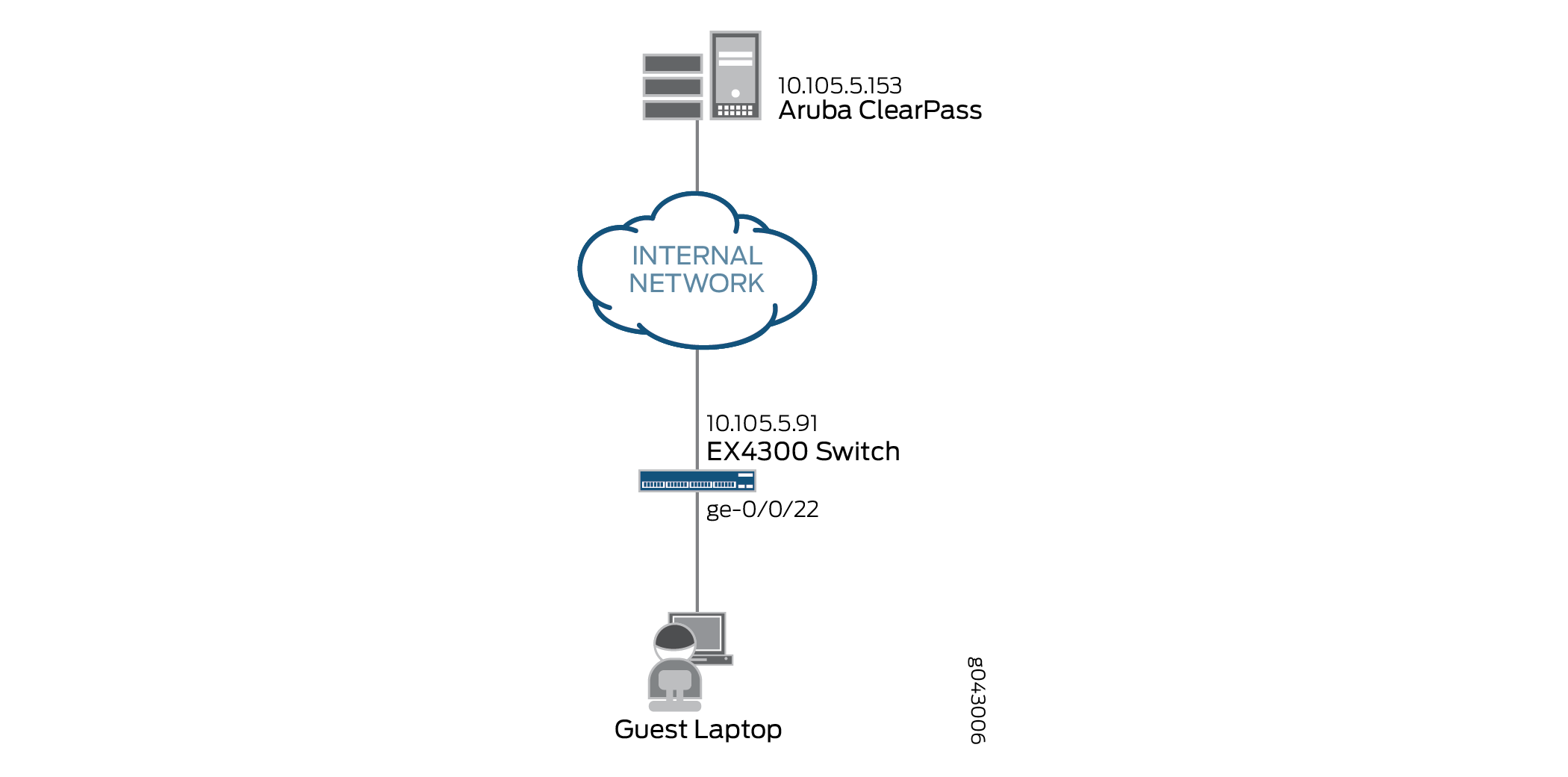 에서 사용된 토폴로지
802.1X 및 MAC RADIUS 인증은 모두 포트 ge-0/0/22에서 활성화됩니다. 게스트 노트북에는 802.1X 클라이언트가 없기 때문에 스위치는 노트북에서 EAPoL 패킷을 수신하지 못하고 802.1X 인증이 실패합니다. 다음에 EX4300 스위치는 자동으로 MAC RADIUS 인증을 시도합니다. Aruba ClearPass의 MAC RADIUS 적용 정책은 MAC RADIUS 인증을 시도하는 알 수 없는 클라이언트에 대해 JNPR_RSVD_FILTER_CWA 내장 필터 이름 및 Aruba ClearPass 게스트 로그인 페이지에 대한 리디렉션 URL과 함께 RADIUS access-accept 메시지를 보내도록 구성됩니다.
게스트 사용자가 브라우저를 열고 웹 페이지에 액세스하려고 하면 EX4300 스위치는 브라우저를 Aruba ClearPass 게스트 로그인 페이지로 리디렉션합니다. 여기에서 게스트 자격 증명을 입력합니다. Aruba ClearPass의 웹 인증 적용 정책은 게스트 엔드포인트를 엔드포인트 리포지토리에 추가하고 스위치에 RADIUS CoA 메시지를 보내도록 구성됩니다. 이 메시지는 스위치에 엔드포인트과 연결된 방화벽 필터를 스위치에 구성된 guest_access_policy_1으로 변경하도록 지시합니다. 이 필터를 통해 게스트는 내부 네트워크를 제외한 모든 항목에 액세스할 수 있습니다.
구성
이 섹션은 다음에 대한 단계별 지침을 제공합니다.
EX4300 스위치 구성
CLI 빠른 구성
이 예를 빠르게 구성하려면, 아래 명령을 복사하여 텍스트 파일에 붙여 넣은 다음 모든 라인브레이크를 제거하고, 네트워크 구성을 일치하는 데 필요한 세부 사항을 변경하고, 계층 수준에서 [edit] 명령을 복사하여 CLI에 붙여 넣은 다음, 구성 모드에서 commit을 입력합니다.
[edit]
set access radius-server 10.105.5.153 dynamic-request-port 3799
set access radius-server 10.105.5.153 secret password
set access radius-server 10.105.5.153 source-address 10.105.5.91
set access profile CP-Test-Profile accounting-order radius
set access profile CP-Test-Profile authentication-order radius
set access profile CP-Test-Profile radius authentication-server 10.105.5.153
set access profile CP-Test-Profile radius accounting-server 10.105.5.153
set access profile CP-Test-Profile radius options nas-identifier 10.105.5.91
set system services web-management http
set system services web-management https system-generated-certificate
set protocols dot1x authenticator authentication-profile-name CP-Test-Profile
set protocols dot1x authenticator interface ge-0/0/22.0  mac-radius
set protocols dot1x authenticator interface ge-0/0/22.0  supplicant multiple
set vlans v100 description "Quarantine VLAN"
set vlans v100 vlan-id 100
set interfaces ge-0/0/22 unit 0 family ethernet-switching interface-mode access
set interfaces ge-0/0/22 unit 0 family ethernet-switching vlan members v100
set firewall family ethernet-switching filter guest_access_policy_1 term Block_Internal from ip-destination-address 192.168.0.0/16
set firewall family ethernet-switching filter guest_access_policy_1 term Block_Internal then discard
set firewall family ethernet-switching filter guest_access_policy_1 term Allow_All then accept
단계별 절차
EX4300 스위치를 구성하는 일반적인 단계는 다음과 같습니다.
Aruba ClearPass Policy Manager에 대한 연결을 구성합니다.
802.1X 프로토콜에서 사용하는 액세스 프로필을 생성합니다. 액세스 프로필은 802.1X 프로토콜에 사용할 인증 서버와 인증 방법 및 순서를 알려줍니다.
HTTP 및 HTTPS 서비스를 사용하도록 설정합니다.
802.1X 프로토콜을 구성합니다.
게스트 엔드포인트에서 사용하는 VLAN을 구성합니다.
액세스 포트에서 이더넷 스위칭을 구성합니다.
내부 네트워크에 대한 액세스를 차단하는 방화벽 정책을 생성합니다.
EX4300 스위치를 구성하려면:
RADIUS 서버 연결 정보를 제공합니다.
[edit access]
user@EX4300# set radius-server 10.105.5.153 dynamic-request-port 3799
user@EX4300# set radius-server 10.105.5.153 secret password
user@EX4300# set radius-server 10.105.5.153 source-address 10.105.5.91
액세스 프로필을 구성합니다.
[edit access]
user@EX4300# set profile CP-Test-Profile accounting-order radius
user@EX4300# set profile CP-Test-Profile authentication-order radius
user@EX4300# set profile CP-Test-Profile radius authentication-server 10.105.5.153
user@EX4300# set profile CP-Test-Profile radius accounting-server 10.105.5.153
user@EX4300# set profile CP-Test-Profile radius options nas-identifier 10.105.5.91
HTTP 및 HTTPS 서비스를 사용하도록 설정합니다. URL 리디렉션을 위해 이러한 서비스를 활성화해야 합니다.
[edit system services]
user@EX4300# set system services web-management http
user@EX4300# set system services web-management https system-generated-certificate
CP-Test-Profile을 사용하도록 802.1X 프로토콜을 구성하고 각 액세스 인터페이스에서 프로토콜을 활성화합니다. 또한 MAC RADIUS 인증을 지원하고 각각 개별적으로 인증되어야 하는 하나 이상의 신청자를 허용하도록 인터페이스를 구성합니다.
기본적으로 스위치는 먼저 802.1X 인증을 시도합니다. 엔드포인트로부터 EAP 패킷을 수신하지 않은 경우 이는 엔드포인트에 802.1X 신청자가 없음을 나타내거나 802.1X 인증이 실패하면 MAC RADIUS 인증을 시도합니다.
[edit protocols]
user@EX4300# set dot1x authenticator authentication-profile-name CP-Test-Profile
user@EX4300# set dot1x authenticator interface ge-0/0/22.0  mac-radius
user@EX4300# set dot1x authenticator interface ge-0/0/22.0  supplicant multiple
이 예에서 사용하는 VLAN을 구성합니다.
[edit vlans]
user@EX4300# set v100 description "Quarantine VLAN"
user@EX4300# set v100 vlan-id 100
액세스 포트를 구성합니다.
액세스 포트는 격리 VLAN인 VLAN v100에 있도록 구성됩니다. Aruba ClearPass가 엔드포인트를 인증할 때 동적 VLAN 정보를 보내지 않는 경우 이 VLAN은 엔드포인트에서 사용됩니다.
[edit interfaces]
user@EX4300# set ge-0/0/22 unit 0 family ethernet-switching interface-mode access
user@EX4300# set ge-0/0/22 unit 0 family ethernet-switching vlan members v100
Aruba ClearPass Guest에서 게스트 자격 증명을 인증한 후 엔드포인트에 사용할 방화벽 필터 guest_access_policy_1를 구성합니다.
이 필터는 인터넷 액세스를 허용하면서 엔드포인트가 내부 네트워크(192.168.0.0/16)에 액세스하지 못하도록 차단합니다.
[edit firewall]
user@EX4300# set family ethernet-switching filter guest_access_policy_1 term Block_Internal from ip-destination-address 192.168.0.0/16
user@EX4300# set family ethernet-switching filter guest_access_policy_1 term Block_Internal then discard
user@EX4300# set family ethernet-switching filter guest_access_policy_1 term Allow_All then accept
결과
구성 모드에서 다음 show 명령을 입력하여 구성을 확인합니다.
user@EX4300# show access
radius-server {
    10.105.5.153 {
        dynamic-request-port 3799;
        secret "$9$FYxf3A0Ehrv87yl7Vs4DjfTz3Ct0BIcre"; ## SECRET-DATA
        source-address 10.105.5.91;
    }
}
profile CP-Test-Profile {
    accounting-order radius;
    authentication-order radius;
    radius {
        authentication-server 10.105.5.153;
        accounting-server 10.105.5.153;
        options {
            nas-identifier 10.105.5.91;
        }
    }
}
user@EX4300# show system services
web-management {
    http;
    https {
        system-generated-certificate;
    }
}
user@EX4300# show protocols
dot1x {
    authenticator {
        authentication-profile-name CP-Test-Profile;
        interface {
            ge-0/0/22.0 {
                supplicant multiple;
                mac-radius;
	            }
        }
    }
}
user@EX4300# show interfaces
ge-0/0/22 {
    unit 0 {
        family ethernet-switching {
            vlan {
                members v100;
            }
        }
    }
}
user@EX4300# show vlans
v100 {
    description "Quarantine VLAN";
    vlan-id 100;
}
user@EX4300# show firewall
family ethernet-switching {
    filter guest_access_policy_1 {
        term Block_Internal {
            from {
                ip-destination-address {
                    192.168.0.0/16;
                }
            }
            then discard;
        }
        term Allow_All {
            then accept;
        }
    }
}
디바이스 구성이 완료되면 구성 모드에서 들어갑니다 commit .
Aruba ClearPass Guest 구성
단계별 절차
Aruba ClearPass Guest를 구성하는 일반적인 단계는 다음과 같습니다.
게스트 사용자 계정을 설정합니다.
게스트 로그인 페이지를 구성합니다.
Aruba ClearPass Guest를 구성하려면 다음을 수행합니다.
ClearPass Guest에 로그인합니다. 예를 들면 다음과 같습니다.
https://10.105.5.153/guest/
게스트 사용자 계정을 설정합니다.
단계별 절차
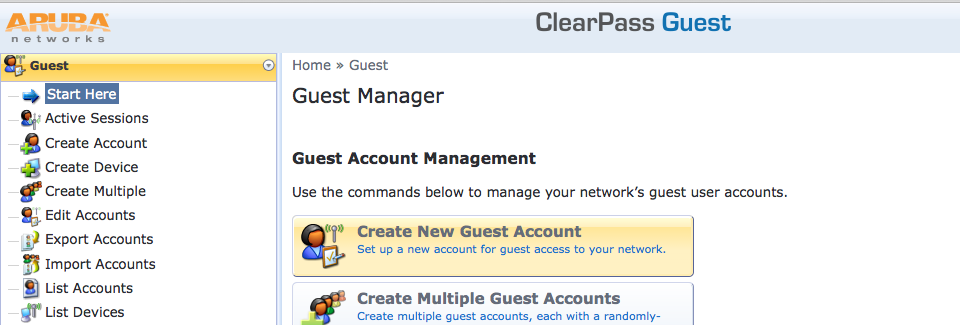
Create New Guest Account(새 게스트 계정 생성)를 클릭합니다.
아래와 같이 게스트 사용자 계정에 대한 세부 정보를 제공합니다. 자동으로 생성되는 암호를 기록해 두십시오.
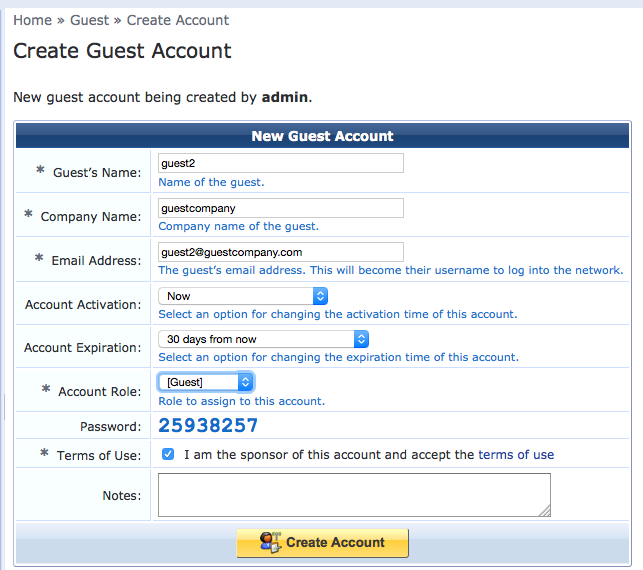
계정 만들기를 클릭합니다.
게스트 액세스 로그인 페이지를 구성합니다.
단계별 절차
구성 > 웹 로그인을 선택합니다.
참고:최신 버전의 Aruba ClearPass Guest를 사용하는 경우 구성 > 페이지 > 웹 로그인을 선택해야 할 수 있습니다.
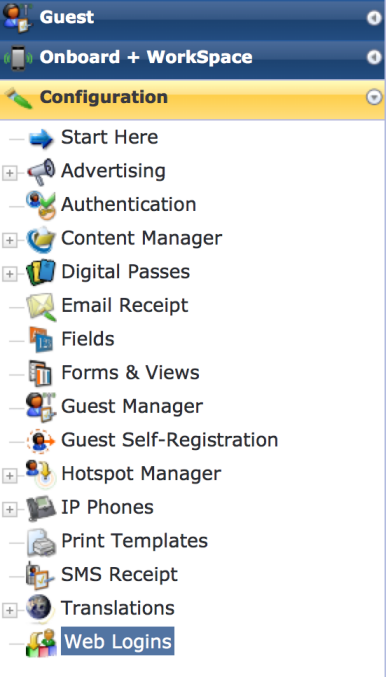
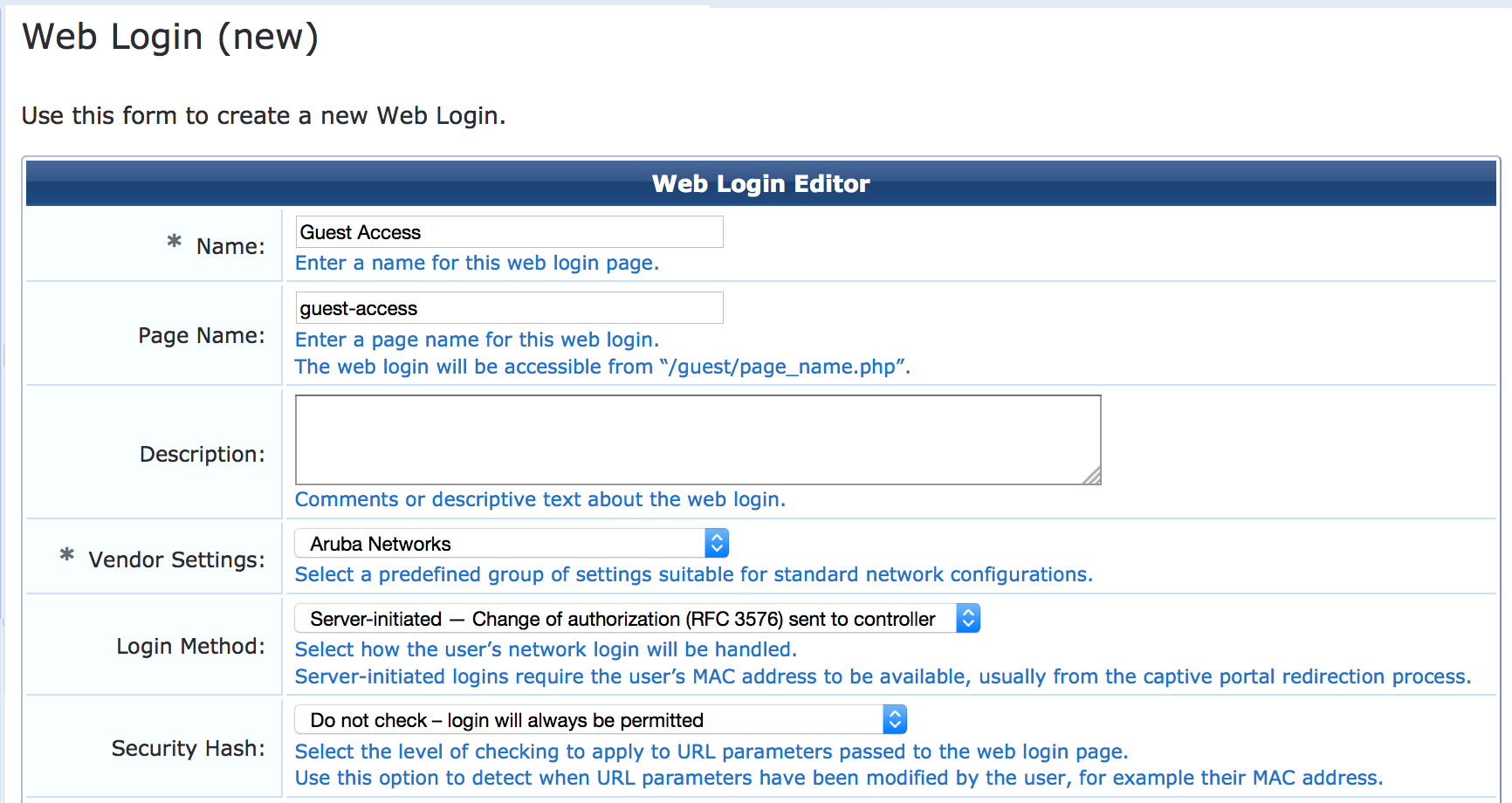
웹 로그인 페이지에서 새 웹 로그인 페이지 만들기를 클릭합니다.
웹 로그인 편집기에서 생성 중인 웹 로그인 페이지의 이름을 지정하고, URL에 표시되는 로그인 페이지 이름을 지정하고, 로그인 방법을 서버 시작 – 컨트롤러로 전송된 권한 부여 변경(RFC 3576)으로 설정합니다.
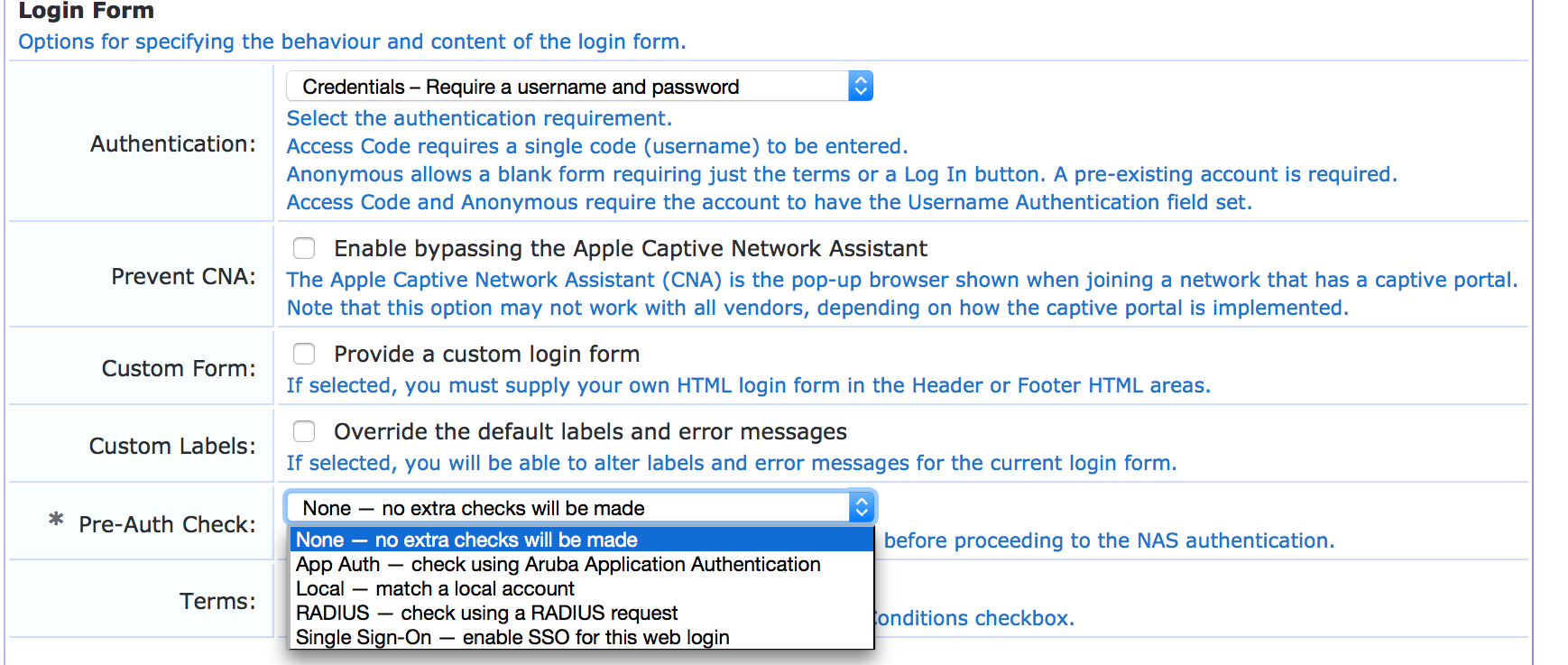
웹 로그인 페이지의 로그인 양식 섹션에서 없음으로 설정 Pre-Auth Check 하면 추가 확인이 수행되지 않습니다.
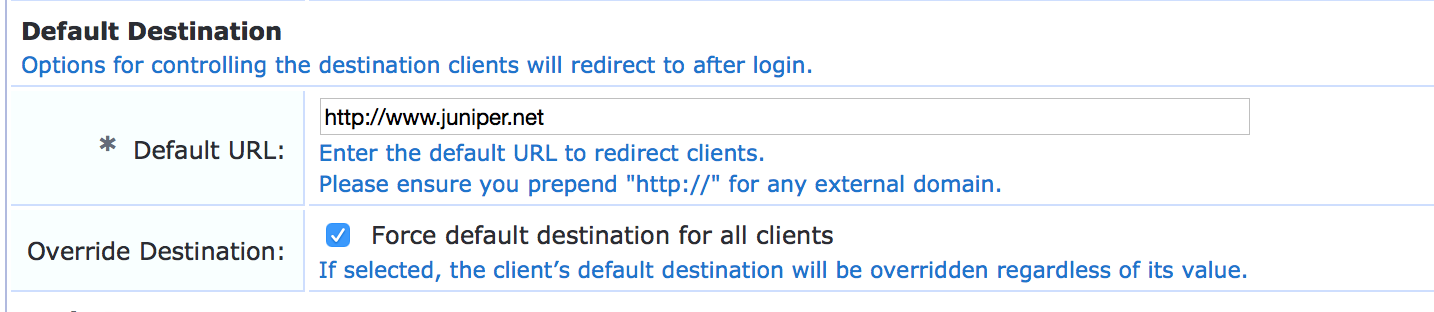
기본 대상 섹션에서 인증에 성공한 후 게스트가 리디렉션되는 기본 URL을 입력합니다. 이 예에서는 게스트가 인증 후 주니퍼 네트웍스 홈페이지로 리디렉션됩니다.
Aruba ClearPass Policy Manager 구성
단계별 절차
Aruba ClearPass를 구성하는 일반적인 단계는 다음과 같습니다.
새로운 주니퍼 네트웍스 RADIUS 속성을 포함하도록 주니퍼 네트웍스 RADIUS 사전 파일을 수정합니다.
EX4300을 네트워크 디바이스로 추가합니다.
다음과 같은 적용 프로필을 생성합니다.
MAC RADIUS 인증 후 적용되는 프로파일입니다.
중앙 웹 인증 후 적용되는 프로필입니다.
두 개의 시행 정책을 만듭니다.
MAC RADIUS 인증이 사용될 때 호출되는 정책입니다.
중앙 웹 인증이 사용될 때 호출되는 정책입니다.
MAC RADIUS 인증 서비스와 웹 인증 서비스를 정의합니다.
Aruba ClearPass 구성하기:
주니퍼 네트웍스 RADIUS 사전 파일을 업데이트합니다.
주니퍼 네트워크 RADIUS 사전 파일은 Aruba ClearPass에 사전 설치되어 제공됩니다. EX 시리즈 스위치용 Junos OS 릴리스 15.1R3은 사전 파일에 추가해야 하는 3개의 새로운 주니퍼 네트웍스 VSA에 대한 지원을 추가합니다.
단계별 절차
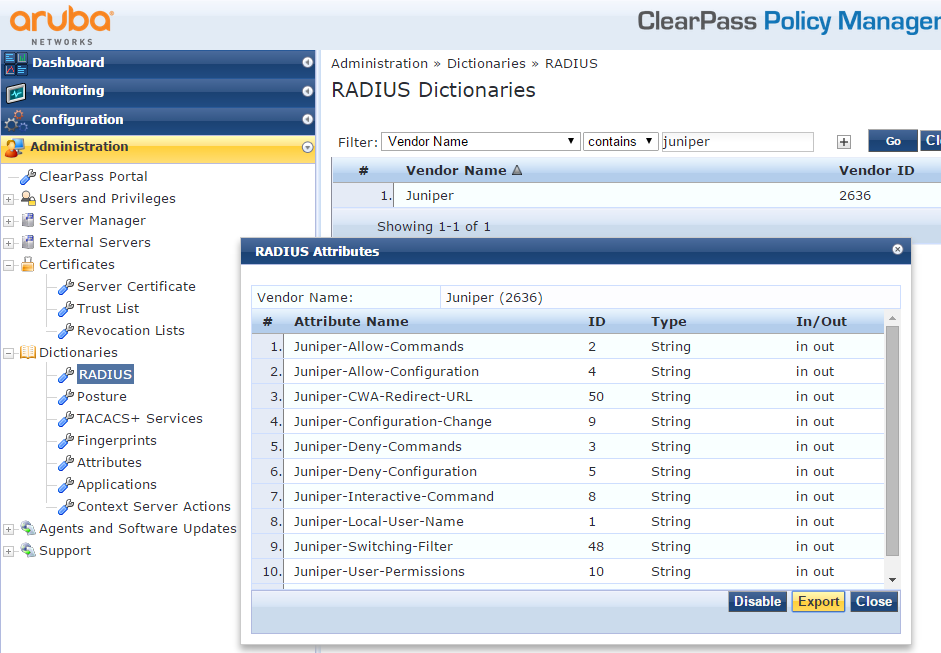
Aruba ClearPass에서 Administration > Dictionaries > RADIUS으로 이동합니다.
RADIUS 사전 창의 필터 필드를 사용하여 공급업체 이름 아래에서 주니퍼 을 검색합니다.
주니퍼 사전 이름을 클릭한 다음 내보내기를 클릭하여 파일을 바탕 화면에 저장 RadiusDictionary.xml 합니다.
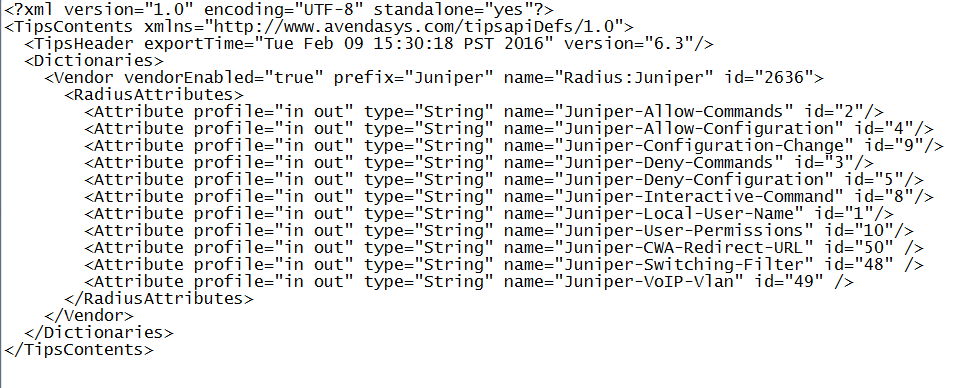
다음 세 가지 속성을 복사하여 에 붙여넣고 RadiusDictionary.xml파일을 저장합니다.
<Attribute profile="in out" type="String" name="Juniper-CWA-Redirect-URL" id="50" />
<Attribute profile="in out" type="String" name="Juniper-Switching-Filter" id="48" />
<Attribute profile="in out" type="String" name="Juniper-VoIP-Vlan" id="49" />
붙여넣기를 완료하면 사전 파일이 다음과 같아야 합니다.
RADIUS 사전 창을 클릭하고
 파일을 찾아 사전 파일을 Aruba ClearPass로 가져옵니다.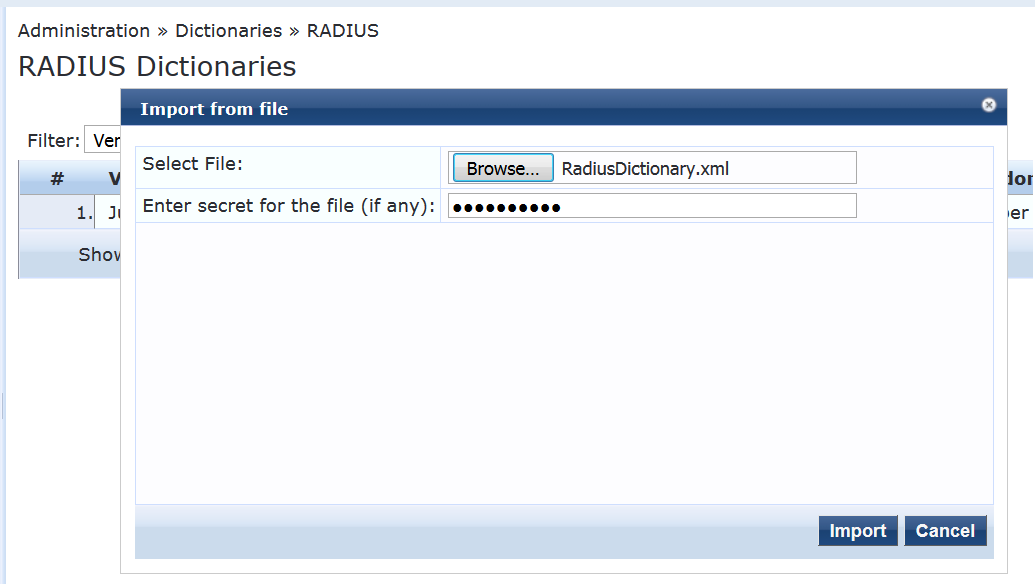
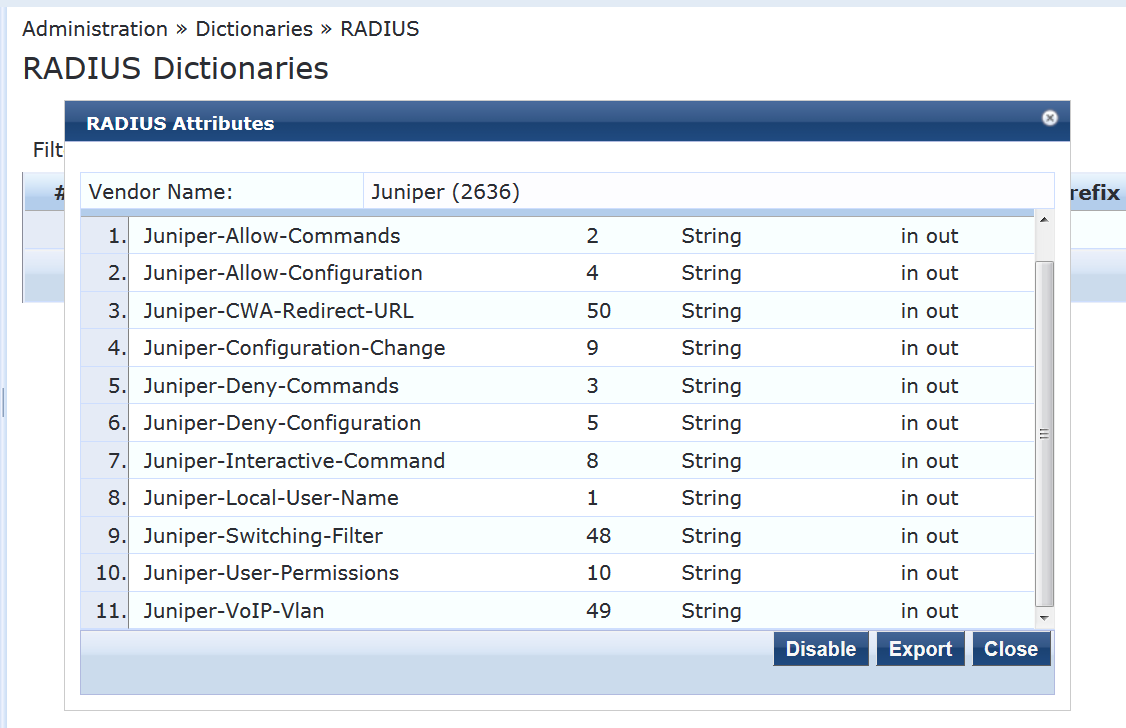
파일을 가져온 후 주니퍼 사전 파일은 다음과 같아야 합니다.
EX4300 스위치를 네트워크 디바이스로 추가합니다.
단계별 절차
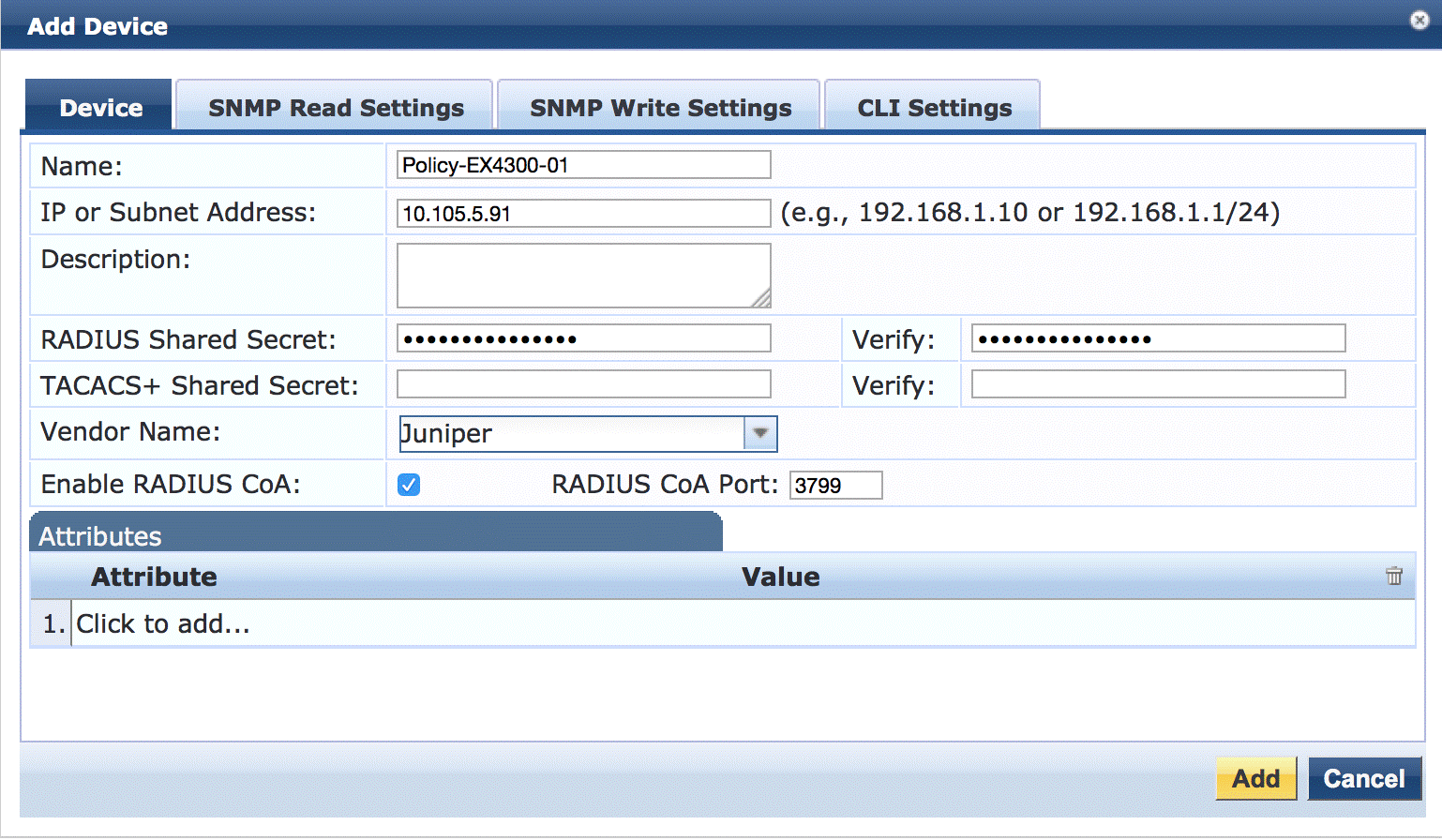
네트워크 > 디바이스> 구성에서 추가를 클릭합니다.

디바이스 탭에서 스위치의 호스트 이름과 IP 주소, 스위치에 구성한 RADIUS 공유 암호를 입력합니다. 공급업체 이름 필드를 주니퍼로 설정합니다.
MAC RADIUS 인증에 사용할 적용 프로파일을 생성합니다.
이 프로필은 스위치에 내장 방화벽 필터 JNPR_RSVD_FILTER_CWA의 이름과 Aruba ClearPass Guest에 대한 리디렉션 URL을 제공합니다.
단계별 절차
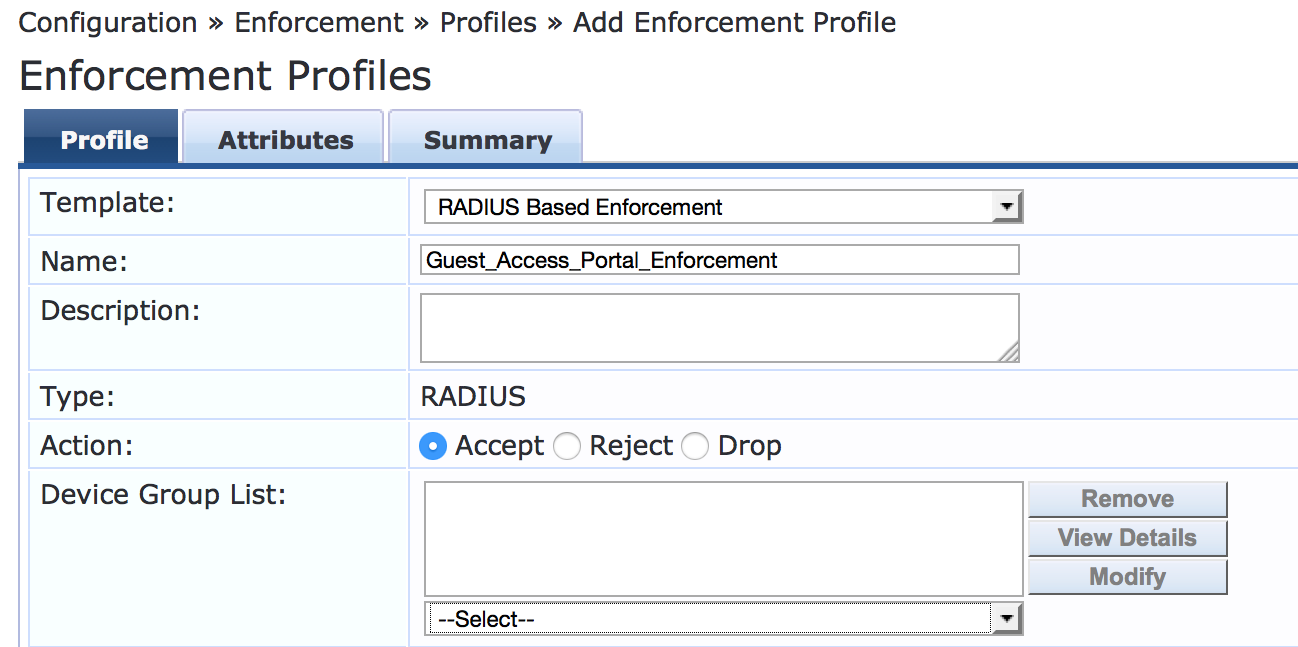
구성 > 적용 > 프로파일에서 추가를 클릭합니다.
프로필 탭에서 템플릿을 RADIUS 기반 적용 으로 설정하고 이름 필드에 프로필 이름 Guest_액세스_Portal_Enforcement를 입력합니다.
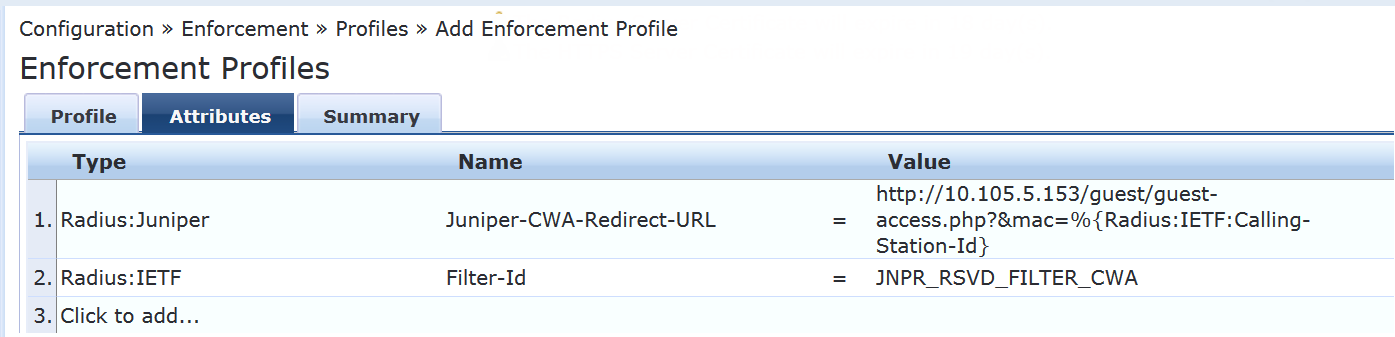
속성 탭에서 다음 속성을 구성합니다.
Juniper-CWA-Redirect-URL- 다음 URL을 입력합니다.
http://10.105.5.153/guest/guest-access.php?&mac=%{Radius:IETF:Calling-Station-Id}이 URL에는 Aruba ClearPass Guest 서버의 IP 주소가 포함되어야 합니다. 또한 엔드포인트의 MAC 주소도 ClearPass Guest(
Radius:IETF:Calling-Station-Id)에 전달합니다.Filter-Id- 다음 필터 이름을 입력합니다.
JNPR_RSVD_FILTER_CWA
중앙 웹 인증에 사용할 적용 프로파일을 구성합니다.
이 프로필은 RADIUS CoA(Change of Authorization) 프로필로 구성됩니다. 이는 Aruba ClearPass에 스위치에 RADIUS CoA를 전송하도록 지시하여 엔드포인트에 대해 유효한 방화벽 필터를 JNPR_RSVD_FILTER_CWA에서 guest_access_policy_1로 변경하도록 알려줍니다.
단계별 절차
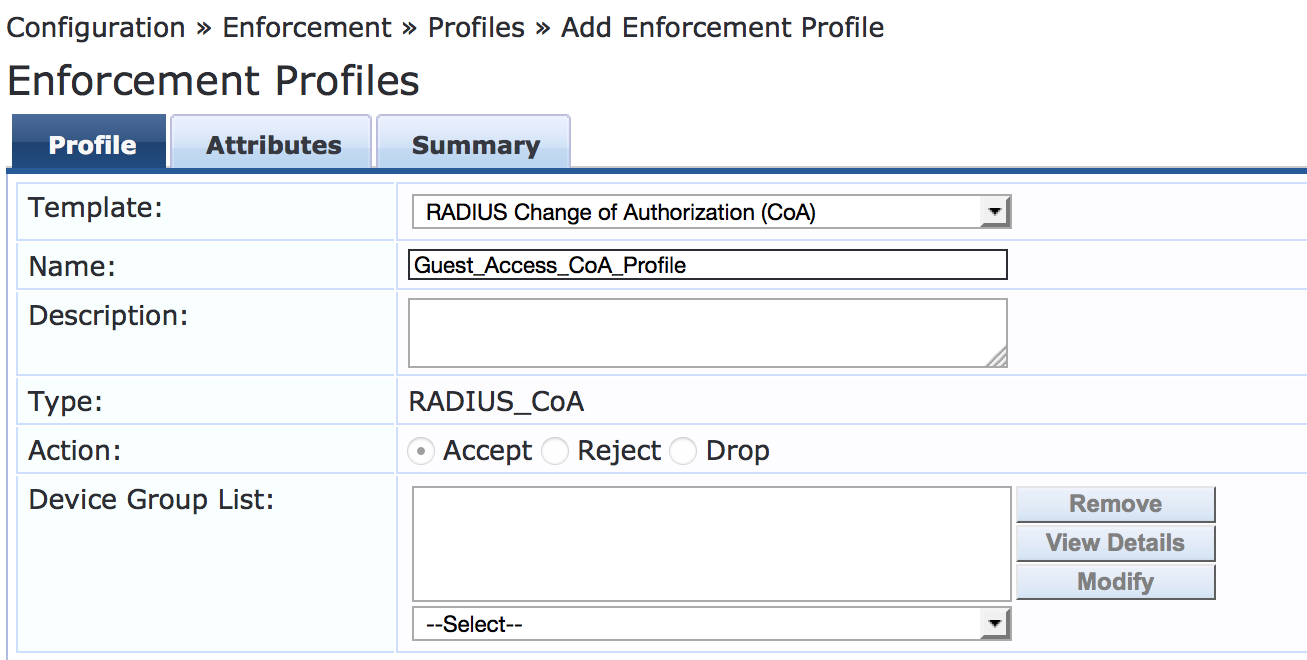
구성 > 적용 > 프로파일에서 추가를 클릭합니다.
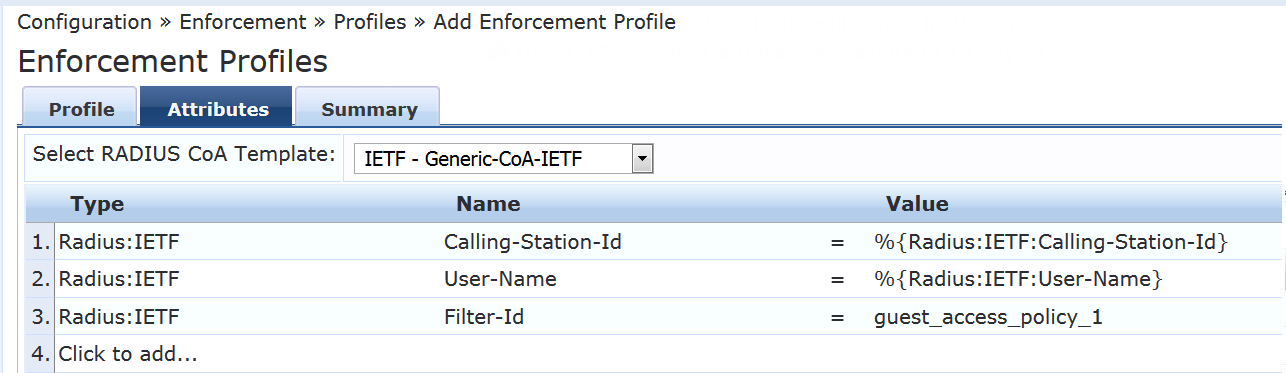
프로필 탭에서 템플릿을 RADIUS CoA(Change of Authorization) 로 설정하고 이름 필드에 프로필 이름 Guest_액세스_CoA_Profile을 입력합니다.
속성 탭에서 RADIUS CoA 템플릿 선택 을 IETF - Generic-CoA-IETF 로 설정하고 그림과 같이 속성을 입력합니다. 모든 값은 이 문서에 입력하거나 복사하여 붙여넣어야 합니다. 이 값은 선택 목록에 나타나지 않습니다.
%{Radius:IETF:Calling-Station-Id}
%{Radius:IETF:User-Name}
guest_access_policy_1
MAC RADIUS 인증 적용 정책을 구성합니다.
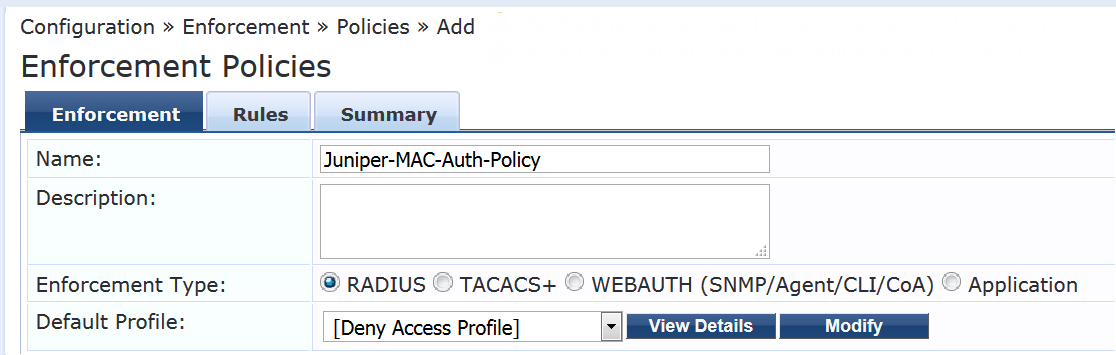
MAC RADIUS 정책은 Aruba ClearPass에 ClearPass에 아직 알려지지 않은 엔드포인트MAC RADIUS 인증 중인 모든 엔드포인트에 Guest_액세스_Portal_Enforcement 프로필을 적용하도록 지시합니다.
단계별 절차
구성 > 적용 > 정책에서 추가를 클릭합니다.
시행 탭에서 정책 이름(주니퍼-MAC-Auth-Policy)을 입력하고 기본 프로필을 사전 정의된 프로필 [액세스 거부 프로필]으로 설정합니다.
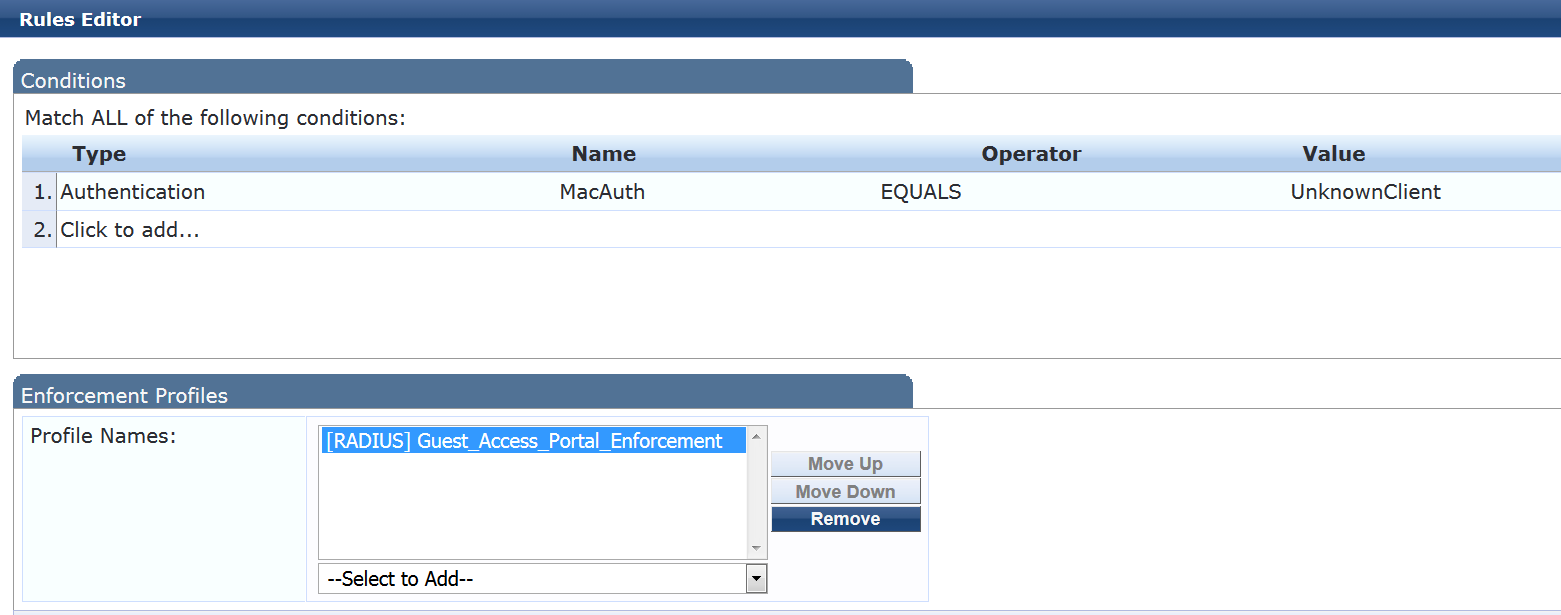
규칙 탭에서 규칙 추가를 클릭하고 표시된 규칙을 추가합니다.
이 규칙은 Guest_액세스_Portal_Enforcement 프로필이 Aruba ClearPass에 알려지지 않은 엔드포인트에 적용되도록 허용합니다.
웹 인증 적용 정책을 구성합니다.
이 정책은 게스트가 Aruba ClearPass Guest로 리디렉션되고 ClearPass Guest가 게스트를 인증한 후에 적용됩니다. Aruba ClearPass에 엔드포인트를 엔드포인트 리포지토리에 추가하고 Guest_액세스_CoA_Profile을 적용하도록 지시합니다.
단계별 절차
구성 > 시행 > 정책에서 추가를 클릭합니다.
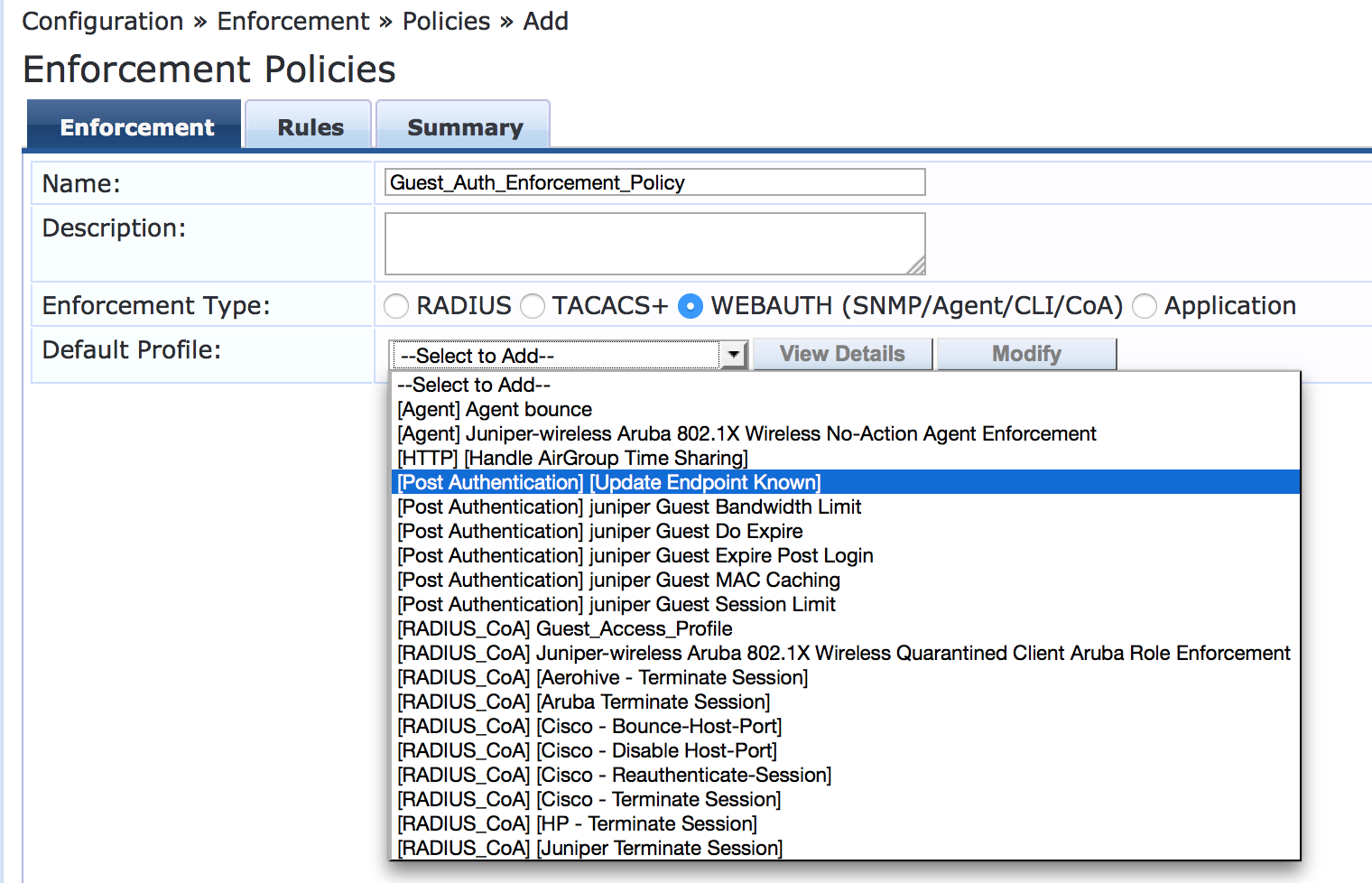
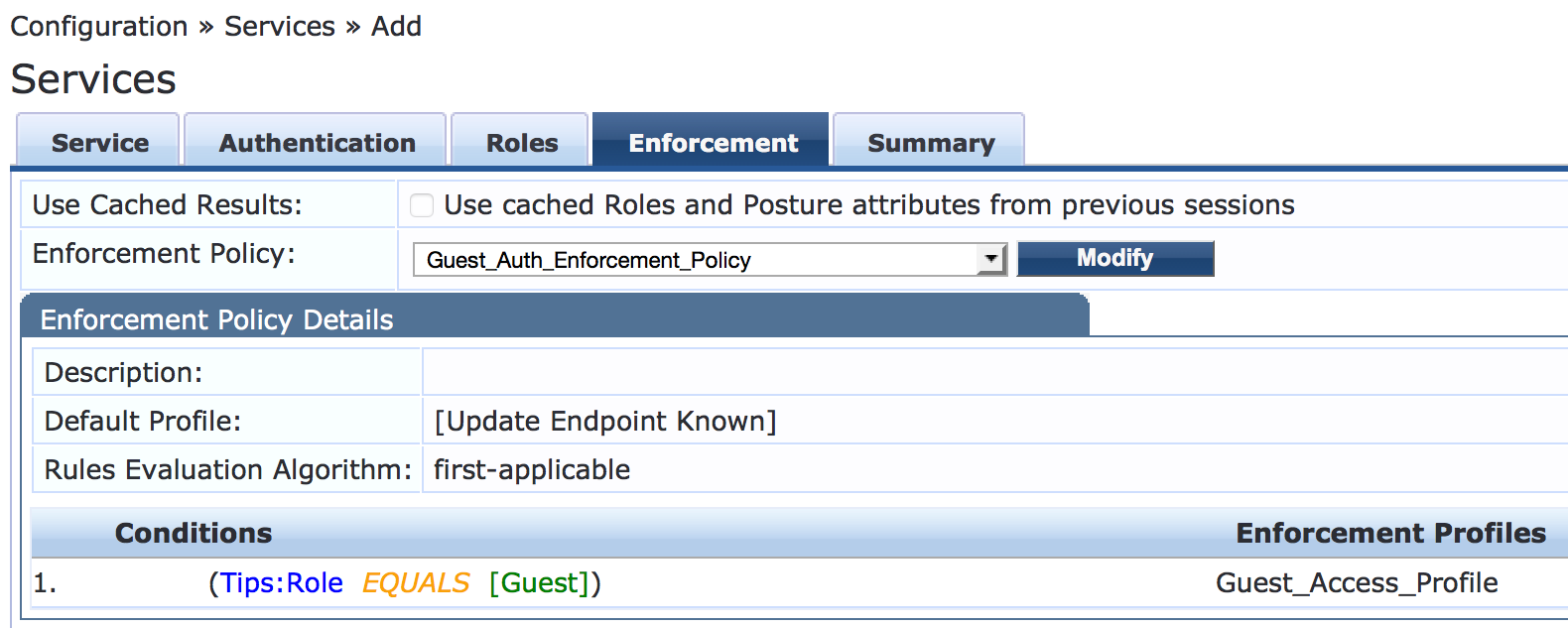
적용 탭에서 정책 이름(Guest_Auth_Enforcement_Policy)을 입력하고 기본 프로필을 [인증 사후][알려진 엔드포인트 업데이트]로 설정합니다. 이는 엔드포인트가 엔드포인트 저장소에 알려진 엔드포인트로 추가되는 사전 정의된 프로필입니다.
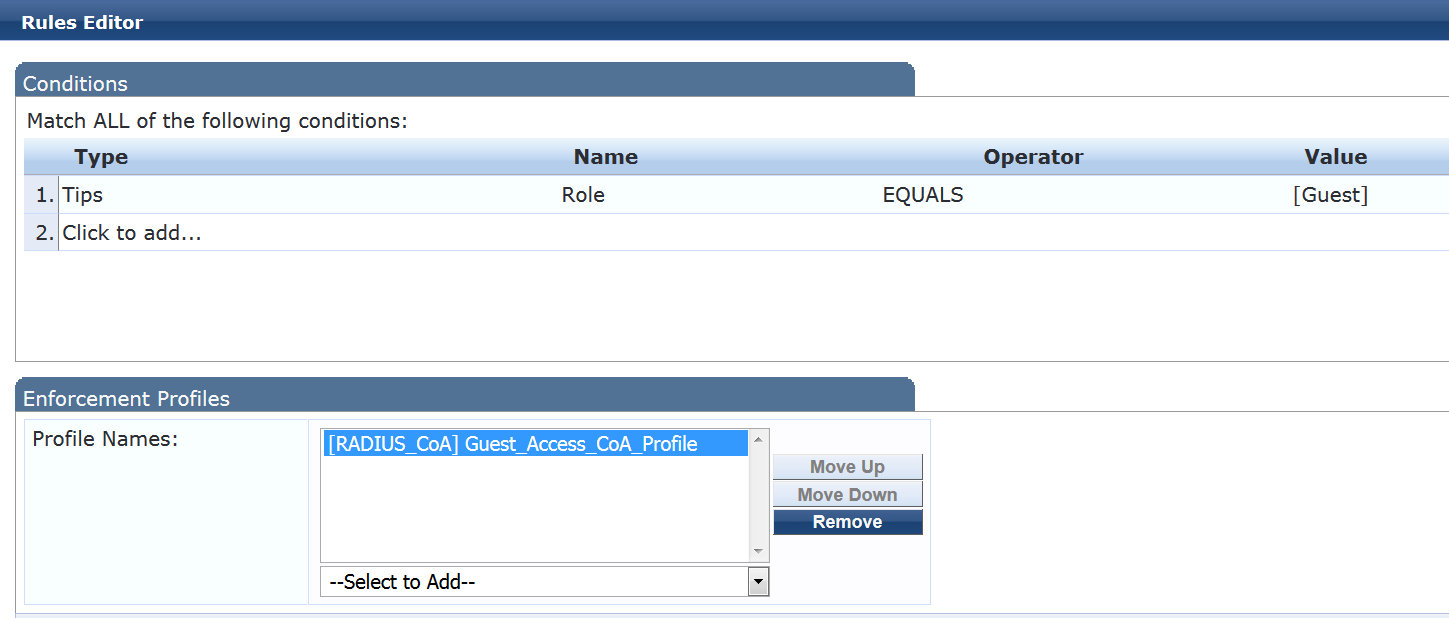
규칙 탭에서 규칙 추가를 클릭하고 표시된 규칙을 추가합니다.
이 규칙은 Aruba ClearPass에 ClearPass Guest가 Guest 역할에 할당한 모든 엔드포인트에 Guest_액세스_CoA_Profile 적용 프로필을 적용하도록 지시합니다.
MAC RADIUS 인증 서비스를 구성합니다.
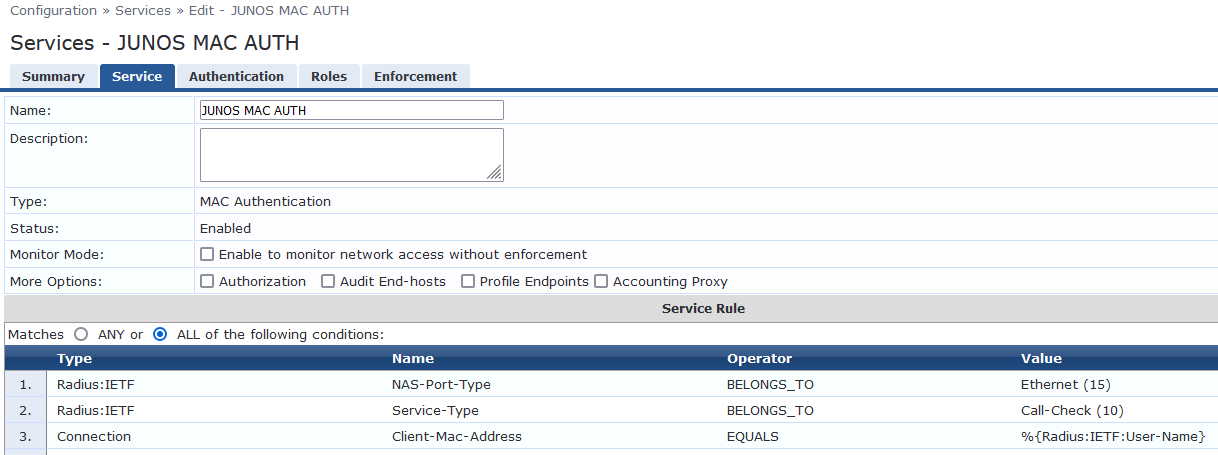
이 서비스를 구성하면 수신된 RADIUS 사용자 이름 속성과 클라이언트-MAC-주소 속성이 동일한 값을 가질 때 MAC RADIUS 인증이 수행됩니다.
단계별 절차
구성 > 서비스에서 추가를 클릭합니다.
서비스 탭에서 표시된 대로 필드를 채웁니다.
인증 탭에서 다음을 수행합니다.
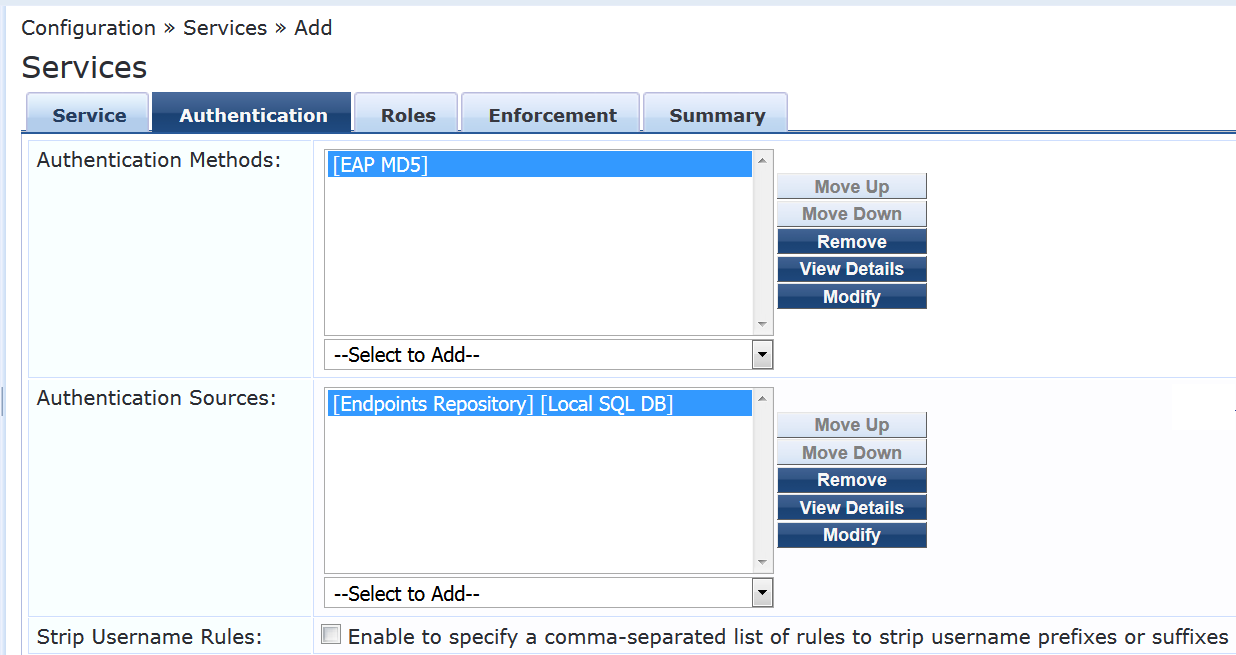
인증 방법 목록에서 [MAC AUTH] 를 삭제하고 목록에 [EAP MD5] 를 추가합니다.
인증 원본 목록에서 [엔드포인트 리포지토리] [로컬 SQL DB] 를 선택합니다.
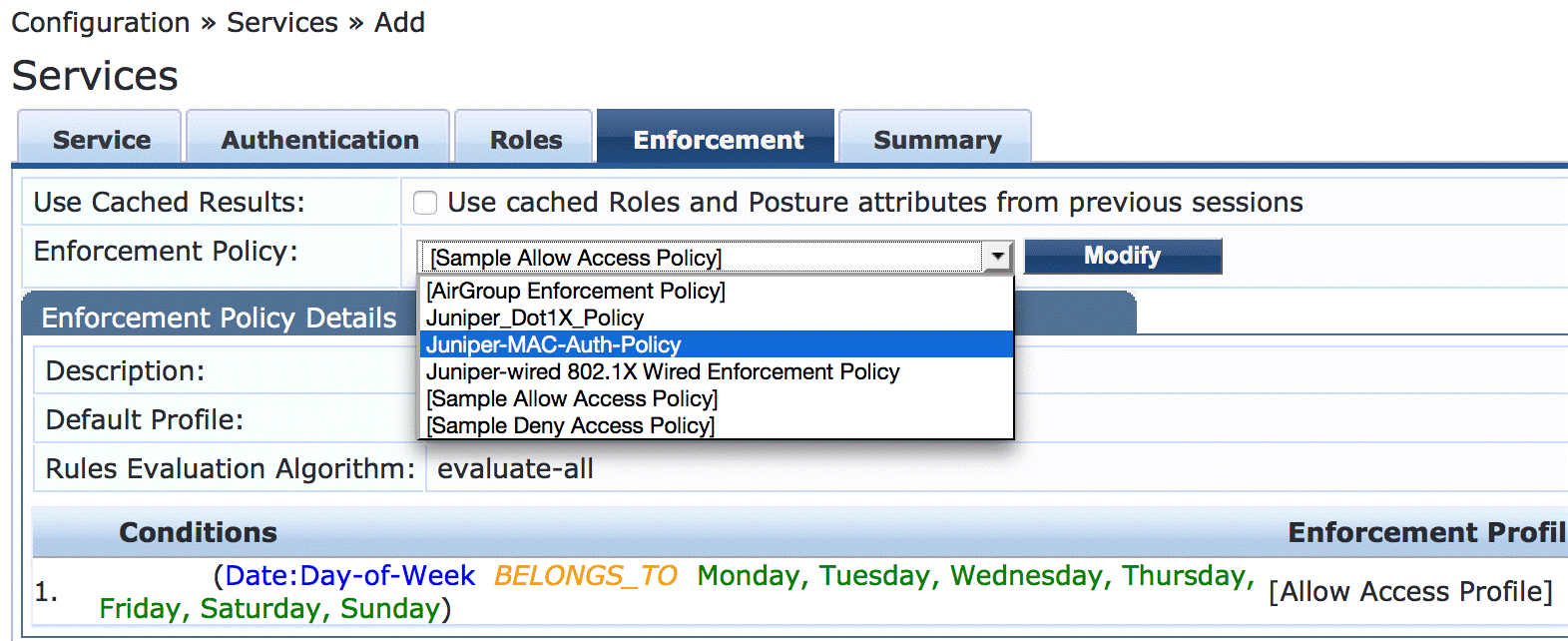
적용 탭에서 주니퍼-MAC-인증 정책을 선택합니다.
웹 기반 인증 서비스를 구성합니다.
단계별 절차
구성 > 서비스에서 추가를 클릭합니다.
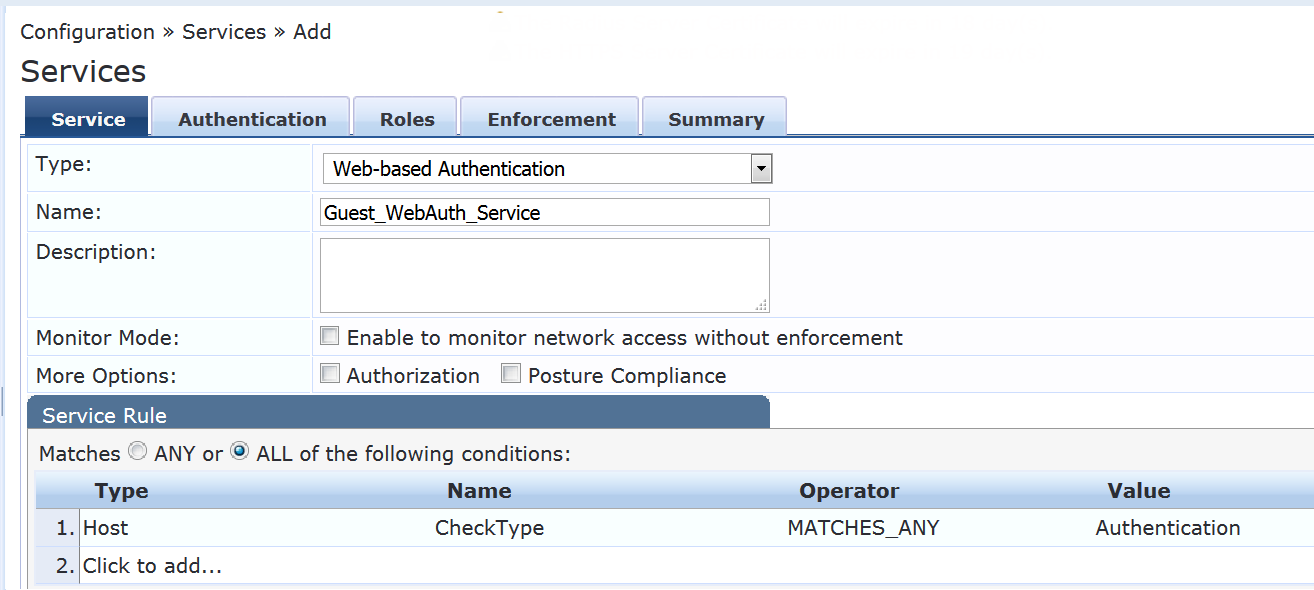
서비스 탭에서 표시된 대로 필드를 채웁니다.
서비스 규칙은 웹 기반 인증을 선택할 때 기본 서비스 규칙입니다. 모든 클라이언트에서 웹 기반 인증 요청을 허용합니다.
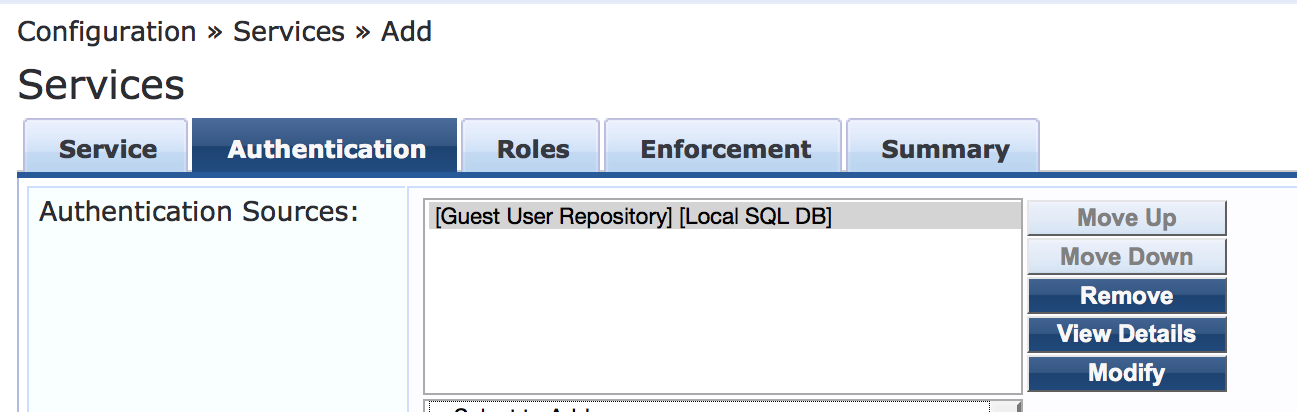
인증 탭에서 인증 원본을 [게스트 사용자 리포지토리][로컬 SQL DB]로 설정합니다.
적용 탭에서 적용 정책을 Guest_Auth_Enforcement_Policy로 설정합니다.
검증
구성이 제대로 작동하고 있는지 확인합니다.
중앙 웹 인증 확인
목적
게스트 사용자의 브라우저가 인증을 위해 Aruba ClearPass Guest로 리디렉션되는지, 게스트 자격 증명을 입력한 후 게스트가 성공적으로 인증되었는지 확인합니다.
작업
노트북을 EX4300 스위치의 포트 ge-0/0/22에 연결합니다.
노트북에서 웹 브라우저를 열고 웹 페이지에 액세스해 봅니다.
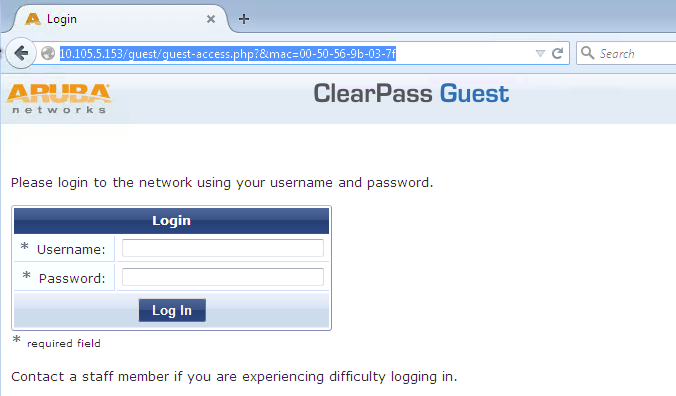
ClearPass Guest 로그인 페이지가 그림과 같이 나타납니다.
EX 시리즈 스위치에서 다음
show명령을 입력합니다.user@EX4300> show dot1x interface ge-0/0/22 detail ge-0/0/22.0 Role: Authenticator Administrative state: Auto Supplicant mode: Multiple Number of retries: 3 Quiet period: 60 seconds Transmit period: 30 seconds Mac Radius: Enabled Mac Radius Restrict: Disabled Mac Radius Authentication Protocol: EAP-MD5 Reauthentication: Enabled Configured Reauthentication interval: 3600 seconds Supplicant timeout: 30 seconds Server timeout: 30 seconds Maximum EAPOL requests: 2 Guest VLAN member: not configured Number of connected supplicants: 1 Supplicant: 0050569b037f, 00:50:56:9B:03:7F Operational state: Authenticated Backend Authentication state: Idle Authentication method: CWA Authentication Authenticated VLAN: v100 Dynamic Filter: JNPR_RSVD_FILTER_CWA Session Reauth interval: 3600 seconds Reauthentication due in 3566 seconds Session Accounting Interim Interval: 600 seconds Accounting Update due in 566 seconds CWA Redirect URL : http://10.105.5.153/guest/guest-access.php?&mac=00-50-56-9b-03-7f출력은 엔드포인트가 인증되었고, 현재 유효한 인증 방법이 중앙 웹 인증(
CWA Authentication)이며, JNPR_RSVD_FILTER_CWA 방화벽 필터와 리디렉션 URL도 유효하다는 것을 보여줍니다.ClearPass Guest(ClearPass Guest) 로그인 페이지에서 Aruba ClearPass Guest를 구성할 때 기록해 둔 게스트 이메일 주소와 자동 생성된 암호를 입력합니다.
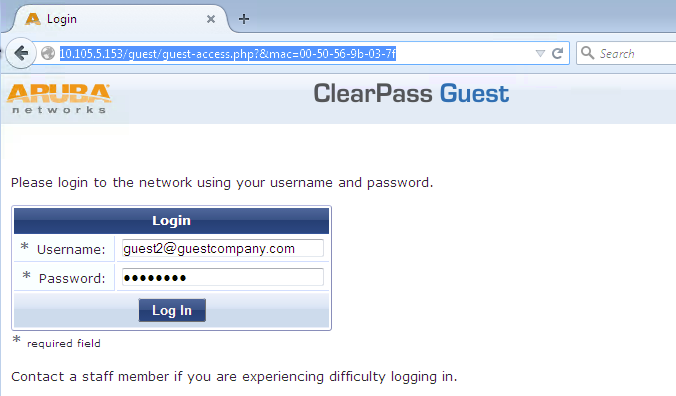
로그인하면 브라우저가 Aruba ClearPass Guest에 구성된 대로 주니퍼 네트웍스 홈페이지로 리디렉션됩니다.
EX 시리즈 스위치에서 다음 표시 명령을 입력합니다.
user@EX4300> show dot1x interface ge-0/0/22 detail
ge-0/0/22.0
  Role: Authenticator
  Administrative state: Auto
  Supplicant mode: Multiple
  Number of retries: 3
  Quiet period: 60 seconds
  Transmit period: 30 seconds
  Mac Radius: Enabled
  Mac Radius Restrict: Disabled
  Mac Radius Authentication Protocol: EAP-MD5
  Reauthentication: Enabled
  Configured Reauthentication interval: 3600 seconds
  Supplicant timeout: 30 seconds
  Server timeout: 30 seconds
  Maximum EAPOL requests: 2
  Guest VLAN member: not configured
  Number of connected supplicants: 1
    Supplicant: 0050569b037f, 00:50:56:9B:03:7F
      Operational state: Authenticated
      Backend Authentication state: Idle
      Authentication method: Mac Radius
      Authenticated VLAN: v100
      Dynamic Filter: guest_access_policy_1
      Session Reauth interval: 3600 seconds
      Reauthentication due in 3434 seconds
      Session Accounting Interim  Interval: 600 seconds
      Accounting Update  due in 434 seconds
출력은 guest_access_policy_1 방화벽 필터가 현재 적용되고 있음을 보여줍니다. 스위치는 중앙 웹 인증에서 엔드포인트를 인증한 후 Aruba ClearPass로부터 RADIUS CoA를 수신하여 사용할 방화벽 필터를 알려줍니다.
Aruba ClearPass Policy Manager에서 인증 요청 상태 확인
목적
엔드포인트가 올바르게 인증되고 스위치와 Aruba ClearPass 간에 올바른 RADIUS 속성이 교환되고 있는지 확인합니다.
작업
모니터링 > 실시간 모니터링 > 액세스 추적기로 이동하여 인증 요청의 상태를 표시합니다.
액세스 추적기는 인증 요청이 발생할 때 모니터링하고 해당 상태를 보고합니다.

엔드포인트의 초기 MAC RADIUS 인증 요청에 대한 자세한 내용을 보려면 요청(액세스 추적기 요청 테이블의 2번째 줄)을 클릭합니다.
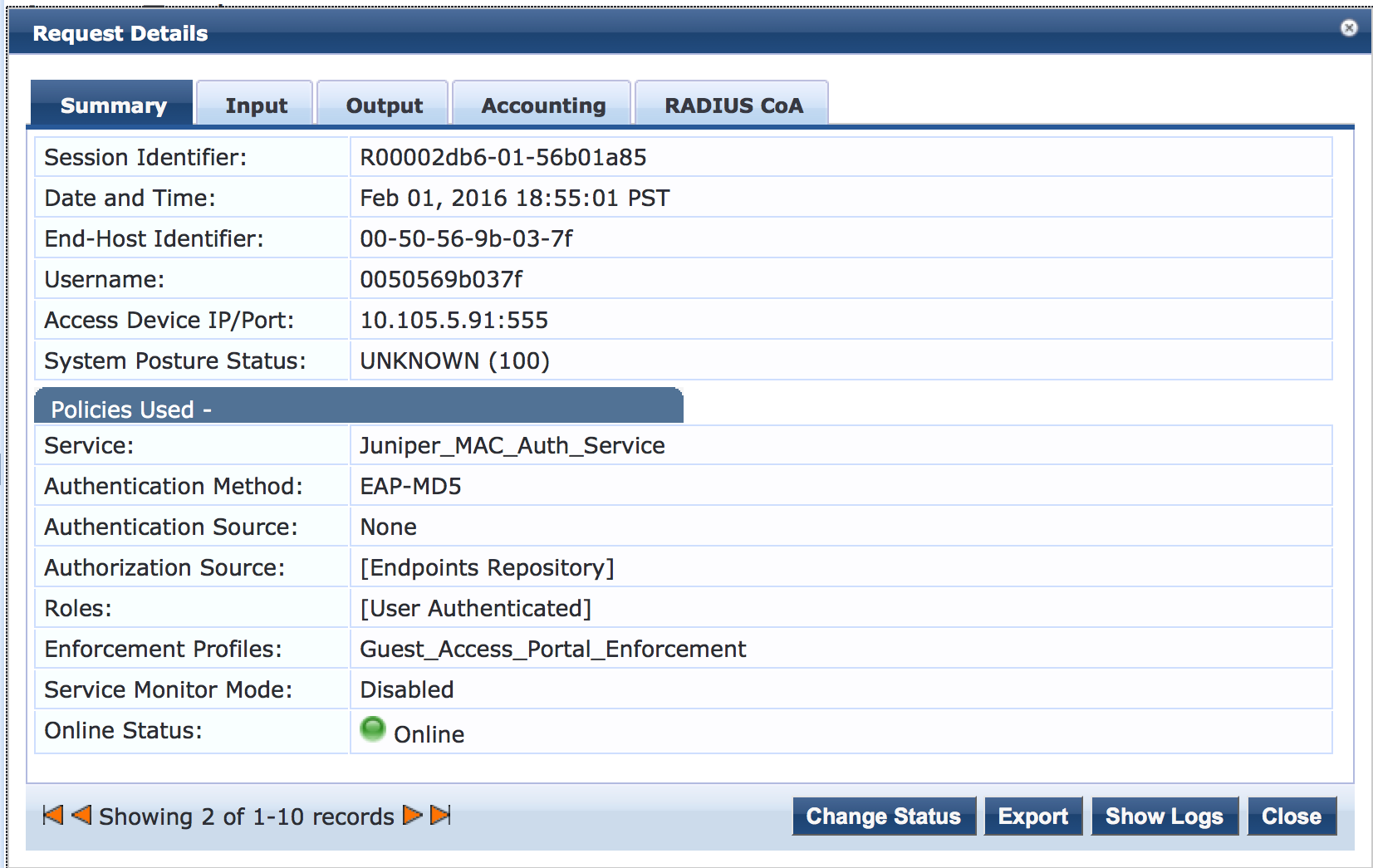
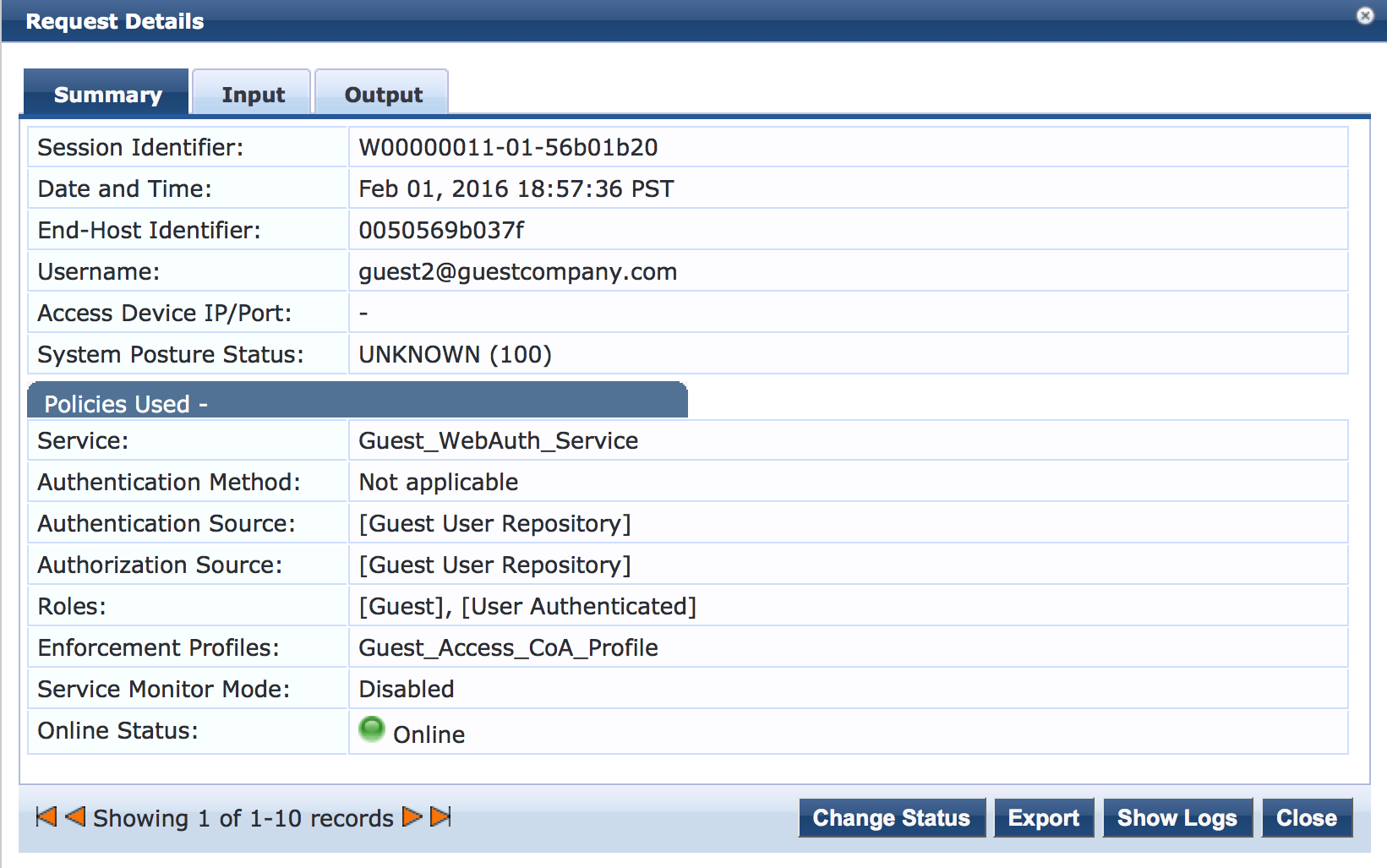
엔드포인트의 웹 인증 요청에 대한 자세한 내용을 보려면 요청(액세스 추적기 요청 테이블의 1행)을 클릭합니다.