
평면도에 수동으로 AP 배치
자동 배치를 사용하지 않는 경우 평면도에 액세스 포인트(AP)를 수동으로 배치합니다.
시작하기 전에
액세스 포인트(AP)를 설치하고 조직에 할당하거나 채택합니다.
각 AP에 대한 다음 정보를 가져옵니다.
-
AP의 MAC 주소입니다
-
사이트에서 AP의 실제 위치
-
AP의 높이(바닥과 AP 사이의 거리)
-
AP의 방향
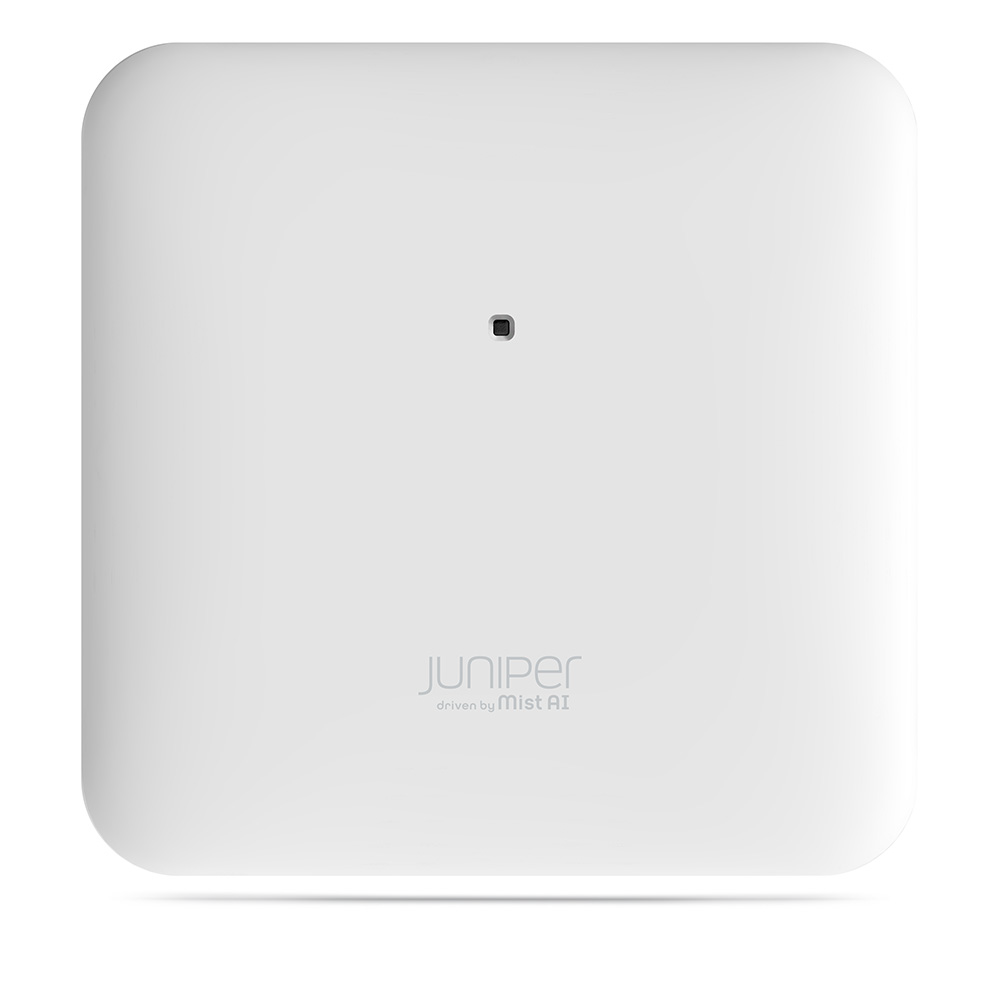
방향의 개념을 시각화하려면 AP 아래에 서서 Juniper Mist 로고에서 LED를 통해 가장 가까운 벽과 같은 끝점까지 마음속으로 선을 그립니다. 해당 끝점을 기록해 둡니다("LED가 북쪽 벽을 가리킴."). 이 정보는 Juniper Mist 포털의 평면도에서 방향을 올바르게 나타내는 데 도움이 됩니다.
다음 그림은 AP의 LED 위치를 보여줍니다.
절차
- AP가 평면도에 나타나는지 확인하려면,
- 설정 버튼(페이지의 오른쪽 상단 근처에 있음)을 클릭합니다.

- 확인란을 선택하여 BT11 및 Wi-Fi AP를 표시합니다.
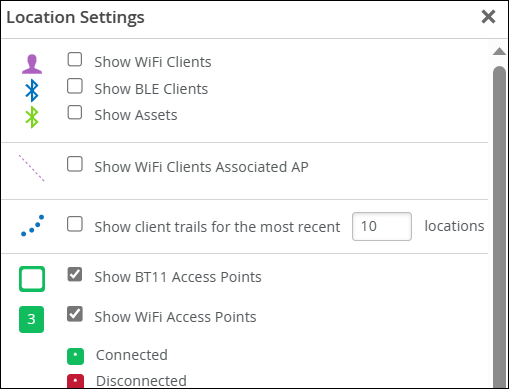
- 설정 버튼(페이지의 오른쪽 상단 근처에 있음)을 클릭합니다.
- Selected Access Point(선택한 액세스 포인트) 섹션에서 AP의 MAC 주소를 확인합니다. 평면도의 이 영역에 대해 올바른 AP를 선택했는지 확인합니다.
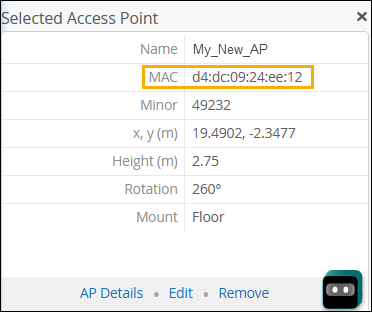
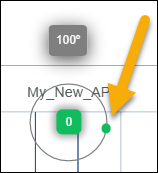
- 방향을 설정하려면 녹색 점을 끌어 AP에서 LED의 실제 방향을 나타내도록 합니다. 선택한 액세스 포인트(Selected Access Point) 섹션에서 편집(Edit)을 클릭한 다음 회전(Rotation)을 도 단위로 입력할 수도 있습니다.
 메모:
메모:시작하기 전에 섹션에서는 Juniper Mist 로고에서 LED를 통해 북쪽 벽의 끝점까지 선을 그리는 것을 상상했습니다. 여기서는 녹색 점을 드래그하여 가상의 경로에 맞춥니다.
- AP 높이를 설정합니다.
- Selected Access Point(선택한 액세스 포인트) 섹션에서 Edit(편집)를 클릭합니다.
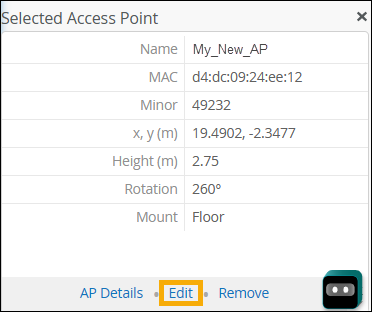
- Selected Access Point(선택한 액세스 포인트) 섹션에서 Edit(편집)를 클릭합니다.
다음 단계
평면도 설정의 마지막 단계로, 평면도를 검증합니다.