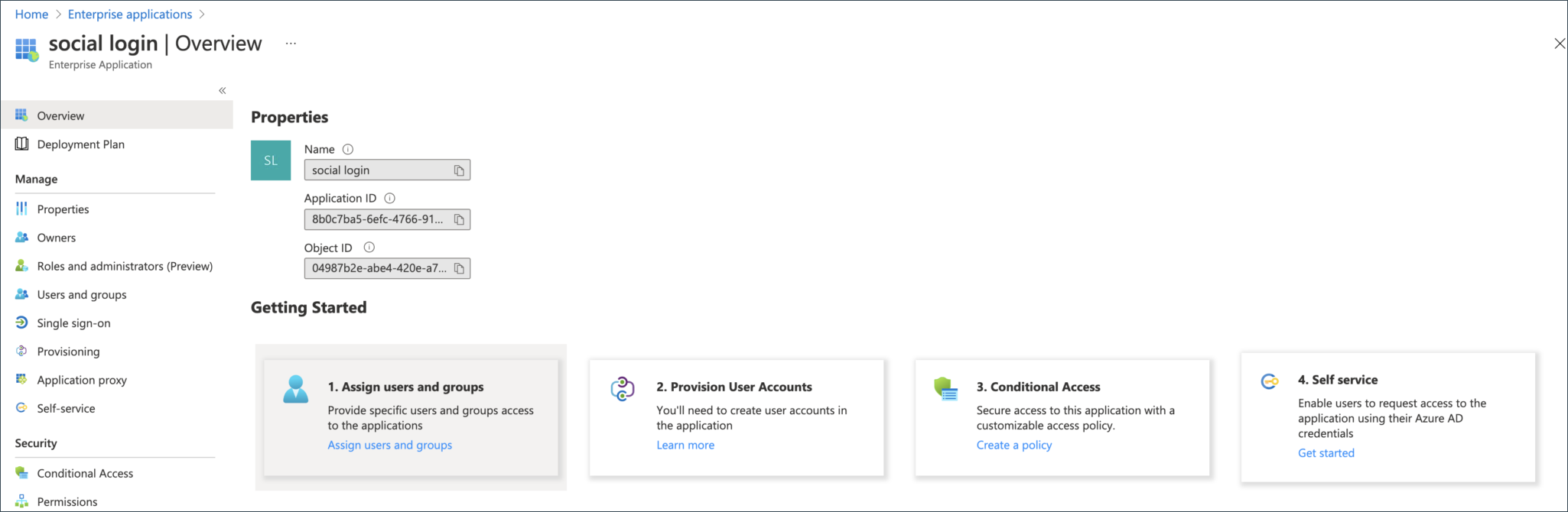
Microsoft® Azure를 사용한 게스트 포털 소셜 로그인 활성화
게스트 포털을 사용하도록 설정하고 사용자 권한 부여를 위해 Microsoft Azure®와 통합하려는 경우 이 정보를 사용합니다.
게스트 포털 소셜 로그인 기능을 사용하면 게스트가 Google, Facebook 및 Amazon 계정과 같은 소셜 네트워크 로그인을 사용하여 무선 네트워크에 로그인할 수 있습니다.
Microsoft® Azure를 사용하여 게스트 포털 소셜 로그인을 활성화하려면:
Microsoft® Azure에서 등록 만들기
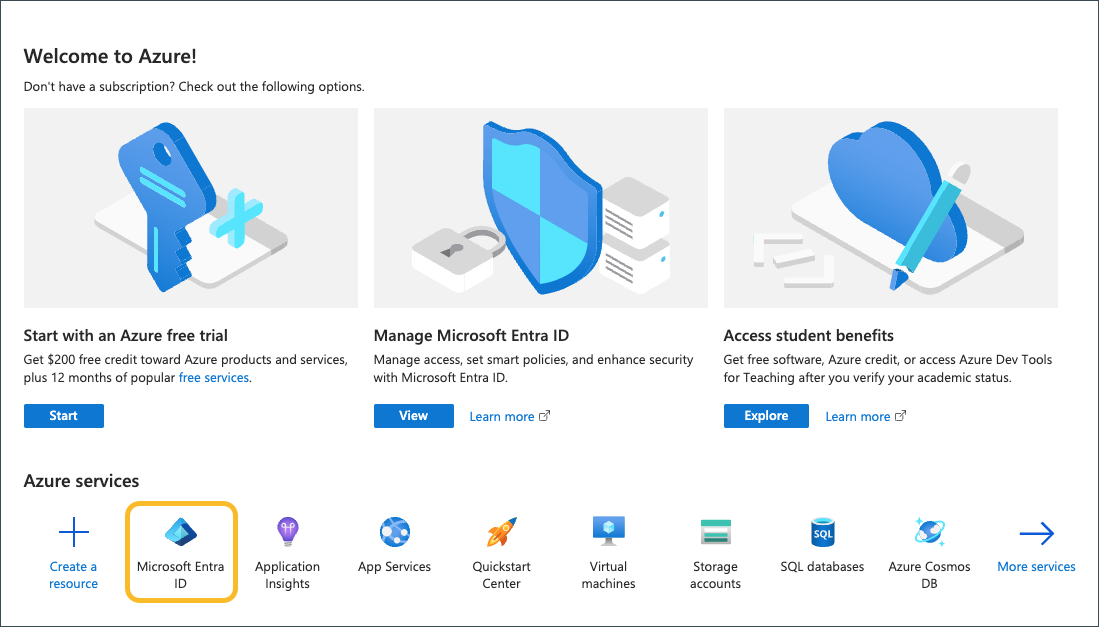
- Azure Portal에서 Microsoft Entra ID를 선택합니다.
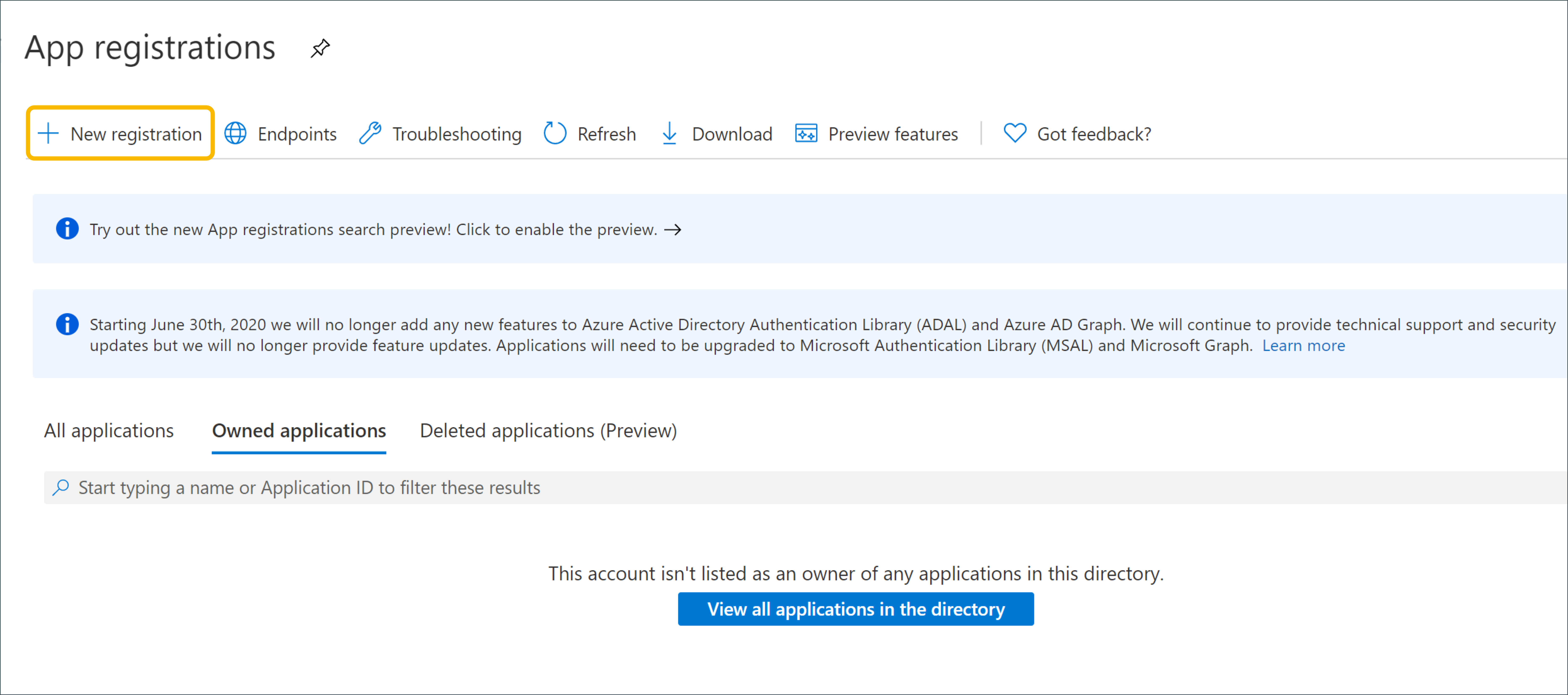
- 새 등록을 선택합니다. 애플리케이션 등록을 참조하십시오.
- 리디렉션 URI에서 웹을 선택합니다. 입력하는 웹 주소는 주니퍼 Mist 방화벽 포트와 방화벽 구성을/social_redirect 위한 IP 주소의 글로벌 지역에 대한 게스트 Wi-Fi 포털 행에 나열된 웹 주소여야 합니다.
참고: 다음 이미지는 https://portal.mist.com/social_redirect 글로벌 01 지역의 게스트 Wi-Fi 포털 주소를 포함하는 예로 나열되어 있습니다.
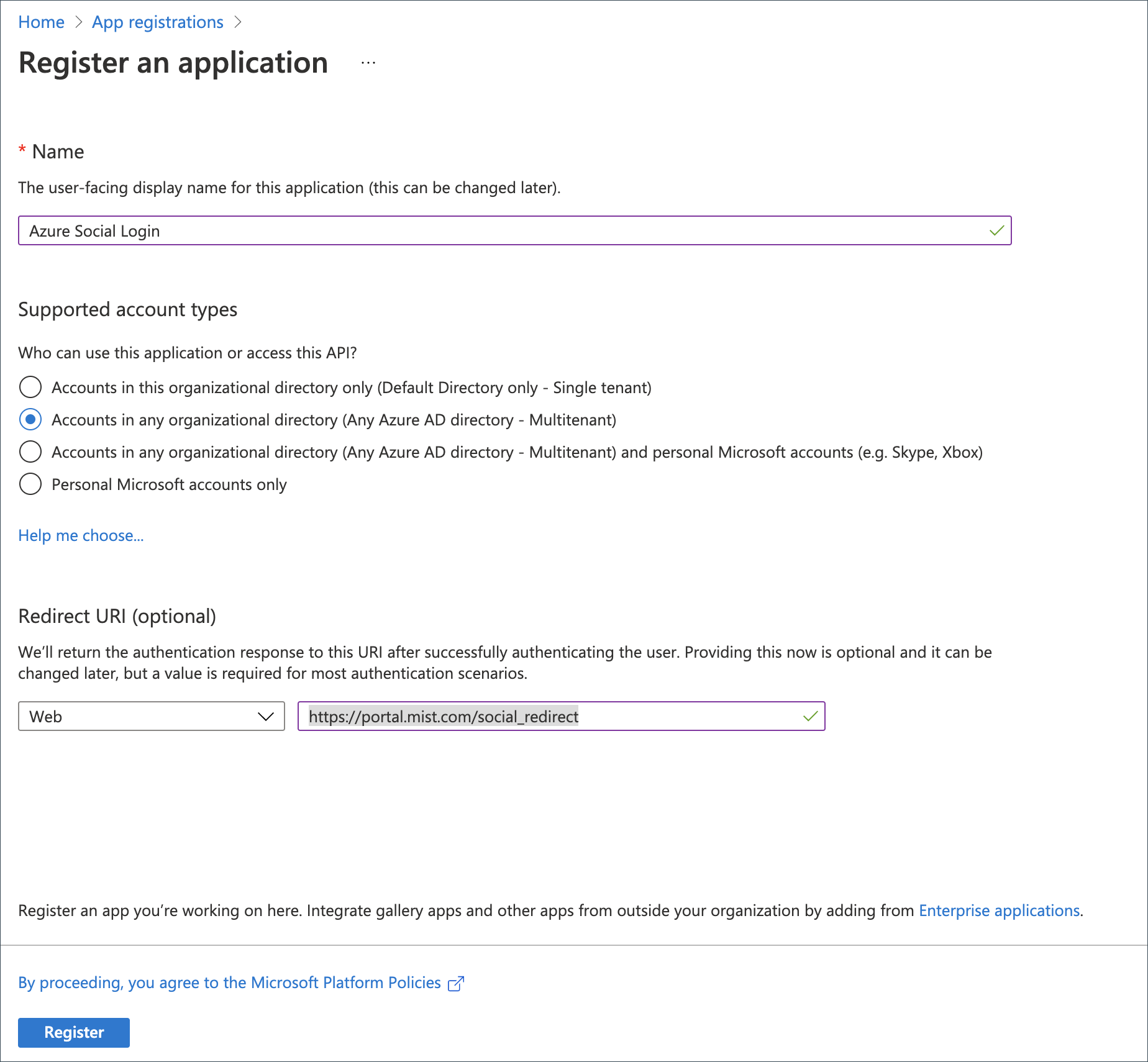
- 등록을 클릭합니다.
등록이 완료되면 다음 페이지가 표시됩니다.
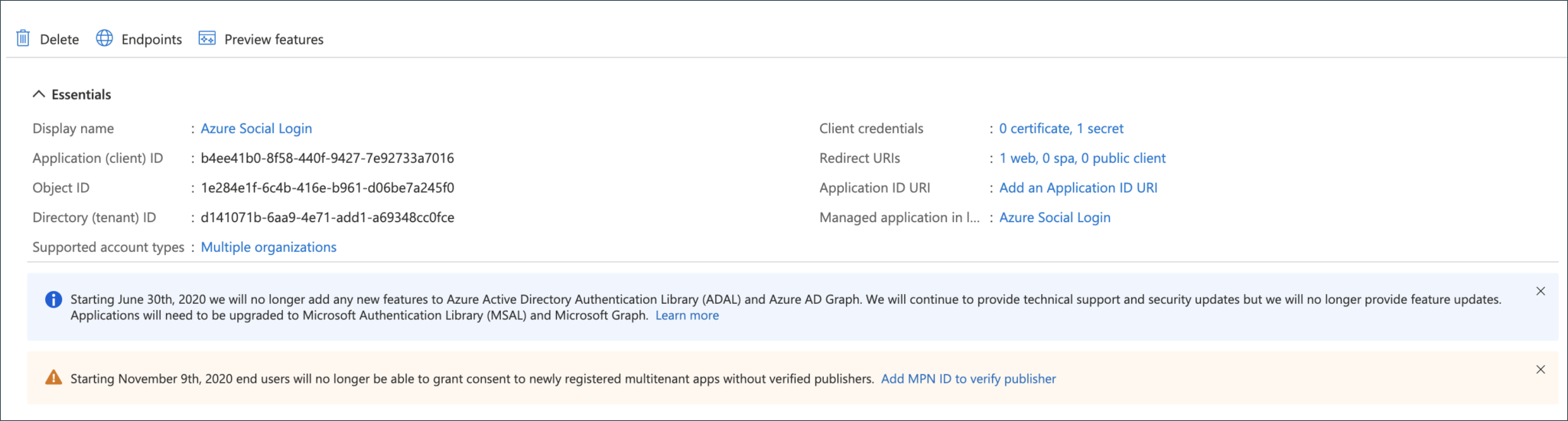
예:
-
애플리케이션(클라이언트) ID — b4ee41b0-8f58-440f-9427-7e92733a7016
-
디렉터리(테넌트) ID — d141071b-6aa9-4e71-add1-a69348cc0fce
애플리케이션(클라이언트) ID 및 디렉터리(테넌트) ID를 복사하여 저장합니다. 잠시 후 주니퍼 Mist 포털의 게스트 포털 옵션 창에 입력됩니다.
-
Mist 포털에 대한 정보 입력
- 그런 다음 비밀 ID를 생성하려면 인증서 및 비밀을 클릭합니다.
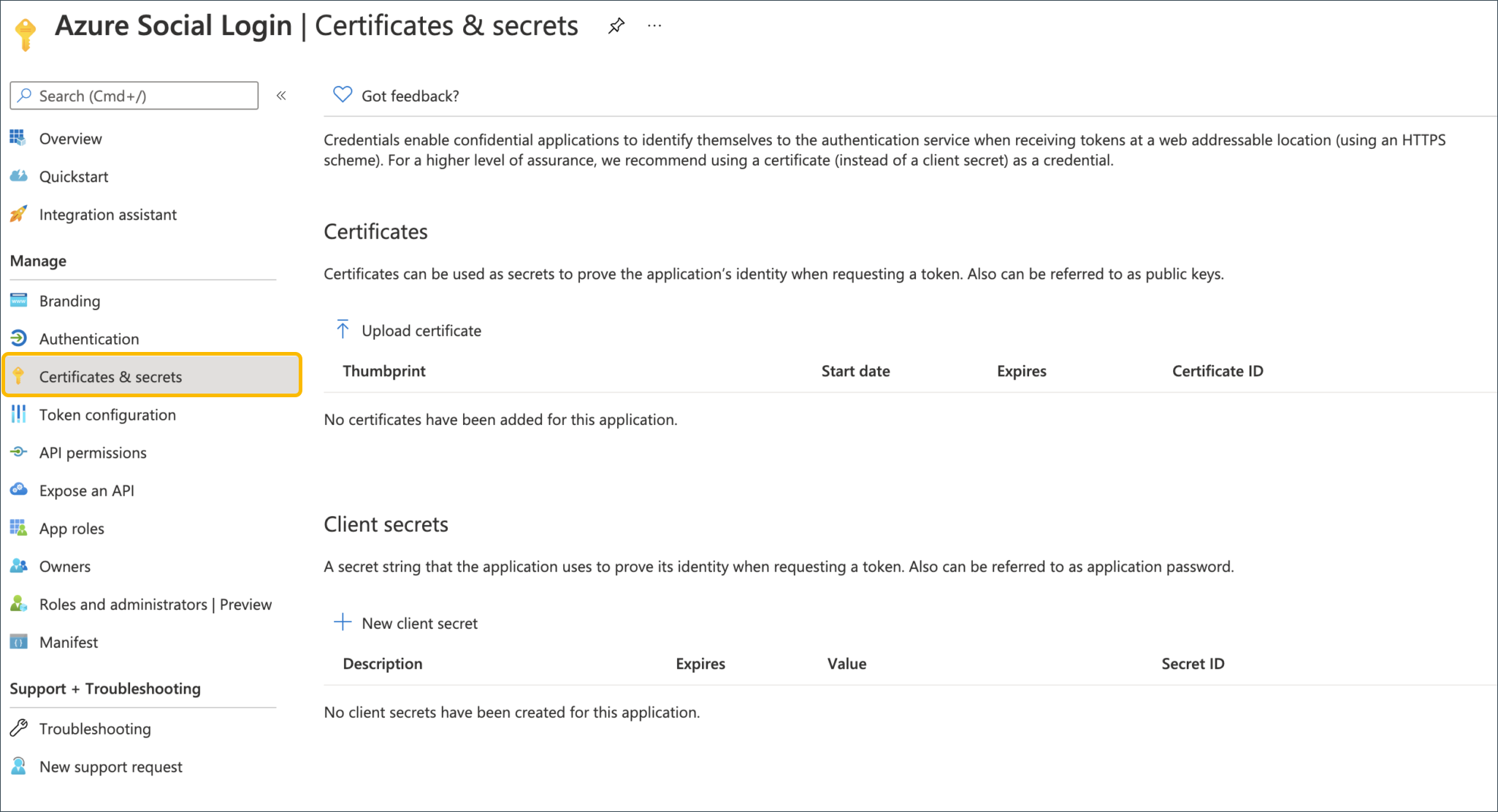
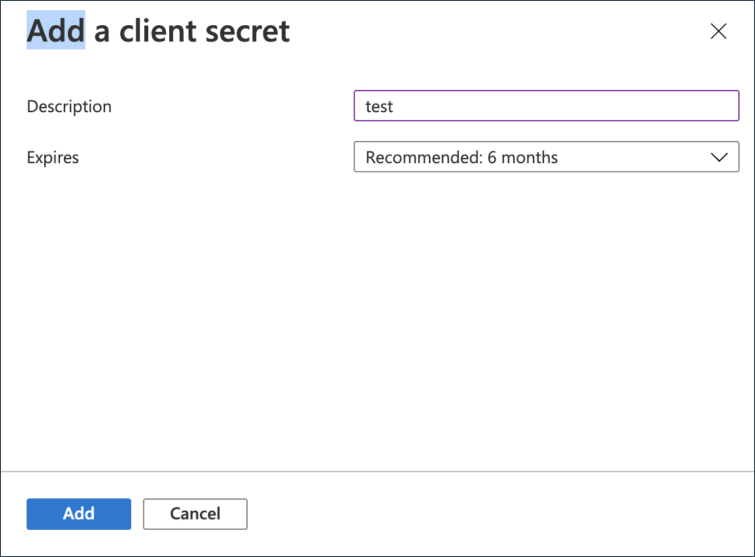
- 새 클라이언트 암호를 클릭하고 설명 및 만료 시간을 입력합니다.
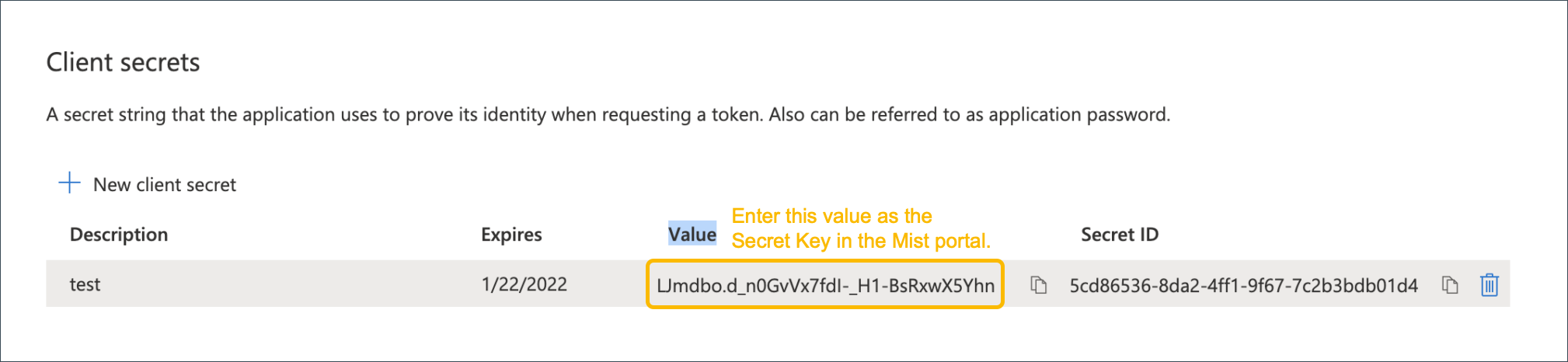
- 추가를 클릭하면 비밀 키가 생성됩니다.
참고:
값 필드의 내용을 복사하여 Mist 포털 구성의 비밀 ID로 사용해야 합니다. 비밀 ID는 사용하지 마십시오.
- 홈페이지 URL의 경우 를 입력하고 서비스 약관 URL의 경우 을 입력합니다https://portal.mist.com/toshttps://portal.mist.com.
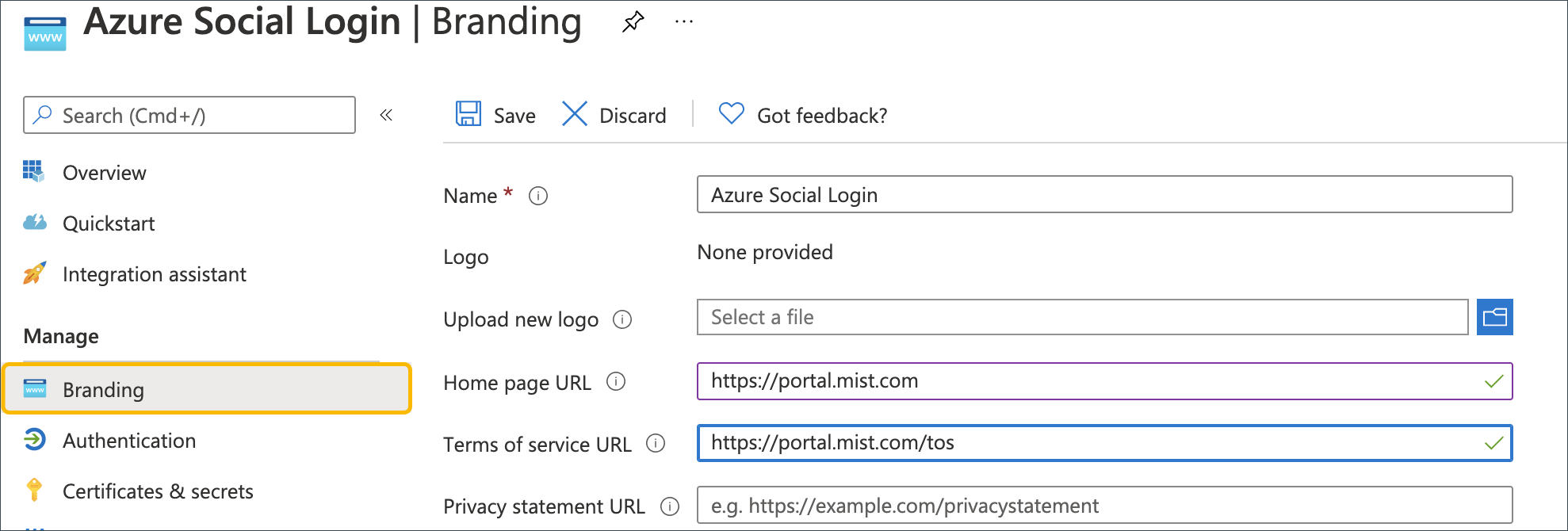 참고:
참고:portal.mist.com 은 Global 01 지역에 속한 조직의 URL입니다. 포털에서 사용하는 클라우드 인스턴스에 대한 올바른 게스트 Wi-Fi 포털 URL을 찾으려면 방화벽 구성을 위한 주니퍼 Mist 방화벽 포트 및 IP 주소를 참조하십시오.
Mist 포털로 이동하여 WLAN에 대한 소셜 로그인을 설정합니다.
그런 다음 Mist 포털로 이동하여 이전에 획득한 애플리케이션(클라이언트) ID, 비밀 ID (값) 및 디렉터리(테넌트) ID 를 붙여넣습니다. WLAN에 대한 소셜 로그인을 설정하려면 이러한 값이 필요합니다.
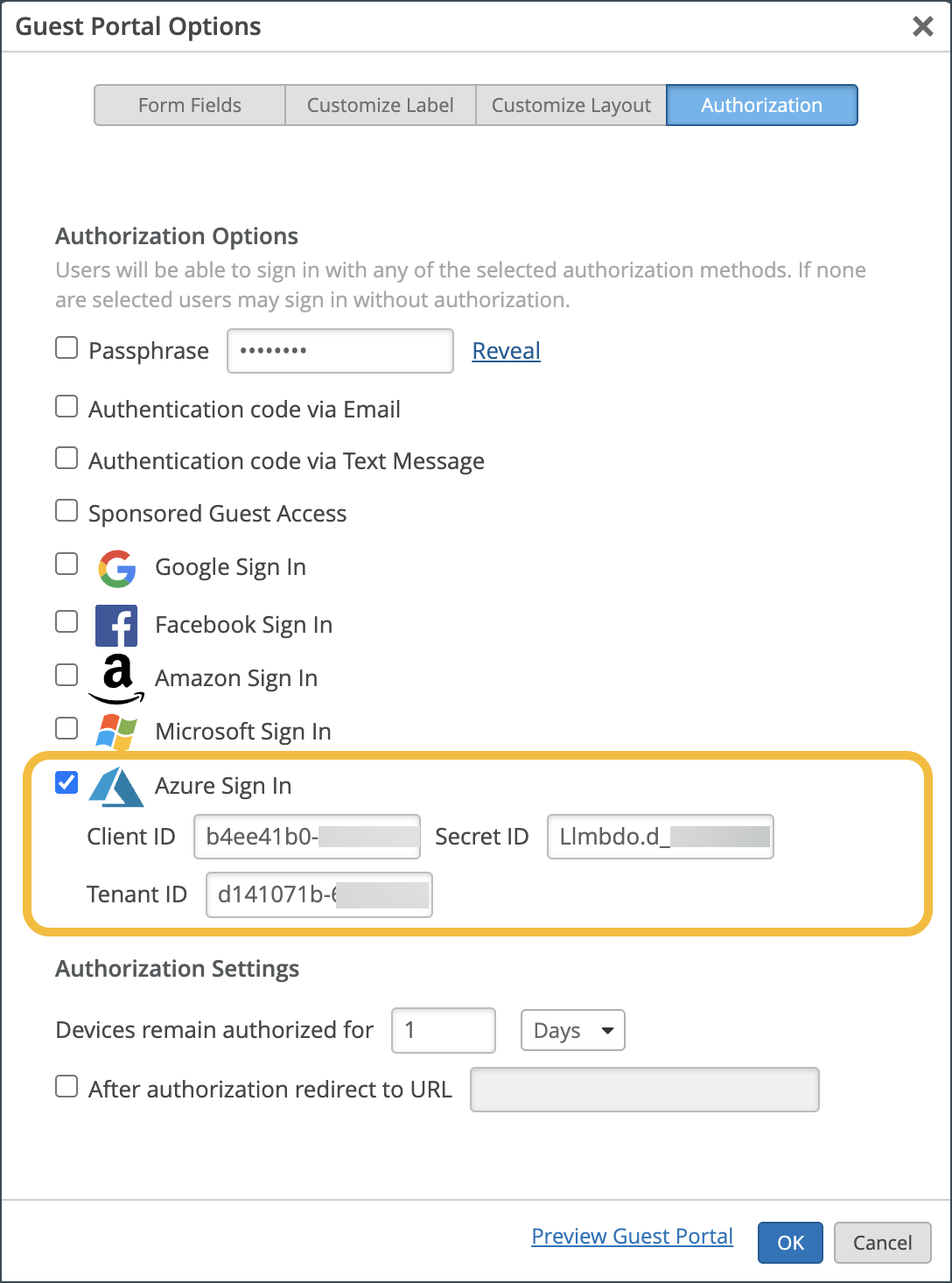
- Azure 로그인을 선택한 다음, Azure Portal에서 가져온 클라이언트 ID, 비밀 ID(Azure의 값 필드에서 복사) 및 테넌트 ID를 입력합니다.
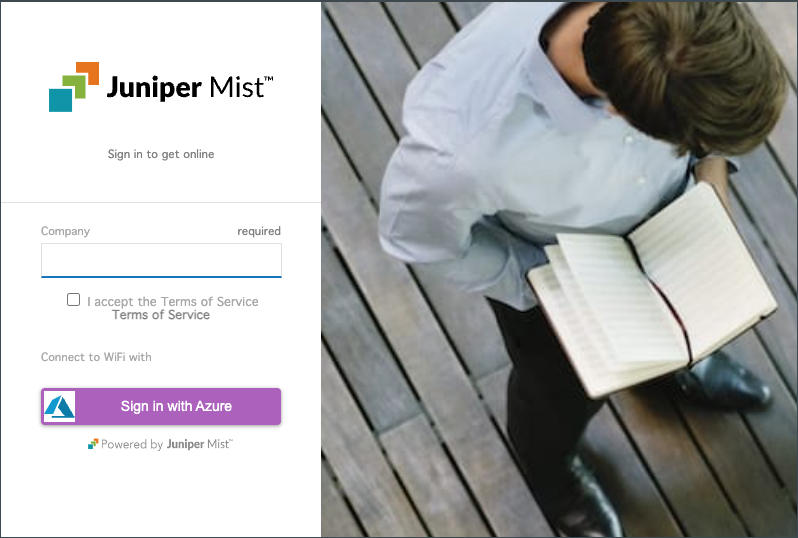
- 무선 네트워크에 연결할 때 이 팝업이 표시됩니다. 인증에 도움이 되도록 회사 이름을 입력하고, 사용 약관에 동의한 다음, Azure로 로그인을 선택합니다.자격 증명의 유효성이 검사되면 완료를 클릭합니다.
Azure에서 새 게스트 사용자 추가
"ID 공급자의 사용자 계정 'abc@mist.com'이 테넌트 'Microsoft 서비스'에 없습니다"와 유사한 오류가 표시되는 경우 Azure Portal에 사용자를 추가 해야 함을 의미합니다. 이 섹션에서는 이를 달성하는 방법을 설명합니다. 다음 섹션에서는 게스트 사용자에게 애플리케이션을 할당하는 방법에 대해 설명합니다.
- 새 사용자를 클릭합니다.

게스트 사용자에게 애플리케이션 할당
다음으로 게스트 사용자에게 애플리케이션을 할당합니다. 예를 들어 Salesforce 앱을 테스트 테넌트에 추가하고 테스트 게스트 사용자를 앱에 할당할 수 있습니다.
- 애플리케이션을 선택한 다음, 갤러리에서 추가 섹션에서 소셜 로그인을 검색한 다음 선택합니다.