
주니퍼 AP 포트 및 사용
이 항목의 정보를 사용하여 주니퍼 액세스 포인트(AP)에서 사용할 수 있는 포트에 대해 알아보고 네트워크에서 이러한 포트를 사용하는 방법을 결정합니다.
표 1 에는 주니퍼 액세스 포인트(AP) 모델에서 사용할 수 있는 포트가 나와 있습니다.
|
무선 표준 |
AP 모델 |
포트 |
|
|---|---|---|---|
|
이더넷 |
IoT |
||
|
Wi-Fi 7 |
AP17 |
Eth0 100/1000/2500/5000/10000 Base-T(802.3bz); RJ45, PoE PD Eth1 10/100/1000 베이스-T; RJ45, PoE 15.4W PSE 모드(Eth0에는 802.3bt 필요) Eth2 10/100/1000 베이스-T; RJ45 Eth3 10/100/1000 Base-T; RJ45 |
압력, 온도 |
|
AP47 |
Eth0: PoE 802.3bt 입력 + 데이터 입력 Eth1: PoE 802.3bt 입력 + 데이터 입력 |
– |
|
|
AP27 |
Eth0: PoE 802.3at 입력 + 데이터 입력(최대 10G의 멀티기가) Eth1: 데이터 입력(최대 1G, PoE 없음) |
– |
|
|
AP66/D/E |
Eth0: PoE 802.3af / 802.3at 입력 + 데이터 입력(최대 10G의 멀티기가) | - | |
| AP-723H |
Eth0: PoE 802.3af / 802.3at 입력 + 데이터 입력(최대 2.5G의 멀티기가) Eth1: 데이터 출력(최대 1G, PoE 없음) Eth2: 데이터 출력(최대 1G, PoE 없음) |
||
|
Wi-Fi 6E |
AP24 |
Eth0: PoE 802.3at 입력 + 데이터 입력 |
– |
|
AP34 |
Eth0: PoE 802.3at 입력 + 데이터 입력 |
– |
|
|
AP45 |
Eth0: PoE 802.3bt 입력 + 데이터 입력 Eth1: 데이터 아웃 Eth0 포트가 802.3bt 전력에 연결된 경우 Eth1 포트는 최대 15.4W의 전력을 제공하는 PoE 전력 공급 장비(PSE)로 작동할 수 있습니다. |
– |
|
| AP64 |
Eth0: PoE 802.3at/802.3bt 입력 + 데이터 입력 |
– |
|
|
Wi-Fi 6 |
AP12 |
Eth0: PoE 802.3at 입력 + 데이터 입력 Eth1: 데이터 아웃 Eth0 포트가 802.3at 전원에 연결된 경우 Eth1 포트는 최대 7W의 전력을 제공하는 PoE 전원 공급 장비(PSE)로 작동할 수 있습니다. Eth2 및 Eth3: 데이터 아웃 |
– |
|
AP32 |
Eth0: PoE 802.3at 입력 + 데이터 입력 Eth1: 데이터 아웃 |
– |
|
|
AP33 |
Eth0: PoE 802.3at 입력 + 데이터 입력 Eth1: 데이터 아웃 |
– |
|
|
AP43 |
Eth0: PoE 802.3at 입력 + 데이터 입력 Eth1: 데이터 아웃 Eth0 포트가 802.3bt 전력에 연결된 경우 Eth1 포트는 최대 15.4W의 전력을 제공하는 PoE 전력 공급 장비(PSE)로 작동할 수 있습니다. |
디지털 입력(0 - +5V), 디지털 출력(0 - +5V) 및 아날로그 입력(0 - +5V)을 지원합니다 |
|
|
AP63 |
Eth0: PoE 802.3at 입력 + 데이터 입력 Eth1: 데이터 아웃 Eth0 포트가 802.3bt 전력에 연결된 경우 Eth1 포트는 최대 15.4W의 전력을 제공하는 PoE 전력 공급 장비(PSE)로 작동할 수 있습니다. |
– |
|
|
Wi-Fi 5 |
AP21 |
Eth0: PoE 802.3at 입력 + 데이터 입력 Eth1: 데이터 아웃 PoE 패스스루 기능이 활성화된 경우 Eth1 포트는 PoE 출력을 제공할 수 있습니다.
참고:
Eth1 포트는 일반적으로 AP21에 연결하는 데 사용되지만 이더넷 액세스를 얻는 데에도 사용할 수 있습니다. 디바이스를 Eth1 포트에 연결하기 전에 AP에서 PoE 패스스루를 비활성화해야 합니다. |
– |
|
AP41 |
Eth0: PoE 802.3at 입력 + 데이터 입력 Eth1: 데이터 아웃 |
디지털 입력(0 - +5V), 디지털 출력(0 - +5V) 및 아날로그 입력(0 - +5V)을 지원합니다 |
|
|
AP61 |
Eth0: PoE 802.3at 입력 + 데이터 입력 Eth1: 데이터 아웃 Eth1 포트는 PoE 출력을 지원하지 않습니다. |
– |
|
| 기타 |
BT11 |
Eth0: PoE 802.3at 입력 + 데이터 입력 Eth1: 데이터 아웃 PoE 패스스루 기능이 활성화된 경우 Eth1 포트는 PoE 출력을 제공할 수 있습니다.
참고:
Eth1 포트는 일반적으로 BT11에 연결하는 데 사용되지만 이더넷 액세스를 얻는 데에도 사용할 수 있습니다. 디바이스를 Eth1 포트에 연결하기 전에 AP에서 PoE 패스스루를 비활성화해야 합니다. |
– |
IoT 포트 핀
AP41 및 AP43의 IoT 포트에는 8개의 핀이 있습니다.
-
입력으로만 사용할 수 있는 디지털 IN 핀 2개
-
1 디지털 OUT 핀
-
입력 및 출력 모두에 사용할 수 있는 4개의 아날로그 핀
-
접지 핀 1개
다음 그림에서는 AP의 IoT 포트에 연결할 수 있는 IoT 포트 커넥터를 보여 줍니다.
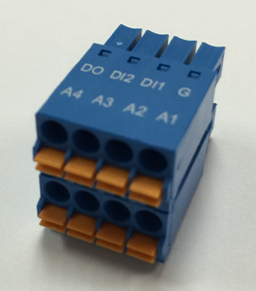
|
핀 |
기능 |
|---|---|
|
해야 할 일 |
디지털 출력 |
|
다이2 |
디지털 입력 2 |
|
다이1 |
디지털 입력 1 |
|
G |
접지 |
|
답4 |
아날로그 입력 4 |
|
답3 |
아날로그 입력 3 |
|
답2 |
아날로그 입력 2 |
|
답1 |
아날로그 입력 1 |
IoT 포트를 활성화하는 방법
다음 API 호출을 사용하여 IoT 포트를 활성화합니다. iot_config 속성은 IoT 포트의 핀 상태에 대한 정보를 제공합니다.
풋 : https://api.mist.com/api/v1/sites/:site_id/devices/:device_id
{

"iot_config": {

   "DO": {

      "enabled": true,

      "value": <0 == OFF; 1 == ON>

      }

   }

}
2.4GHz 또는 듀얼 밴드에 대한 SSID를 구성했는지 확인합니다. 그렇지 않으면 IoT 장치가 SSID 또는 WLAN을 감지하지 못합니다.
다음 API 호출을 사용하여 IoT 포트 핀의 현재 상태를 볼 수 있습니다.
GET /api/v1/sites/:site_id/devices/:d evice_id/iot
다음 API 호출을 사용하여 사이트에 대한 AP 통계를 볼 수 있습니다.
GET /api/v1/sites/:site_id/stats/devices
API 출력에는 아래 예와 같이 통합 센서의 정보도 포함됩니다.
GET /api/v1/sites/:site_id/stats/devices  // Environment stats
“env_stat”: {
“cpu_temp”: 51,
“ambient_temp”: 39,
“humidity”: 11,
“attitude”: 0,
“pressure”: 1015
“accel_x”: -0.012,
“accel_y”: 0.004,
“accel_z”: -1.012,
“magne_x”: 0.0,
“magne_y”: 1.3,
“magne_z”: 0.0,
“vcore_volatge”: 0
},