WLAN에 Bonjour 게이트웨이 추가
Apple 기기와 서비스가 서로를 검색할 수 있도록 하려면 WLAN에 Bonjour 게이트웨이를 추가합니다.
Bonjour는 동일한 네트워크에 있는 장치와 서비스가 서로를 검색할 수 있는 방법을 제공하는 Apple의 표준 기반 프로토콜입니다. 이는 멀티캐스트 도메인 이름 시스템(mDNS) 프레임을 LAN의 클라이언트로 전달하여 보급된 서비스(예: 프린터 또는 AirPlay 장치)를 자동으로 검색하고 연결할 수 있도록 하는 방식으로 작동합니다.
그러나 무선 네트워크에서는 클라이언트와 다양한 서비스가 서로 다른 VLAN에서 동일한 WLAN에 연결하는 것이 일반적입니다. 따라서 Bonjour 서비스를 사용하려면 한 VLAN에서 시작된 mDNS 프레임을 다른 VLAN에 연결된 무선 클라이언트로 브리지해야 합니다. 이 작업은 WLAN에 Bonjour 게이트웨이를 설정하여 수행합니다. 게이트웨이는 WLAN에서 로컬 VLAN을 연결할 수 있습니다(Mist Edge를 통해 터널링을 수행하여 연결할 수도 있습니다. 이에 대해서는 주니퍼 기술 지원에 문의해야 함).
 추가
추가
Mist에서 Bonjour 게이트웨이는 Wi-Fi 네트워크의 적격 클라이언트로부터 검색 쿼리를 수신하고 게이트웨이 구성의 검색 VLAN 필드에 나열된 VLAN으로 전달합니다. 이러한 VLAN은 WLAN의 일부이거나 유선 인프라의 일부일 수 있습니다. 네트워크에 있는 모든 Bonjour 디바이스의 응답은 요청 클라이언트로 전달되어 로컬 캐시에 추가됩니다. 이러한 방식으로 게이트웨이는 서로를 검색해야 하는 모든 사용자 및 디바이스의 목록을 학습하고 작성합니다. 여기서 네트워크는 WLAN, 무선 VLAN 또는 유선 VLAN일 수 있습니다.
액세스 제어
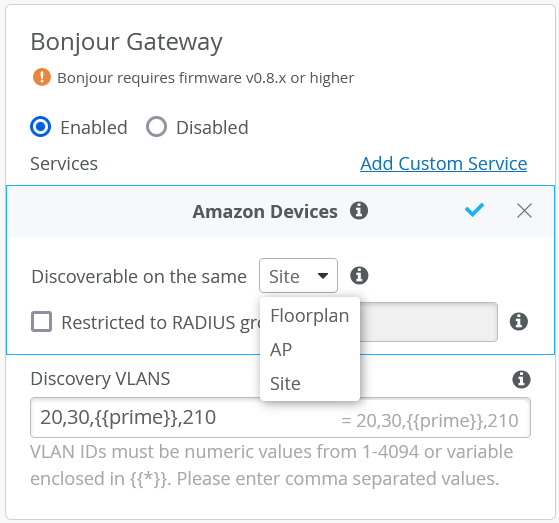
Bonjour 게이트웨이를 설정할 때 지정된 사용자 역할 또는 위치에서만 특정 Bonjour 서비스를 검색할 수 있도록 하여 수동 액세스 제어를 달성하는 데 사용할 수도 있습니다. 예를 들어 교실 환경에서 학생과 교사에 대한 기존 RADIUS 역할을 활용하여 Apple AirPlay 화면 전송을 교사에게만 제한할 수 있습니다. 학생들은 서비스를 못할 것입니다. 무선 인쇄 서비스를 설정할 때 Bonjour 게이트웨이를 활용하여 프린터와 같은 층에 있는 사용자만 무선 프린터를 검색할 수 있도록 할 수 있습니다.
맞춤형 Bonjour 서비스
Bonjour 서비스 레이블은 다음과 airplay._tcp._local같은 구문을 사용합니다. 목록에 아직 없는 서비스를 추가해야 하는 경우 레이블의 service-name 부분(예 homeconnect : 사용자 지정 서비스 추가 옵션)을 제공하여 고유한 사용자 지정 서비스를 추가합니다. 레이블의 나머지 부분(부품 ._tcp._local )은 해당 이름에 자동으로 추가됩니다.
역할 기반 Bonjour 검색
역할 기반 액세스를 통해 WLAN 내의 Bonjour 서비스 검색을 지정된 사용자 역할로 제한할 수 있습니다. 이러한 속성을 매핑하여 Mist 정책 프레임워크에서 사용할 수 있도록 하려면 사용자의 인증, 권한 부여 및 어카운팅(AAA) 프로필과 Mist 사용자 레이블을 제공하는 RADIUS 서버가 필요합니다. 그 결과 레이블을 사용하여 일치하지 않는 사용자를 필터링하여 선택한 Bonjour 서비스를 찾을 수 없도록 하는 동시에 인증된 사용자가 사용할 수 있습니다. 예: Bonjour 필터링을 위한 레이블 만들기 및 적용을 참조하십시오.
모범 사례
주니퍼는 AP가 전송하는 데 방송 시간을 낭비하지 않도록 무선 네트워크에서 대부분의 브로드캐스트 및 멀티캐스트 프레임을 필터링(즉, 삭제)할 것을 권장합니다. 기본적으로 이 필터링에는 Bonjour가 활성화된 경우 mDNS 프레임이 포함됩니다.
프로토콜 채터의 볼륨을 최소화하도록 WLAN을 설계합니다. SSDP(플러그 앤 플레이 장치용)와 mDNS 모두 매우 수다로운 프로토콜일 수 있습니다. 따라서 채널을 범람시키고 방송 시간을 소비하여 무선 성능을 빠르게 저하시킬 수 있습니다. 아래의 설계 원칙은 채터링을 줄이는 데 도움이 될 수 있습니다.
-
Bonjour 게이트웨이에 대한 플러드 경계를 정의합니다.
-
최소 수의 검색 VLAN을 사용하도록 Bonjour 디바이스를 풀링합니다.
-
위치 또는 역할 기반 서비스 검색을 사용합니다.
-
네트워크에 구축하기 전, 특히 맞춤형 Bonjour 애플리케이션을 사용하기 전에 소규모로 테스트하십시오.
-
무선 네트워크에서 브로드캐스트 및 멀티캐스트 필터링을 활성화합니다.
WLAN에 Bonjour 게이트웨이를 추가하려면:
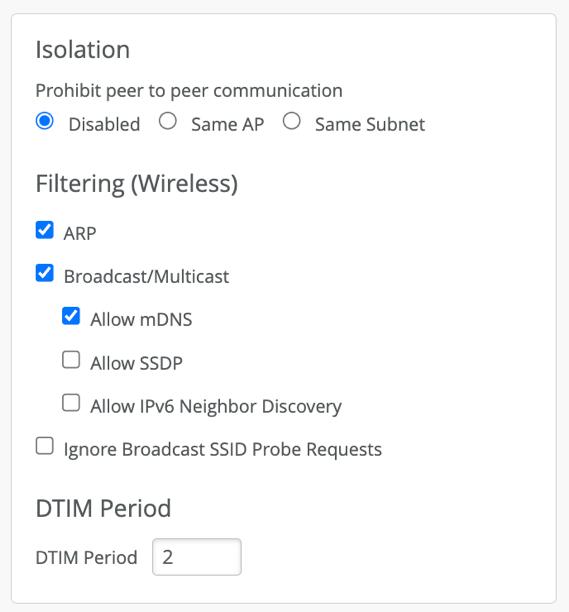
- 필터링(무선) 섹션에서 브로드캐스트/멀티캐스트 필터링 및 mDNS가 무선 클라이언트에 프레임을 전달하도록 허용을 선택합니다.