
스위치에 대한 OSPF 구성
다음 단계와 예제에 따라 조직 및 사이트 수준에서 최단 경로 우선(OSPF)을 구성하십시오.
최단 경로 우선(OSPF)은 단일 AS(Autonomous System) 내에서 패킷을 라우팅하는 내부 게이트웨이 프로토콜(IGP)입니다. 최단 경로 우선(OSPF)은 링크 상태 정보를 사용하여 라우팅을 결정하고 최단 경로 우선(SPF) 알고리즘(다익스트라 알고리즘이라고도 함)을 사용하여 경로를 계산합니다. OSPF를 실행하는 각 라우터는 AS 또는 영역 전체에 걸쳐 해당 라우터의 연결된 인터페이스 및 라우팅 메트릭에 대한 정보가 포함된 링크 상태 라우터를 플러딩합니다. 각 라우터는 이러한 링크 상태 보급의 정보를 사용하여 각 네트워크에 대한 최소 비용 경로를 계산하고 프로토콜에 대한 라우팅 테이블을 생성합니다.
스위치 수준에서 OSPF 구성에 라우팅 정책(가져오기 및 내보내기 정책)을 포함할 수도 있습니다. 라우팅 정책은 용어로 구성됩니다. 각 용어에는 일련의 조건과 then 문이 포함될 수 있으며, 이는 OSPF 경로가 용어에 지정된 조건과 일치할 경우 취해야 할 작업을 정의합니다.
Junos OS는 가상 링크, 스텁 영역, OSPFv2의 경우 인증을 포함하여 OSPF 버전 2(OSPFv2) 및 OSPF 버전 3(OSPFv3)을 지원합니다. Junos OS는 서비스 유형(ToS) 라우팅을 지원하지 않습니다.
예: 두 개의 EX 디바이스에서 기본 OSPF 구성
스위치에서 최단 경로 우선(OSPF)을 구성하려면(두 스위치 모두에서 다음 단계 구성):
- 아래 단계에 따라 네트워크를 구성합니다
- 새 네트워크 창의 오른쪽 상단에 있는 확인 표시를 클릭하여 구성을 저장합니다.
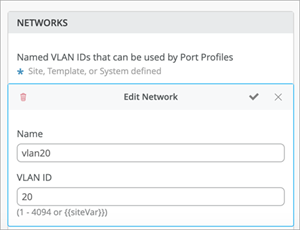
- 새 네트워크 창의 오른쪽 상단에 있는 확인 표시를 클릭하여 구성을 저장합니다.
- 아래 단계에 따라 포트 프로필을 생성합니다.
- New Port Profile(새 포트 프로파일) 창의 오른쪽 상단에 있는 확인 표시를 클릭하여 구성을 저장합니다.
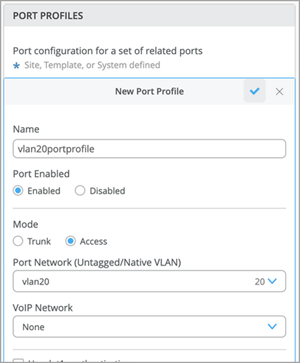
- New Port Profile(새 포트 프로파일) 창의 오른쪽 상단에 있는 확인 표시를 클릭하여 구성을 저장합니다.
- 포트 프로필을 다른 스위치에 연결된 포트에 연결합니다. 방법은 다음과 같습니다.
- New Port Configuration(새 포트 구성) 창의 오른쪽 상단에 있는 확인 표시를 클릭하여 구성을 저장합니다.
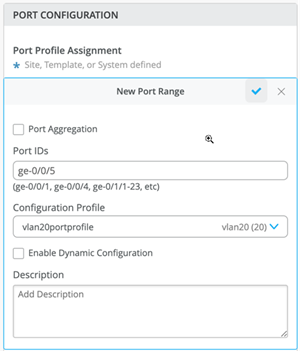
- New Port Configuration(새 포트 구성) 창의 오른쪽 상단에 있는 확인 표시를 클릭하여 구성을 저장합니다.
- OSPF 타일에서 아래 단계에 따라 OSPF 영역을 구성합니다.
- 영역 추가를 클릭합니다.
새 영역 창이 나타납니다.
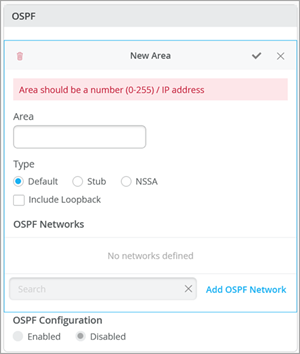
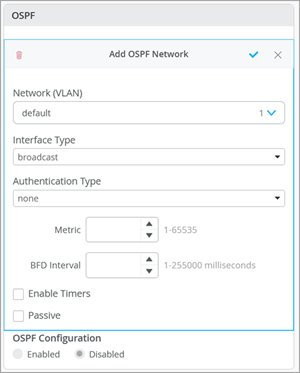
- OSPF 네트워크 추가를 클릭합니다.
Add OSPF Network(OSPF 네트워크 추가) 창이 열립니다.
- 영역 추가를 클릭합니다.
CLI 명령
인터페이스 유형이 p2p이고 인증 유형이 md5인 경우:
"set apply-groups top"
"set groups default interfaces <*> unit 0 family ethernet-switching vlan members [ default ]",
"set groups top forwarding-options storm-control-profiles default all",
"set groups top interfaces lo0 unit 0 family inet address 11.1.1.1/32",
"set groups top poe interface all",
"set groups top protocols ospf area 0 interface irb.20 authentication md5 1 key $9$cxXyK8ws...",
"set groups top protocols ospf area 0 interface irb.20 interface type p2p"
"set groups top routing-options router-id 11.1.1.1",
인터페이스 유형이 p2p이고 인증 유형이 none인 경우:
"set apply-groups top"
"set groups default interfaces <*> unit 0 family ethernet-switching vlan members [ default ]",
"set groups top forwarding-options storm-control-profiles default all",
"set groups top interfaces lo0 unit 0 family inet address 11.1.1.1/32",
"set groups top poe interface all",
"set groups top protocols ospf area 0 interface irb.20 interface type p2p"
"set groups top routing-options router-id 11.1.1.1",
인터페이스 유형이 p2p이고 인증 유형이 암호인 경우:
"set apply-groups top"
"set groups default interfaces <*> unit 0 family ethernet-switching vlan members [ default ]",
"set groups top forwarding-options storm-control-profiles default all",
"set groups top interfaces lo0 unit 0 family inet address 11.1.1.1/32",
"set groups top poe interface all",
"set groups top protocols ospf area 0 interface irb.20 authentication simple-password $9$cxXyK8ws...",
"set groups top protocols ospf area 0 interface irb.20 interface type p2p"
"set groups top routing-options router-id 11.1.1.1",
인터페이스 유형이 p2mp이고 인증 유형이 md5인 경우:
"set apply-groups top"
"set groups default interfaces <*> unit 0 family ethernet-switching vlan members [ default ]",
"set groups top forwarding-options storm-control-profiles default all",
"set groups top interfaces lo0 unit 0 family inet address 11.1.1.1/32",
"set groups top poe interface all",
"set groups top protocols ospf area 0 interface irb.20 authentication md5 1 key $9$cxXyK8ws...",
"set groups top protocols ospf area 0 interface irb.20 interface type p2mp"
"set groups top routing-options router-id 11.1.1.1",
인터페이스 유형이 p2mp이고 인증 유형이 없음인 경우:
"set apply-groups top"
"set groups default interfaces <*> unit 0 family ethernet-switching vlan members [ default ]",
"set groups top forwarding-options storm-control-profiles default all",
"set groups top interfaces lo0 unit 0 family inet address 11.1.1.1/32",
"set groups top poe interface all",
"set groups top protocols ospf area 0 interface irb.20 interface type p2mp"
"set groups top routing-options router-id 11.1.1.1",
인터페이스 유형이 p2mp이고 인증 유형이 password인 경우:
"set apply-groups top"
"set groups default interfaces <*> unit 0 family ethernet-switching vlan members [ default ]",
"set groups top forwarding-options storm-control-profiles default all",
"set groups top interfaces lo0 unit 0 family inet address 11.1.1.1/32",
"set groups top poe interface all",
"set groups top protocols ospf area 0 interface irb.20 authentication simple-password $9$cxXyK8ws...",
"set groups top protocols ospf area 0 interface irb.20 interface type p2mp"
"set groups top routing-options router-id 11.1.1.1",
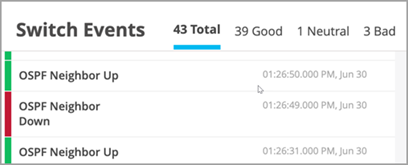
OSPF 이벤트
다음 이미지는 OSPF 이벤트의 예를 보여줍니다.
조직 수준에서 최단 경로 우선(OSPF) 구성
조직 템플릿 수준에서 최단 경로 우선(OSPF)을 구성하려면:
- 조직 > 스위치 템플릿을 클릭합니다.
- 수정할 조직 템플릿을 엽니다.
- OSPF 타일로 이동하고 영역 추가를 클릭합니다.
- 예: 두 개의 EX 디바이스에서 기본 OSPF에 나열된 단계를 따릅니다.
사이트 수준에서 OSPF 구성
사이트 템플릿 수준에서 OSPF를 구성하려면:
- 사이트 > 스위치 구성을 클릭합니다.
- 수정할 사이트 서식 파일을 엽니다.
- OSPF 타일로 이동하고 영역 추가를 클릭합니다.
- 예: 두 개의 EX 디바이스에서 기본 OSPF에 나열된 단계를 따릅니다.