
WAN 에지 디바이스에 대한 속도 테스트 사용
WAN 에지 디바이스에서 속도 테스트를 수행하려면 다음 단계를 따르십시오.
서비스 프로바이더(SP)와 최종 고객은 사무실, 지점 등에 통신 회로(또는 경로)를 설치하고 구축합니다. WAN 에지 디바이스가 고객 구내의 에지에 구축되므로 SP와 고객은 트래픽을 생성하여 이러한 회로의 속도와 성능을 테스트하여 품질이 유지되고 있는지 확인해야 합니다.
최적의 성능을 보장하기 위해 Juniper Mist WAN Assurance에 배포된 WAN 에지 디바이스에서 WAN 링크 속도를 테스트할 수 있습니다. 이 기능을 사용하면 낮은 링크 속도가 의심되는 경우 새로운 링크 검증 및 온디맨드 속도 테스트를 수행할 수 있습니다.
주니퍼 Mist™ 포털에서 속도 테스트를 통해 다음과 같은 작업을 수행할 수 있습니다.
- 고객에게 제공되는 회로의 속도와 성능을 테스트합니다.
- 새 링크 검증을 수행하여 속도가 서비스 프로바이더와 고객이 합의한 수준인지 확인합니다.
- 낮은 링크 속도로 인해 링크 문제가 발생하는 것으로 의심되는 경우 온디맨드 속도 테스트를 수행합니다.
- 예약된 속도 테스트를 실행하여 링크 속도를 다시 테스트하고 성능이 지속적으로 기대치를 충족하는지 확인합니다.
WAN 에지 속도 테스트 도구는 초당 1메가비트(Mbps)에서 초당 1기가비트(Gbps)의 회로 속도를 안정적으로 검증할 수 있습니다. 1Gbps를 초과하는 회로는 검증을 위해 다른 도구에 의존해야 합니다.
WAN 에지 속도 테스트 도구는 지터나 손실을 측정하거나 검증하지 않습니다.
WAN 에지 디바이스에서 속도 테스트 수행
다음 단계를 사용하여 온디맨드 속도 테스트를 수행합니다.
- 주니퍼 Mist 포털의 왼쪽 메뉴에서 Edge WAN(Edges) > WAN Edge를 클릭합니다.
- WAN Edge 이름을 선택합니다.
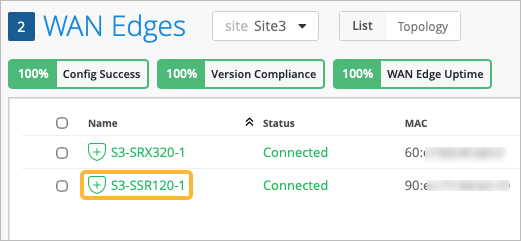
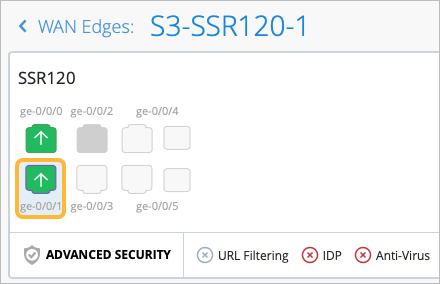
- 포트 패널에서 WAN 포트를 선택합니다.
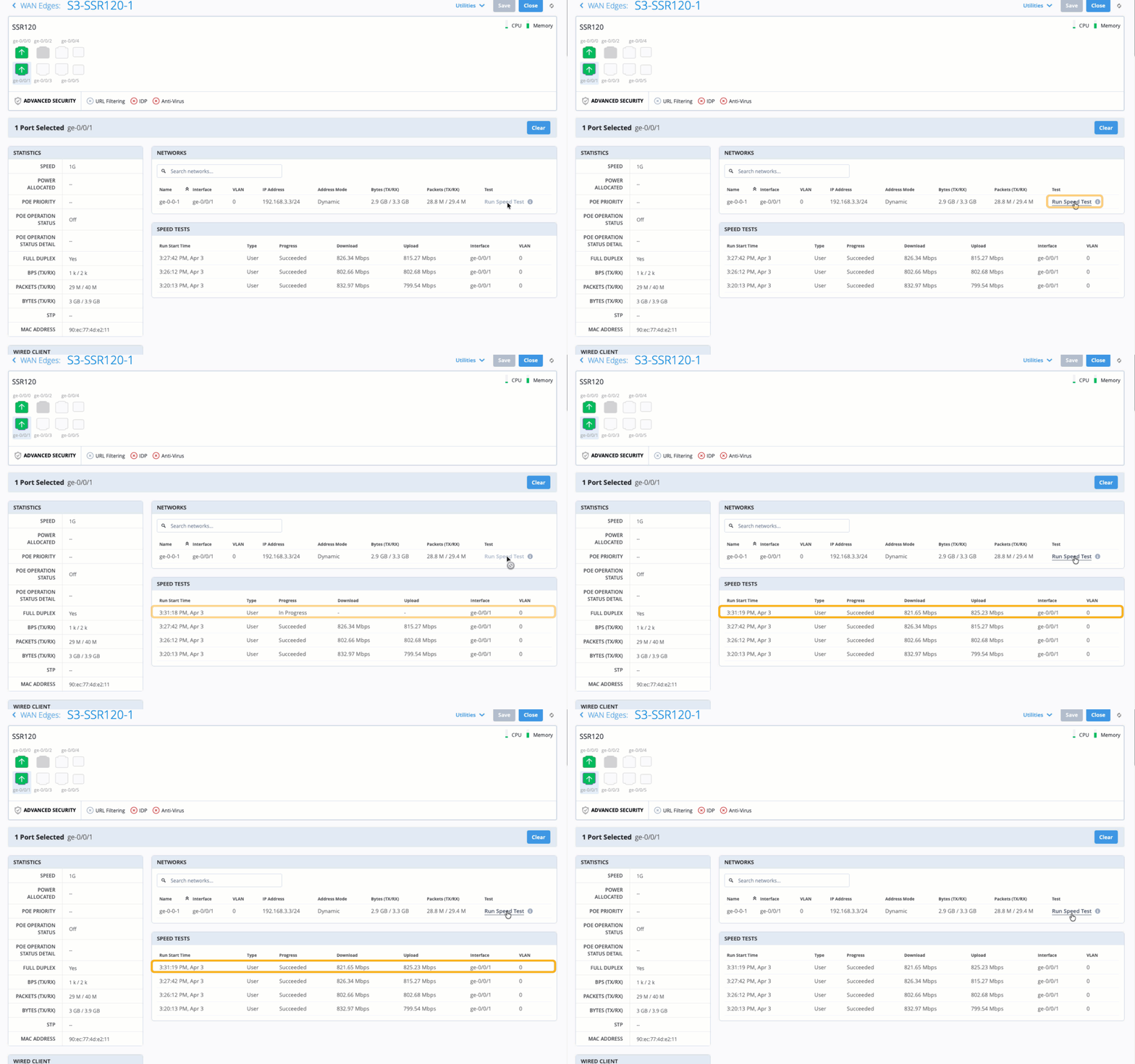
- 네트워크 섹션의 테스트 열 아래에서 SSR에 대한 속도 테스트 실행 또는 SRX 시리즈 방화벽에 대한 연결 테스트 실행을 클릭합니다.
- 속도 테스트 섹션에서 현재 실행 중인 테스트가 진행 중입니다. 한두 분 후에 속도 테스트의 진행률이 성공으로 변경되고 결과가 열에 채워집니다. 다운로드 속도, 업로드 속도, 테스트가 실행된 인터페이스 및 VLAN 번호 표시와 같은 정보.
속도 테스트 예약하기
속도 테스트를 반복적으로 실행해야 하는 경우 WAN 속도 테스트 스케줄러를 사용할 수 있습니다.
- 조직 > 관리자 > 설정으로 이동합니다.
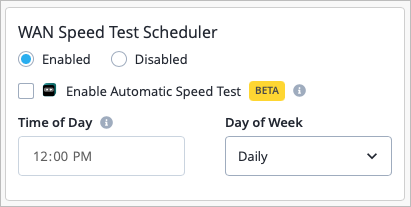
- WAN 속도 테스트 스케줄러 섹션에서 사용을 선택합니다.
자동 속도 테스트 활성화 확인란의 선택을 취소합니다.
- 속도 테스트를 반복할 시간 및 요일을 선택합니다.
- 페이지의 오른쪽 상단 모서리에 있는 저장 을 클릭하여 설정을 저장합니다.
자동 속도 테스트 활성화(베타)
활동이 적은 시간에 Marvis가 선택한 WAN 인터페이스에서 셀프 드라이빙 속도 테스트를 자동으로 실행하도록 하려면 자동 WAN 속도 테스트를 활성화하면 됩니다. WAN Edge 템플릿 또는 독립형 디바이스에 대한 WAN 인터페이스 구성에서 이 기능을 구성할 수 있습니다. 이더넷 인터페이스의 경우, 조직 설정에서 예약된 속도 테스트 활성화 확인란이 기본적으로 선택되어 있습니다. 이 확인란은 자동 및 예약된 속도 테스트 모두에 적용됩니다.
- 조직 > 관리자 > 설정으로 이동합니다.
- WAN 속도 테스트 스케줄러 섹션에서 사용을 선택합니다.
자동 속도 테스트 활성화 확인란을 선택합니다.
오른쪽 상단 모서리에 있는 저장 을 클릭하여 설정을 저장합니다.
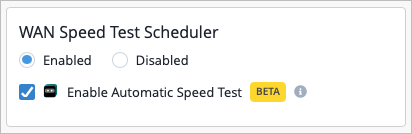
WAN 인터페이스 수준에서 자동 속도 테스트 활성화
이 기능은 WAN 에지 템플릿 또는 독립형 디바이스에서 구성할 수 있습니다.
참고: 템플릿 또는 디바이스 수준에서 속도 테스트를 활성화하는 경우 위의 단계에 설명된 대로 조직 수준에서도 확인란을 선택해야 합니다.적절한 WAN Edge 템플릿(조직 > WAN Edge 템플릿) 또는 WAN Edge 디바이스(WAN Edge > WAN Edge)로 이동합니다.
WAN 섹션까지 아래로 스크롤한 다음 적절한 WAN 인터페이스를 선택합니다.
필요한 인터페이스에 대해 필요에 따라 Enable Scheduled Speed Test 확인란을 선택하거나 선택 해제합니다.
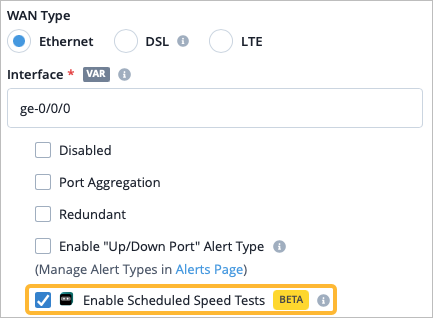 참고: 이더넷 인터페이스의 경우, 예약된 속도 테스트 활성화 확인란이 기본적으로 선택되어 있습니다. LTE 인터페이스가 내장된 디바이스의 경우 확인란은 기본적으로 선택 취소되어 있습니다. LTE 디바이스에 대한 자동 속도 테스트는 서비스 프로바이더를 통해 대역폭 사용에 대한 비용을 지불할 경우 비용이 발생할 수 있으므로 기본적으로 활성화되어 있지 않습니다. 그러나 Cradlepoint 디바이스와 같이 이더넷 인터페이스에 LTE 인터페이스가 연결되어 있는 경우 이더넷 인터페이스 구성에서 확인란을 선택 취소해야 합니다.
- 오른쪽 상단 모서리에 있는 저장 을 클릭하여 설정을 저장합니다.
WAN Edge 디바이스 페이지에서 또는 Marvis > Marvis Minis로 이동한 다음 페이지 상단의 드롭다운 메뉴에서 속도 테스트를 선택하여 속도 테스트 결과를 볼 수 WAN. 그러면 조직에 대해 완료된 속도 테스트 목록이 표시됩니다.
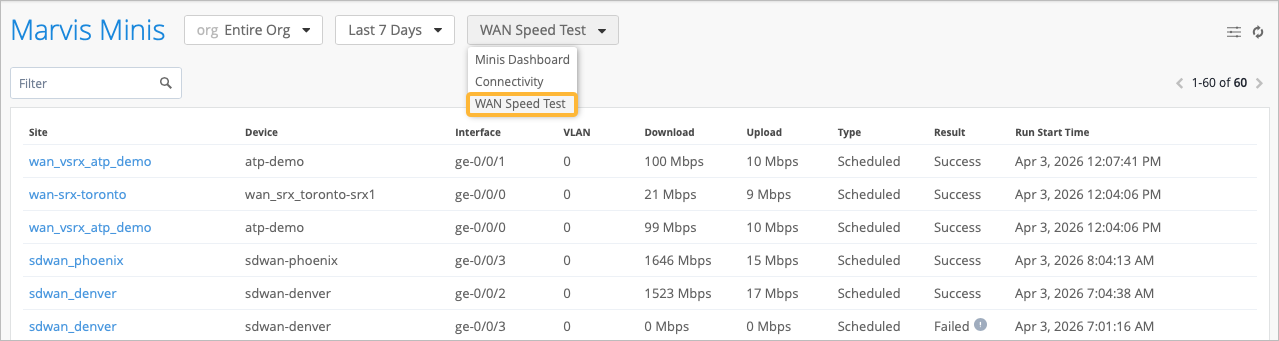
Marvis Minis의 속도 테스트 검토
Marvis Minis 대시보드는 검증 결과에 대한 가시성을 제공합니다. Marvis Minis에서 속도 테스트를 예약하고 결과를 볼 수 있습니다. 이러한 사전 예방적 접근 방식은 사용자에게 영향을 미치기 전에 네트워크 문제를 식별하고 해결하는 데 도움이 됩니다.
Marvis Minis에서 속도 테스트 결과를 보려면 다음을 수행해야 합니다.
- 속도 테스트 예약
- 조직 수준(조직> 설정) 또는 사이트 수준(조직 > 사이트 구성)에서 Marvis Minis 사용하도록 설정합니다.
Marvis Minis 대시보드를 보려면 왼쪽 메뉴에서 Marvis Minis > Marvis를 선택합니다.
Marvis Minis 페이지에는 속도 테스트 요약을 비롯한 대시보드의 주요 요소가 표시됩니다.
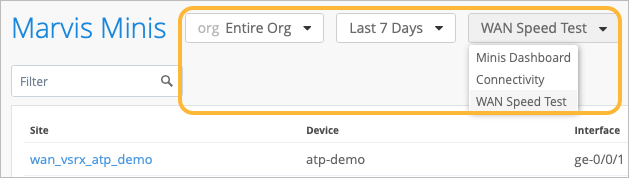
- 페이지 상단의 필터를 사용하여 드롭다운 메뉴에서 WAN 속도 테스트를 선택합니다. 또한 조직 수준 또는 사이트 수준에서 결과를 표시하도록 선택하고 결과의 기간을 설정할 수도 있습니다.
그림 1: Marvis Minis 대시보드
- 속도 테스트 결과는 열에 채워져 사이트, 디바이스, 인터페이스, VLAN, 다운로드 속도, 업로드 속도, 유형, 테스트 결과 및 테스트 시작 시간과 같은 정보를 표시합니다.
그림 2: Marvis Minis WAN 테스트 속도 결과