
이 페이지의 내용
WAN 에지 테스트 도구
주니퍼 Mist™ 테스트 도구를 WAN Edge 문제 해결 프로세스에 추가하려면 다음 단계를 따르십시오.
주니퍼 Mist 포털은 WAN 에지 디바이스용 Mist 포털의 전력 테스트 도구를 제공합니다. 이러한 도구를 사용하여 네트워크 상태를 유지하고 문제를 진단하십시오. 예를 들어 도구를 사용하여 다음을 수행할 수 있습니다.
- 네트워크 병목 현상, 지연 시간, 패킷 손실을 식별합니다.
- 연결을 확인하고 왕복 시간을 측정합니다.
- 특정 애플리케이션에 대해 네트워크 트래픽이 소스에서 대상으로 이동한 경로를 식별합니다.
- BGP 피어링 상태를 모니터링하고 연결 문제를 해결합니다.
WAN 에지 테스트 도구 찾기
주니퍼 Mist 포털의 왼쪽 메뉴에서 WAN Edge> WAN Edge를 선택하고 디바이스를 선택합니다.
페이지 오른쪽 상단에서 공공 서비스 설비 > 테스트 도구를 선택합니다.
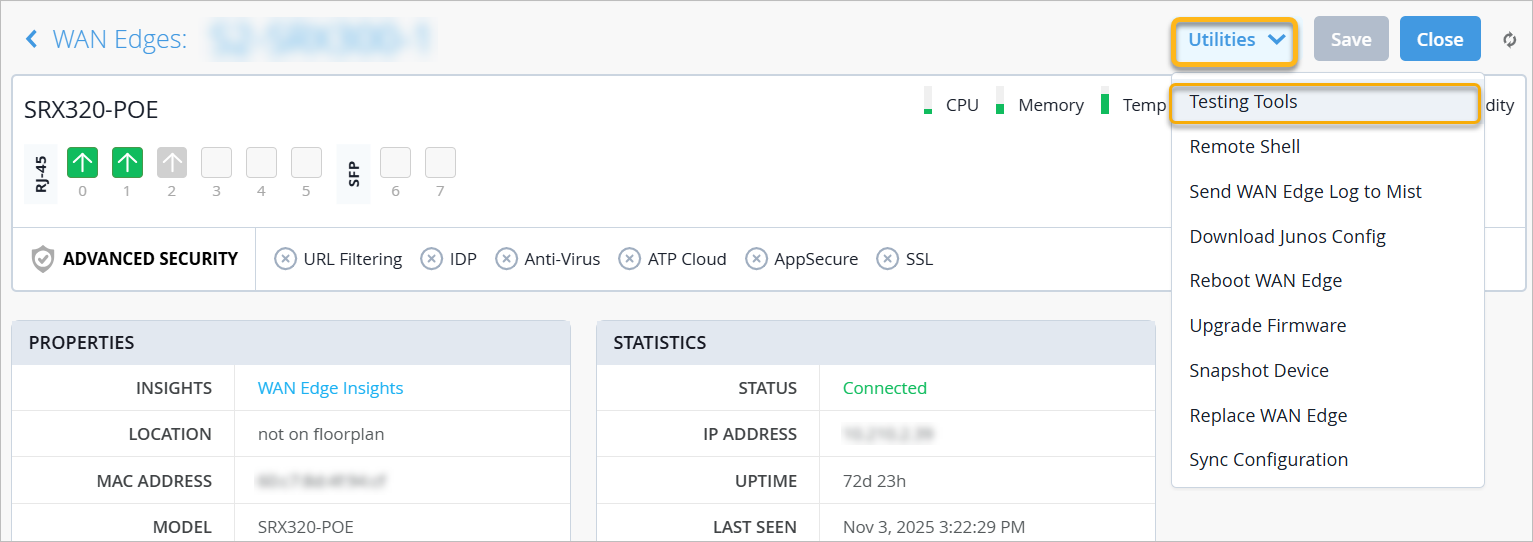
테스트 도구
WAN 에지 테스트 도구 페이지에서 위쪽에 있는 단추와 탭을 사용하여 테스트 도구를 선택합니다. 버튼은 테스트 범주를 나타내고 탭은 해당 범주 내의 특정 테스트 도구를 나타냅니다.
| 범주(버튼) | 도구(탭) | 설명 |
|---|---|---|
| 애플리케이션(SSR만 해당) | 경로 | 애플리케이션 이름을 입력하고 경로 표시를 클릭합니다. 다음 홉 주소, 우선 순위(비용), 용량 및 상태(실행 중 또는 중지)를 포함하여 각 애플리케이션/서비스 경로에 대한 세부 정보가 표시됩니다. |
| 세션 | 특정 애플리케이션에 대한 경로 정보를 참조하십시오. 세션을 삭제할 수도 있습니다. 해당 특정 애플리케이션에 대한 세션 정보만 보려면 애플리케이션 이름을 선택합니다. 그런 다음 세션 표시를 클릭합니다. 각 세션에 대한 세부 정보를 볼 수 있습니다. 세션 삭제는 중단된 세션이 생성되고 업스트림 문제로 인해 트래픽이 전송되지 않는 상황에서 유용할 수 있습니다. 세션을 삭제하려면:
|
|
| ARP(SSR만 해당) | ARP 새로 고침 | 문제 해결 시나리오 중에 WAN 에지 디바이스 또는 노드의 ARP 캐시에서 ARP(주소 확인 프로토콜) 항목을 제거합니다. 포트 이름(필수) 및 기타 세부 정보(선택 사항)를 입력합니다. 그런 다음 ARP 새로 고침을 클릭합니다. VLAN 및 IP 주소와 같은 선택적 세부 정보를 지정하여 제거할 항목을 지정합니다. |
| 테이블 | ARP 표시 를 클릭하여 IP 주소 및 현재 상태를 포함한 모든 인터페이스 세부 정보를 확인합니다. | |
| BGP | BGP 지우기 | BGP 세션을 삭제합니다. 모든 BGP 인접 디바이스 또는 특정 BGP 피어에 대한 BGP BGP 피어에 대한 BGP 세션을 지울 수 있습니다. neighbor ID(필수) 및 기타 세부 정보(선택 사항)를 입력합니다. 그런 다음 BGP 지우기를 클릭합니다. |
| 보급된 경로 | 지정된 이웃에 보급된 모든 경로를 표시합니다. neighbor IP(필수) 및 VRF(Virtual Routing and Forwarding)(선택 사항)를 입력합니다. 경로 표시를 클릭합니다. 현재 BGP 세션 중에 디바이스가 피어 라우터에 보급한 경로가 표시됩니다. |
|
| 수신 경로 | 현재 BGP 세션 동안 디바이스가 피어 라우터에 보급한 경로를 확인합니다. neighbor IP(필수) 및 VRF(선택 사항)를 입력합니다. 경로 표시를 클릭합니다. 지정된 인접 항목에서 수신한 라우팅 정보를 볼 수 있습니다. |
|
| 경로 | BGP 라우팅 테이블을 디버그합니다. 경로 표시를 클릭합니다. 선택적으로 접두사와 VRF를 지정하여 경로 목록의 범위를 좁힐 수 있습니다. 다양한 이웃에서 보내거나 받은 접두사가 BGP 테이블에서 어떻게 처리 및 처리되는지 확인할 수 있습니다. |
|
| 요약 | 요약 표시를 클릭합니다. 모든 BGP 항목에 대한 세부 정보를 볼 수 있습니다. | |
| FIB(SSR만 해당) | FIB 조회 | WAN 에지 디바이스와 연결된 포워딩 정보 베이스(FIB) 데이터를 봅니다. 네트워크, 대상 IP, 프로토콜(모두 필수) 및 대상 포트(선택 사항)를 입력합니다. 그런 다음 조회를 클릭합니다. FIB 테이블 항목이 표시됩니다. |
| 애플리케이션별 FIB | 애플리케이션(필수), VRF(옵션) 및 접두사(옵션)를 선택합니다. 그런 다음 FIB 표시를 클릭합니다. 각 애플리케이션에 대한 FIB 테이블 항목이 표시됩니다. |
|
| 최단 경로 우선(OSPF) | 데이터베이스 | 데이터베이스 표시를 클릭합니다. 결과 범위를 좁히기 위해 선택적으로 True의 자체 원본 옵션을 선택하고 VRF를 입력할 수 있습니다. 각 VRF에 대한 영역 ID, LSA 유형 및 라우팅 세부 정보를 볼 수 있습니다. |
| 인터페이스 | 인터페이스 표시를 클릭합니다. 선택적으로 결과 범위를 좁히려면 먼저 VRF를 입력합니다. 각 VRF에 대한 인터페이스 세부 정보를 볼 수 있습니다. |
|
| 이웃 | Show Neighbors(이웃 표시)를 클릭합니다. 선택적으로 결과 범위를 좁히려면 먼저 인접 IP, 네트워크 인터페이스 또는 VRF를 입력합니다. 각 VRF에 대한 인접 정보가 표시됩니다. |
|
| 경로 | 경로 표시를 클릭합니다. 선택적으로 결과 범위를 좁히려면 경로 접두사 또는 VRF를 입력합니다. 각 VRF에 대한 경로 세부 정보를 볼 수 있습니다. |
|
| 요약 | 요약 표시를 클릭합니다. 선택적으로 결과 범위를 좁히려면 VRF를 입력합니다. 각 VRF에 대한 영역 세부 정보를 볼 수 있습니다. |
|
| 유틸리티 | 바운스 포트 | 포트를 잠정적으로 중단했다가 외부 물리적 링크가 변경되지 않고 작동합니다. 연결된 디바이스에는 링크 상태 변경이 표시되지 않습니다. 드롭다운 메뉴에서 포트를 선택한 다음 소프트 바운스 포트를 클릭합니다. |
| 핑 | Ping 도구를 사용하여 지정된 호스트에 ICMP(Internet Control Message Protocol) 에코 요청을 보냅니다. 이 명령을 사용하여 특정 호스트가 특정 IP 주소에서 도달할 수 있는지 확인할 수 있습니다. IP 주소와 포트 이름을 입력합니다. Ping을 클릭합니다. 선택적으로 개수(보낼 요청 수, 1-100) 또는 Ping 패킷 크기를 바이트(64-65,535)로 지정할 수 있습니다. |
|
| show FIB(SRX만 해당) | 경로 접두사 또는 VRF를 입력한 다음 Show FIB를 클릭합니다. 그러면 FIB 테이블에 경로 정보가 표시됩니다. |
|
| Traceroute(SSR용 베타) | 트레이스라우트는 호스트에 대한 IP 패킷의 경로를 추적하여 그 과정에서 걸리는 라우터(홉) 시퀀스를 보여주는 네트워크 진단 도구입니다. SRX의 경우, 호스트를 입력한 다음 Traceroute를 클릭합니다. 프로토콜, 포트, 시간 초과 및 VRF를 선택적으로 입력할 수 있습니다. SSR의 경우 호스트(필수)를 입력하고 선택적으로 네트워크를 입력합니다. 그런 다음 Traceroute를 클릭합니다. |
|
| WAN DHCP 릴리스(SSR만 해당) | 현재 DHCP 임대에서 클라이언트 디바이스를 해제합니다. 포트 이름을 선택한 다음 릴리스를 클릭합니다. |