로그 메시지를 명명된 파일, 원격 위치, 사용자 또는 콘솔에 보냅니다. 보려는 메시지를 받도록 설정을 구성합니다.
보려는 메시지를 수신하기 위해 허브 프로필, WAN Edge 템플릿 또는 디바이스 구성에서 시스템 로깅을 사용하도록 설정할 수 있습니다. 이를 통해 명명된 파일, 원격 위치, 사용자 또는 콘솔에 로그 메시지를 보낼 수 있습니다.
- 허브 프로필, WAN 에지 템플릿 또는 디바이스 구성으로 이동합니다.
-
WAN Edge 템플릿의 경우—왼쪽 메뉴에서 조직 >(Organization WAN > WAN Edge 템플릿)을 선택합니다. 템플릿을 클릭하거나 새 템플릿을 만듭니다.
-
허브 프로파일의 경우—왼쪽 메뉴에서 조직 > WAN > 허브 프로파일을 선택합니다. 프로필을 클릭하거나 새 프로필을 만듭니다.
-
개별적으로 관리되는 WAN Edge 디바이스의 경우—왼쪽 메뉴에서 WAN Edge(Edge) > WAN Edge를 선택합니다. 디바이스를 클릭합니다.
- Syslog 섹션으로 스크롤합니다.
- 사용을 선택합니다.
- 처음 두 탭에서 로그를 수신할 리소스/받는 사람을 식별하고 인증 기관을 추가합니다.
- 추가 SRX 옵션에서 로그 메시지를 보낼 수신자와 보낼 콘텐츠를 지정합니다(해당하는 경우).
참고: 이 탭은 SRX 시리즈 방화벽에서만 사용할 수 있습니다.
이러한 탭에는 다음이 포함됩니다.
-
파일 - 로그 메시지를 명명된 파일로 보냅니다.
-
사용자 - 특정 사용자에게 로그 이벤트를 알립니다.
-
콘솔 - 지정된 클래스 및 심각도의 로그 메시지를 콘솔로 보냅니다. 로그 메시지에는 우선 순위 정보가 포함되며, 이는 로그 메시지의 기능 및 심각도 수준에 대한 세부 정보를 제공합니다.
- 아카이브 탭에서 로그 메시지 아카이브를 위한 매개 변수를 정의합니다.
- 일반 탭에서 로그 메시지에 사용할 설정을 지정합니다.
- 필요에 따라 다른 설정을 구성합니다. 완료되면 페이지의 오른쪽 상단 모서리에 있는 저장을 클릭합니다.
- 파일, 호스트, 사용자 또는 콘솔을 추가/편집/제거하려면:
-
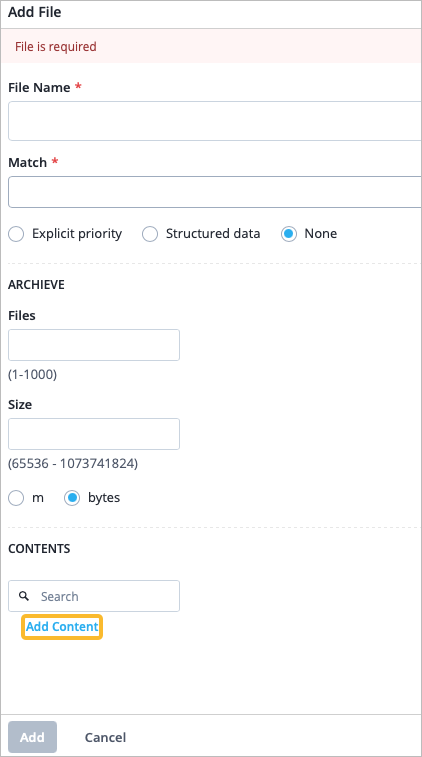
추가 - 적절한 옵션(호스트, 파일, 사용자)에 대한 추가 버튼을 클릭합니다. 설정을 입력한 다음 콘텐츠 추가 링크(측면 패널 중앙 근처)를 클릭하여 로그 콘텐츠를 지정합니다. 이 단계를 반복하여 컨텐츠 유형을 추가할 수 있습니다. 완료되면 측면 패널 하단에 있는 추가 를 클릭합니다.
-
수정 - 수정할 항목을 클릭한 다음 편집(Edit) 측면 패널에서 변경합니다. 변경 사항을 저장해야 합니다.
-
제거 - 제거할 항목을 클릭한 다음 편집 측면 패널 하단에 있는 삭제 버튼을 클릭합니다.
Syslog 구성 요소와 사용 방법에 대해 자세히 이해하려면 WAN 에지 디바이스에 대한 Syslog 옵션을 참조하십시오.
