Help us improve your experience.

Let us know what you think.

Do you have time for a two-minute survey?


계정 설정

내 계정 페이지를 사용하여 암호 및 기본 설정을 업데이트하거나, 새 조직을 만들거나, 계정을 삭제할 수 있습니다.

내 계정 페이지 찾기

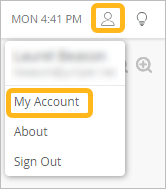
Juniper Mist™ 포털의 오른쪽 위 모서리에서 Mist 계정 단추를 클릭한 다음 내 계정을 클릭합니다.

User interface with time display MON 4:41 PM, clickable user icon for account options, and light bulb icon for tips.

내 계정 페이지를 사용하여 계정 정보, 암호, 로그인 옵션 및 기본 설정을 관리할 수 있습니다. API 사용자 토큰을 생성하고 계정을 제거할 수도 있습니다.

연락처 정보 변경

  1. 내 계정 페이지의 계정 정보에서 전자 메일 주소, 이름 및 기타 정보를 입력합니다.
  2. 페이지의 오른쪽 상단 모서리에 있는 저장을 클릭합니다.

비밀번호 변경

  1. My Account(내 계정) 페이지의 Authentication(인증)에서 새 암호를 입력합니다.
  2. 페이지의 오른쪽 상단 모서리에 있는 저장을 클릭합니다.

계정에 대해 2단계 인증 활성화

자신의 계정에 2단계 인증을 추가하려는 경우 이 절차를 사용합니다.
메모:

관리자는 조직 설정 페이지에서 비밀번호 정책을 설정하여 모든 사용자에 대해 2단계 인증을 요구할 수 있습니다.

Juniper Mist에서는 모든 인증 앱을 사용할 수 있습니다. Juniper Mist에서는 SMS 또는 이메일을 통한 2단계 인증을 지원하지 않습니다.

자신의 계정에 대해 2단계 인증을 설정하려면:

  1. My Account(내 계정) 페이지의 Authentication(인증)에서 Enable Two Factor Authentication(2단계 인증 사용)을 선택합니다.
  2. 페이지의 오른쪽 상단 모서리에 있는 저장을 클릭합니다.
이제부터 로그인 프로세스에는 인증 애플리케이션의 코드가 필요합니다.

MAC 주소 형식 선택

Juniper Mist 포털에서 MAC 주소를 표시하는 방법을 선택합니다.

  1. My Account(내 계정) 페이지의 Preferences(기본 설정)에서 Mac Format(Mac 포맷)을 클릭합니다.
  2. 원하는 형식을 선택합니다.
  3. 페이지의 오른쪽 상단 모서리에 있는 저장을 클릭합니다.

시간 형식 설정

12시간 또는 24시간 형식을 설정할 수 있습니다.
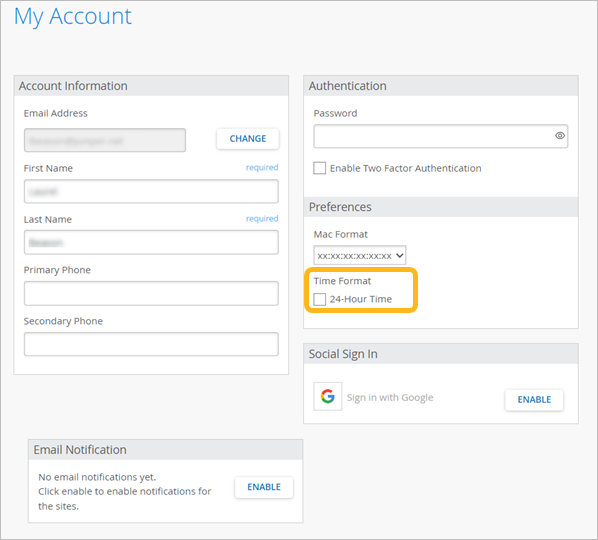
  1. My Account(내 계정) 페이지의 Preferences(기본 설정)에서 24-Hour Time(24시간 시간)을 선택하거나 선택 취소합니다.
    My Account settings page with sections for managing account information, authentication, preferences, social sign-in, and email notifications.
    • 확인란을 선택하면 시간은 00:00(자정)부터 23:59(오후 11:59)까지 진행됩니다.

    • 확인란을 선택하지 않으면 시간은 00:00(자정)부터 오전 11:59까지, 오후 12:00(정오)부터 오후 11:59까지 진행됩니다.

  2. 페이지의 오른쪽 상단 모서리에 있는 저장을 클릭합니다.

사용자 토큰 만들기

API 토큰은 사용자 식별 정보를 API 서버로 보냅니다. API 사용자 토큰은 특정 사용자에게 바인딩됩니다. 내 계정 페이지에서 사용자 토큰을 만들 수 있습니다.

메모:

API 토큰 및 Juniper Mist 자동화에 대한 자세한 내용은 Juniper Mist 자동화 가이드를 참조하세요.

  1. My Account(내 계정) 페이지의 API Token(API 토큰)에서 Create Token(토큰 생성)을 클릭합니다.
  2. 토큰의 이름을 입력합니다.
  3. Generate(생성)를 클릭합니다.
  4. 필드 옆에 있는 복사 버튼을 클릭합니다.
  5. 안전하게 보관할 수 있도록 키를 어딘가에 보관합니다.
    이 창을 닫은 후에는 UI의 어느 곳에도 키가 표시되지 않습니다. 키를 분실한 경우 새 키를 만들어야 합니다.
  6. 완료를 클릭합니다.

이벤트 및 경고에 대한 알림 받기

이벤트 및 경고에 대한 알림을 받도록 Juniper Mist™ 계정을 설정할 수 있습니다. 전체 조직 또는 특정 사이트에 대한 알림을 사용하도록 설정할 수 있습니다.

메모:

경고 유형은 경고 구성 페이지의 선택 사항에 따라 결정됩니다. 이 페이지를 찾으려면 Juniper Mist 포털의 왼쪽 메뉴에서 > 경고 모니터링을 선택한 다음, 경고 구성 단추를 선택합니다.

알림 관리하기:

  1. My Account(내 계정) 페이지에서 Email Notification(이메일 알림) 섹션으로 이동한 후 적절한 옵션을 선택합니다.
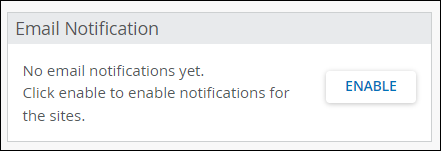
    • 활성화된 알림이 없으면 활성화 를 클릭합니다.

      Email Notification section with no notifications set up. Prompt to click ENABLE to activate. ENABLE button on right.
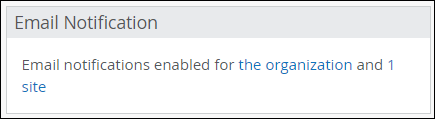
    • 이전에 알림을 구성한 경우, 링크 텍스트를 클릭합니다.

      Email notifications enabled; links for organization and 1 site provide more information.
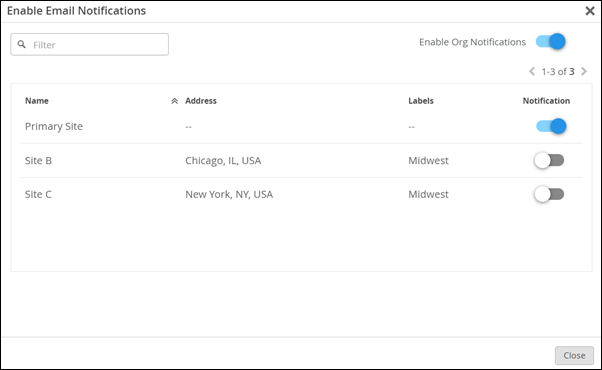
  2. 팝업 창에서 조직 및 각 사이트에 대한 알림을 켜거나 끕니다.

    이 예에서 관리자는 조직 및 기본 사이트에 대한 알림을 켰습니다. 관리자는 다른 두 사이트에 대한 알림을 해제했습니다.

    User interface for managing email notifications with toggles for enabling notifications per site and organization-wide.
  3. 닫기를 클릭하여 변경 사항을 저장합니다.

개인 정보 보호 설정 조정

기본적으로 Juniper Mist는 상호 작용에 대한 특정 정보를 분석하고 개인 정보를 포함할 수 있는 사용자 세션을 다시 만듭니다. 이 분석은 고급 문제 해결을 가능하게 하고, 사용자 가이드에 대한 컨텍스트 액세스를 제공하며, 제품 개선에 사용됩니다. 이 기능을 활성화하지 않으려면 이 옵션을 끌 수 있습니다.

메모:

또한 사용자는 계정을 만들 때 개인 정보 보호 옵션에 대해 묻는 메시지가 표시됩니다. 사용자가 개인 정보 보호 옵션이 구현되기 전에 계정을 만든 경우 로그인할 때 메시지가 표시됩니다.

  1. My Account(내 계정) 페이지에서 Privacy Settings(개인 정보 설정)로 이동합니다.
    화면에 현재 설정이 표시됩니다. 예를 들어, 계정을 만들거나 로그인할 때 화면의 프롬프트에 대한 응답으로 이 옵션을 이미 수락하거나 거부했을 수 있습니다.
  2. 자세한 정보가 필요한 경우 개인정보 취급방침 링크를 클릭하십시오.
  3. Juniper Mist 정보를 분석할 수 있도록 하려면 확인란을 선택하고, 이 기능을 비활성화하려면 확인란의 선택을 취소합니다.
  4. 페이지의 오른쪽 상단 모서리에 있는 저장을 클릭합니다.

계정 삭제

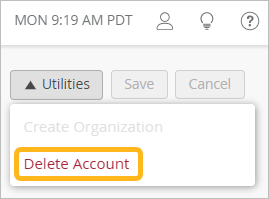
  1. My Account(내 계정) 페이지에서 Utilities(유틸리티)를 클릭합니다.
  2. Delete Account(계정 삭제)를 클릭합니다.
    User interface with Utilities menu highlighting Delete Account in yellow; icons for profile, notifications, help; time MON 9:19 AM PDT; Save and Cancel buttons.
  3. 확인 메시지를 읽은 후 Delete(삭제)를 클릭하여 계정을 제거합니다.