
이 페이지 내용
Juniper Mist Edge 문제 해결
자주 묻는 질문
터널을 바운스하거나 서비스를 다시 시작하려면 어떻게 해야 합니까?
Mist Edge 세부 정보 페이지의 상태 섹션에서 터널 종료 서비스 및 RadSec 프록시의 상태를 확인할 수 있습니다. Mist Edge 인벤토리( Inventory) 페이지(조직 > Mist Edge) 상단에서 자세히 드롭다운을 클릭하여 서비스를 중지하거나 다시 시작합니다.

마찬가지로 Mist Edge를 재부팅 또는 해제하거나, Mist Edge 세부 정보 페이지 상단의 Utilities(유틸리티 ) 드롭다운에서 터널 터미널 포트 또는 AP 터널을 바운스할 수 있습니다. 예를 들어 여러 Mist Edge에서 AP 터널을 재조정해야 하는 경우 AP 터널을 바운스합니다.

Juniper Mist Edge 디바이스의 LED 화면에 오류 메시지가 correctable memory error rate exceeded for DIMM_A2 나타나면 어떻게 해야 합니까?
오류 메시지는 dimm_a2의 메모리 모듈에 문제가 있음을 나타냅니다. 이 문제를 해결하려면:
-
BIOS 및 iDRAC가 최신 권장 버전을 실행하고 있는지 확인합니다.
-
- 연결된 모든 주변 장치를 포함하여 장치를 끕니다.
- 전기 콘센트에서 장치를 분리하십시오. 그런 다음 주변 장치를 분리합니다.
- 해당 메모리 모듈 소켓을 찾습니다. 메모리 모듈 소켓의 양쪽 끝에 있는 분리기를 바깥쪽으로 당겨 소켓에서 메모리 모듈을 분리합니다. 장치에서 메모리 모듈을 들어올려 분리합니다.
-
메모리 모듈을 장치에 다시 삽입합니다. 그런 다음 장치를 재부팅하십시오.
-
오류가 지속되고 Juniper Mist Edge에 대한 활성 지원 계약이 있는 경우 Mist 지원에 문의하여 RMA(Return Material Authorization)를 시작합니다.
Juniper Mist Edge 디바이스에 대한 최신 릴리스 업데이트는 어디에서 찾을 수 있습니까?
Juniper Mist Edge에 대한 최신 릴리스 업데이트를 확인하려면:
-
자격 증명을 사용하여 Juniper Mist 포털에 로그인합니다.
-
페이지의 오른쪽 상단 모서리에 있는 ? 아이콘을 클릭합니다.
? 아이콘을 클릭할 때 나타나는 목록에서:
-
Mist Edge 업데이트를 선택하여 Mist Edge Tunterm 버전의 릴리스 업데이트를 확인합니다.
-
기능 업데이트를 선택하여 격주 또는 월간 릴리스 노트에 게시된 기능 업데이트를 확인합니다.

-
Juniper Mist Edge 디바이스를 교체하려면 어떻게 해야 합니까?
이제 Juniper Mist 포털을 사용하여 Mist Edge 디바이스를 새로운 Mist Edge 디바이스로 교체할 수 있습니다.
디바이스 모델에 따라 기존 Mist Edge 디바이스의 특정 구성이 새 Mist Edge 디바이스에 복사되지 않을 수 있습니다.
시작하기 전에 새 Mist Edge가 클레임됨( Claimed )이고 할당되지 않음(Unassigned ) 상태인지 확인합니다. 조직에서 Mist Edge 디바이스를 클레임해야 하지만 어떤 사이트에도 할당해서는 안 됩니다.
Juniper Mist 포털을 통해 Mist Edge를 교체하려면 다음을 수행합니다.
-
Juniper Mist 포털의 왼쪽 메뉴에서 Mist Edge를 선택합니다.
-
교체할 Mist Edge 디바이스를 클릭합니다.
Mist Edge 설정 페이지가 나타납니다.
-
페이지 오른쪽 상단 모서리에 있는 Utilities(유틸리티) 드롭다운 목록에서 Replace Mist Edge( 교체)를 선택합니다.

-
드롭다운 목록에서 기존 Mist Edge 디바이스를 교체할 할당되지 않은 Mis Edge 디바이스의 MAC 주소 선택합니다.
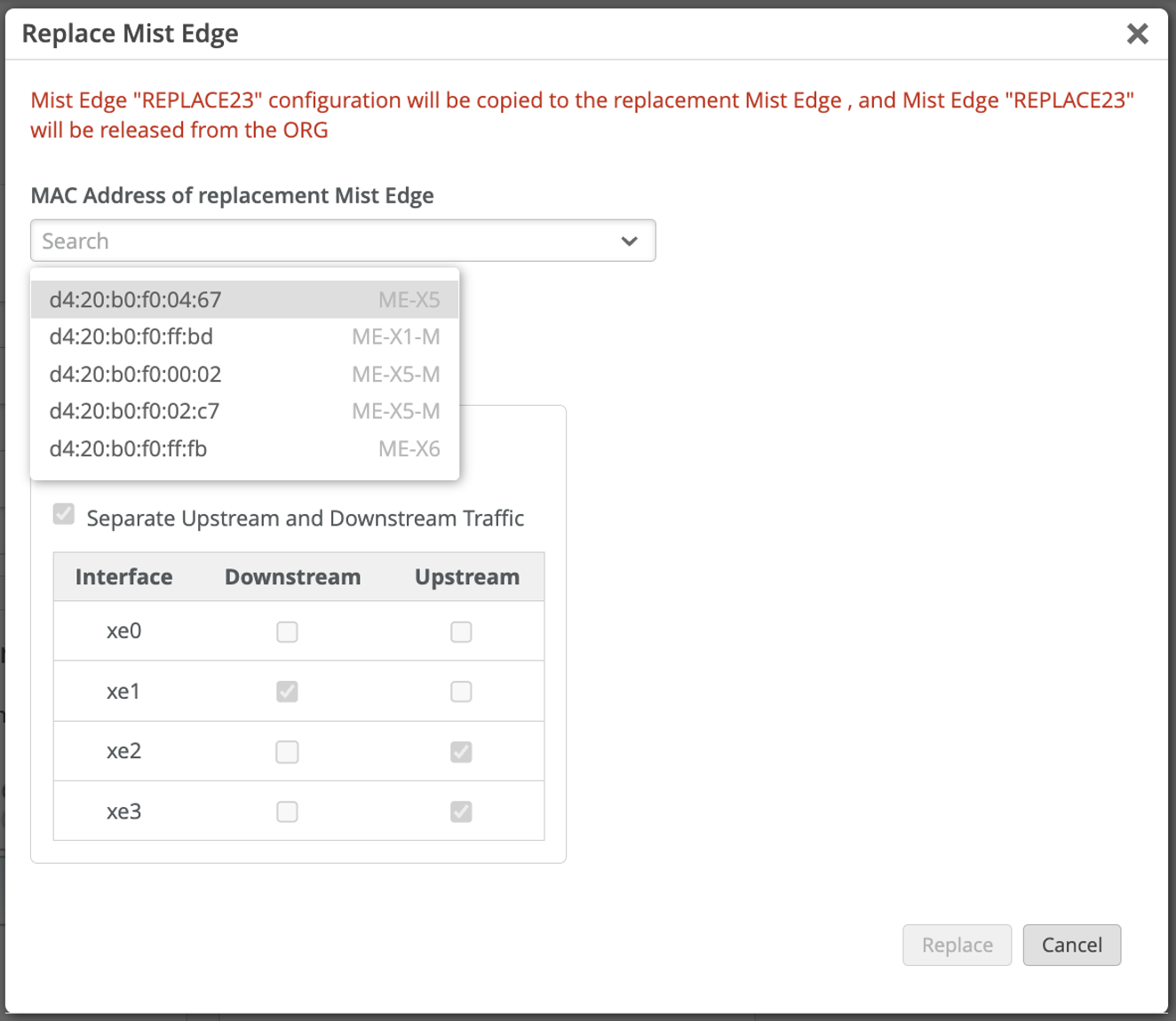
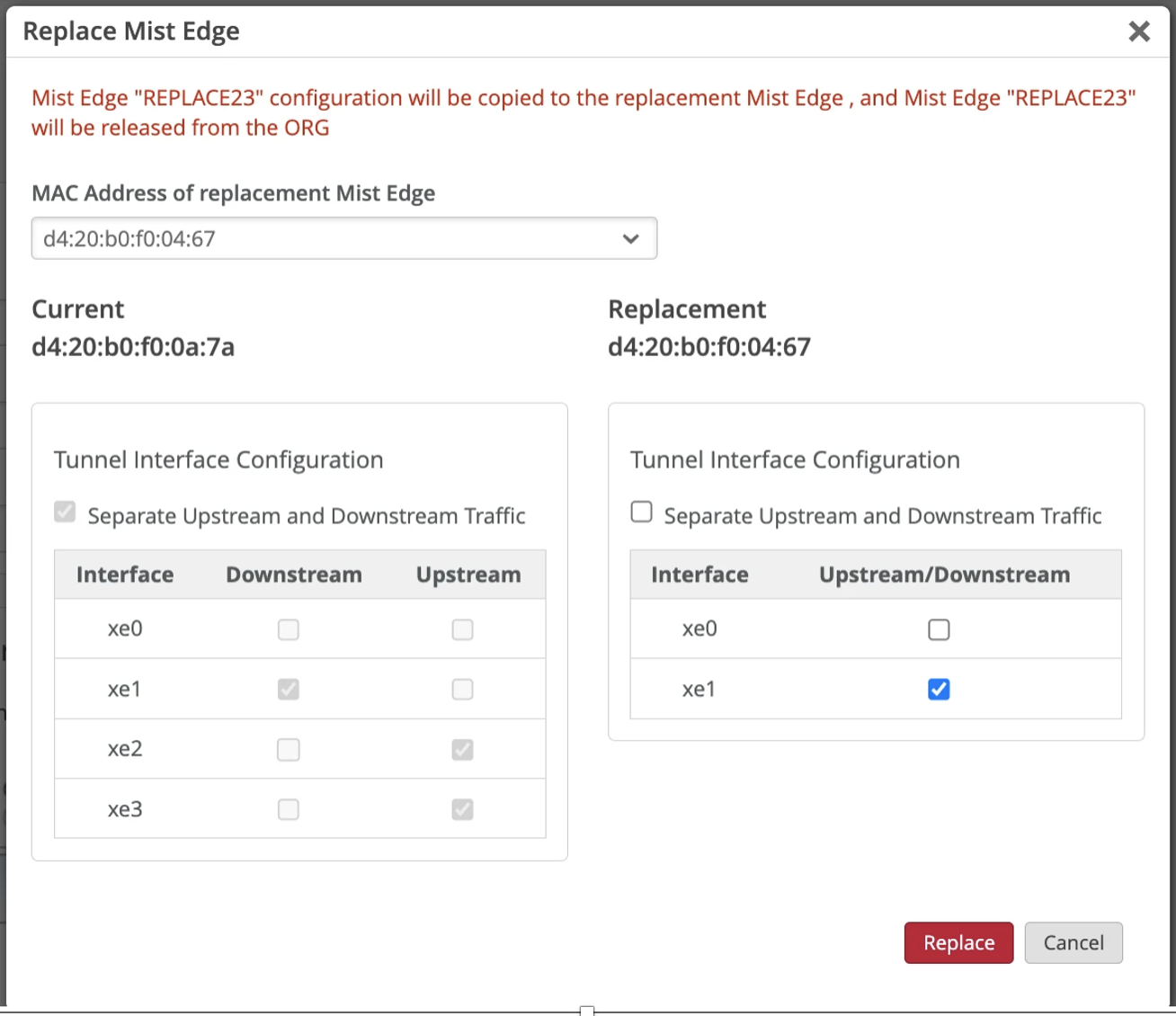
교체 Mist Edge 디바이스의 터널 인터페이스 구성을 그대로 유지하거나 필요에 따라 터널 인터페이스 구성을 수정할 수 있습니다.
-
바꾸기를 클릭합니다.
교체용 Mist Edge 디바이스는 이전에 할당된 경우 사이트에서 할당되지 않은 현재 Mist Edge를 대체합니다. 등록을 제외한 모든 구성이 출하 시 초기화됩니다.
포트 구성이 새로운 교체용 Mist Edge에 복사되더라도 암 모드와 포트 설정을 수정할 수 있습니다. 새로운 Mist Edge에서는 별도의 업스트림 및 다운스트림 포트(듀얼 암 모드) 또는 단일 포트를 사용하여 업스트림 및 다운스트림 트래픽을 모두 처리(단일 암 모드)하도록 선택할 수 있습니다.
메모: Mist Edge 디바이스를 교체한 후에는 비 ZTP(또는 가상) Mist Edge 디바이스가 인벤토리에서 제거됩니다.
Mist Edge 디바이스가 온라인 상태가 되지 않으면 어떻게 해야 합니까?
Mist Edge 디바이스를 온라인으로 전환하려면:
-
Mist Edge 디바이스의 전원이 켜져 있고 디바이스가 실행 중인지 확인합니다. 전원 버튼이 녹색인지 확인합니다.
-
OOBM 포트에 IP 주소가 있는지 확인합니다. 키보드, 모니터 및 마우스를 사용하여 Mist Edge CLI에 직접 로그인하거나 iDRAC 인터페이스를 사용하여 OOBM 주소를 확인합니다.
-
DNS 서버가 응답하는지 확인합니다. DNS 서버를 ping할 수 있는지 확인합니다.
-
프록시를 수동으로 구성했는지 또는 DHCP를 사용하여 동적으로 구성했는지 확인합니다. 또한 프록시가 응답하는지 확인합니다.
-
방화벽이 Mist Edge 디바이스에서 Mist 클라우드로의 트래픽을 차단하고 있는지 확인합니다.
포트 443이 열려 있고 트래픽 ep-terminator.mistsys.net 이 허용되는지 확인합니다. 방화벽 구성을 참조하십시오.
-
mxagent infoMist Edge 콘솔에서 명령을 실행하여 Mist Edge 디바이스의 상태를 확인합니다. ping명령을 실행하여 Mist 클라우드에 대한 연결을 확인합니다.
UDLD 지원
Mist Edge는 포인트 투 포인트 연결의 물리적 링크 상태를 가져오는 데 사용되는 Cisco 프로토콜인 UDLD(Unidirectional Link Detection)를 지원하지 않습니다. Mist Edge와 함께 사용하지 않는 것이 좋습니다. UDLD를 사용하려면 연결의 각 끝에 있는 디바이스가 이를 지원해야 하며, Mist Edge는 지원하지 않는 경우 UDLD를 사용하면 단방향 링크 탐지를 방지할 수 있습니다. 또한 다음과 같은 문제가 관찰되었습니다.
-
오탐 및 포트 비활성화—UDLD가 링크의 양쪽 끝에서 동일하게 구성되지 않은 경우(예: 한쪽 끝은 정상 , 다른 쪽 끝은 적극 적)에 대해 알려진 것입니다. 마찬가지로, 결함이 있는 케이블 연결 및 네트워크 정체로 인해 UDLD가 단방향 링크를 잘못 탐지하여 포트 비활성화가 발생할 수 있습니다.
-
네트워크 중단—단방향 링크 감지의 결과. 감지되면 UDLD는 포트를 비활성화하여 네트워크 연결을 중단하고 문제가 해결됩니다.