무선 연결 문제 해결
이 가이드의 여러 장에 나와 있는 정보를 요약하자면, 이 사용 사례에서는 무선 SLE, 인사이트 페이지, Marvis Actions, Marvis 대화형 어시스턴트를 사용하여 연결 문제를 조사하고 해결하는 방법을 보여줍니다.
일반적으로 이러한 도구를 모두 사용하지는 않지만 이 사용 사례는 이러한 도구에서 얻을 수 있는 귀중한 인사이트를 보여줍니다. 주니퍼 Mist™ 포털에서 작업할 때의 상황과 선호 사항에 맞는 옵션을 사용하십시오.
성공적인 연결 SLE를 통한 문제 해결
무선 SLE 대시보드부터 시작하겠습니다. SLE는 현재 및 과거의 문제에 대한 통찰력을 제공합니다.
Wireless SLEs 대시보드를 찾으려면 왼쪽 메뉴에서 Monitor > Service Levels 를 선택한 다음 Wireless(무선 단추)를 클릭합니다.
이 예에서는 연결의 22%만 성공했음을 알 수 있습니다. SLE 블록의 오른쪽을 보면 문제의 98%가 DHCP 오류와 관련이 있음을 알 수 있습니다.
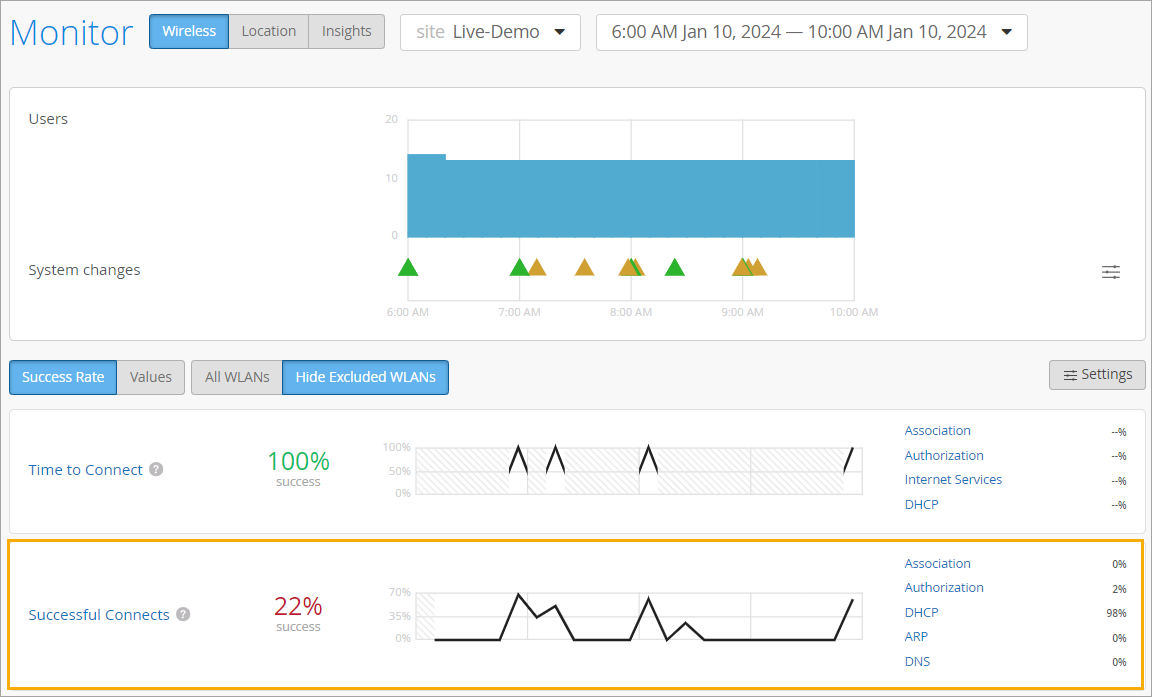
이 예는 DHCP 오류에 초점을 맞추고 있지만, 이 SLE는 권한 부여, ARP 및 DNS 문제를 비롯하여 연결에 영향을 줄 수 있는 다양한 요소에 대한 인사이트를 제공한다는 것을 알 수 있습니다. 이 SLE 및 해당 분류자에 대한 자세한 내용은 무선 SLE를 참조하십시오.
다음 애니메이션과 같이 DHCP 분류자를 클릭하여 근본 원인 분석을 볼 수 있습니다. 여기에서 하위 분류기, 통계 및 타임라인을 살펴볼 수 있습니다. 영향을 받은 디바이스, 영향을 받은 시기 및 위치를 확인할 수 있습니다.
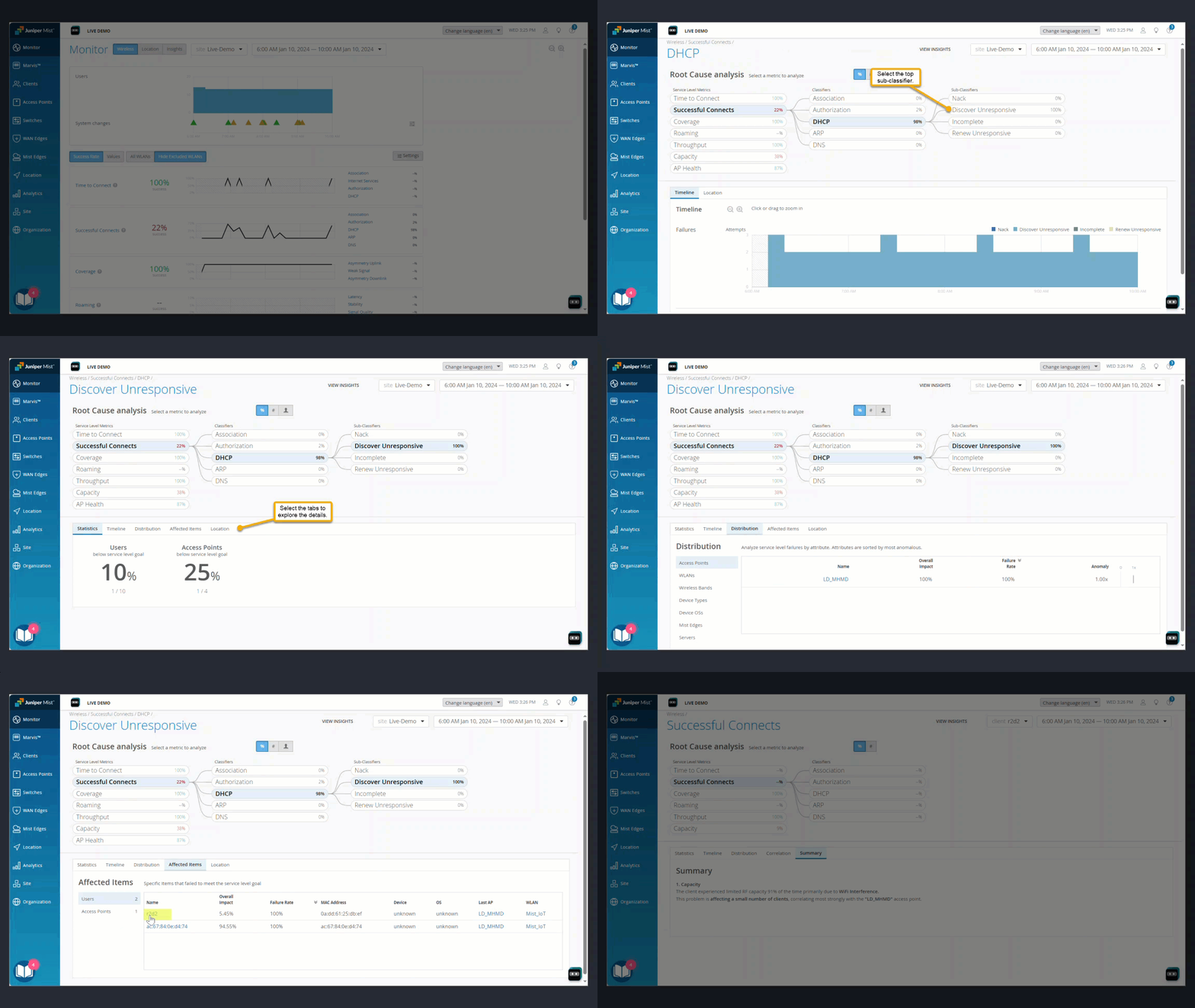
근본 원인 분석 페이지를 살펴보면 다음을 확인할 수 있습니다.
- 액세스 포인트(AP) 또는 특정 AP에서 장애가 관찰되는 경우.
- 특정 디바이스 유형 또는 모든 디바이스 유형에서 오류가 관찰되는 경우.
- 모든 무선 LAN(WLAN) 또는 특정 WLAN에서 장애가 관찰되는 경우.
인사이트 대시보드에서 자세히 알아보기
영향을 받는 디바이스를 식별하면 인사이트 대시보드에서 더 자세한 정보를 확인할 수 있습니다. 이 대시보드는 현재 및 과거 문제에 대한 정보를 제공합니다.
인사이트 대시보드를 찾으려면 주니퍼 Mist 포털의 왼쪽 메뉴에서 모니터링 을 선택합니다. 그런 다음 모니터 페이지 상단의 인사이트 버튼을 클릭합니다.
연결 문제의 경우 AP 이벤트 및 클라이언트 이벤트를 살펴보는 것이 도움이 됩니다.
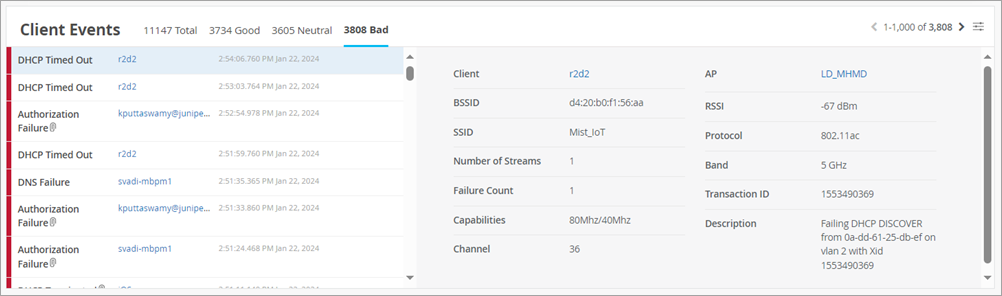
이 예에서는 클라이언트 이벤트를 살펴보겠습니다. 상단의 불량 탭을 클릭하면 사용자에게 영향을 미치는 문제에 집중할 수 있습니다. 이 예에서는 DCHP 시간 초과에 사용할 수 있는 세부 정보를 볼 수 있습니다. 인시던트에 대한 자세한 내용을 보려면 클라이언트 이름 또는 AP 이름에 있는 링크를 클릭하세요.
진행 중인 문제에 대한 빠른 권장 사항 받기
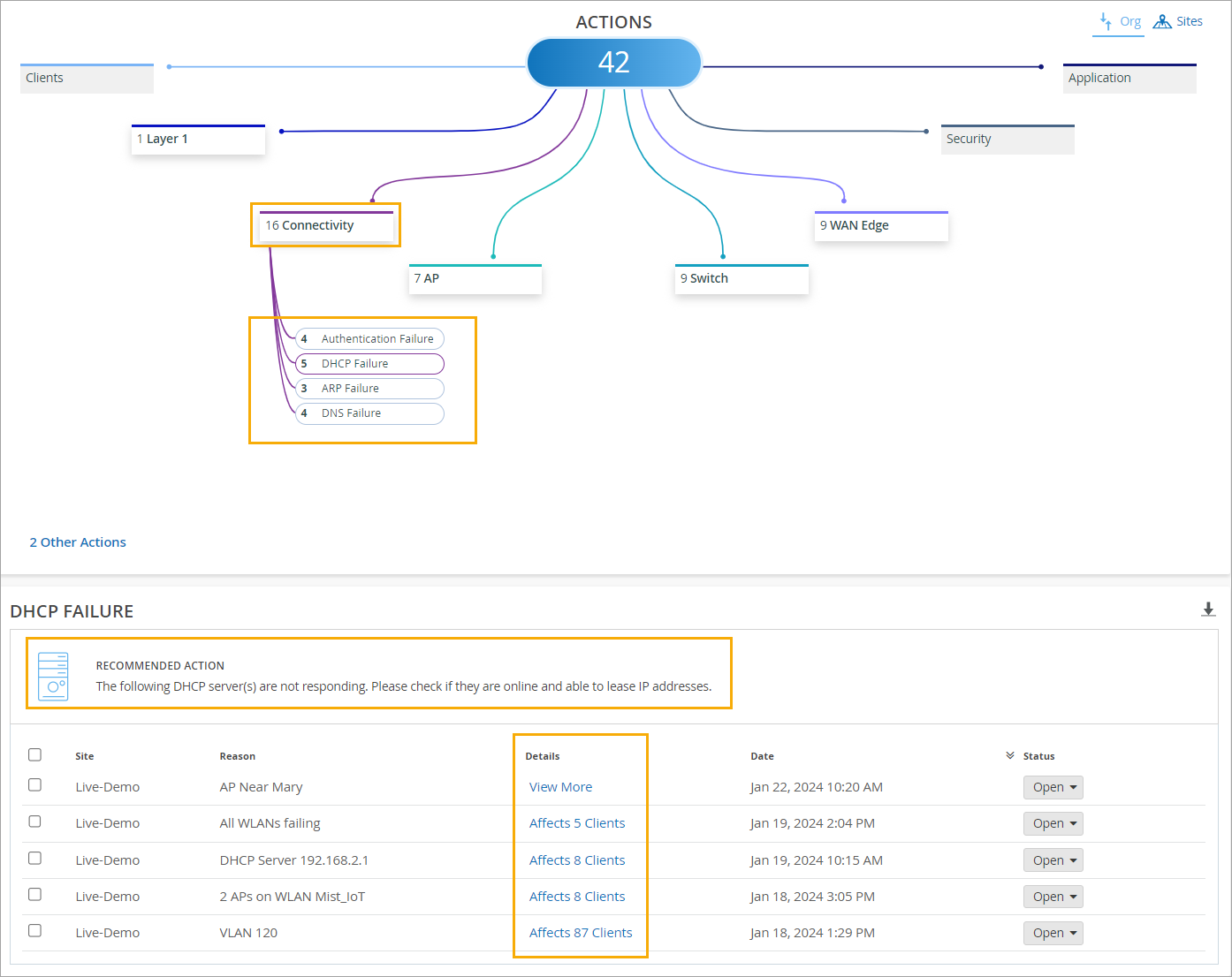
Marvis Actions 대시보드는 현재 및 과거 문제에 대한 빠른 권장 사항을 제공합니다.
이 예에서 작업 대시보드에는 몇 가지 연결 문제가 표시됩니다. 이 예에서 DCHP 장애는 문제 수가 가장 많습니다. DHCP를 클릭하면 권장 작업이 표시됩니다. 또한 문제의 범위(영향을 받은 사이트, 발생한 일, 문제가 발생한 시기)도 확인할 수 있습니다.
Marvis로 문제 해결
Marvis 구독이 있는 경우 Marvis 아이콘을 클릭하고 질문을 입력하여 도움을 받을 수 있습니다.

주니퍼 Mist 포털의 왼쪽 위 또는 오른쪽 아래 모서리에 있는 Marvis 아이콘을 찾습니다.
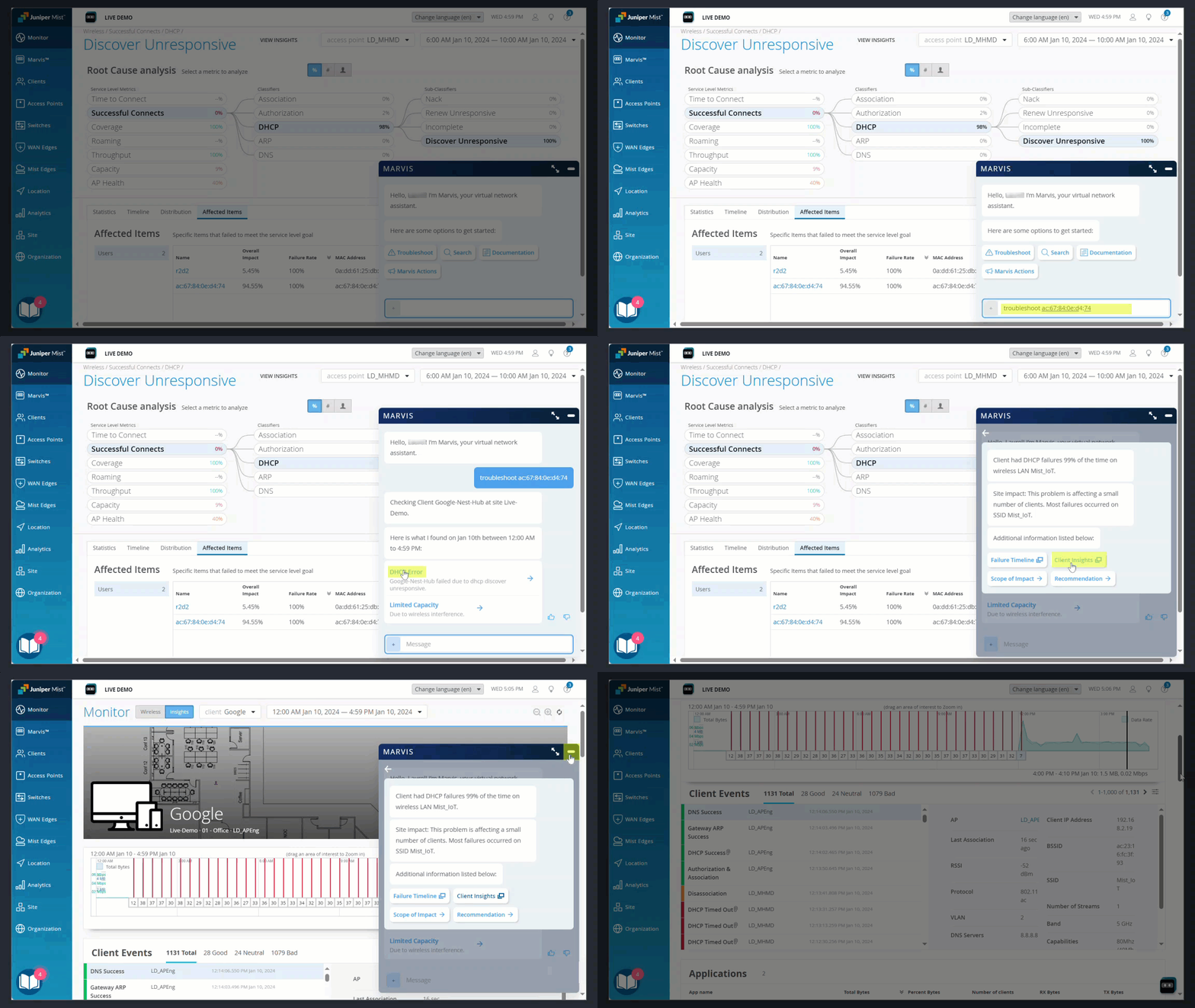
아래 애니메이션과 같이 troubleshoot 를 입력한 다음 디바이스의 MAC 주소 또는 호스트 이름을 입력할 수 있습니다. 그런 다음 Marvis와 상호 작용하여 필요한 정보를 얻으십시오.