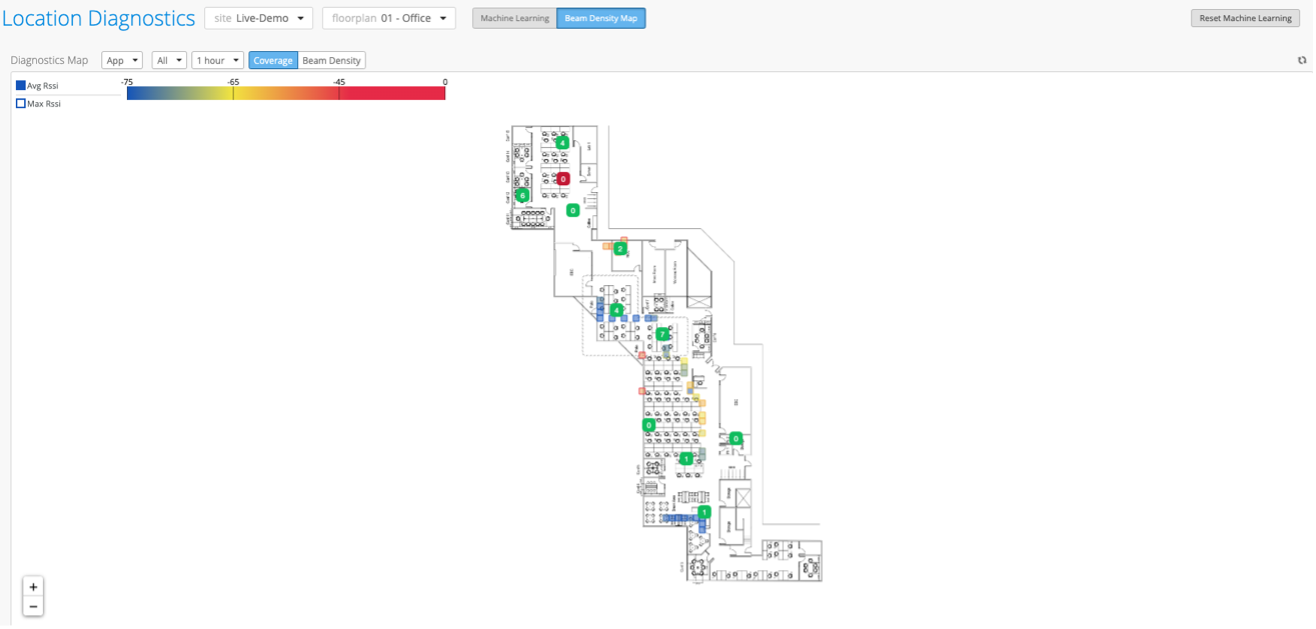
사이트의 빔 밀도 범위 확인
빔 밀도 맵을 사용하여 BLE 커버리지의 약점을 찾아 위치 문제를 해결합니다.
주니퍼 Mist 포털의 위치 진단 페이지에서 빔 밀도 맵에서 "커버리지"를 볼 수 있는 옵션이 있습니다. 이 맵은 디바이스와 AP의 근접성을 기반으로 Mist 액세스 포인트(AP)가 디바이스에 제공하는 커버리지를 나타내는 색상 코딩을 표시합니다. 이 색상 코딩은 디바이스가 AP로 보내는 RSSI(수신 신호 강도 표시기)를 기반으로 합니다. RSSI 값은 디바이스의 좌표(X,Y) 위치 추정치를 기반으로 합니다.
빔 밀도 커버리지 맵을 보려면:
- 적절한 대지와 평면도를 선택했는지 확인합니다.

- 커버리지를 클릭합니다.

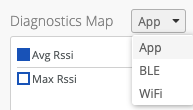
지도에서 앱(Mist SDK 모바일 앱 클라이언트), BLE(명명된 자산) 및 Wi-Fi(연결되지 않은 및 연결된 무선 클라이언트)의 커버리지를 볼 수 있는 옵션이 있습니다. 드롭다운 목록에서 디바이스 유형을 선택하여 맵에서 해당 디바이스 유형에 대한 커버리지를 확인합니다. 앱 디바이스 유형은 커버리지 외에 빔 밀도(Beam Density) 옵션을 사용할 수 있는 유일한 디바이스 유형입니다.
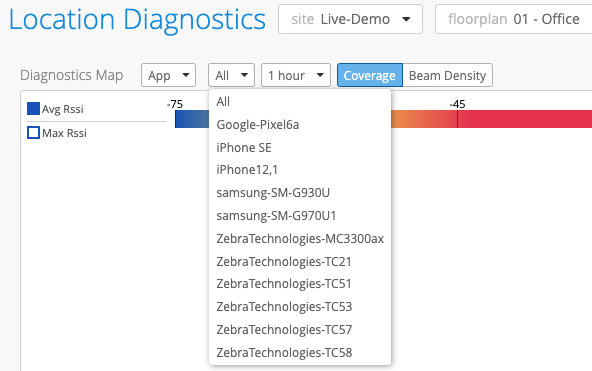
모든 클라이언트(기본적으로 선택됨)를 보도록 선택하거나 드롭다운 목록에서 특정 클라이언트를 선택할 수 있습니다(표시되는 옵션은 선택한 디바이스 유형에 따라 다름).
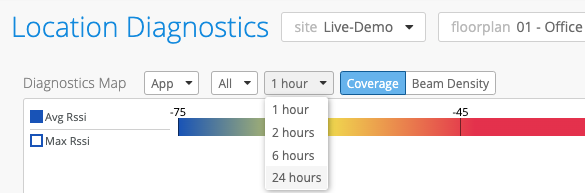
커버리지를 볼 시간 범위를 선택할 수도 있습니다. 예를 들어, 지난 한 시간의 커버리지를 보려면 "1시간"을 선택할 수 있습니다.
- 페이지의 왼쪽 상단 모서리에 있는 RSSI 색상 눈금을 확인합니다. 지도에서 적용 범위를 볼 때 이것을 참조로 사용하십시오. RSSI 값이 0에 가까울수록 디바이스가 AP에 더 가깝다는 것을 나타냅니다.