
길 찾기 개선을 위해 벽 추가
평면도에 벽을 그려 길찾기 애플리케이션에서 파란색 점 동작을 미세 조정할 수 있습니다.
평면도에 벽을 추가하여 파란색 점이 원하는 근처에 포함된 상태를 유지할 수 있습니다. 예를 들어 사용자가 있는 방 주위에 벽이 있는 경우 파란색 점은 해당 공간 내에 포함됩니다. 벽은 파란색 점이 밀폐된 영역 외부의 경로로 스냅되는 것을 방지합니다.
- 다음과 같이 벽 그리기를 시작합니다.
- 평면도 내부를 클릭하여 벽의 시작점을 나타냅니다.
- 벽에 포함할 다음 점으로 이동하고 해당 점을 클릭하여 벽을 계속 그립니다.
- 마지막으로 그린 점을 클릭하여 벽 그리기를 마칩니다. 그러면 그리기 도구가 종료됩니다.
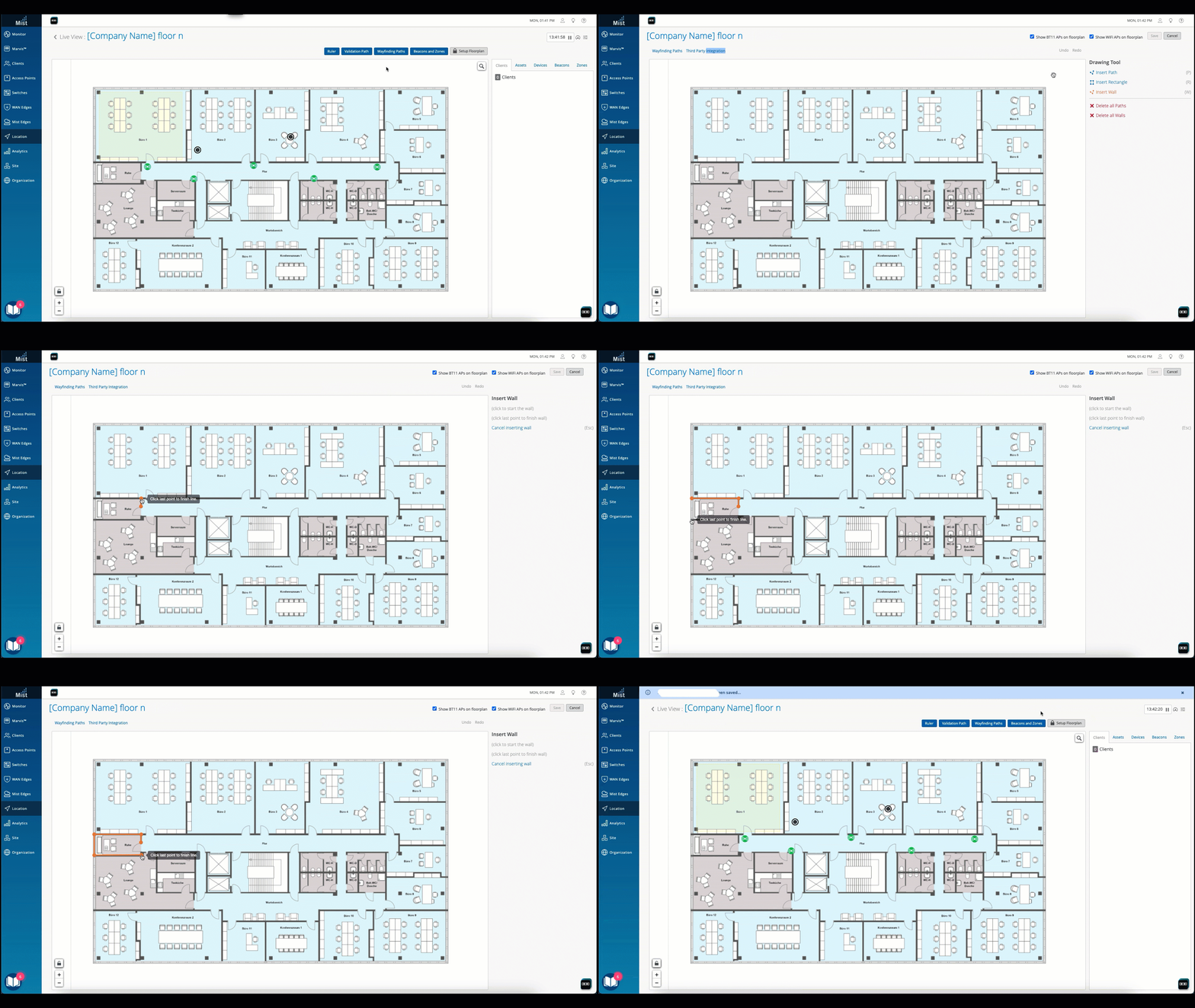 메모:
메모:애니메이션을 재생하려면 웹 페이지를 새로 고칩니다.
-
벽과 길찾기 경로 가 교차하지 않는지 확인합니다.
-
벽으로 출입구를 막지 않으면 앱이 사용자를 해당 문으로 안내할 수 없습니다. 필요에 따라 파란색 점이 들어가고 나갈 수 있는 충분한 공간이 있는지 확인합니다.