
UUID를 사용하여 주니퍼 소프트웨어 제품에 대한 라이선스 활성화
UUID(Universal Unique ID)를 사용하여 주니퍼 소프트웨어 제품에 대한 주니퍼 라이선스를 활성화하는 방법을 알아보십시오.
특정 주니퍼 소프트웨어 제품의 라이선스 키는 제품 라이선스가 사용될 컴퓨팅 리소스의 UUID(Universal Unique ID)와 연관됩니다. 라이선스를 활성화하려면 다음 소프트웨어 세부 정보를 기록해 두십시오.
- 라이선스 키가 사용될 제품에 설치된 소프트웨어 버전 입니다.
-
라이선스 키가 사용될 컴퓨팅 리소스의 UUID(Universal Unique ID )입니다.
- JAL 포털의 내 인타이틀먼트에서 활성화할 하드웨어 제품을 찾습니다. 권한의 오른쪽에 있는 활성화 버튼을 클릭합니다.
-
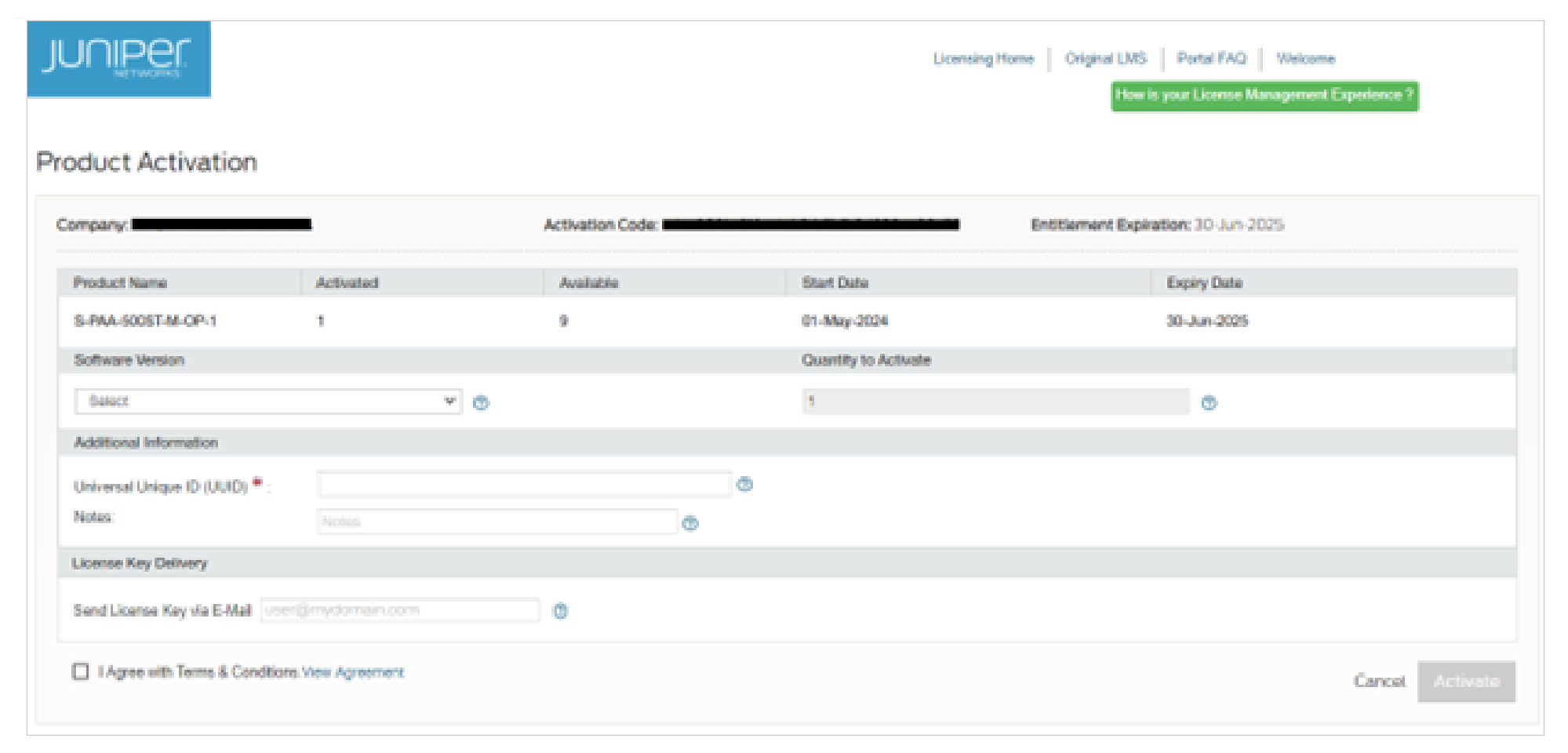
제품 정품 인증 화면에서 제품에 설치된 소프트웨어에 맞춰 소프트웨어 버전을 선택합니다.
대부분의 경우 선택한 소프트웨어 버전은 다양한 실제 Junos 버전을 포함합니다.
- 활성화할 라이선스 수를 선택합니다.
- 선택할 수 있는 수량은 활성화되는 라이선스 SKU에 따라 다릅니다.
- 대부분의 경우 수량 값은 1로 고정됩니다.
- 확장 구성 요소(예: 대역폭 또는 코어)를 포함하는 라이선스는 여러 수량으로 활성화할 수 있습니다. 1보다 큰 수량을 선택해도 JAL 포털은 대상 제품에 설치할 단일 라이선스 키만 생성하지만 해당 단일 라이선스 키에는 선택한 스케일 양이 포함됩니다.
-
애플리케이션이 설치된 컴퓨팅 리소스의 UUID 를 입력합니다.
-
(선택 사항) 메모 필드에 텍스트를 입력합니다.
이 텍스트는 라이선스 키 이메일의 일부입니다. 내 활성화 섹션에서도 메모를 볼 수 있습니다.
- (선택 사항) 이메일로 라이선스 키 보내 기 필드에 JAL이 라이선스 키를 전달해야 하는 이메일 주소를 하나 이상 입력합니다.
- 이용 약관에 동의함 확인란을 선택합니다.
-
활성화 버튼을 클릭합니다 .
활성화 완료 화면에서 라이선스 키를 다운로드하거나 추가 수신자에게 이메일을 보냅니다.
내 활성화 섹션으로 돌아가면 언제든지 라이선스 키를 다운로드할 수 있습니다.
이제 대상 장치 또는 애플리케이션 일련 번호에 라이선스 키 설치를 진행할 수 있습니다.