
J-Web 살펴보기
J-Web: 첫 번째 모습
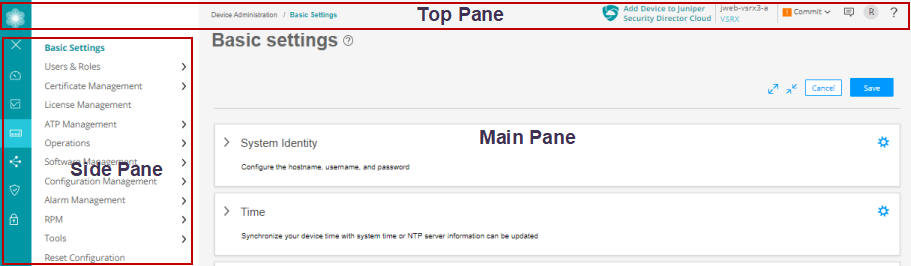
J-Web 인터페이스의 각 페이지는 다음과 같은 창으로 나뉩니다( 그림 1 참조).
기능 탐색기를 사용하여 특정 기능에 대한 플랫폼 및 릴리스 지원을 확인하십시오.
-
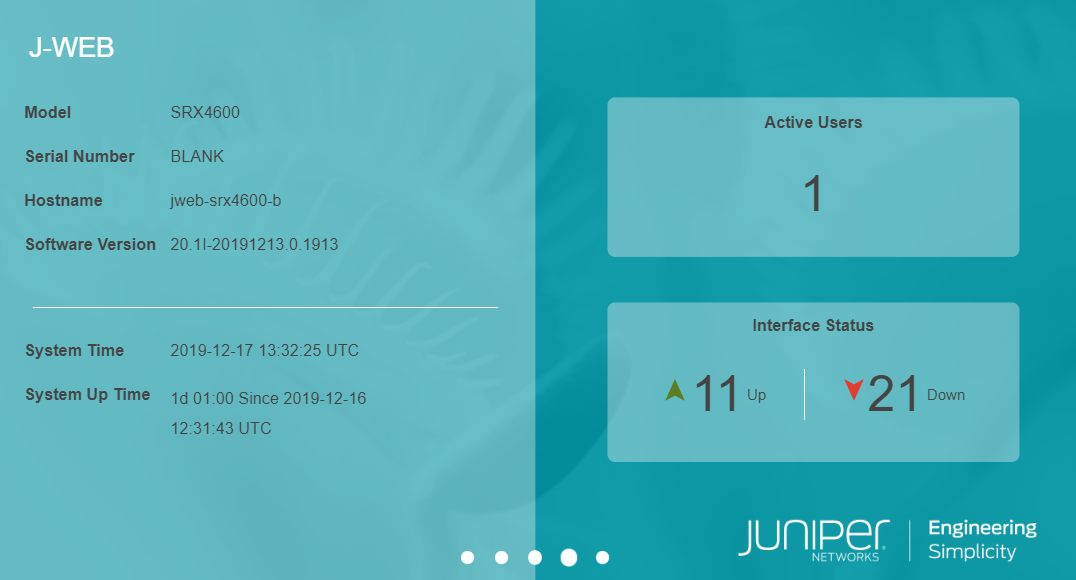
시작 패드 - 시스템 ID, 활성 사용자 및 인터페이스 상태에 대한 높은 수준의 세부 정보를 표시합니다. 그림 2를 참조하십시오.
-
상단 창 - 식별 정보 및 링크를 표시합니다.
-
측면 창 - 대시보드, 모니터, 디바이스 관리, 네트워크, 보안 정책 및 개체, 보안 서비스 작업의 하위 작업을 기본 창에 표시합니다. 항목을 클릭하여 기본 창에서 액세스할 수 있습니다.
-
메인 창 - 텍스트 상자에 정보를 입력하고, 선택하고, 버튼을 클릭하여 주니퍼 네트웍스 디바이스를 모니터링, 구성, 보기 또는 생성하고 관리할 수 있는 위치입니다.
J-Web 런치 패드
J-Web GUI에 성공적으로 로그인하면 J-Web 시작 패드가 나타납니다.
시작 패드는 다음을 빠르게 볼 수 있습니다.
-
모델 번호, 일련 번호, 호스트 이름, 소프트웨어 버전, 시스템 시간 및 시스템 가동 시간과 같은 디바이스 정보.
-
디바이스를 사용하는 활성 사용자 수입니다.
-
디바이스 물리적 인터페이스 상태: 작동 또는 중단.
애플리케이션이 백그라운드에서 로드되면 시작 패드가 자동으로 닫힙니다. 시작 패드를 수동으로 닫거나 새로 고칠 수 있는 옵션이 없습니다.
-
시작 패드가 공장 기본 설정에 표시되지 않습니다.
-
모든 사용자에게 시작 패드가 표시됩니다.
그림 2 는 시작 패드 화면과 해당 요소를 보여줍니다.
J-Web 상단 창
보다 개인적이고 도움이 되는 사용자 경험을 위해 주니퍼 네트웍스는 J-Web GUI에서 몇 가지 보조 기능을 제공했습니다. 표 1 은 J-Web 상단 창 요소의 세부 정보를 제공합니다.
|
요소 |
설명 |
|---|---|
|
배너 
|
위치 - 화면 상단의 회색 막대입니다. 디바이스 세부 정보, 피드백 버튼, 커밋 옵션, 프로필 관리 액세스 메뉴 및 도움말 버튼에 액세스할 수 있습니다. |
|
주니퍼 보안 클라우드에 디바이스 추가 
|
위치 - 배너의 오른쪽 상단 모서리에 위치합니다. |
|
디바이스 세부 정보 
|
위치 - Add Device to Juniper Security Director Cloud(클라우드에 디바이스 추가) 아이콘 오른쪽. 액세스한 디바이스의 세부 정보를 제공합니다. |
|
커밋 구성 메뉴 
|
위치 - 디바이스 세부 정보 아이콘 오른쪽. 다음과 같은 옵션을 제공합니다.
|
|
피드백 버튼 
|
위치 - 커밋(Commit) 메뉴의 오른쪽에 있습니다. 제품에 문제가 있는 경우 피드백(mailto:jweb-feedback@juniper.net)을 제공할 수 있습니다. |
|
사용자 기능 메뉴 
|
위치 - 피드백(Feedback) 아이콘의 오른쪽에 있습니다. 로그인한 사용자 유형을 표시하는 헤드앤숄더 아이콘 및 필드. 사용자 이름 또는 아래쪽 화살표 버튼을 클릭하면 J-Web 인터페이스에서 로그아웃됩니다. |
|
도움말 버튼 
|
위치 - 사용자 기능 메뉴의 오른쪽에 있습니다. 온라인 도움말 센터 및 시작 가이드에 액세스하려면 배너에서 가장 오른쪽에 있는 물음표 모양의 아이콘을 클릭하여 사용할 수 있습니다. 헬프 센터에는 지원되는 웹 브라우저 목록, 사용자 인터페이스 지원, 기술 지원 및 전체 J-Web 문서에 대한 링크가 포함되어 있습니다. |
|
모드 
|
위치 - 디바이스 세부 정보의 오른쪽에 있습니다. 디바이스가 표준, 섀시 클러스터(HA) 또는 패시브 모드인지 여부에 관계없이 설정 모드 세부 정보를 제공합니다. |
|
테넌트 및 LSYS 
|
위치 - 피드백(Feedback) 아이콘의 오른쪽에 있습니다.
참고:
이 메뉴는 테넌트 및 논리 시스템을 지원하는 루트 논리 시스템 컨텍스트 및 디바이스에서만 사용할 수 있습니다. Junos OS 23.1R1 릴리스부터 사용 가능한 테넌트 또는 논리적 시스템의 이름과 수를 볼 수 있습니다. 예를 들어 테넌트(5)입니다. 목록에서 이름을 선택하여 루트 논리 시스템 사용자를 테넌트 또는 논리 시스템으로 입력합니다. 검색 상자를 사용하여 특정 테넌트 또는 논리적 시스템으로 입력합니다. 루트 논리 시스템 사용자 컨텍스트로 돌아가려면 선택한 테넌트 또는 논리적 시스템 메뉴에서 아래쪽 화살표를 클릭하고 테 넌트 종료 또는 논리적 시스템 종료 를 각각 선택합니다.
참고:
구성 캐시가 동기화되면 업데이트된 테넌트 또는 논리적 시스템 데이터가 표시됩니다. 사용 가능한 테넌트 또는 논리적 시스템 데이터가 없는 경우 다중 테넌시> 디바이스 관리로 이동하여 해당 메뉴에서 새 테넌트 또는 논리적 시스템을 생성합니다. |
J-Web 측면 창
J-Web은 탭 인터페이스를 통해 보안에 중점을 둔 관리자를 제공합니다.
J-Web GUI의 측면 창에 있는 다음 탭은 관리자가 특정 작업을 수행할 수 있는 작업 공간을 제공합니다.
-
대시보드 - 대시보드는 J-Web의 메인 페이지입니다. 캐러셀에서 위젯을 추가하여 대시보드의 작업 공간을 사용자 지정할 수 있습니다. 위젯의 배치와 그 안의 설정이 저장되므로 디바이스 정보부터 방화벽 이벤트 정보, 또는 가장 많이 차단된 바이러스에서 실시간 위협 맵에 이르기까지 모든 항목이 사용자마다 고유할 수 있습니다. 보고 싶은 위젯을 결정했으면 캐러셀을 최소화하여 화면 공간을 다시 확보할 수 있습니다.
참고:기본적으로 선택한 위젯은 J-Web에 로그인할 때마다 표시됩니다.
그림 3 은 J-Web 대시보드 탭의 예를 보여줍니다.
그림 3: J-Web 대시보드 탭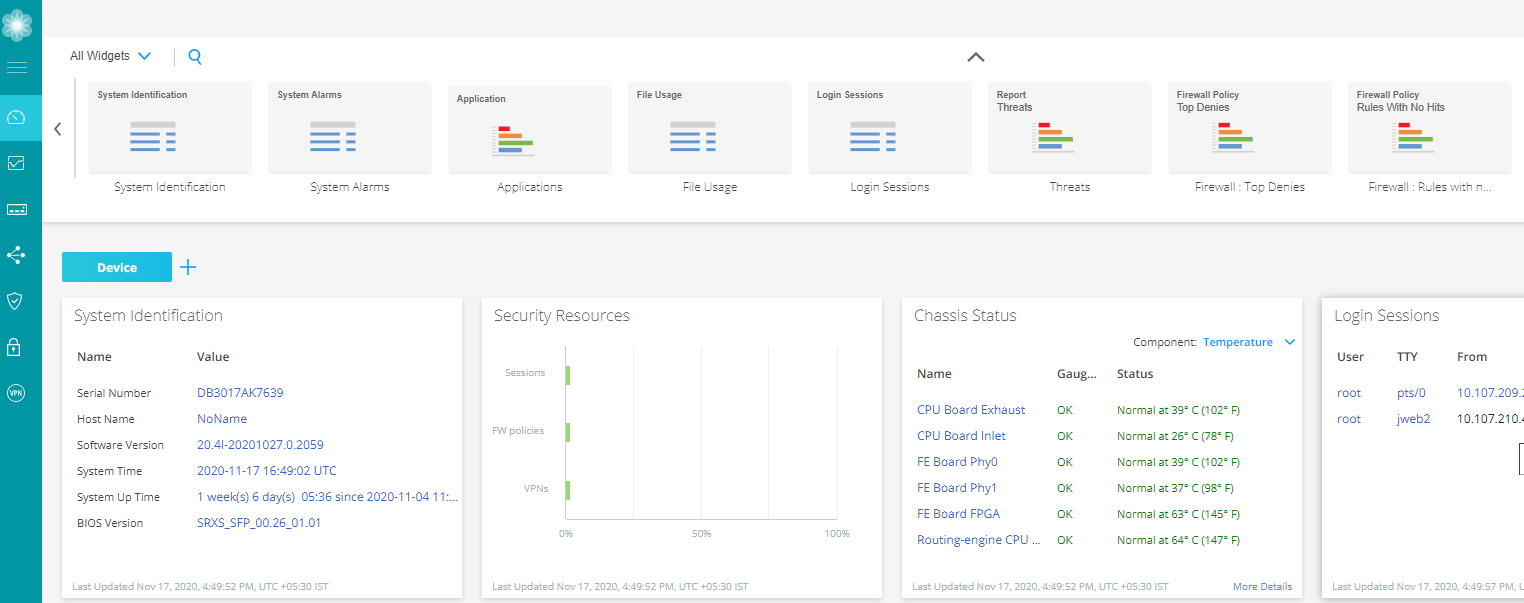
-
모니터—모니터 탭은 네트워크 트래픽, 방화벽 이벤트, 실시간 위협 및 네트워크 사용자 데이터를 그래픽으로 표현할 수 있는 작업 공간을 제공합니다. 경고 및 알람 정보에 대한 자세한 데이터도 있습니다. 이 작업 영역에서는 네트워크의 관리되는 보안 디바이스 및 트래픽에 무슨 일이 일어나고 있는지 이해하는 데 필요한 자세한 정보를 검토할 수 있습니다.
그림 4 는 J-Web Monitor 탭의 예를 보여줍니다.
그림 4: J-Web 모니터 탭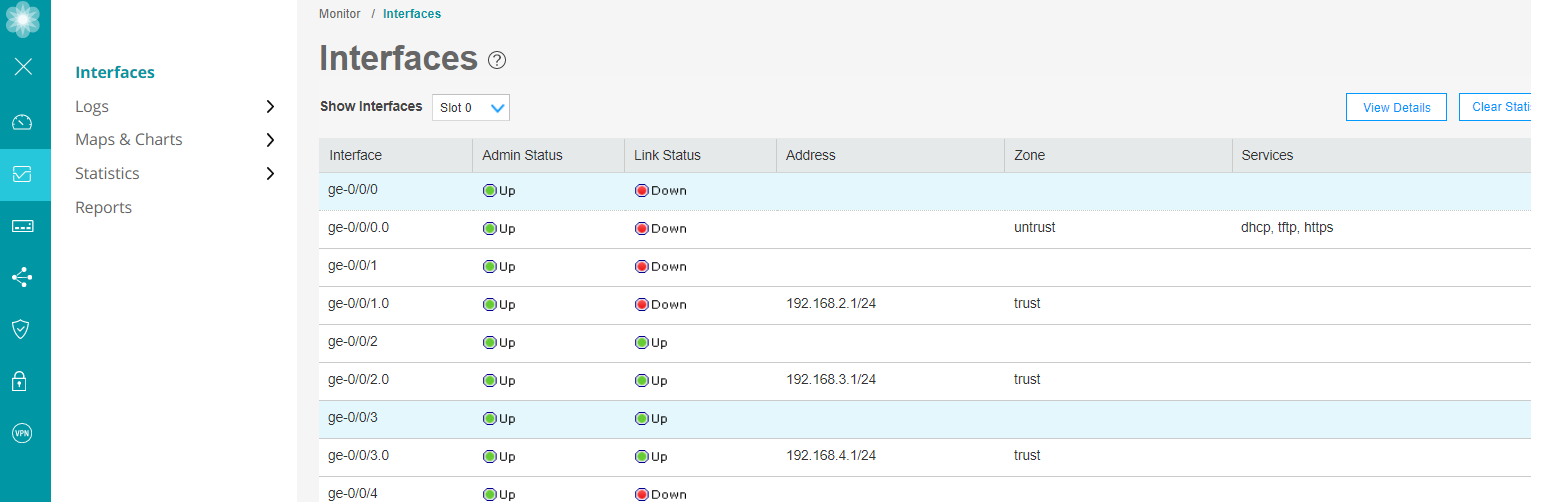
-
구성 - 그림 5 에서 강조 표시된 작업 공간은 모든 SRX 시리즈 방화벽 구성이 이루어지는 곳입니다. 네트워크 보안 관리를 위해 다음과 같은 기능을 구성할 수 있습니다.
-
디바이스 관리 - 기본 설정, 사용자 관리, 인증서 관리, 라이선스 관리, 보안 패키지 관리, ATP 관리, 운영, 소프트웨어 관리, 구성 관리, 알람 관리, RPM, 도구 및 재설정 구성과 같은 항목.
-
연결, DHCP, 방화벽 필터, 네트워크 주소 변환(NAT), 라우팅, CoS(Class of Service), 애플리케이션 QoS, IPsec VPN 및 동적 VPN과 같은 네트워크.
-
공유 개체 및 ID - Junos OS 릴리스 25.2R1부터 보안 정책 및 개체 및 보안 서비스 메뉴가 결합되어 공유 개체 및 ID로 이름이 변경됩니다. 이를 사용하여 영역/화면, 글로벌 주소, 액세스 프로필, 주소 풀 및 서비스에 액세스할 수 있습니다.
그림 5 는 J-Web 구성 메뉴의 예를 보여줍니다.
그림 5: J-Web 구성 메뉴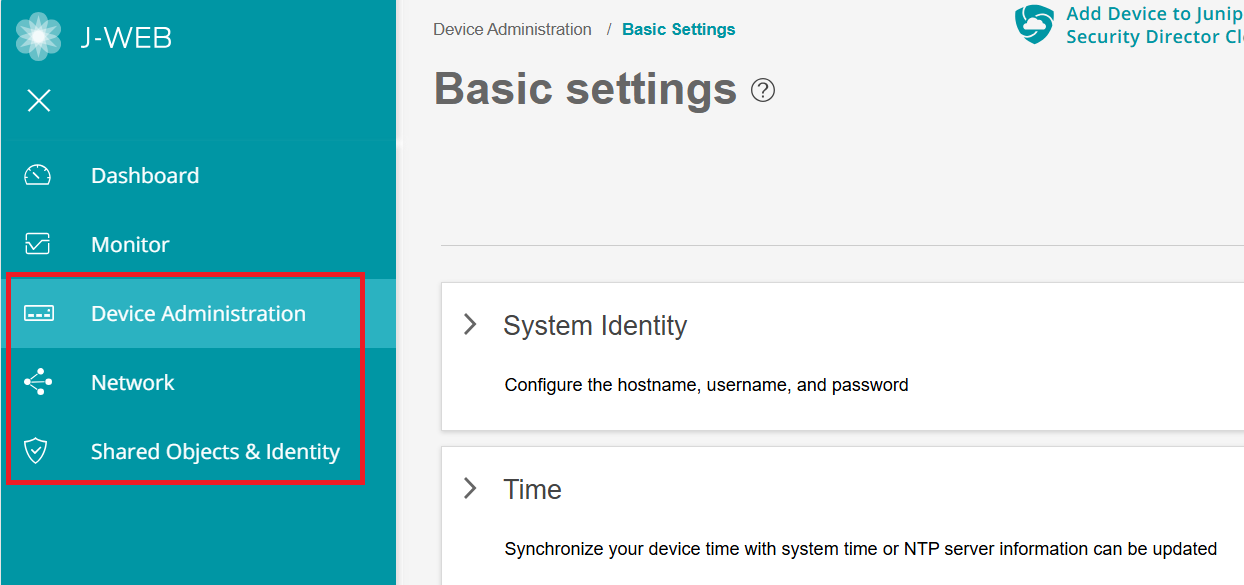
-
J-Web 메인 창
J-Web의 기본 작업 영역은 배너 바로 아래와 측면 창 옆에 있는 브라우저 창의 나머지 부분을 차지합니다. 표 2 는 J-Web GUI의 메인 창에 있는 탐색, 사용자 정의 및 도움말 아이콘의 샘플을 보여줍니다.
|
요소 |
설명 |
|---|---|
|
이동 경로 
|
위치 - 메인 화면의 왼쪽 상단 부분. 대시보드에 표시되지 않습니다. GUI에서 위치를 추적합니다. 이동 경로는 대시보드, 모니터, 구성, 보고서 및 관리의 5개 탭 중 하나로 돌아가는 경로를 제공합니다. |
|
정보 팁 
|
위치 - GUI 주변의 다양한 위치. 사용 가능한 물음표 아이콘 위로 마우스를 가져가면 빠른 팝업 안내를 받을 수 있습니다. |
|
열 표시/숨기기 
|
위치 - 주소 풀 탭, 규칙 탭 등과 같은 일부 테이블 형식 디스플레이 창의 오른쪽 상단 모서리입니다. 테이블 형식 디스플레이에서는 아이콘을 클릭한 다음 메뉴의 확인란을 선택하여 표시할 열을 선택할 수 있습니다. |
|
테이블 검색 
|
위치 - 테이블 형식 보기의 오른쪽 상단 모서리입니다. 큰 테이블 형식 보기 내에서 돋보기 아이콘을 클릭하여 디스플레이의 표시되는 필드 내에서 특정 텍스트를 검색할 수 있습니다. |
|
항목 선택기 검색 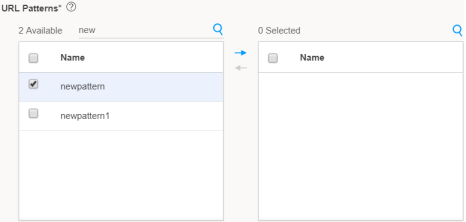
|
위치 - 필드 내. 검색 텍스트 상자를 사용하여 규칙 또는 정책에 포함할 항목을 선택할 수 있습니다. |
|
고급 검색 
|
위치 - 테이블 그리드 위. 검색에는 논리 연산자가 필터 문자열의 일부로 포함됩니다. 검색 텍스트 상자에서 아이콘 위로 마우스를 가져가면 예제 필터 조건이 표시됩니다. 검색 문자열 입력을 시작하면 아이콘이 필터 문자열의 유효 여부를 나타냅니다.
참고:
스페이스바를 눌러 검색 문자열에 AND 연산자 또는 OR 연산자를 추가합니다. 검색 기준을 입력하는 동안 언제든지 백스페이스를 누르면 한 문자만 삭제됩니다. |
|
필터 
|
위치 - 테이블 형식 보기의 오른쪽 상단 모서리입니다. 필터 아이콘을 클릭하여 범주 및 하위 범주 열의 목록에서 값을 선택할 수 있습니다. 그리드는 필터링된 범주 및 하위 범주로 다시 로드됩니다. |
|
성공 메시지 
|
위치 - 주 창의 상단에 있습니다. 이 아이콘과 함께 작업이 성공했음을 알리는 메시지가 표시됩니다. |
|
정보 메시지 
|
위치 - 주 창의 상단에 있습니다. 보류 중인 작업이 있지만 작업을 계속할 수 있음을 알리는 메시지가 이 아이콘과 함께 표시됩니다. |
|
경고 메시지 
|
위치 - 주 창의 상단에 있습니다. 이 아이콘과 함께 필요한 작업을 진행하기 위해 완료해야 하는 몇 가지 보류 중인 작업이 있음을 알리는 메시지가 표시됩니다. |
|
경고 메시지 
|
위치 - 주 창의 상단에 있습니다. 이 아이콘과 함께 완료해야 하는 보류 중인 작업이 있음을 알리는 메시지가 표시됩니다. 그렇지 않으면 필요한 작업을 진행할 수 없습니다. |
J-Web 워크플로우 마법사
J-Web에는 일부 보안 기능을 안내하는 보조 워크플로우 마법사가 포함되어 있습니다. 여기에는 설정 마법사, 섀시 클러스터 마법사, PPPoE 마법사 및 NAT 마법사가 포함됩니다. 이러한 마법사는 설정을 안내하고 트래픽을 안전하게 전달할 수 있는 서비스 게이트웨이의 단계별 구성을 수행하는 데 도움이 됩니다.
PPPoE 및 NAT 마법사는 SRX300 방화벽 제품군에서만 사용할 수 있습니다.
요약
J-Web은 SRX 시리즈 방화벽을 보다 쉽게 시각화하고 관리할 수 있도록 그래픽 프레임워크를 제공하는 것을 목표로 하는 GUI 접근 방식입니다.