
결과 요약 및 분석
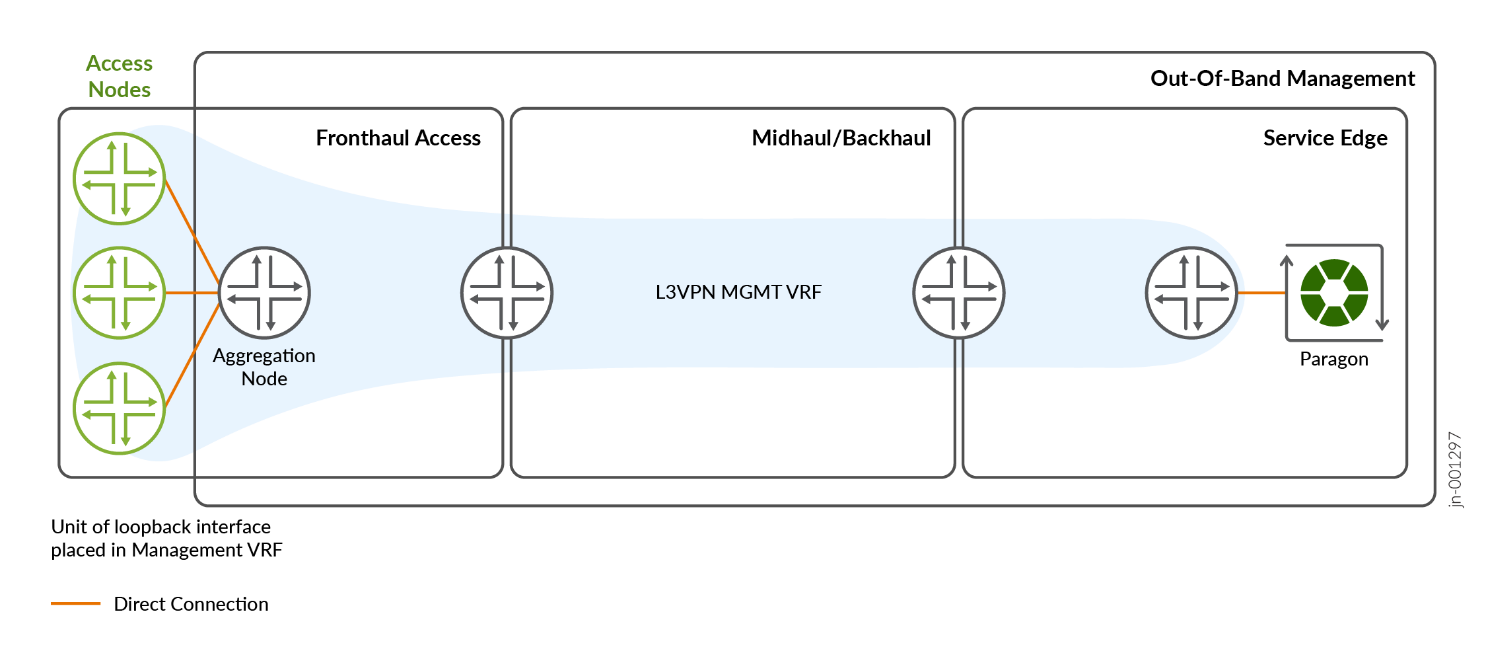
다음 그림은 자동화 JVD에서 제안한 솔루션을 검증하기 위한 테스트 실행 후의 다양한 단계와 결과를 보여줍니다.
- ZTP를 통한 온보딩 액세스 노드(AN). ZTP를 사용하려면 디바이스가 공장 기본 상태여야 합니다. 공장 기본 설정의 장치는 사전 설치된 소프트웨어 및 공장 기본 구성으로 부팅됩니다. 그러나 공장 기본 구성이 없는 디바이스는 명령을 실행 request system zeroize 해야 합니다. 이것이 바로 다음 그림과 같이 시뮬레이션되는 것입니다.
그림 1: AN 요청 시스템 제로화
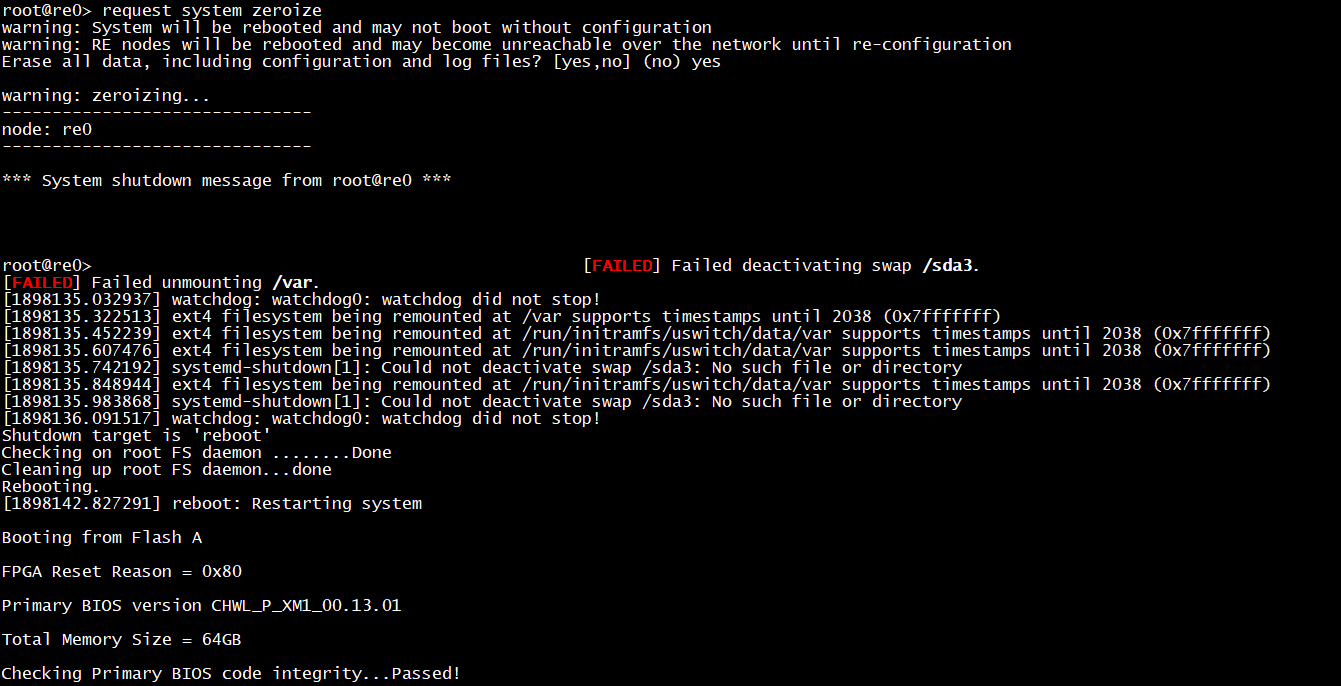
콘솔에서 위의 명령을 실행하면 몇 초 후에 ztp.py 스크립트가 트리거됩니다. 몇 개의 인터페이스를 통해 DHCP를 실행합니다.
그림 2: 실행된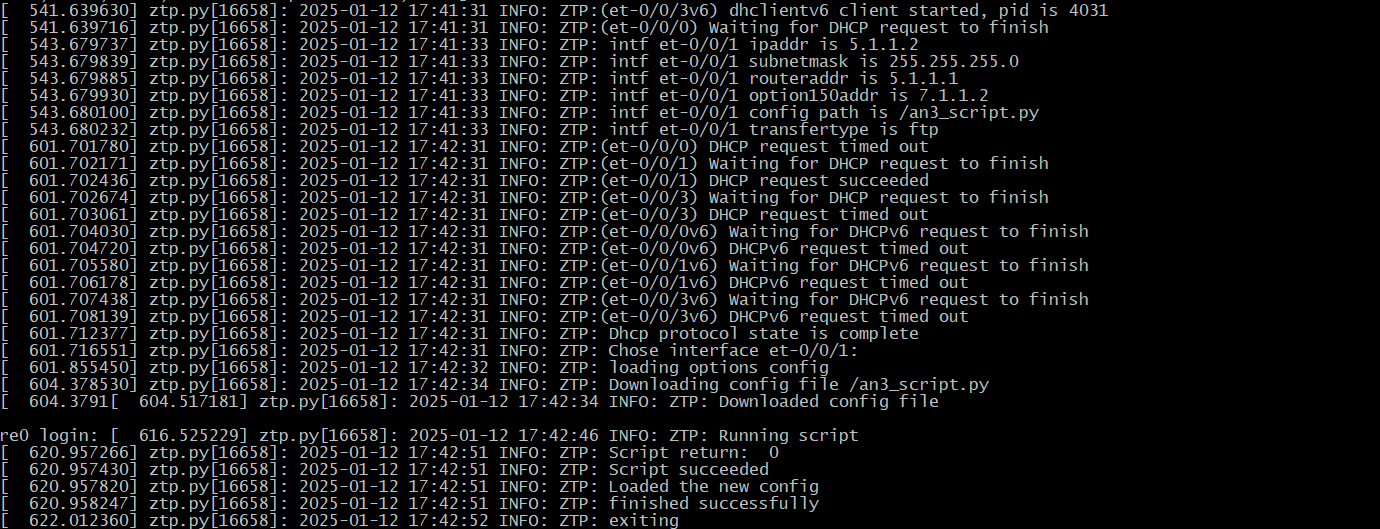 ZTP 스크립트
Paragon Automation은 디바이스 및 인터페이스 프로파일에 정의된 다양한 구성 템플릿과 디바이스 온보딩 중 디바이스의 네트워크 구현 계획을 기반으로 구성을 커밋합니다. 그러나 이 단계에서 필요한 모든 구성(기본 구성 + 서비스 구성)은 ZTP일 때 구성 파일을 통해 제공됩니다. Paragon에 대한 아웃바운드 SSH 연결을 시작하고 온보딩 프로세스를 트리거하는 데 필요한 모든 정보가 디바이스에 있습니다. 그 후에는 구성 템플릿만 서비스와 관련된 구성을 로드하고 커밋하는 데 사용됩니다.
그림 3: Paragon Automation에서 온보딩 상태의 액세스 노드 디바이스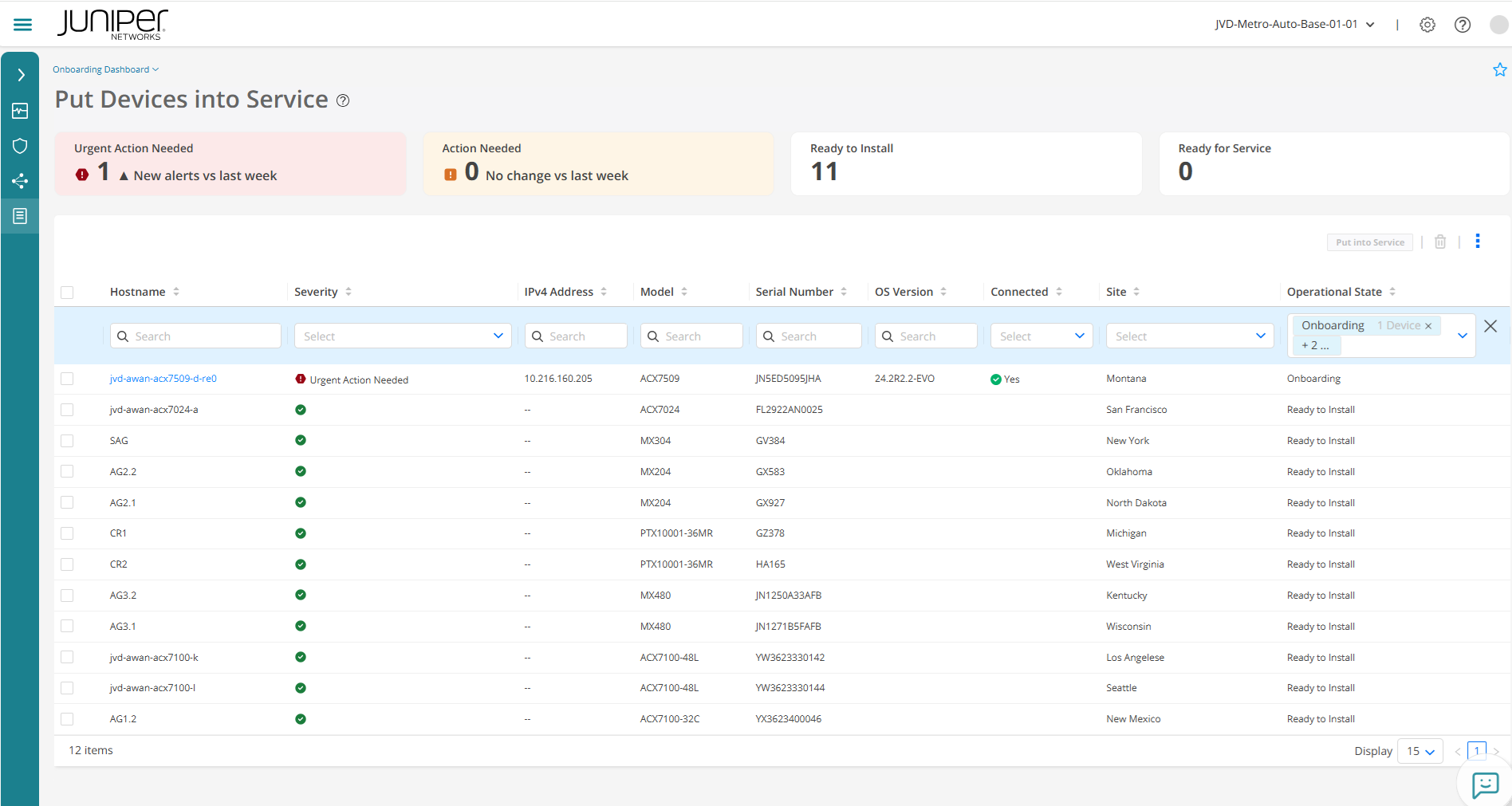
온보딩 후 디바이스는 Paragon에 의해 관리되며 다음 그림과 같이 작동 상태인 '서비스 준비 완료' 가 됩니다.
그림 4: "서비스 준비" 작동 상태의 모든 디바이스.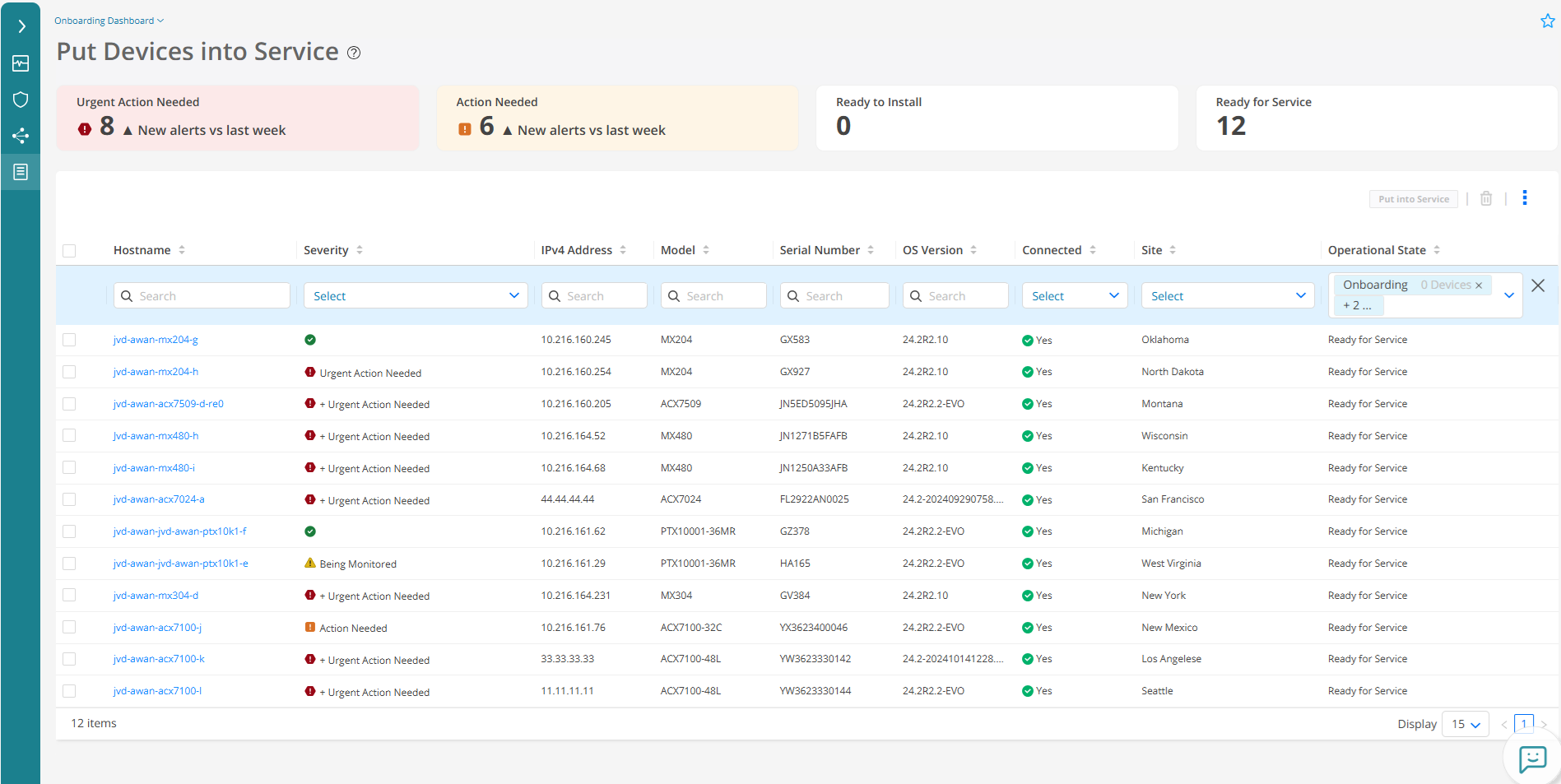
- 네트워크 관리 트래픽 QoS: 현재 기본 구성에 따라, 라우터 컨트롤 플레인(라우팅 엔진)에서 소싱된 모든 패킷은 기본적으로 네트워크 제어 포워딩 클래스(FC-CONTROL)에 배치됩니다. 이렇게 하면 네트워크 혼잡 관리 시 트래픽이 다른 포워딩 클래스보다 포워딩 우선 순위가 부여됩니다. 이 JVD는 네트워크 요구 사항에 맞는 임의의 구성이 될 수 있으므로 관리 트래픽(FC-CONTROL)에 대한 특정 QoS 스케줄러 구성을 테스트하는 것이 아닙니다. 대부분의 관리 트래픽 유형에 대해 JUNOS 시스템에 있는 기본 구성에 의존할 수 있습니다. 특정 사용자 구성은 전체 솔루션 동작을 변경하지 않습니다. 텔레메트리 정보(gNMI)를 전달하는 (전송 트래픽) AG 노드를 통과하는 패킷의 경우, 이러한 패킷을 포워딩 클래스(FC-CONTROL)로 보내기 위해 특수 방화벽 필터가 추가됩니다. 이는 디바이스의 모든 텔레메트리 패킷이 다른 네트워크 제어 트래픽과 동일한 QoS 처리를 갖도록 하기 위한 것입니다.
그림 5: 네트워크 관리 트래픽 구성
[edit]
regress@jvd-awan-acx7100-j# show | display set | grep MF_Inband_PA_Traffic
set interfaces et-0/0/24:2 unit 0 family inet filter input MF_Inband_PA_Traffic
set interfaces et-0/0/26:0 unit 0 family inet filter input MF_Inband_PA_Traffic
set interfaces et-0/0/26:1 unit 0 family inet filter input MF_Inband_PA_Traffic
set firewall family inet filter MF_Inband_PA_Traffic interface-specific
set firewall family inet filter MF_Inband_PA_Traffic term 1 from protocol tcp
set firewall family inet filter MF_Inband_PA_Traffic term 1 from destination-port 32767
set firewall family inet filter MF_Inband_PA_Traffic term 1 then count gnmi_count
set firewall family inet filter MF_Inband_PA_Traffic term 1 then forwarding-class FC-CONTROL
set firewall family inet filter MF_Inband_PA_Traffic term 1 then accept
set firewall family inet filter MF_Inband_PA_Traffic term 2 from protocol tcp
set firewall family inet filter MF_Inband_PA_Traffic term 2 from destination-port 2200
set firewall family inet filter MF_Inband_PA_Traffic term 2 then count oc_count
set firewall family inet filter MF_Inband_PA_Traffic term 2 then forwarding-class FC-CONTROL
set firewall family inet filter MF_Inband_PA_Traffic term 2 then accept
set firewall family inet filter MF_Inband_PA_Traffic term 3 then count def_count
set firewall family inet filter MF_Inband_PA_Traffic term 3 then accept

[edit]
regress@jvd-awan-acx7100-j#
- Paragon Automation은 다양한 인터페이스(SSH/CLI, gNMI, NETCONF/YANG)를 사용하여 DUT와 통신할 수 있습니다.
그림 6: 디바이스가 성공적으로 온보딩된
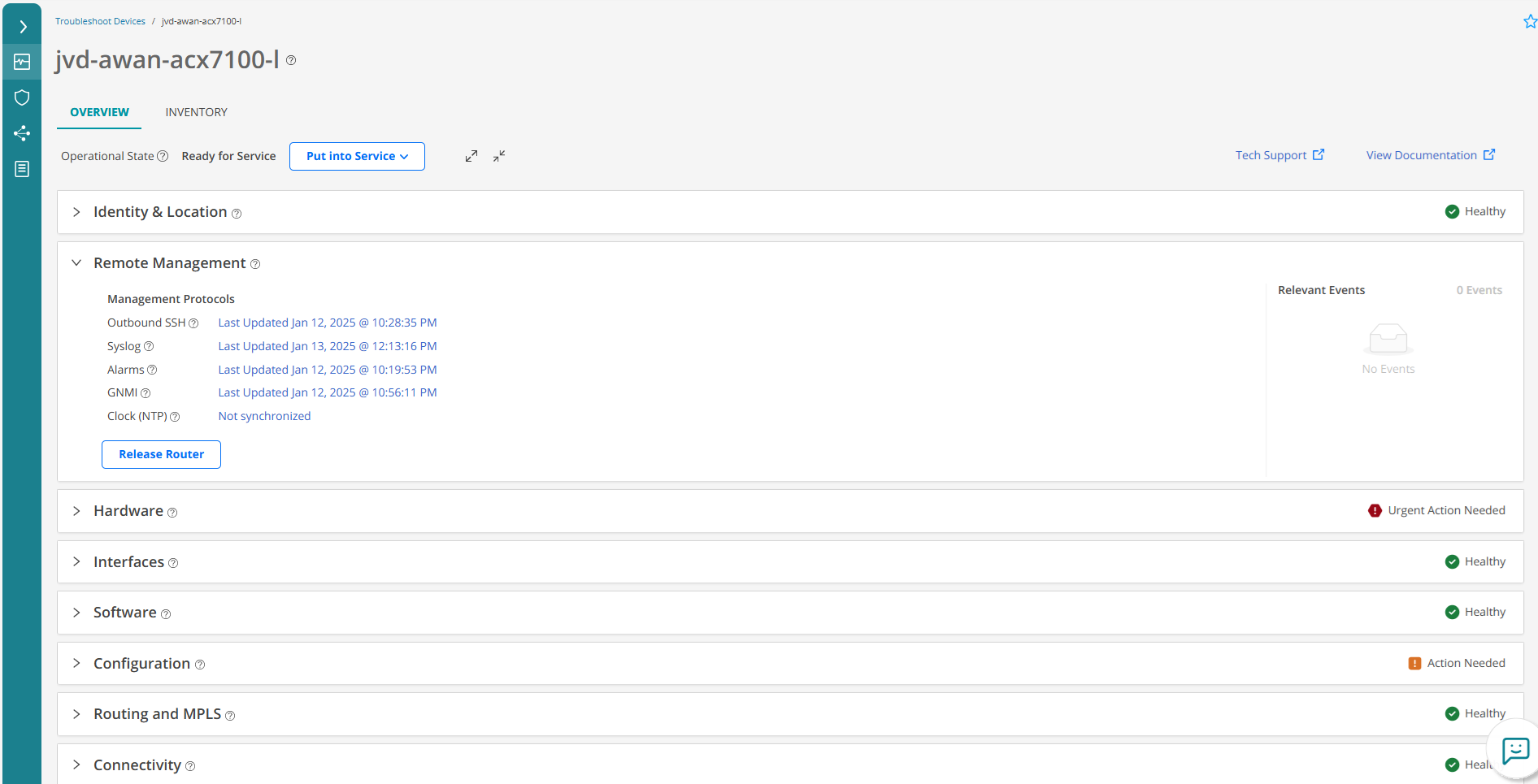 Paragon Inventory
- Paragon Automation은 탑재된 모든 장치의 인벤토리를 업데이트합니다.
그림 7: 디바이스가 성공적으로 온보딩된
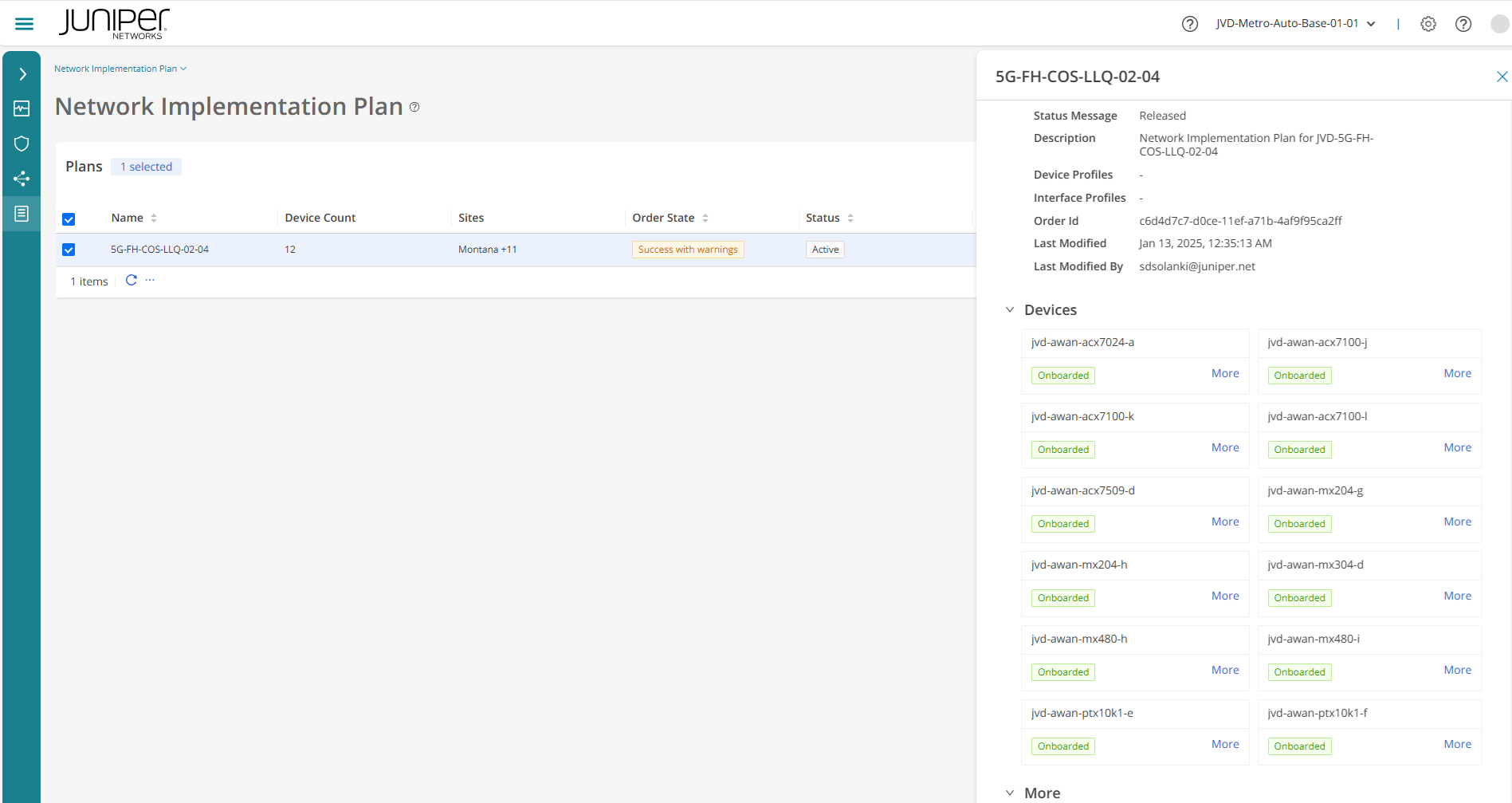 Paragon 인벤토리
- Paragon Automation은 디바이스의 수명 주기를 관리합니다. 예를 들어 소프트웨어 업그레이드/다운그레이드, 구성 백업/복원, 구성 템플릿 프로비저닝 등이 있습니다.
그림 8 은 Paragon Automation GUI에서 디바이스 구성을 백업하는 방법을 보여줍니다.
그림 8: 구성 백업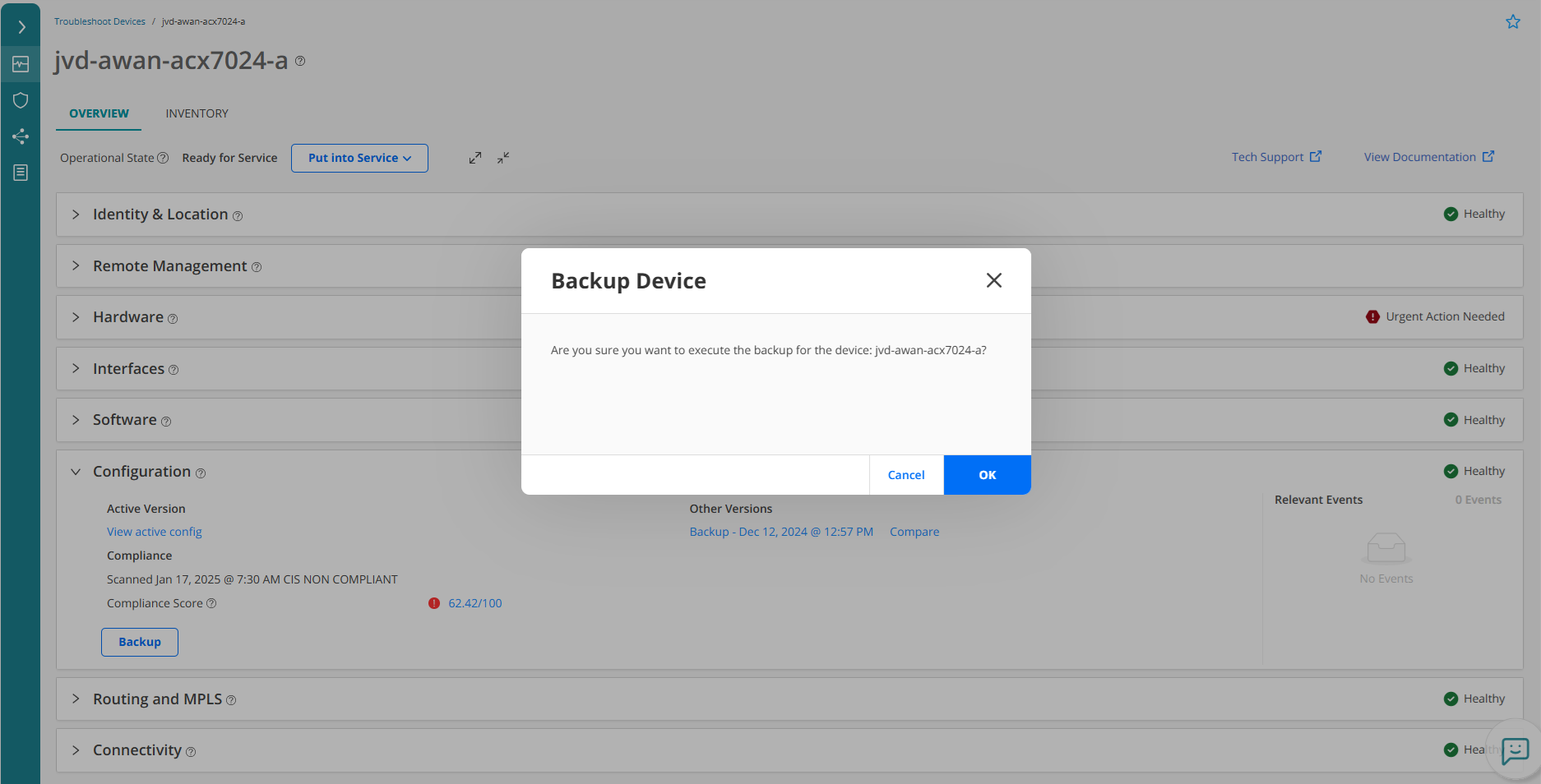
그림 9 는 백업된 구성 파일의 목록과 세부 정보를 보여줍니다.
그림 9: 복원된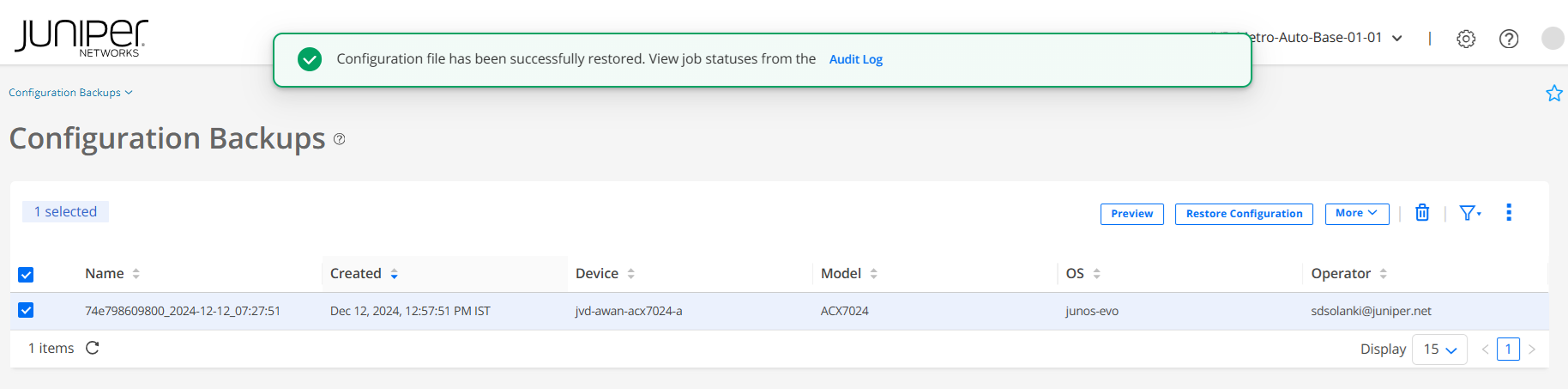 구성
구성
- Paragon Automation GUI를 사용하여 그림 10과 같이 구성을 비교할 수 있습니다.
그림 10: 백업 및 활성 구성
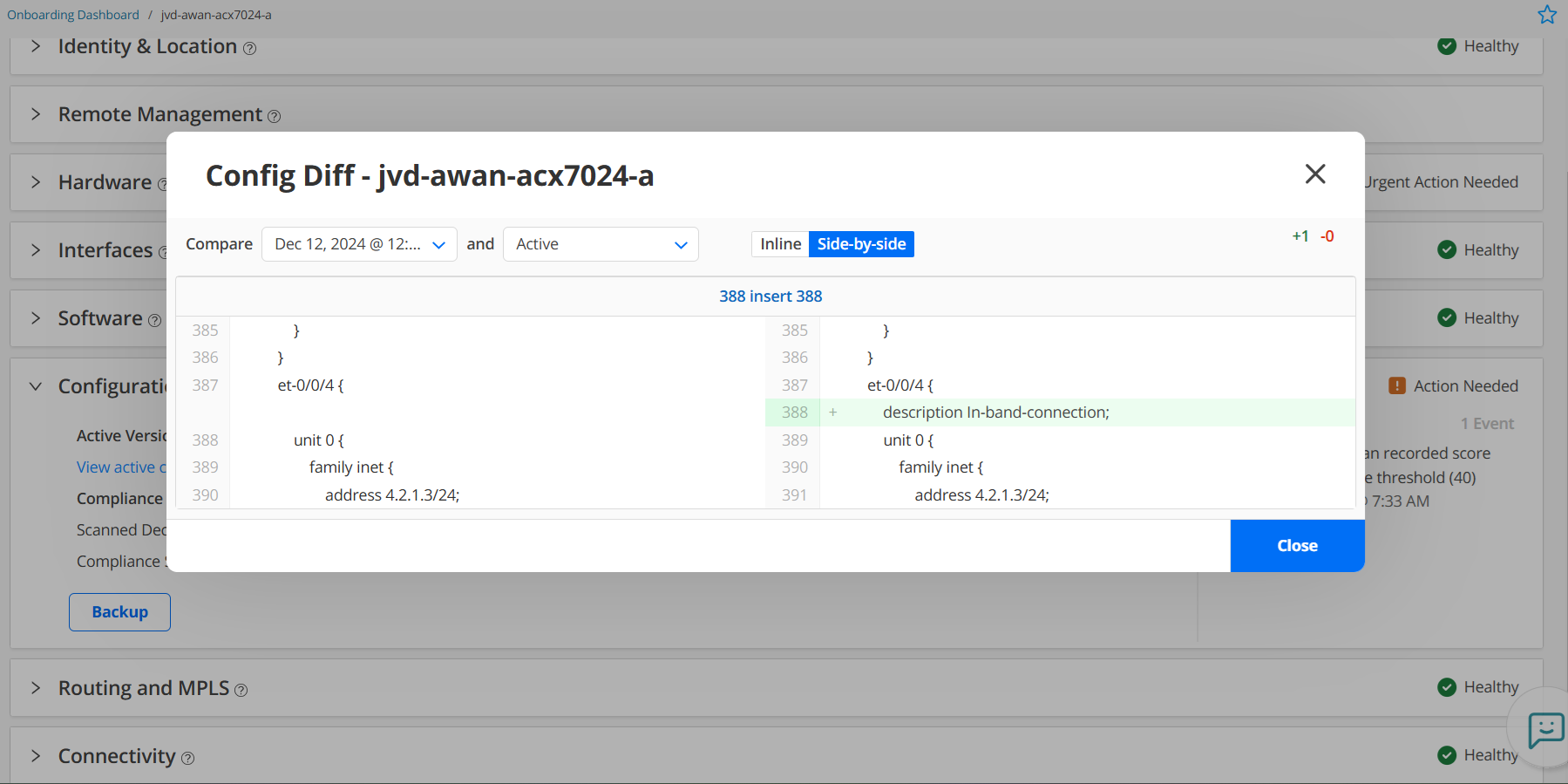 의 차이
의 차이
- Paragon Automation GUI를 사용하여 로컬 시스템에서 소프트웨어 이미지를 업로드할 수 있습니다. 2.5GB보다 큰 파일을 업로드하려면 GUI 대신 이미지 업로드 REST API를 사용합니다. Paragon Automation 사용 설명서 에는 이미지 업로드 REST API를 사용하여 소프트웨어 이미지를 업로드하는 데 사용할 수 있는 샘플 스크립트(315페이지의 "샘플 스크립트" 참조)가 있습니다.
그림 11: 소프트웨어 업그레이드/다운그레이드
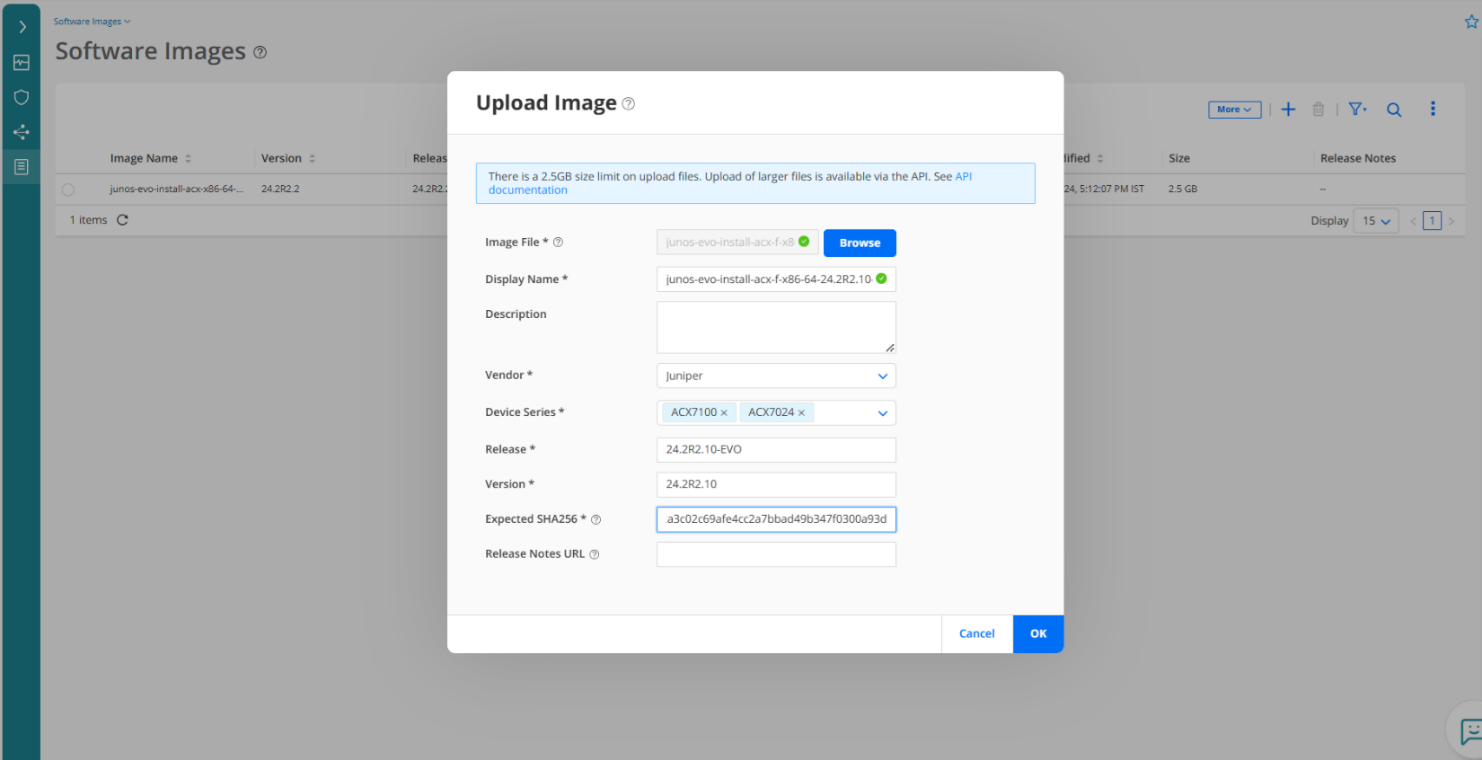
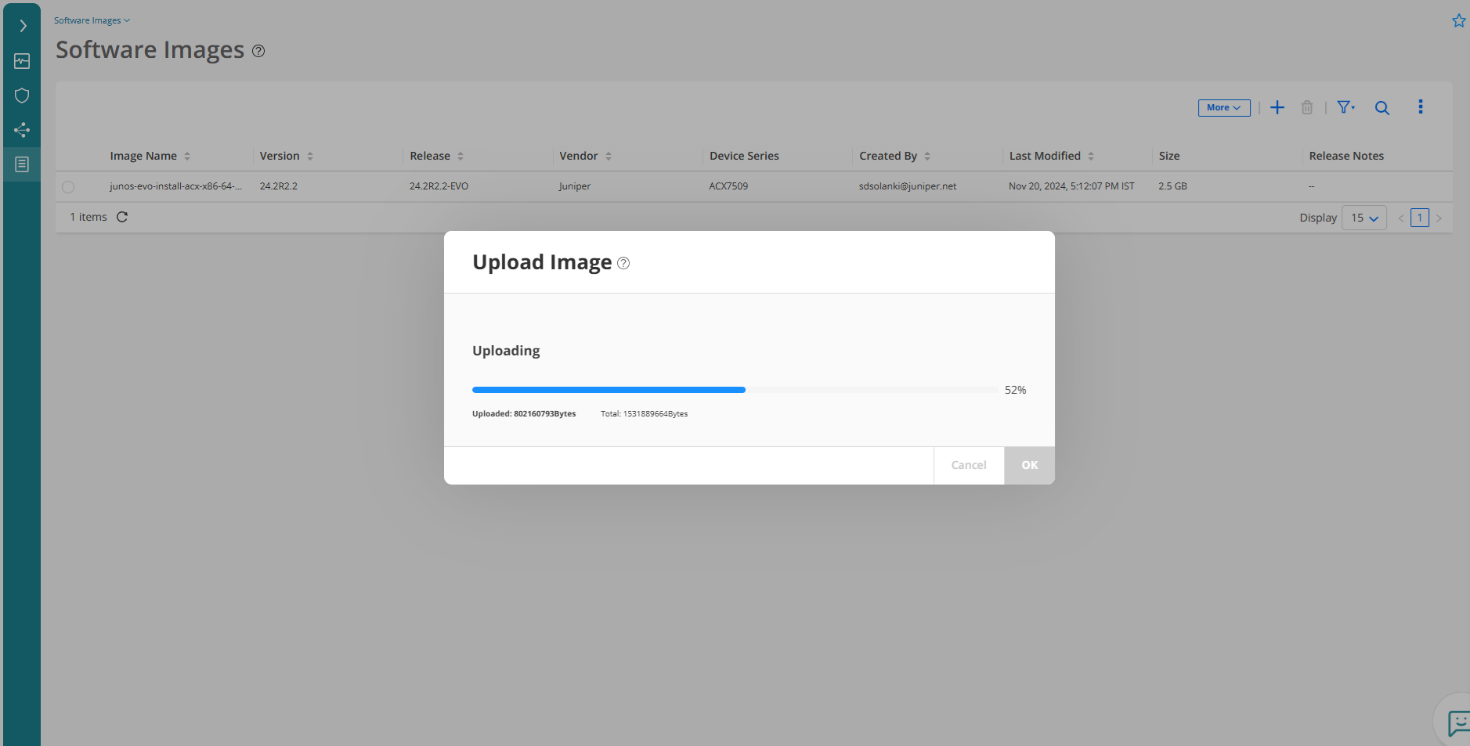
- 그림 12 는 업로드되는 소프트웨어 이미지의 진행률을 보여줍니다.
그림 12: 소프트웨어 업그레이드/다운그레이드
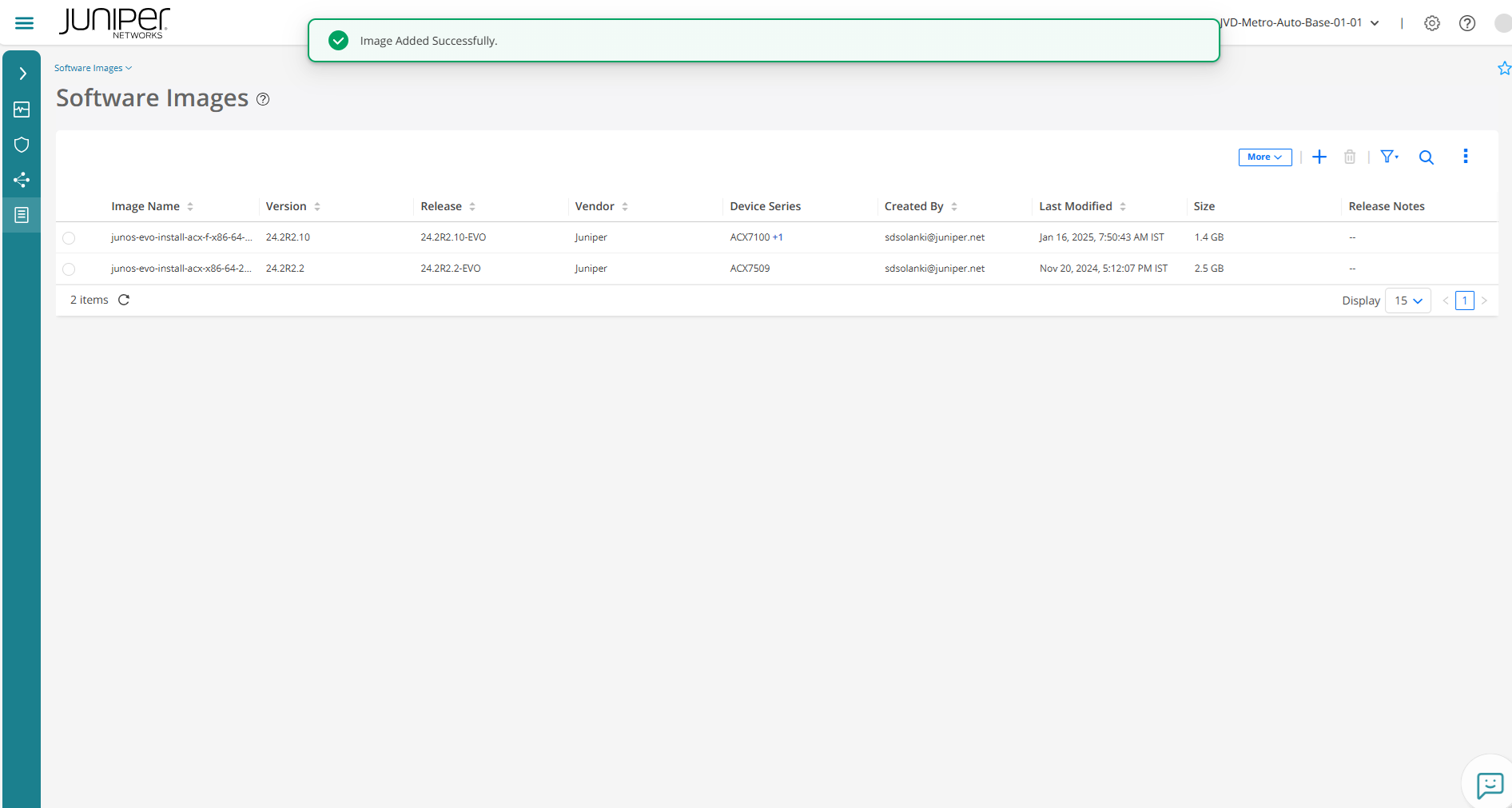
- 이미지가 업로드되면 이미지 이름, 버전, 릴리스 번호, 디바이스 제품군, 이미지 크기 및 릴리스 정보 링크와 같은 이미지 세부 정보를 볼 수 있습니다.
그림 13: 소프트웨어 업그레이드/다운그레이드
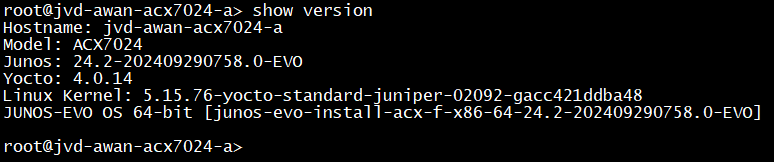
- 소프트웨어 이미지 업그레이드를 테스트하기 위해 업그레이드 전에 소프트웨어 버전을 실행하는 디바이스를 확인할 수 있습니다. 예를 들어. Junos 24.2-201409290758.0-EVO.
그림 14: 소프트웨어 업그레이드/다운그레이드
GUI에서 업그레이드할 디바이스가 선택됩니다.
그림 15: 소프트웨어 업그레이드/다운그레이드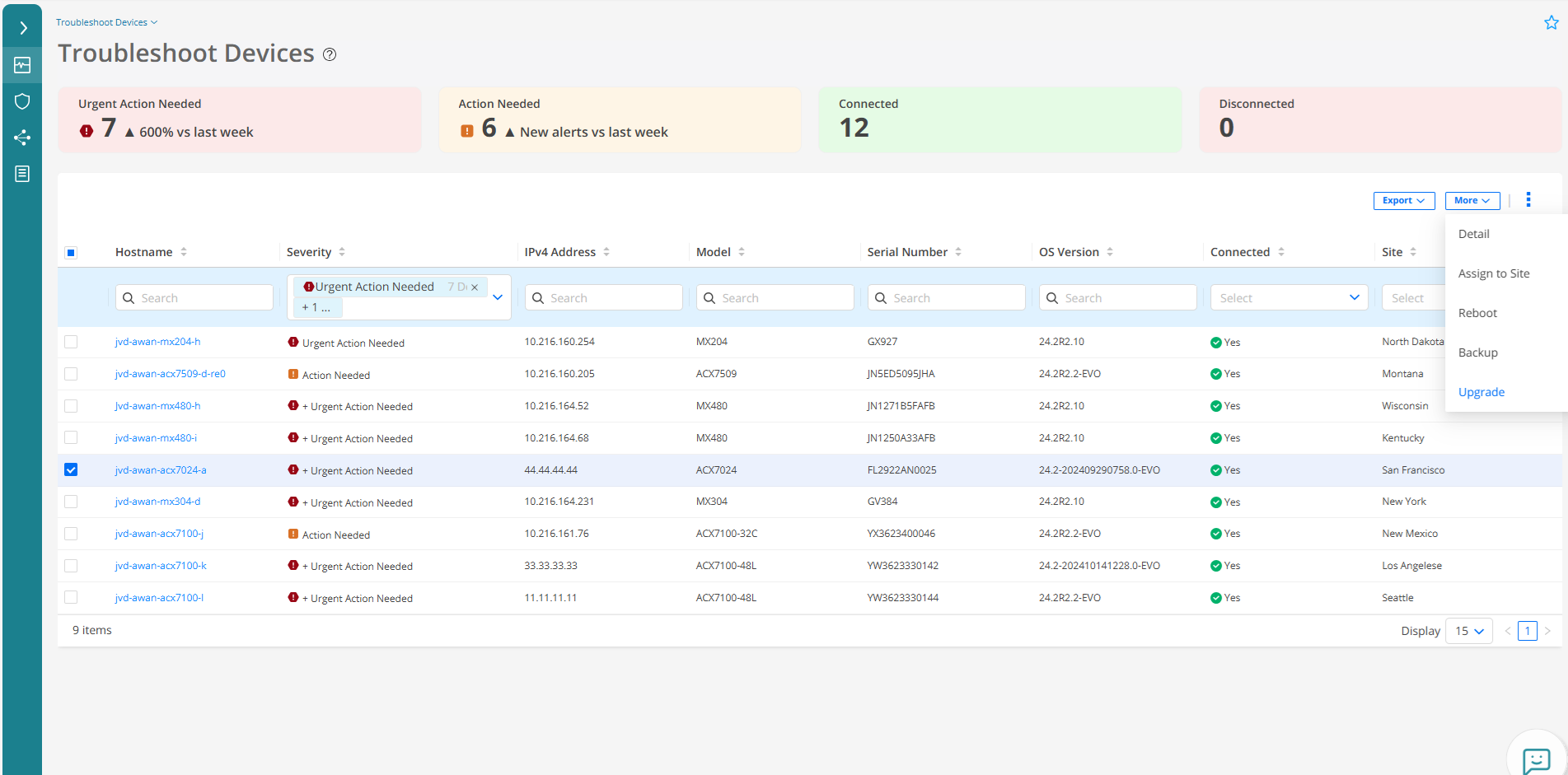
소프트웨어 업그레이드 프로세스는 콘솔에서 볼 수 있듯이 시작됩니다.
그림 16: 소프트웨어 업그레이드/다운그레이드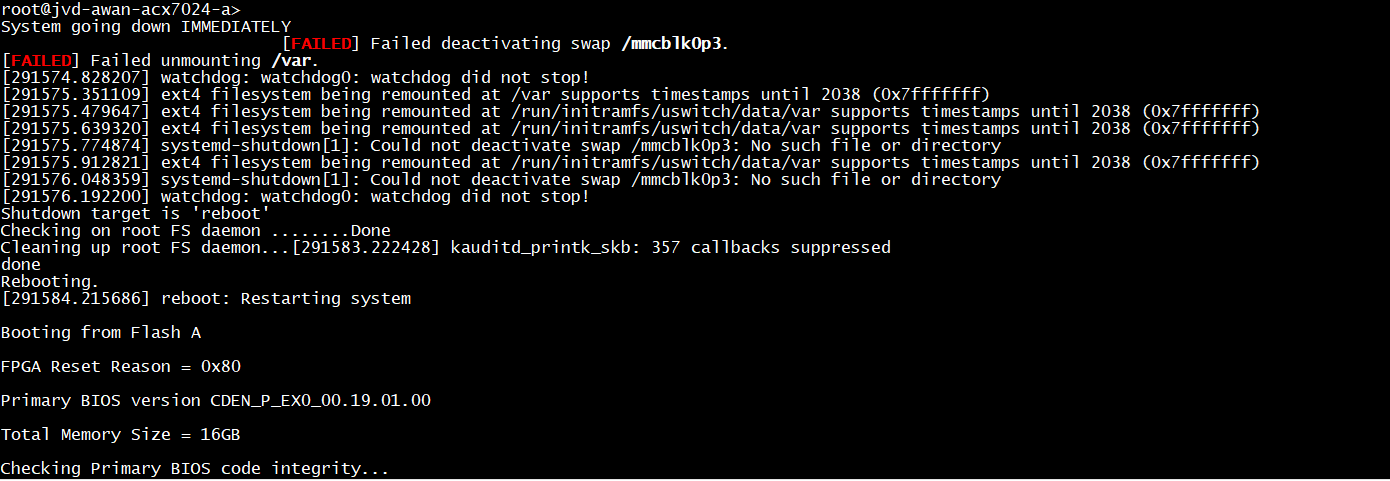 그림 17: 소프트웨어 업그레이드/다운그레이드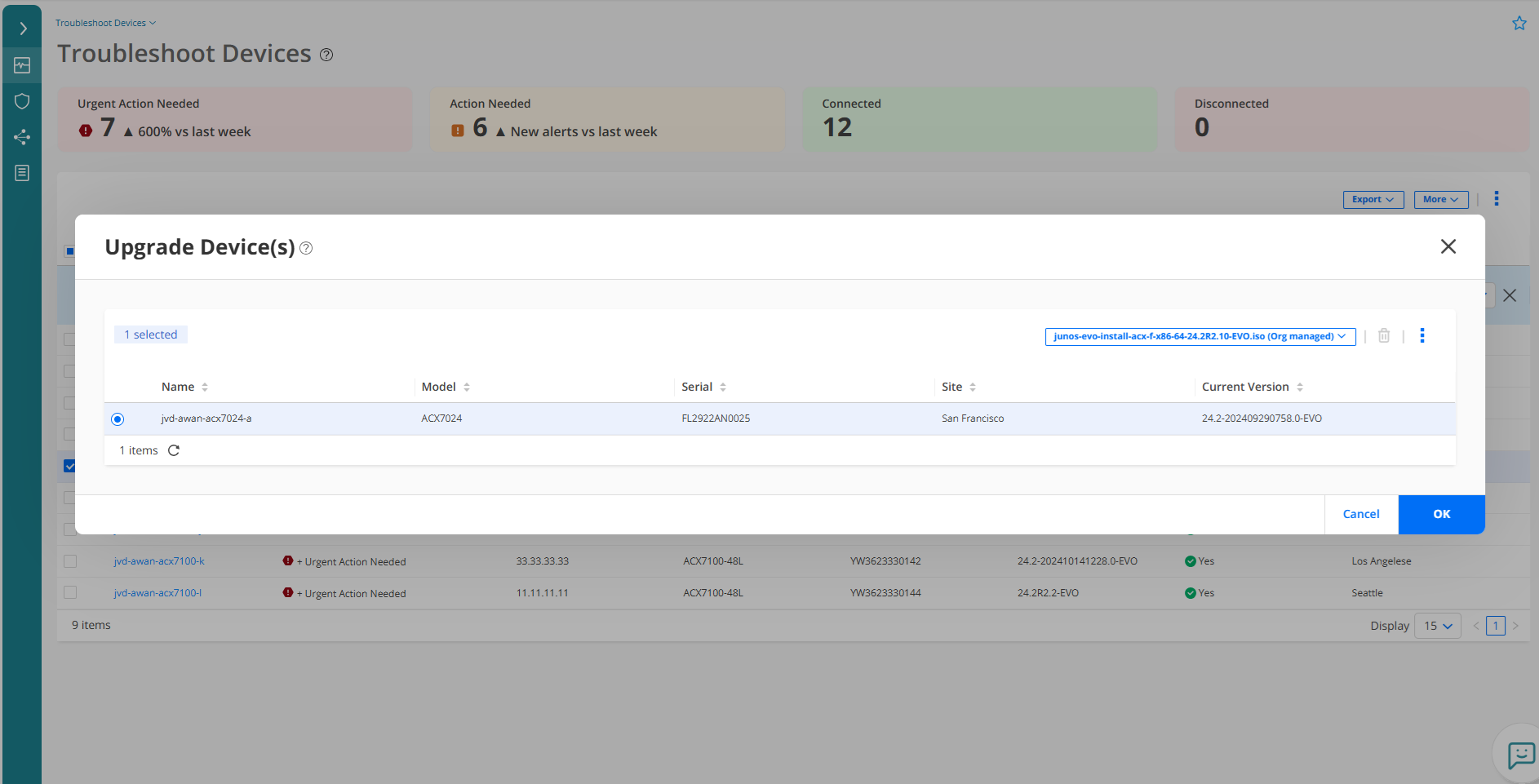
장치가 새 릴리스로 성공적으로 업그레이드되었습니다. 예: Junos 24.2R2.10-EVO
그림 18: 소프트웨어 업그레이드/다운그레이드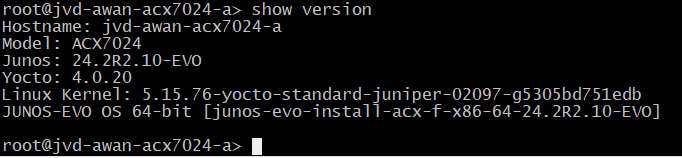
- Paragon Automation에 대한 DUT 스트림 텔레메트리. 다음 스크린샷에는 gRPC 네트워크 관리 인터페이스 포트에 대한 연결이 나와 있습니다.
그림 19: 디바이스가 성공적으로 온보딩된
 Paragon 인벤토리
- Paragon Automation은 DUT에서 텔레메트리를 수집합니다. 네트워크 디바이스, 네트워크 및 네트워크 서비스에서 얻은 텔레메트리를 사용하여 네트워크 전반에서 일어나는 일을 모니터링하고 파악합니다(이 초기 단계에서는 네트워크 디바이스에서만). 네트워크 또는 서비스 수준과 관련 없음). 그런 다음 Paragon Automation은 실시간 문제를 탐지하고 해결하여 네트워크와 구성 요소를 양호한 상태로 유지하고, 네트워크 운영자에게 지속 가능성이 용이한 고품질 경험을 제공합니다. 옵저버빌리티(Observability)는 Paragon Automation의 중요한 사용 사례입니다.
현재 솔루션은 제한된 텔레메트리 수신에 초점을 맞추고 있습니다. 디바이스에 적용된 구성이 Paragon Automation에 의해 생성되지 않고 구성 파일을 통해 자동으로 프로비저닝되기 때문입니다. 즉, 스트리밍할 디바이스에 네트워크 및 서비스 관련 텔레메트리가 구성되지 않습니다. 따라서 디바이스 수준(하드웨어 구성 요소)만 수신됩니다.
그림 20: 디바이스가 성공적으로 온보딩된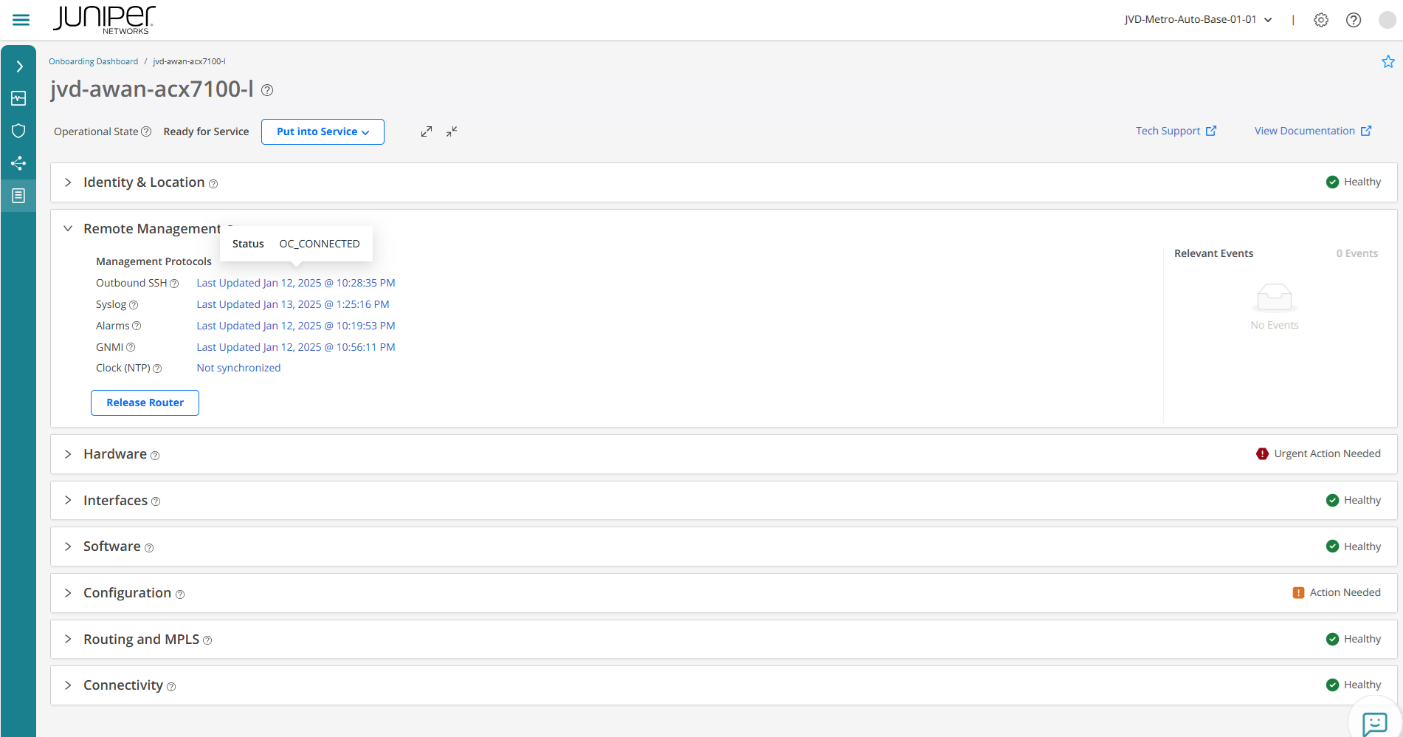 Paragon 인벤토리
Paragon Automation은 DUT에서 수신된 하드웨어 텔레메트리를 디바이스 수준에서 표시합니다.
그림 21: 디바이스가 성공적으로 온보딩된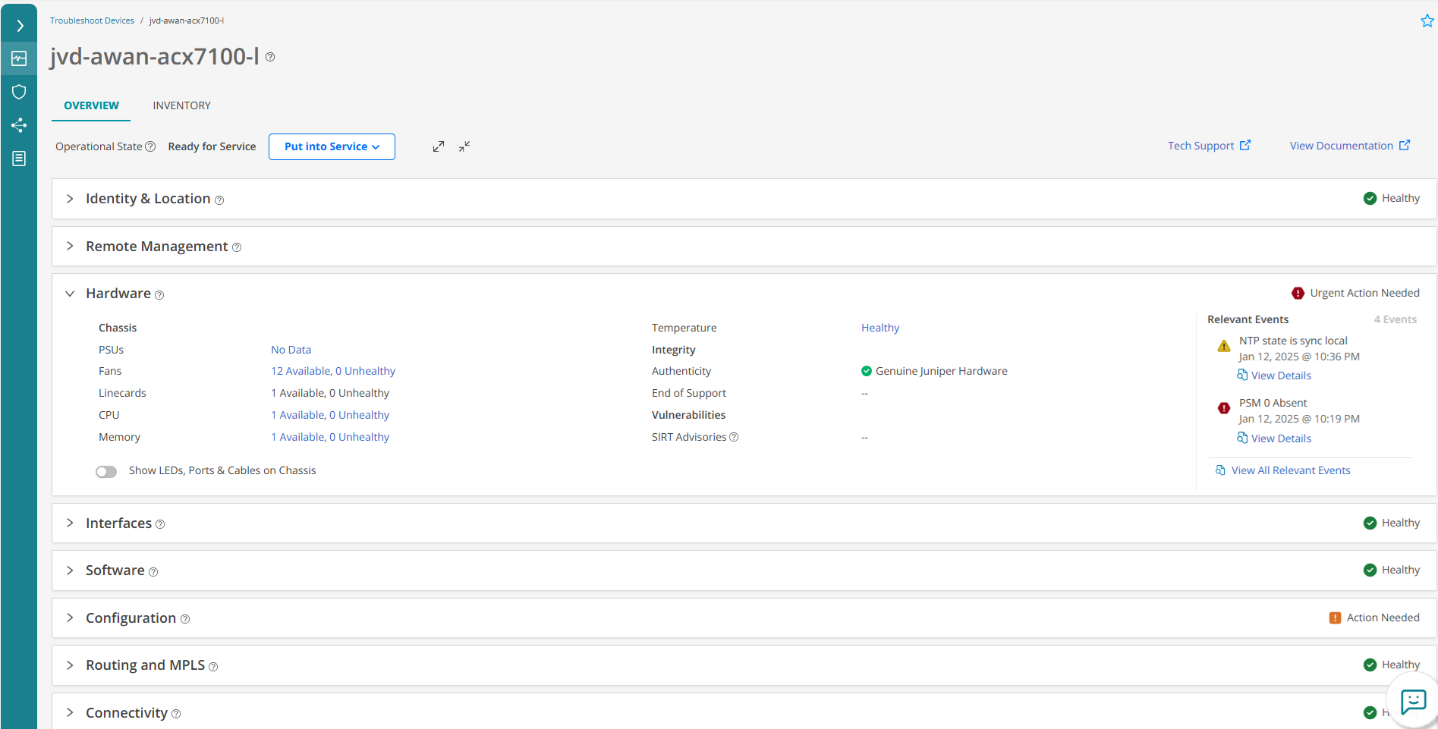 Paragon 인벤토리
이 CLI 출력에서 DUT 하드웨어와 관련된 몇 가지 KPI를 볼 수 있습니다.
그림 22: CPU, 메모리 및 온도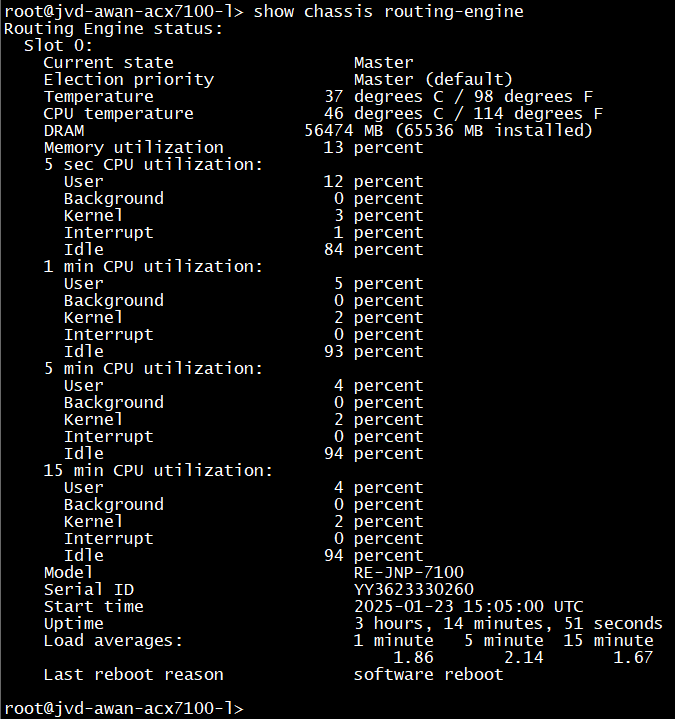 와 관련된 DUT CLI
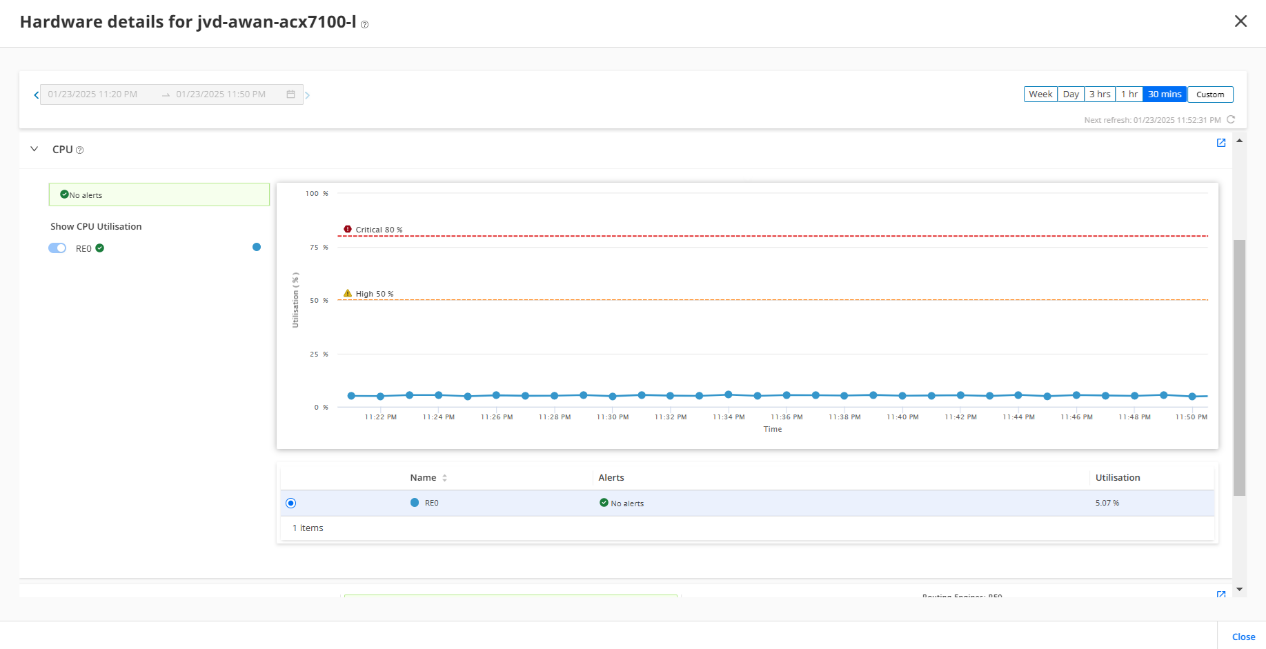
- 중앙 처리 유닛
그림 23: DUT CPU 사용률에서 수신된 텔레메트리를 표시하는 Paragon
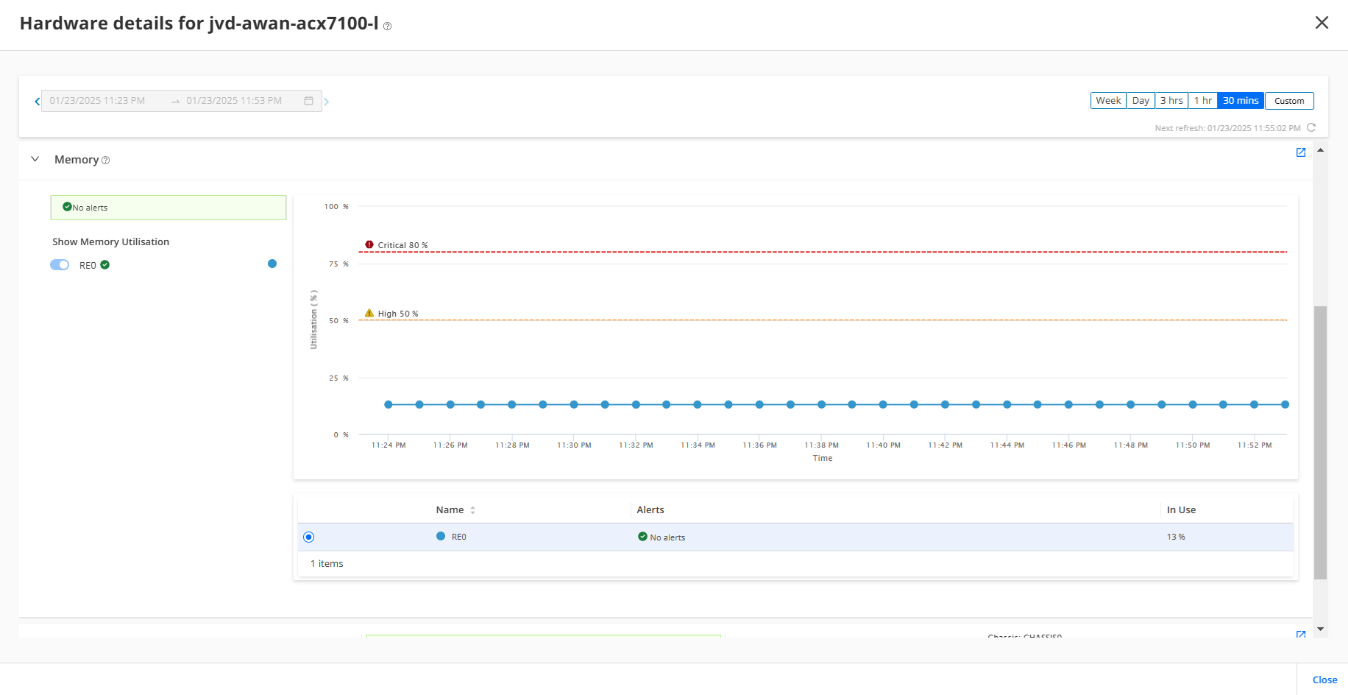
- 기억
그림 24: DUT 메모리 사용률에서 수신된 텔레메트리를 표시하는 Paragon
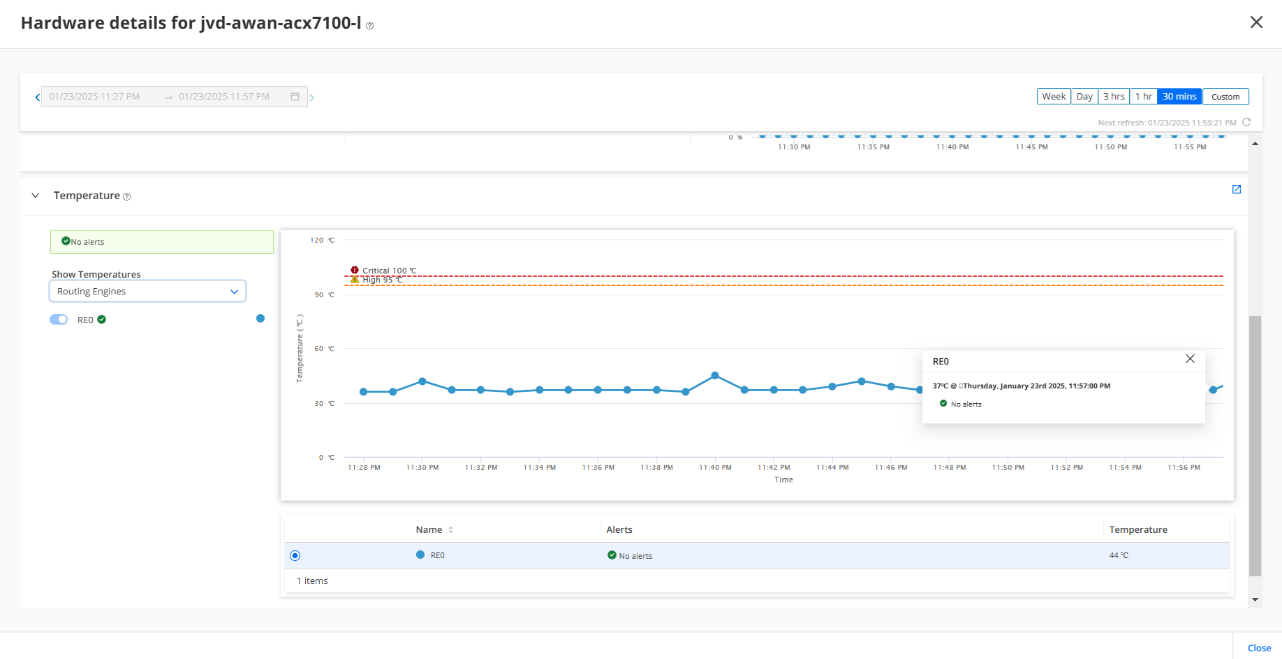
- 온도
그림 25: DUT CPU 온도에서 수신된 텔레메트리를 표시하는 Paragon
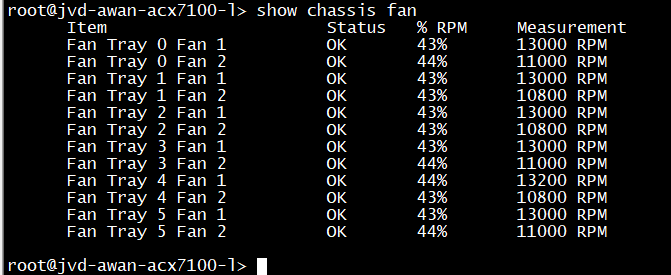
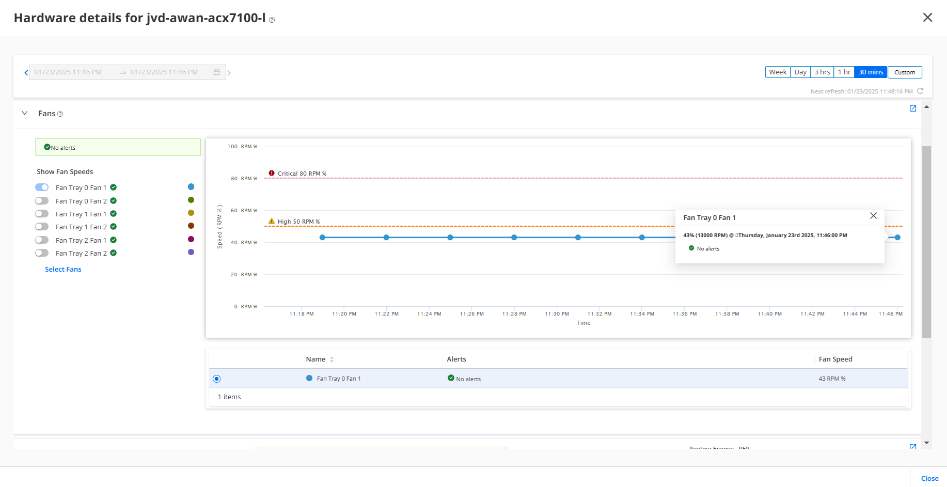
- 팬 들
그림 26: DUT 팬 사용률
-
그림 27: DUT 팬 사용률에서 수신된 텔레메트리를 표시하는 Paragon
- 중앙 처리 유닛
- 텔레메트리는 대역 내에 있으며 네트워크 제어 트래픽으로 분류됩니다. 텔레메트리는 RE에서 스트리밍되기 때문에 AG 노드에 구성된 방화벽 필터의 카운터에서 볼 수 있듯이 NC 트래픽으로 간주됩니다. 예를 들어 MF_Inband_PA_Traffic.
그림 28: 텔레메트리 구성
- Paragon Automation은 네트워크 신뢰성에 대한 정보를 표시합니다.
그림 29: Health Dashboard
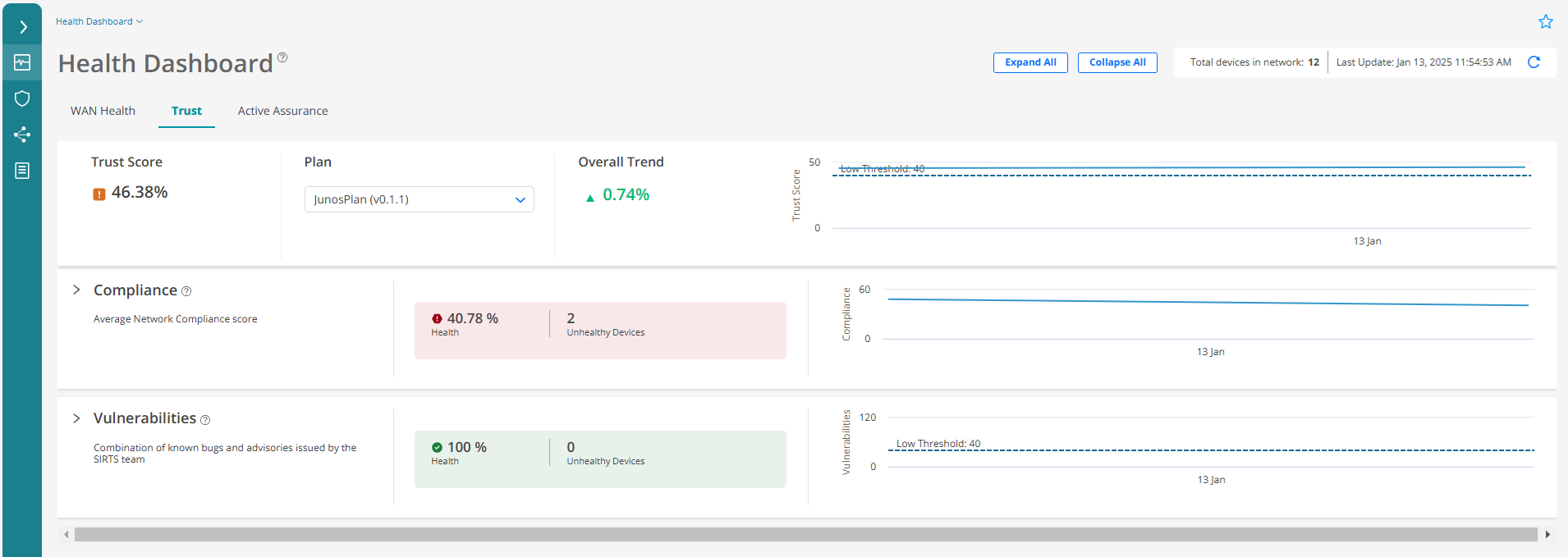 의 Paragon Trust
이러한 결과는 네트워크 자동화의 효과와 Paragon Automation 솔루션의 사용을 보여줍니다.