
Policy Enforcer를 사용하여 주니퍼 ATP 클라우드에 SRX 시리즈 방화벽을 등록하는 방법
이 섹션에서는 Policy Enforcer의 안내 설정 마법사를 사용하여 주니퍼 ATP 클라우드에 SRX 시리즈 방화벽을 등록하는 단계별 지침을 제공합니다.
솔루션 개요
그림 1 은 Policy Enforcer, Security Director, 주니퍼 ATP 클라우드 및 Junos OS 디바이스가 상호 작용하여 주니퍼 커넥티드 보안으로 안전한 네트워크 구축을 제공하는 방법에 대한 개괄적인 워크플로우를 보여줍니다.
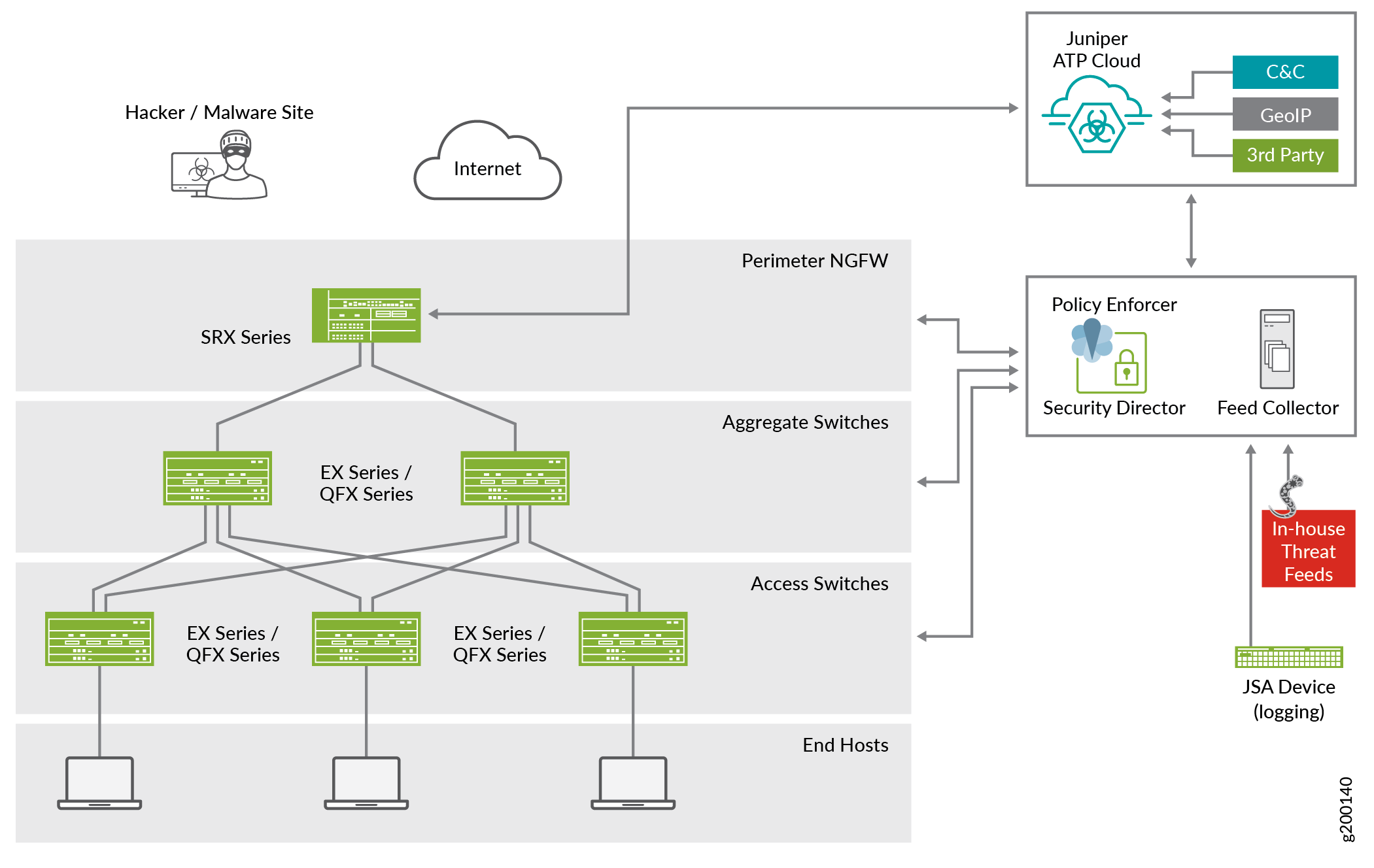
주니퍼 커넥티드 보안 솔루션에서 클라이언트/엔드포인트는 엔드포인트 보호 소프트웨어를 사용하여 EX 시리즈 스위치 및 QFX 시리즈 스위치에 연결됩니다. 이러한 스위치는 액세스 보안 및 제어를 제공합니다.
EX 시리즈 스위치는 브랜치, 캠퍼스 및 데이터센터 네트워크에서 스위칭 서비스를 제공합니다. QFX 시리즈 스위치는 데이터센터 환경에 최적화된 고성능, 저지연 에지 디바이스입니다.
SRX 시리즈 방화벽은 모든 네트워크 레이어와 애플리케이션에 걸쳐 보안을 강화하고 심층 검사를 수행합니다. 주니퍼 커넥티드 보안 솔루션의 맥락에서 SRX 시리즈 방화벽은 멀웨어 방지 서비스를 위해 주니퍼 ATP 클라우드에 연결된 경계 방화벽으로 구축됩니다.
주니퍼 ATP 클라우드는 다양한 수준의 위험을 식별하고 더 높은 수준의 위협 방지 기능을 제공합니다. SRX 시리즈 게이트웨이와 통합되어 심층 검사, 인라인 멀웨어 차단, 실행 가능한 보고 기능을 제공합니다.
Policy Enforcer는 주니퍼 ATP 클라우드에서 수집 및 보고한 정보를 사용하여 위협에 대해 학습하고 새로운 위협 상태에 신속하게 대응합니다. 이 정보를 바탕으로 Policy Enforcer는 정책을 자동으로 업데이트하고 방화벽과 스위치에 새로운 실행을 배포하여 감염된 호스트를 격리 및 추적하여 위협의 진행을 차단합니다. Policy Enforcer는 IP 및 MAC 주소로 감염된 호스트를 식별하므로 호스트가 네트워크의 다른 스위치나 액세스 포인트(AP)로 이동하더라도 호스트를 추적하고 지속적으로 차단할 수 있습니다.
이러한 구성 요소가 함께 작동하면 타사 피드 포함의 여러 소스의 위협 인텔리전스를 활용하여 위협을 보다 신속하게 탐지할 수 있습니다. 네트워크 보안은 실시간 위협 정보에 동적으로 적응하므로 보안 정책이 일관되게 시행됩니다.
이점
Policy Enforcer의 설정 가이드 마법사는 주니퍼 커넥티드 보안 솔루션을 한 번에 실행하고 실행할 수 있는 원스톱 상점입니다. 또한 네트워크 전반에서 보안 정책 생성, 위협 탐지 및 보안 정책 시행을 단순화하므로 주니퍼 Connected 보안로 주니퍼 ATP 클라우드 구성을 완료하는 가장 효율적인 방법입니다.
시작하기 전에
-
Security Director를 설치하고 구성합니다. 설치 및 업그레이드 가이드Security Director 참조하십시오.
-
SRX 시리즈 방화벽을 설치 및 구성합니다. 소프트웨어 설치 및 업그레이드 가이드를 참조하십시오.
-
Policy Enforcer VM(가상 머신)을 다운로드, 배포 및 구성합니다. Policy Enforcer 설명서를 참조하십시오.
-
Policy Enforcer를 Security Director에 연결합니다. Policy Enforcer 설명서를 참조하십시오.
-
주니퍼 ATP 클라우드 라이선스를 취득하고 ATP 클라우드 포털 계정을 만듭니다. 모든 ATP 클라우드 구성 유형(주니퍼 커넥티드 보안이 포함된 ATP 클라우드, ATP 클라우드 및 클라우드 피드만 해당)에 ATP 클라우드 라이선스 및 계정이 필요합니다. ATP 클라우드 라이선스가 없는 경우 가까운 주니퍼 네트웍스 영업 사무소 또는 주니퍼 네트웍스 파트너에 문의하십시오. ATP 클라우드 계정이 없는 경우 계정을 생성하기 위해 ATP 클라우드 서버로 리디렉션됩니다.
-
위협 방지를 설정하려는 SRX 시리즈 방화벽이 이미 검색되어 Junos Space에서 사용 가능한지 확인합니다. Security Director의 디바이스 검색 개요를 참조하십시오.
Policy Enforcer의 가이드 설정을 사용하여 주니퍼 ATP 클라우드에 SRX 시리즈 방화벽 등록
- 1단계: Policy Enforcer 설정 구성
- 2단계: 설정 가이드 마법사 액세스
- 3단계: 보안 패브릭 생성
- 4단계: 정책 적용 그룹 만들기
- 5단계: 주니퍼 ATP 클라우드 등록
- 6단계: 위협 방지 정책 만들기
- 7단계: (선택 사항) GeoIP 구성
1단계: Policy Enforcer 설정 구성
Policy Enforcer 설정 페이지에서 선택한 주니퍼 ATP 클라우드 구성 유형에 따라 안내 설정 프로세스가 결정됩니다. 설정 안내는 선택한 구성 유형에 필요한 모든 구성 항목을 제공합니다. 각 구성 유형에 대한 자세한 내용은 ATP 클라우드 구성 유형 개요 를 참조하십시오.
사용 사례에 필요한 필수 매개 변수만 구성합니다. 네트워크 요구 사항에 따라 기본값을 변경하도록 선택할 수 있습니다.
Policy Enforcer 설정을 구성하려면
- 배포 및 구성한 Policy Enforcer VM의 IP 주소, 사용자 이름 및 암호를 입력합니다.
이 IP 주소는 VM 배포 중에 Policy Enforcer VM에 할당한 관리 IP 주소입니다. Policy Enforcer VM 배포 및 IP 주소 구성에 대한 자세한 내용은 Policy Enforcer를 참조하세요.
그림 2: Policy Enforcer 설정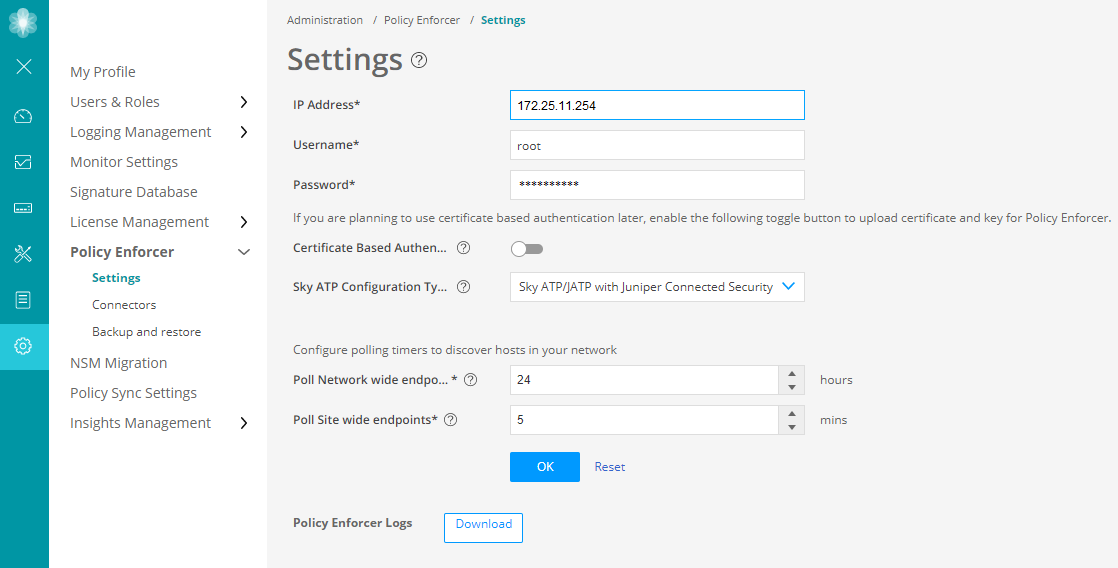
2단계: 설정 가이드 마법사 액세스
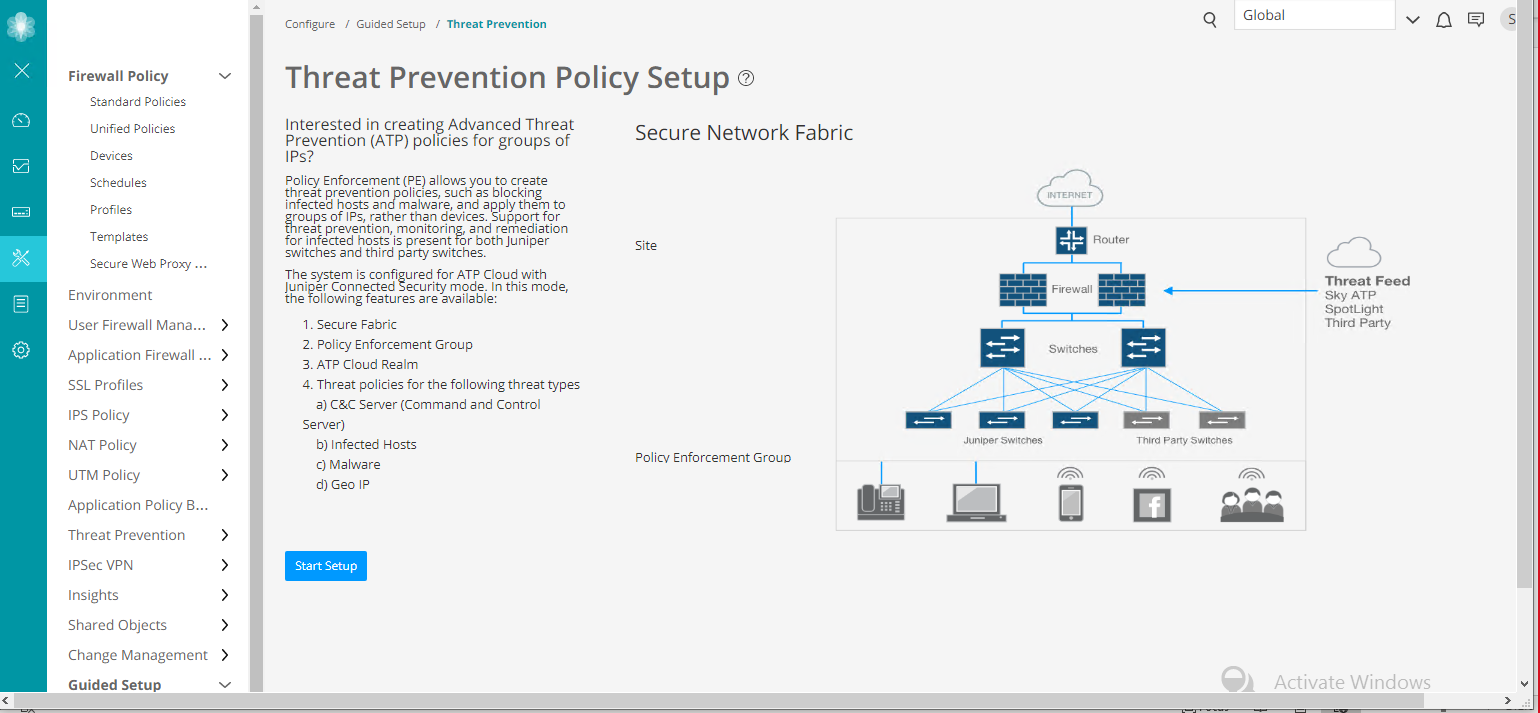
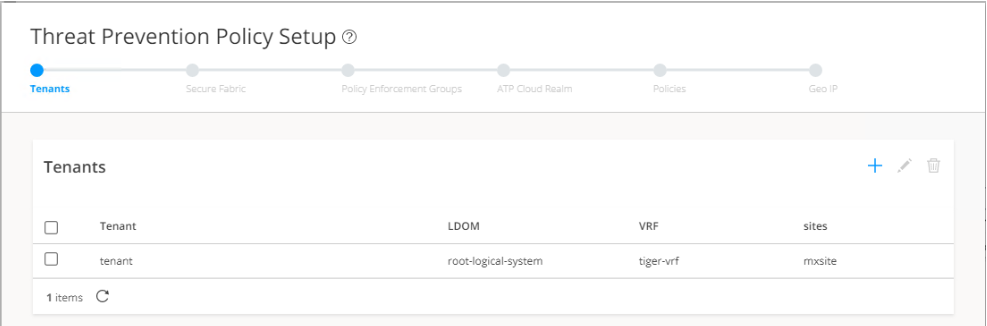
이 섹션과 후속 섹션의 단계를 수행하여 주니퍼 ATP 클라우드를 사용하여 주니퍼 커넥티드 보안을 구성합니다.
3단계: 보안 패브릭 생성
보안 패브릭은 네트워크 디바이스(스위치, 라우터, 방화벽 및 기타 보안 디바이스)를 포함하는 사이트 집합으로, 사용자 또는 사용자 그룹은 정책 집행 그룹을 사용하여 집계된 위협 방지 정책을 적용할 수 있습니다.
위협 방지 정책이 정책 집행 그룹에 적용되면 시스템은 해당 그룹이 속한 사이트를 자동으로 검색합니다. 이것이 보안 패브릭 전반에 위협 방지가 통합되는 방식입니다. 사이트를 생성할 때 경계 방화벽을 식별하여 주니퍼 ATP 클라우드에 등록할 수 있도록 해야 합니다.
보안 패브릭을 생성하려면 다음을 수행합니다.
- 사이트 페이지의 오른쪽 상단 모서리에 있는 + 를 클릭합니다.
Create Site 페이지는 그림 5와 같이 나타납니다.
그림 5: 사이트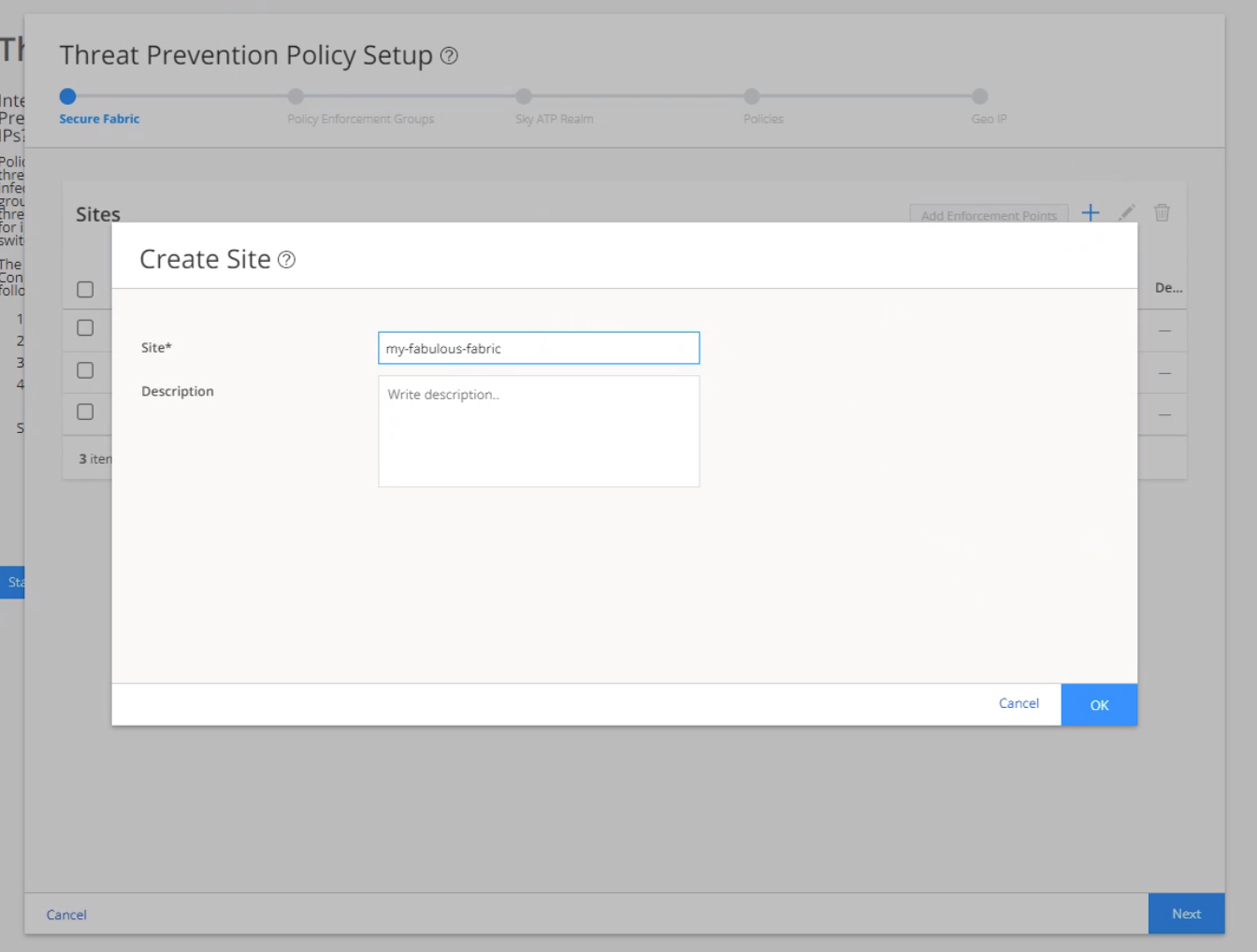 만들기
만들기
- 확인을 클릭합니다.
- 디바이스의 적용 지점(Enforcement Points) 열에서 적용 지점 추가(Add Enforcement Points )를 클릭하거나 디바이스를 선택하고 페이지 오른쪽 상단 모서리에 있는 적용 지점 추가(Add Enforcement Points )를 클릭합니다.
Add Enforcement Point 페이지는 그림 7과 같이 나타납니다.
그림 7: 적용 지점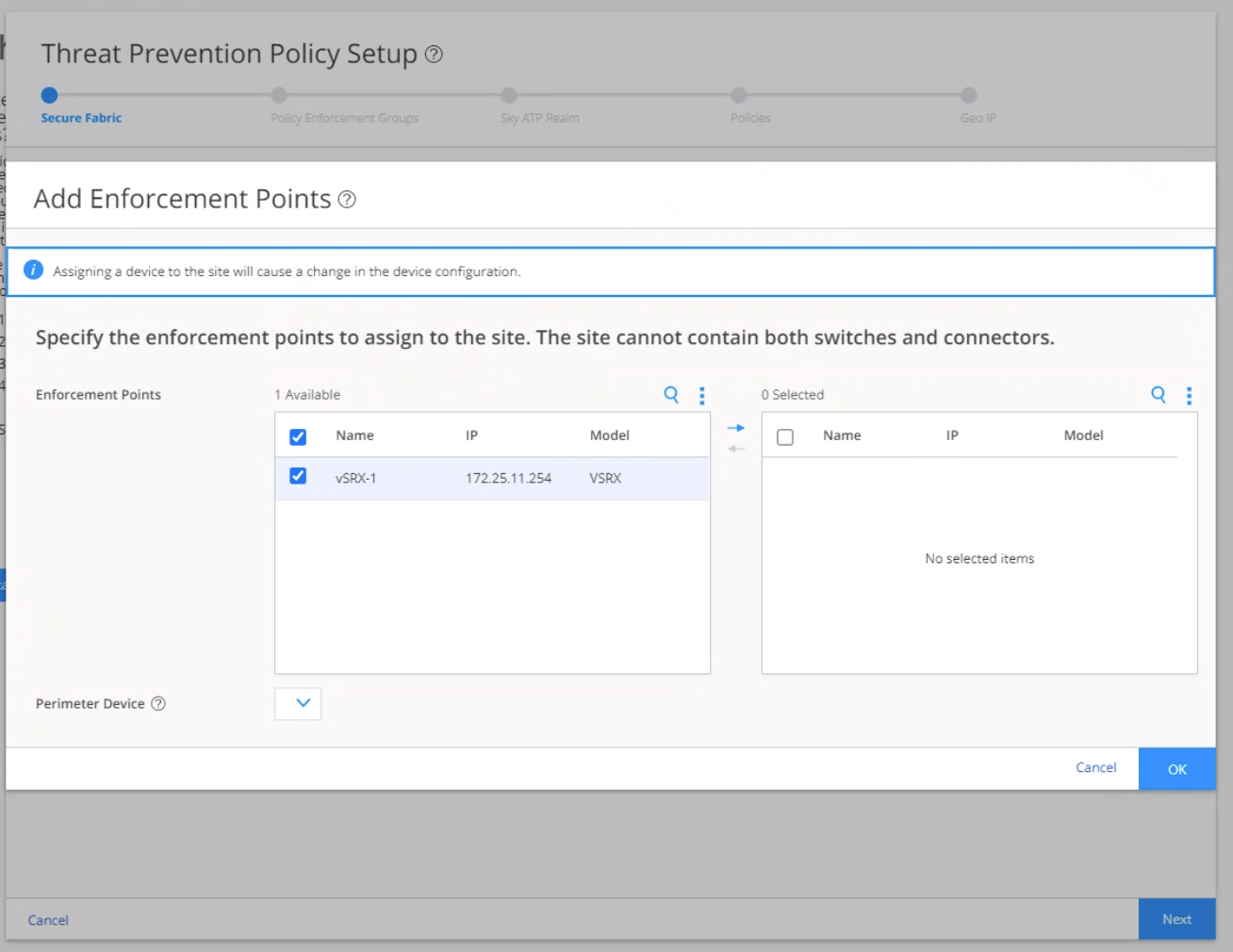 추가
참고:
추가
참고:-
디바이스는 하나의 사이트에만 속할 수 있으며 디바이스가 사용되는 다른 사이트에서 제거해야 합니다. 사이트에서 디바이스를 제거하려면 선택됨 열에서 적용 지점 섹션의 사용 가능한 열로 디바이스를 다시 이동해야 합니다. 자세한 내용은 적용 지점 추가를 참조하십시오.
-
방화벽 디바이스는 이 단계의 일부로 ATP 클라우드에 자동으로 등록됩니다. 수동 설정 등록이 필요하지 않습니다.
-
섀시 클러스터 모드에서 SRX 시리즈 방화벽에 대한 적용 지점을 추가하기 전에 두 노드가 모두 Security Director에서 검색되었는지 확인하십시오.
-
- 장치를 포함하려면 사용 가능 목록에서 장치 옆에 있는 확인란을 선택하고 > 아이콘을 클릭하여 선택됨 목록으로 이동합니다. 선택됨 목록의 디바이스는 그림 8과 같이 사이트에 포함됩니다.
그림 8: 사이트에
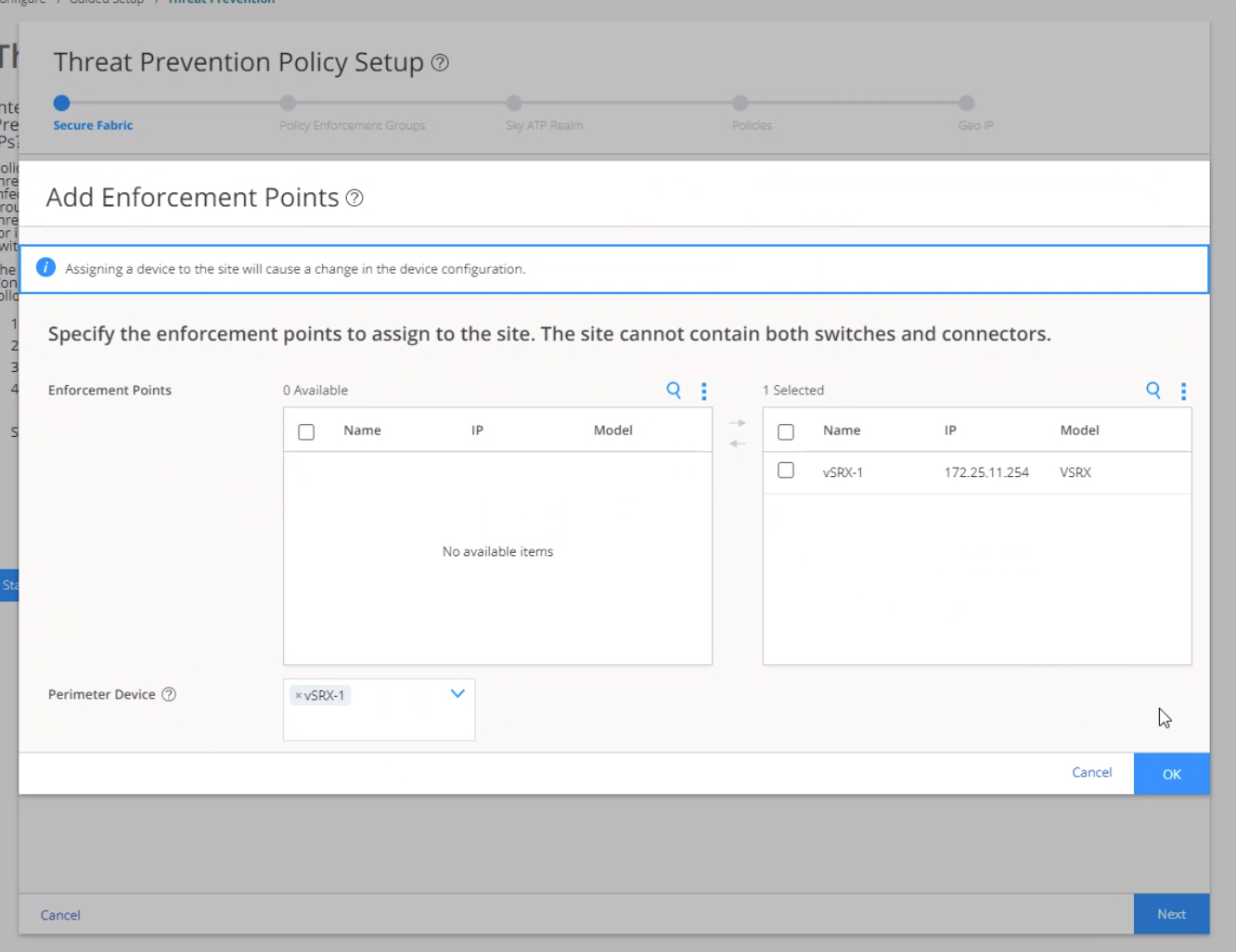 디바이스 할당
- 확인을 클릭합니다.
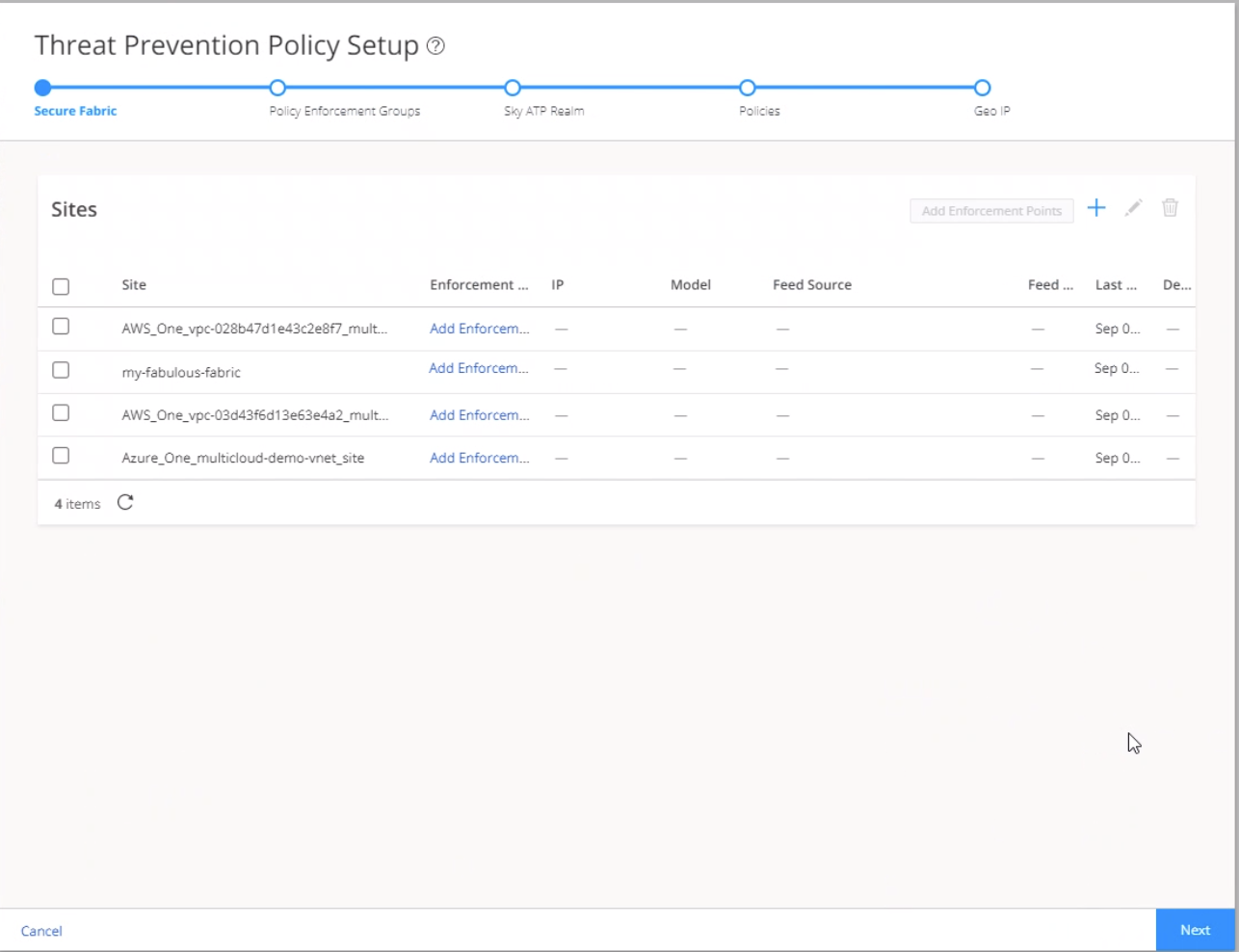
그림 9와 같이 사이트 페이지에서 만든 보안 패브릭을 볼 수 있습니다.
그림 9: 적용 지점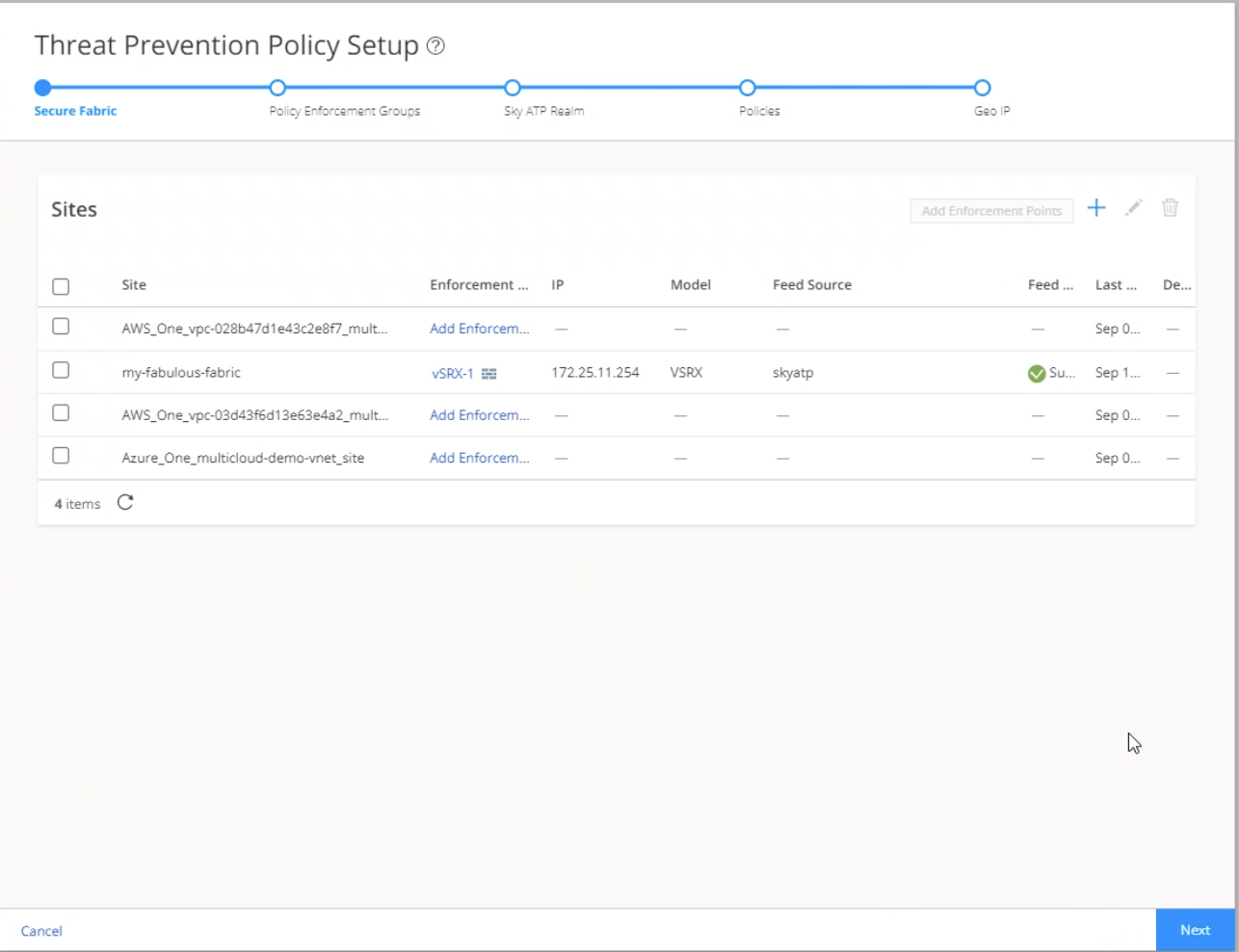 이 있는 사이트
4단계: 정책 적용 그룹 만들기
정책 적용 그룹은 고급 위협 방지 정책을 적용할 수 있는 엔드포인트 그룹입니다. 하나의 공통 그룹 이름 아래에 엔드포인트(방화벽, 스위치, 서브넷, 최종 사용자 집합)를 추가하고 나중에 해당 그룹에 위협 방지 정책을 적용하여 정책 적용 그룹을 만듭니다. 위치, 사용자 및 애플리케이션 또는 위협 위험에 따라 위협 방지를 구성하는 방법에 따라 그룹에 추가할 엔드포인트를 결정합니다. 엔드포인트는 여러 정책 집행 그룹에 속할 수 없습니다.
정책 적용 그룹을 생성하려면 다음을 수행합니다.
- 정책 적용 그룹(Policy Enforcement Groups) 페이지의 오른쪽 상단 모서리에 있는 + 를 클릭합니다.
정책 적용 그룹 페이지가 그림 10과 같이 나타납니다.
그림 10: 정책 적용 그룹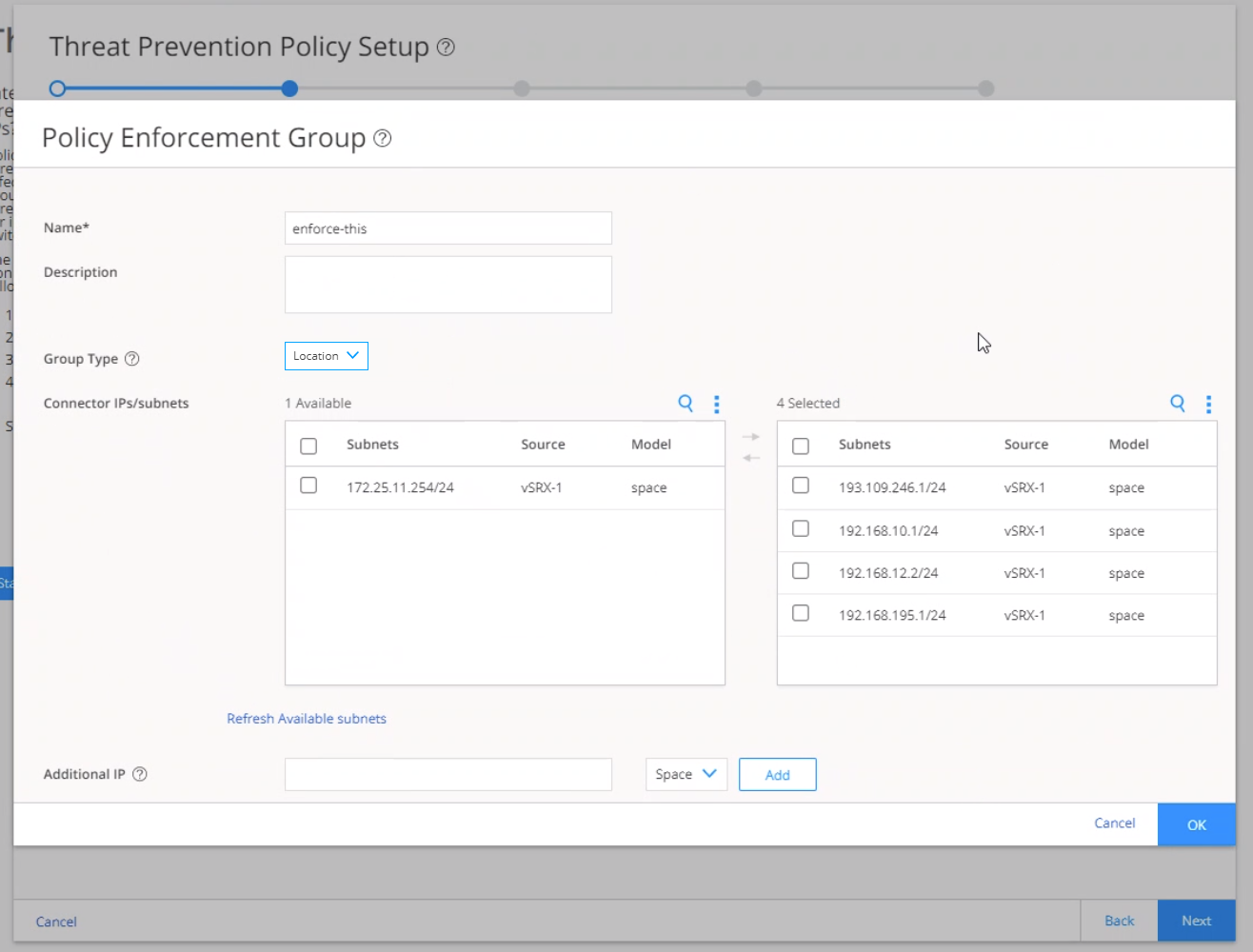
5단계: 주니퍼 ATP 클라우드 등록
조직은 웹 응용 프로그램에 대한 액세스를 관리하고 제한하는 고유한 엔터티 또는 식별자입니다. 주니퍼 ATP 클라우드에 로그인하려면 적어도 하나의 조직을 만들어야 합니다. 조직을 생성한 후에는 SRX 시리즈 방화벽을 조직에 등록할 수 있습니다. 더 많은 사용자(관리자)에게 조직에 액세스할 수 있는 권한을 부여할 수도 있습니다. 여러 조직이 있는 경우 각 SRX 시리즈 방화벽은 하나의 조직에만 바인딩할 수 있으며 사용자는 조직 간에 전환할 수 없습니다.
시작하기 전에:
-
ATP 클라우드 계정이 라이선스와 연결되어 있는지 확인합니다. 자세한 정보는 ATP 클라우드용 소프트웨어 라이선스를 참조하십시오.
-
만드는 조직에서 어떤 지역이 적용되는지 파악합니다. 조직을 구성할 때 지역을 선택해야 합니다.
ATP 클라우드 계정에서 조직을 만들려면:
- ATP 클라우드 조직 페이지의 오른쪽 상단 모서리에 있는 + 기호를 클릭합니다.
ATP 클라우드 조직 자격 증명 페이지는 그림 11과 같이 나타납니다.
그림 11: ATP 클라우드 조직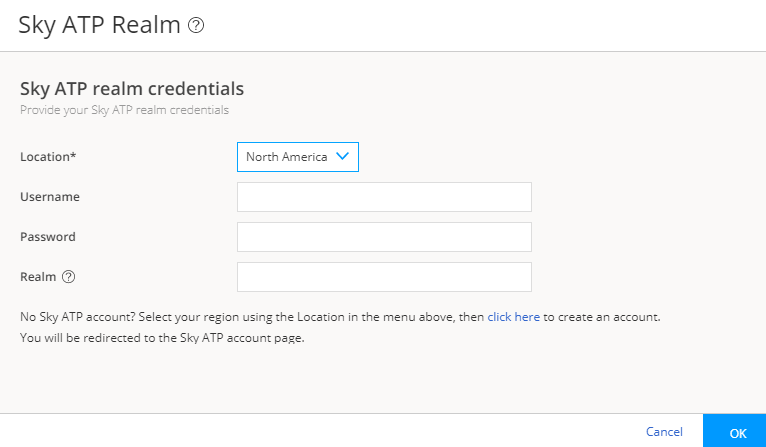
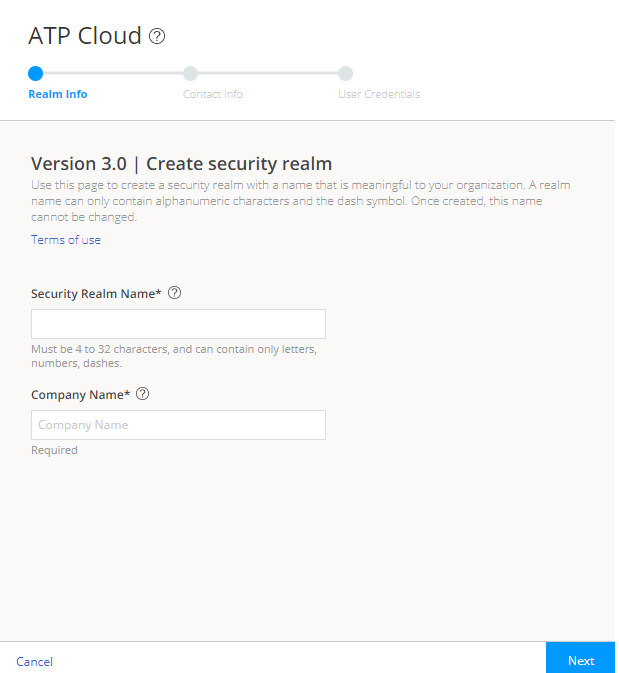
- 위치를 선택합니다. 사용자 이름, 비밀번호, 조직 세부 정보를 입력합니다. 조직을 생성 및 등록하려면 주니퍼 ATP 클라우드 사용자 이름을 참조한 다음 SRX 시리즈 방화벽을 조직에 등록하십시오.
그림 12: 보안 조직
 만들기
만들기
사이트가 할당된 상태로 조직이 이미 생성된 경우, 사이트의 모든 디바이스가 EX 시리즈 스위치, SRX 시리즈, 모든 시행 지점 및 원래 조직에서 제공된 디바이스를 포함하는 사이트의 디바이스(Devices in Site(s) 열 아래에 나열됩니다. 경계 방화벽 장치로 표시된 장치는 경계 방화벽 열 아래에 나열됩니다.
그림 13: 사이트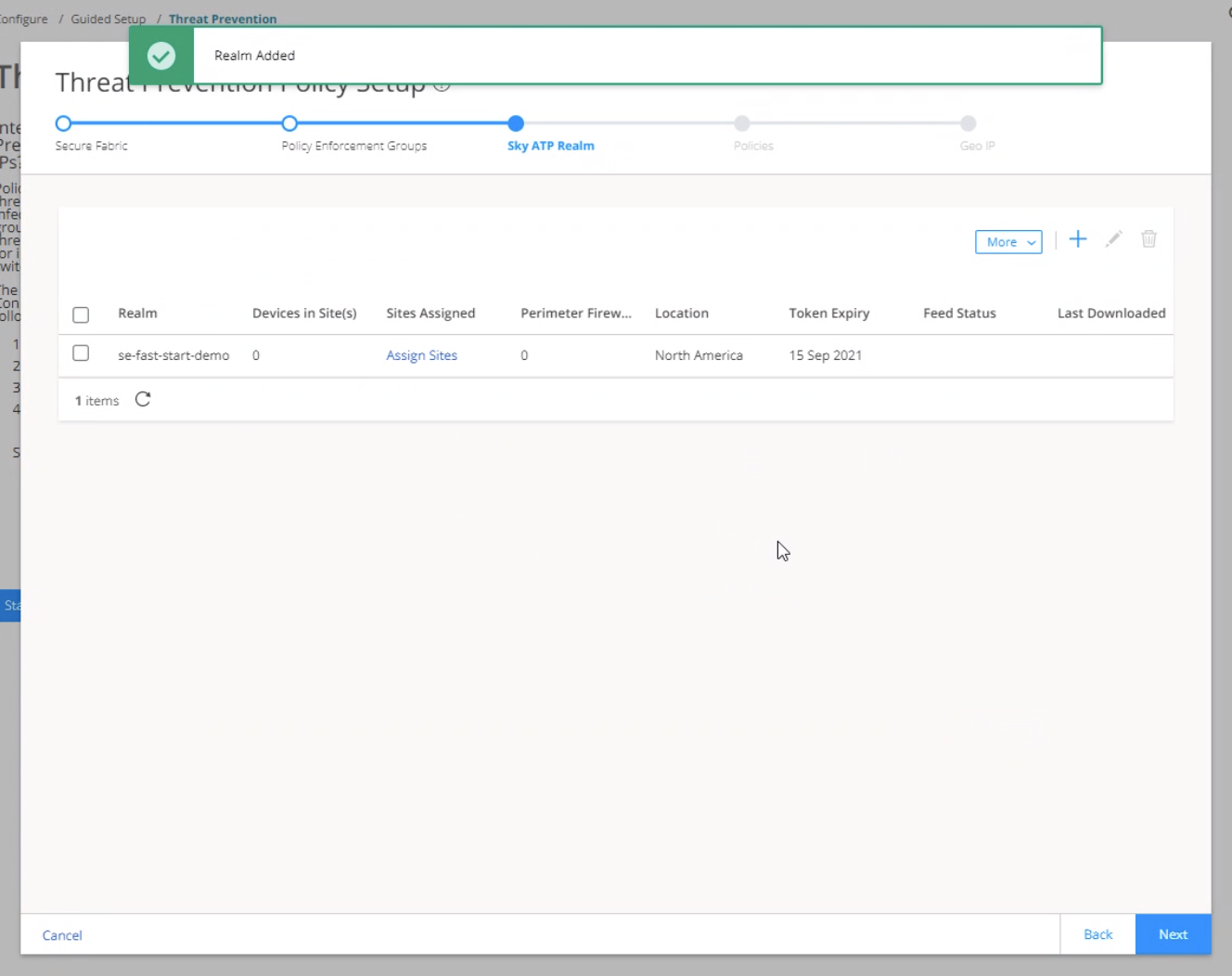 가 없는 새 조직
참고:
가 없는 새 조직
참고:조직 추가가 실패하면 네트워크 문제가 있어 Security Director가 인터넷에 연결할 수 없음을 의미합니다. 모든 디바이스와 구성 요소가 인터넷과 서로에 연결할 수 있도록 합니다.
조직에 할당된 사이트가 없는 경우 사이트 할당을 클릭합니다.
사이트 페이지는 그림 14와 같이 나타납니다.
그림 14: 조직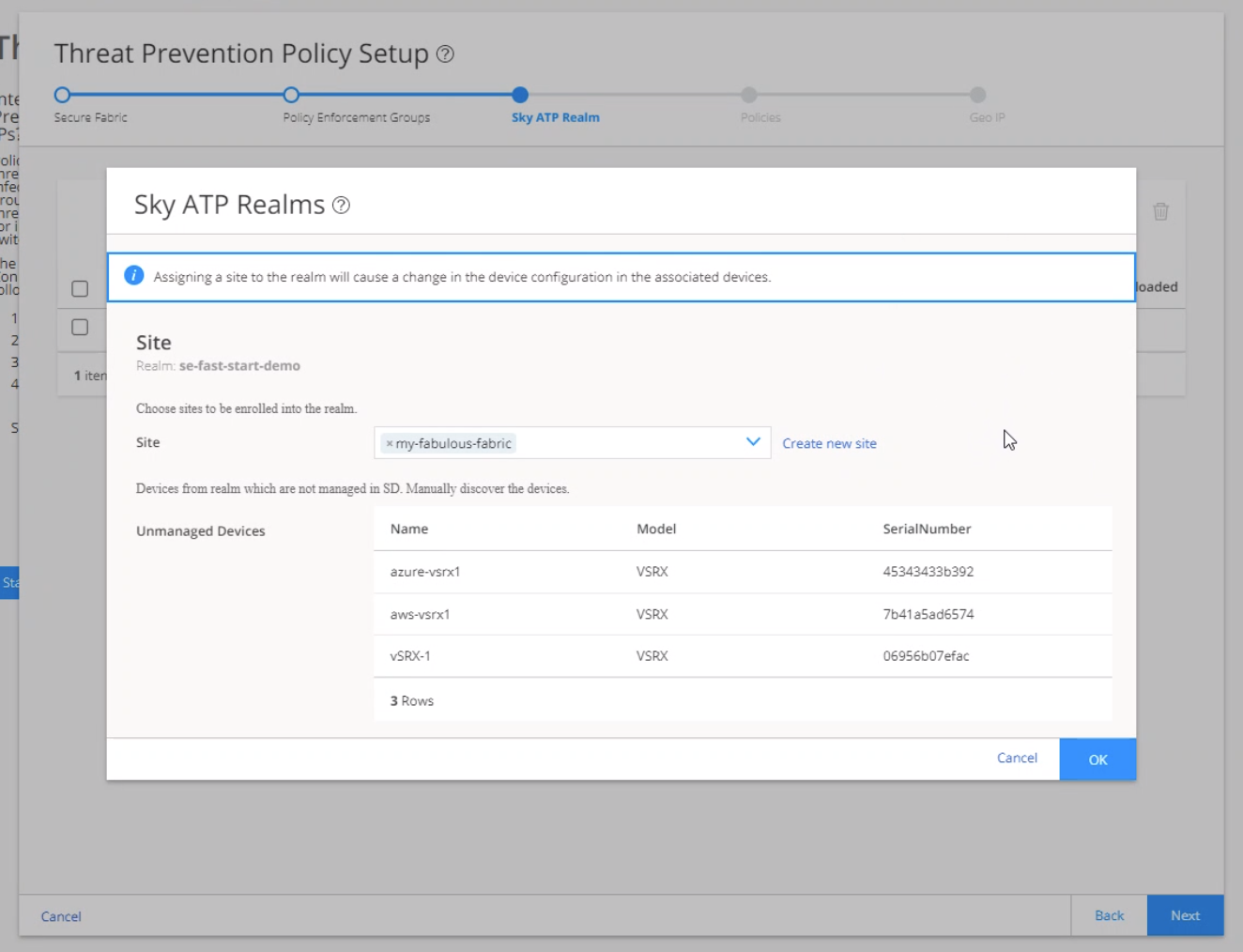 에 사이트 할당
하나 이상의 사이트를 선택하여 조직에 등록합니다. 조직과 연결된 사이트가 없으면 새 사이트 만들기를 클릭합니다. 사이트 생성에 대한 자세한 내용은 보안 패브릭 및 사이트 생성을 참조하십시오.
6단계: 위협 방지 정책 만들기
위협 방지 정책은 명령 및 제어 서버, 감염된 호스트, 멀웨어를 포함하여 선택된 위협 프로필에 대한 보호 및 모니터링을 제공합니다. 주니퍼 ATP 클라우드의 피드와 사용자가 구성한 커스텀 피드를 사용하여 수신 및 송신 트래픽에서 의심스러운 콘텐츠 및 동작을 모니터링합니다. 위협 점수를 기반으로 탐지된 위협을 평가하고 판정에 도달하면 조치를 취할 수 있습니다. 위협 방지 정책이 있으면 하나 이상의 정책 적용 그룹을 할당합니다.
시작하기 전에:
-
정책에 사용할 프로필 유형(명령 및 제어 서버, 감염된 호스트 또는 맬웨어)을 결정합니다. (정책에서 하나 이상의 위협 프로필을 선택할 수 있습니다.)
-
위협이 발견된 경우 취할 조치를 결정합니다.
-
정책에 추가할 정책 적용 그룹을 파악합니다.
위협 방지 정책을 만들려면:
- 정책 페이지의 오른쪽 상단 모서리에 있는 + 를 클릭합니다.
Create Threat Prevention Policy 페이지가 그림 15와 같이 나타납니다.
그림 15: 위협 방지 정책 1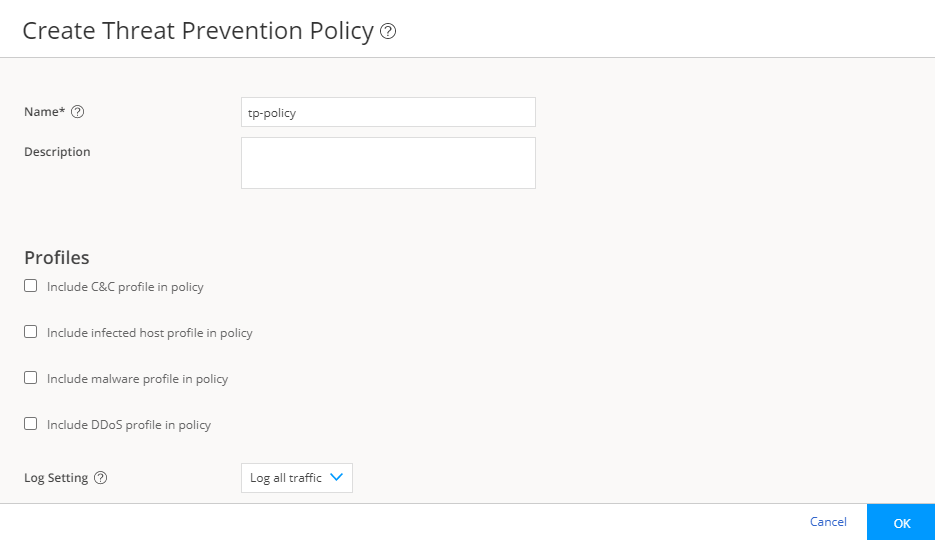 만들기
만들기
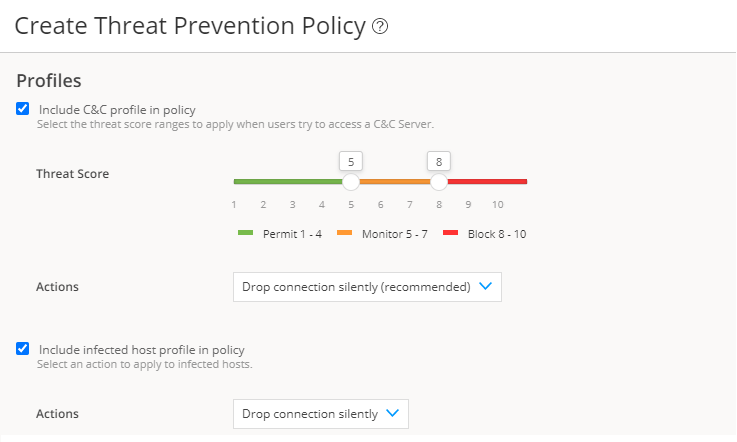
- 그림 16 및 그림 17에 표시된 대로 프로필 매개 변수를 구성합니다. 위협 방지 정책 생성에 제공된 지침을 사용합니다.
그림 16: 위협 방지 정책 2
 만들기
그림 17: 위협 방지 정책 3
만들기
그림 17: 위협 방지 정책 3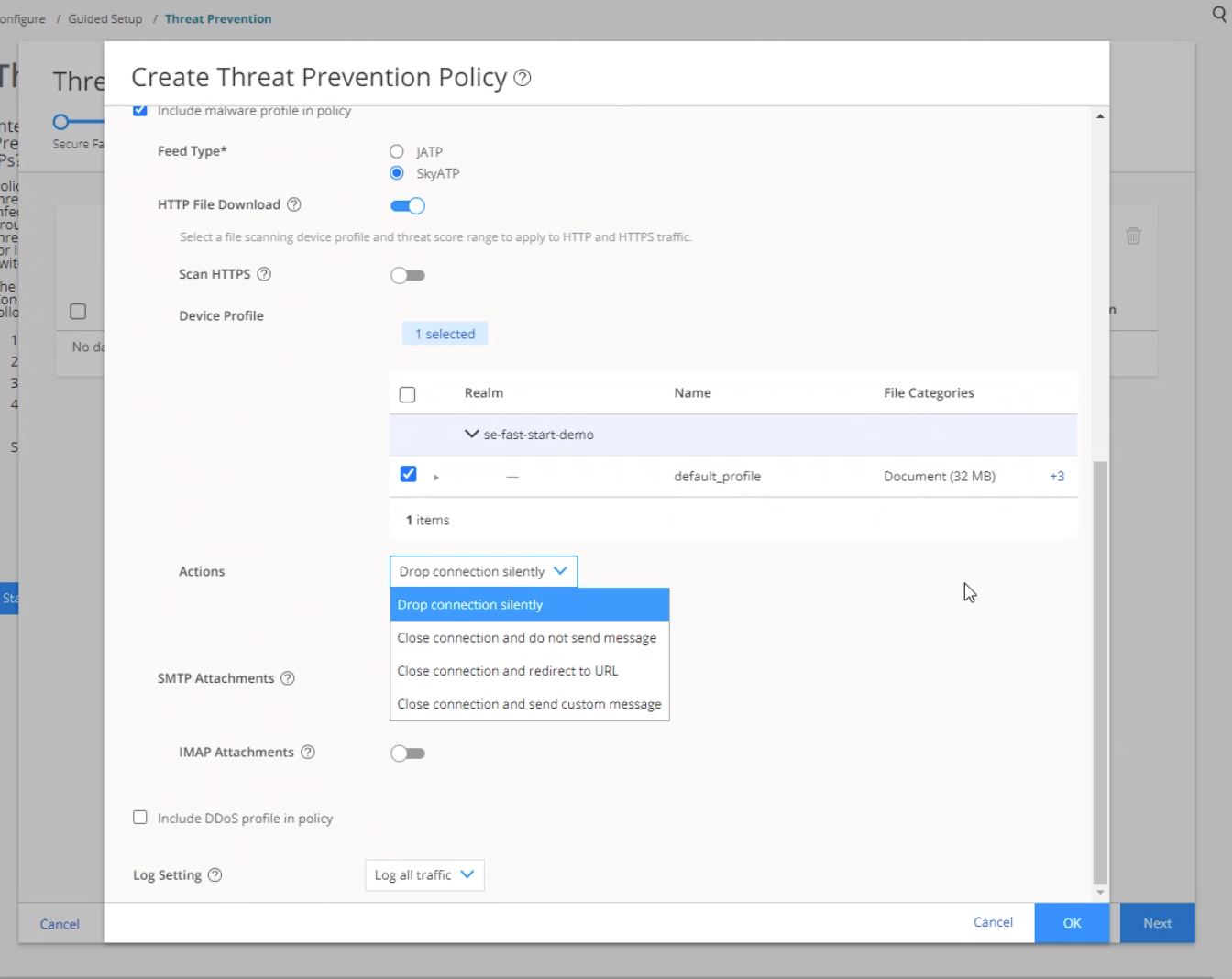 만들기
만들기
- 확인을 클릭합니다.
그림 18과 같이 새 정책이 정책 페이지에 나타납니다.
그림 18: 정책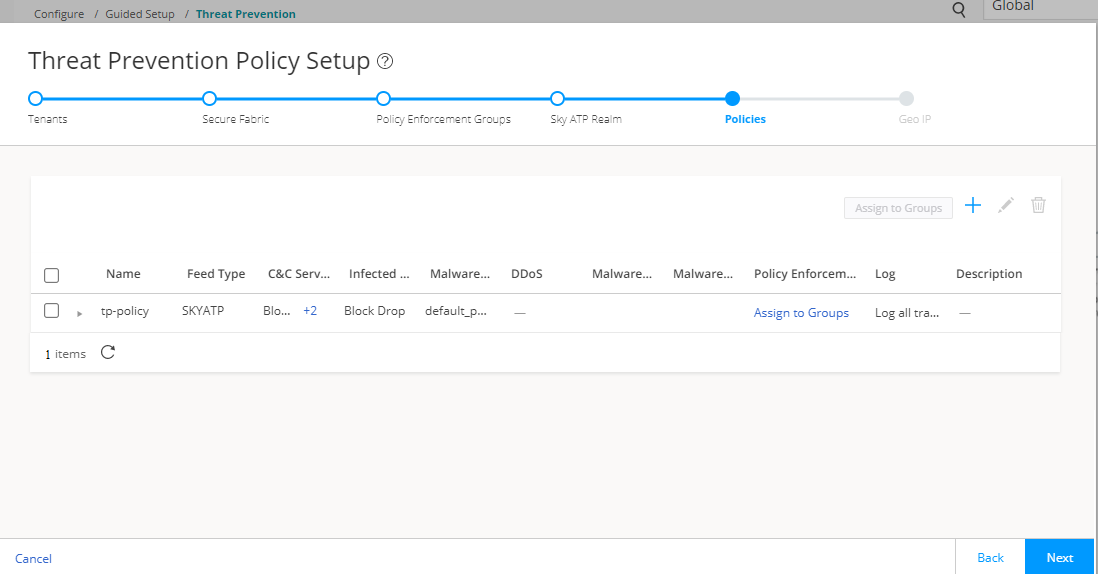
- 그룹에 할당을 클릭하여 원하는 정책 집행 그룹에 위협 방지 정책을 할당합니다.
Assign to Policy Enforcement Groups(정책 적용 그룹에 할당) 페이지가 그림 19와 같이 나타납니다.
그림 19: 정책 적용 그룹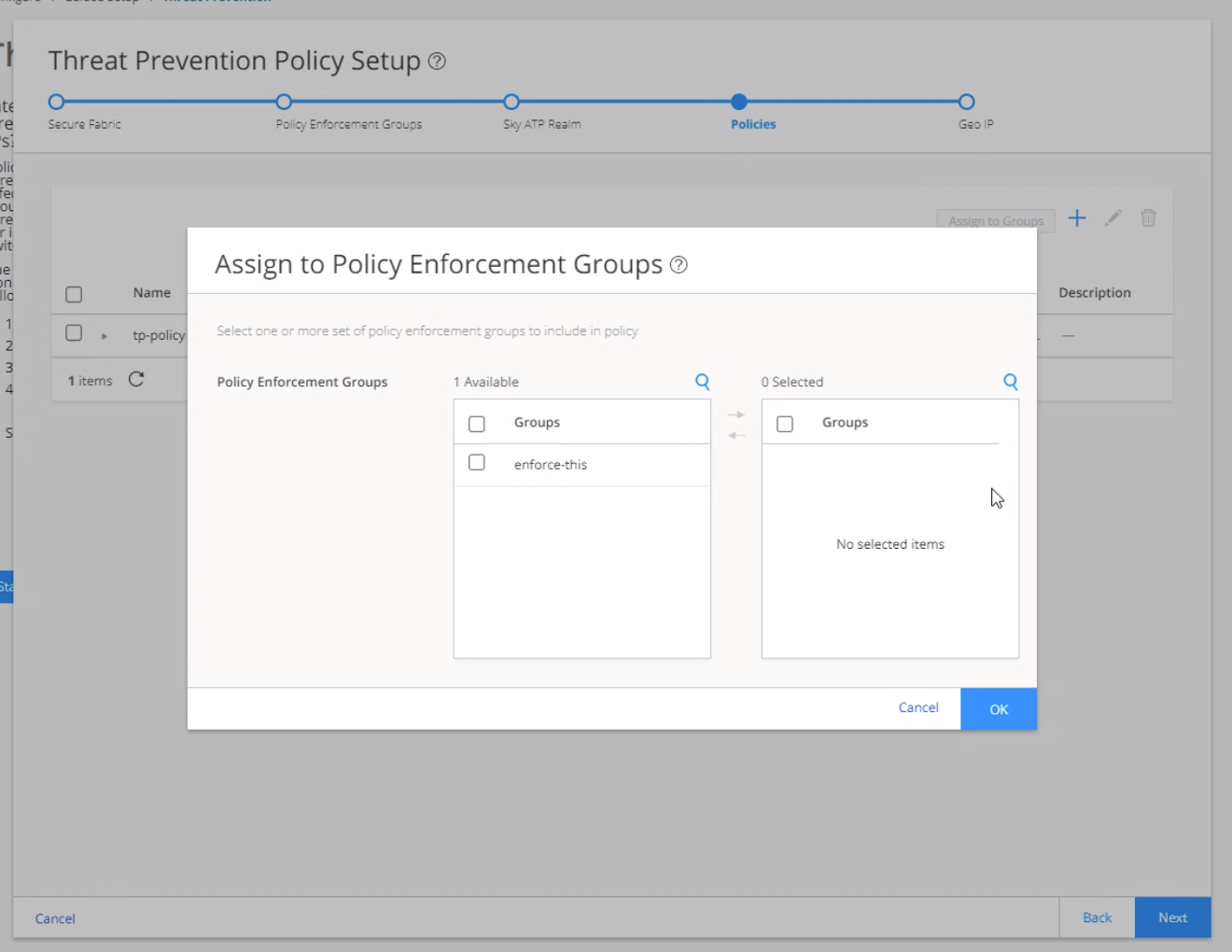 에 할당
에 할당
- 사용 가능 열에서 하나 이상의 정책 적용 그룹을 선택하고 선택됨 열로 이동하여 정책에 포함합니다. 확인을 클릭합니다.
시스템은 규칙 분석을 수행하고 위협 방지 정책을 포함하는 디바이스 구성을 준비합니다.
View Change List(변경 목록 보기) 페이지가 그림 20과 같이 나타납니다.
그림 20: 변경 목록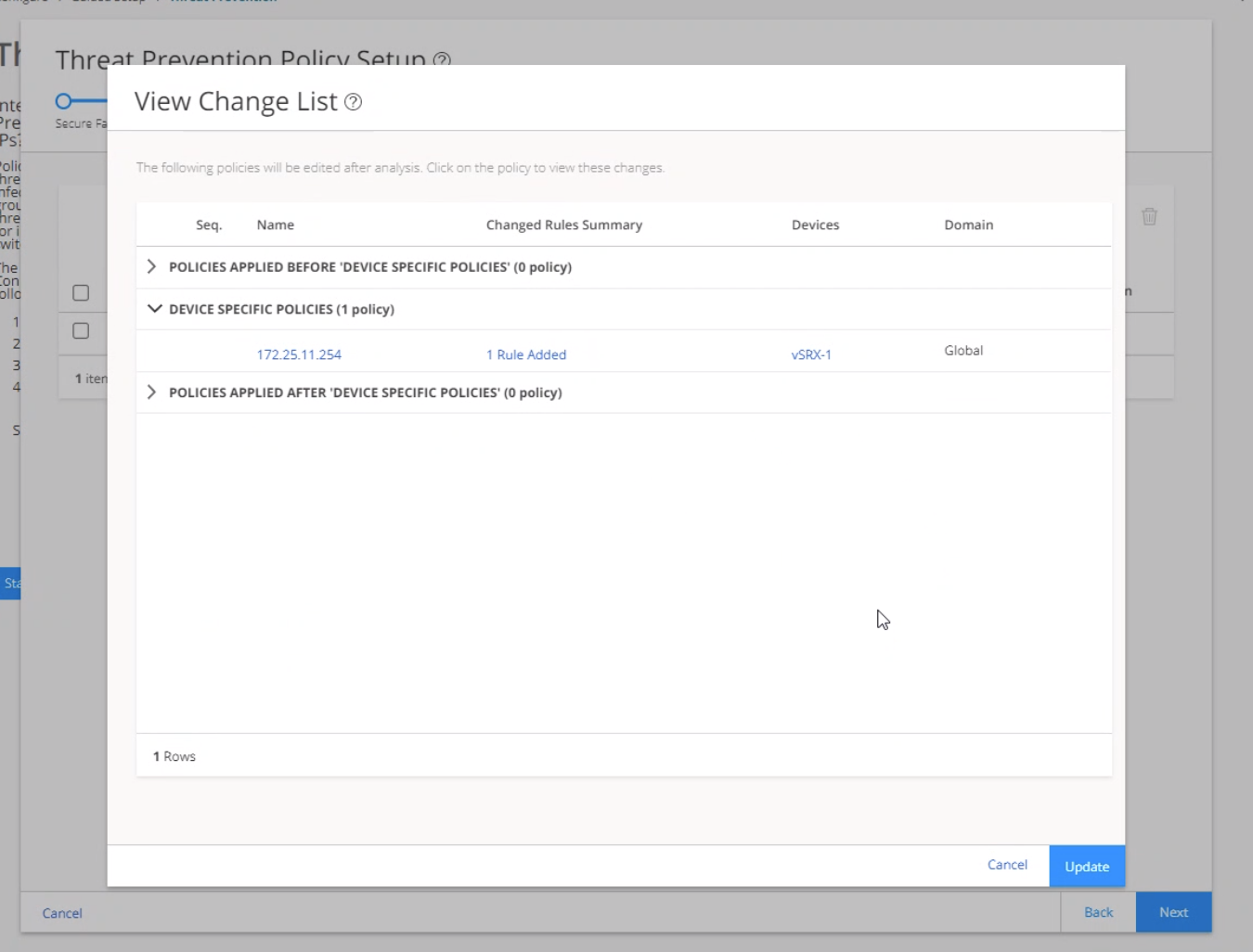 보기
보기
- 업데이트를 클릭하여 새로 생성된 정책을 SRX 시리즈 방화벽으로 푸시하도록 시스템에 지시합니다.
작업 상태 페이지는 그림 21과 같이 나타납니다.
그림 21: 작업 상태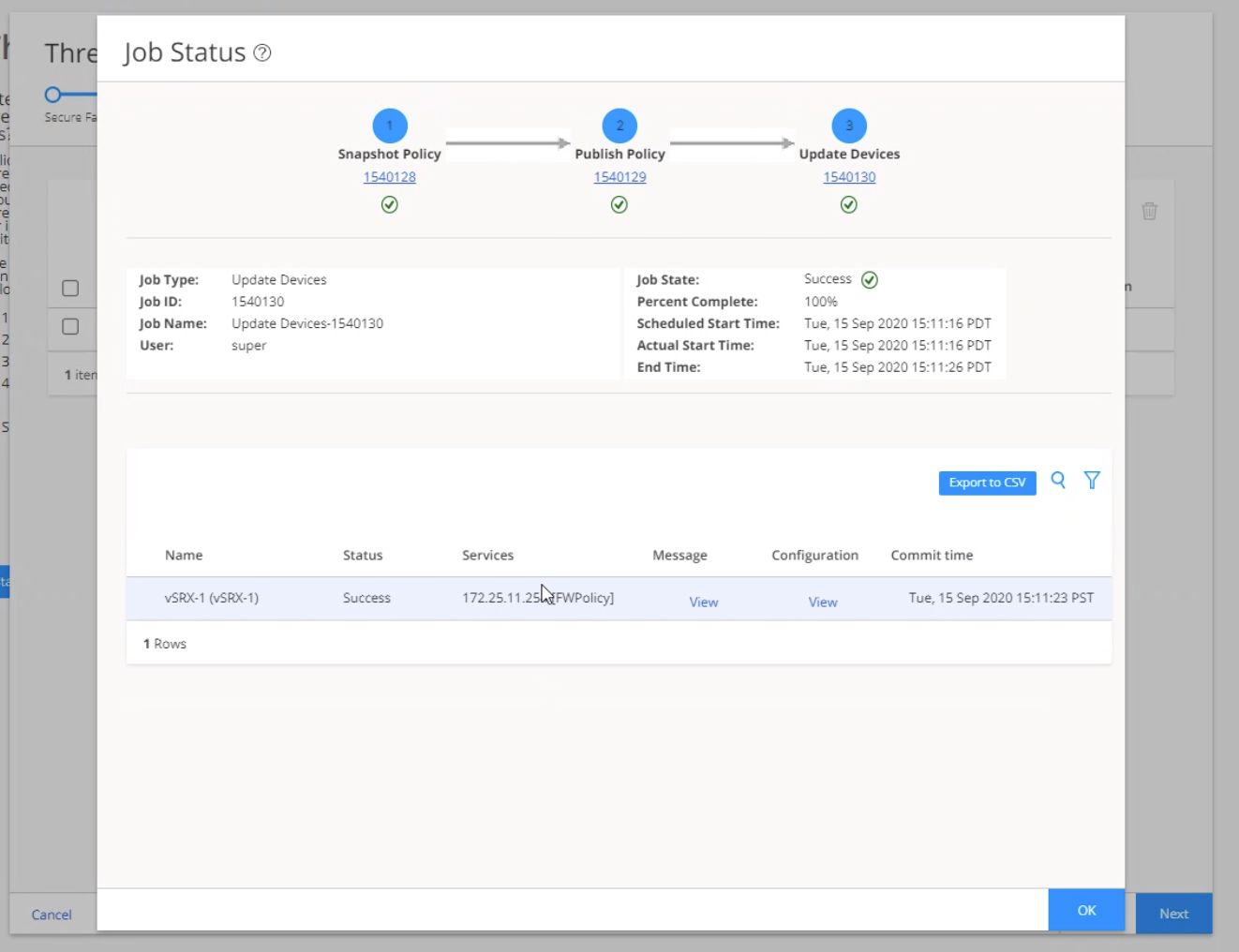
- 작업 상태 ID(스냅샷 정책, 게시 정책 및 업데이트 디바이스)를 클릭하여 작업 세부 정보를 확인합니다. 종료하려면 확인을 클릭합니다.
새 위협 방지 정책이 정책 페이지에 나타납니다.
그림 22: 정책 적용 그룹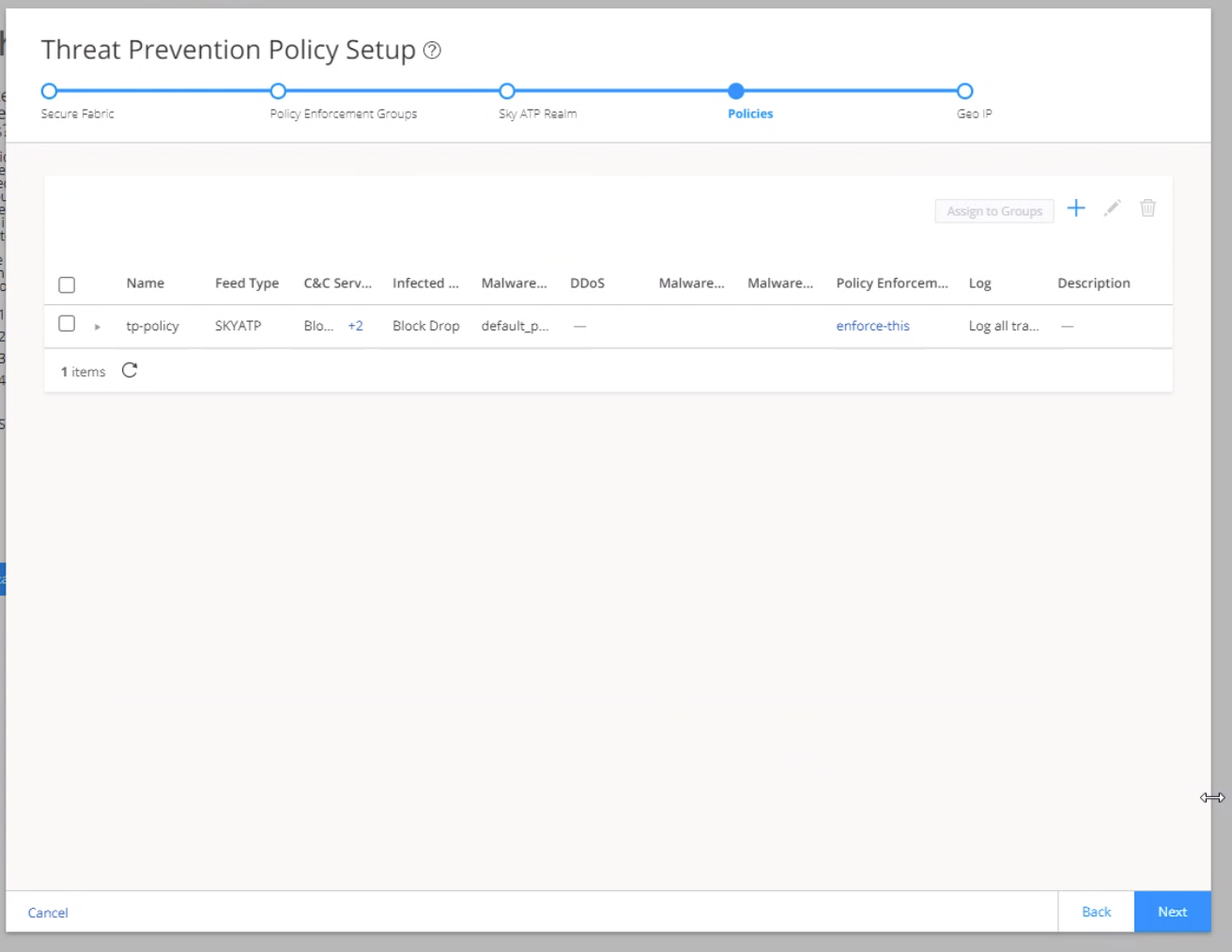 에 할당된 정책
- GeoIP를 구성하려면 7단계: (선택 사항) GeoIP 구성을 참조하고, 그렇지 않으면 마침을 클릭하여 요약 페이지로 이동합니다.
요약 페이지에는 단계별 설정 마법사를 사용하여 구성한 모든 매개 변수가 나열됩니다.
그림 23: 요약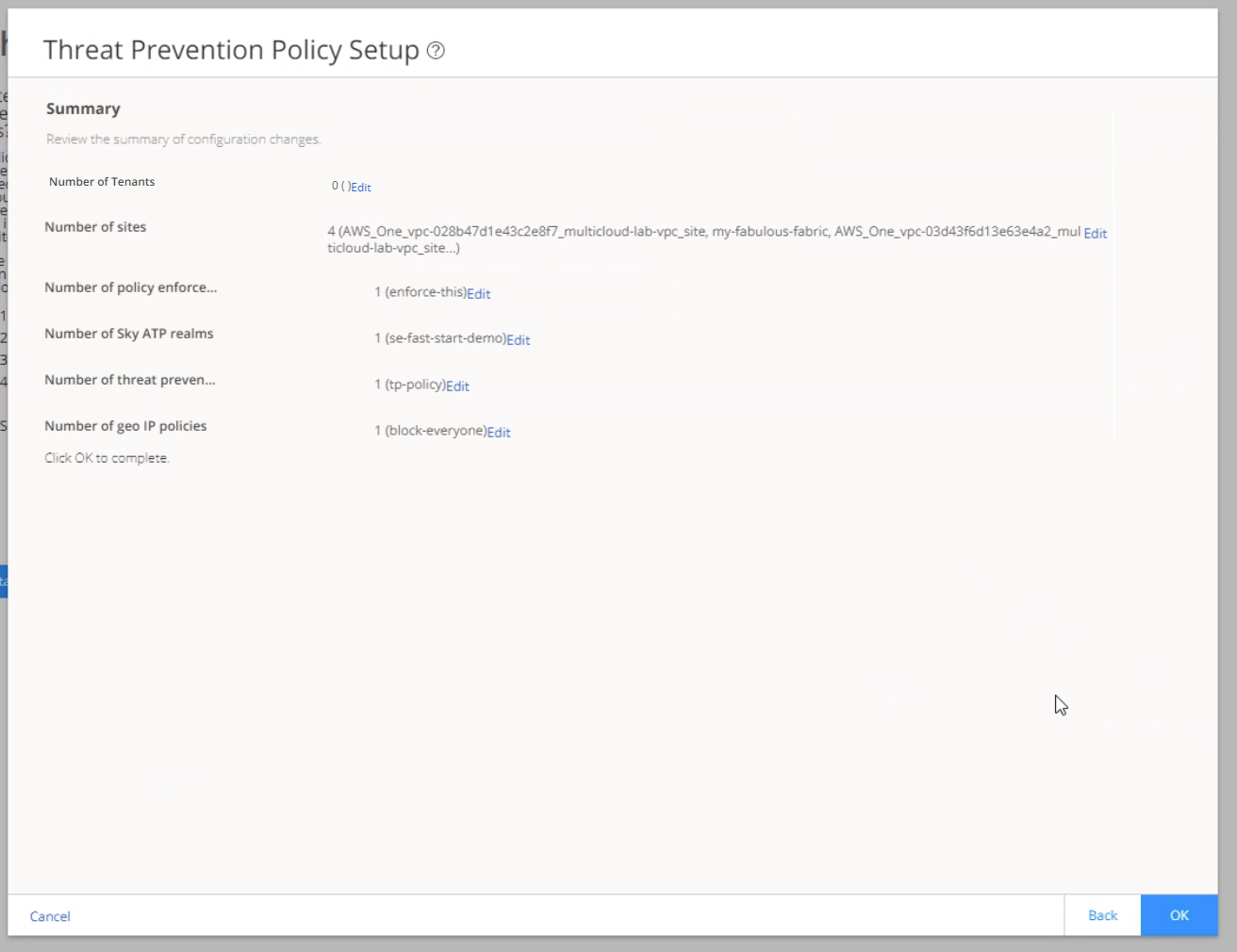
7단계: (선택 사항) GeoIP 구성
GeoIP는 컴퓨터 단말기의 IP 주소를 식별하여 컴퓨터 단말기의 지리적 위치를 찾는 방법입니다. GeoIP 피드는 지리적 지역에 대한 IP 주소의 최신 매핑입니다. IP 주소를 공격 트래픽의 소스에 매핑하여 지리적 출처 지역을 확인하고 전 세계 특정 위치에서 들어오고 나가는 트래픽을 필터링할 수 있습니다.
GeoIP를 생성하려면:
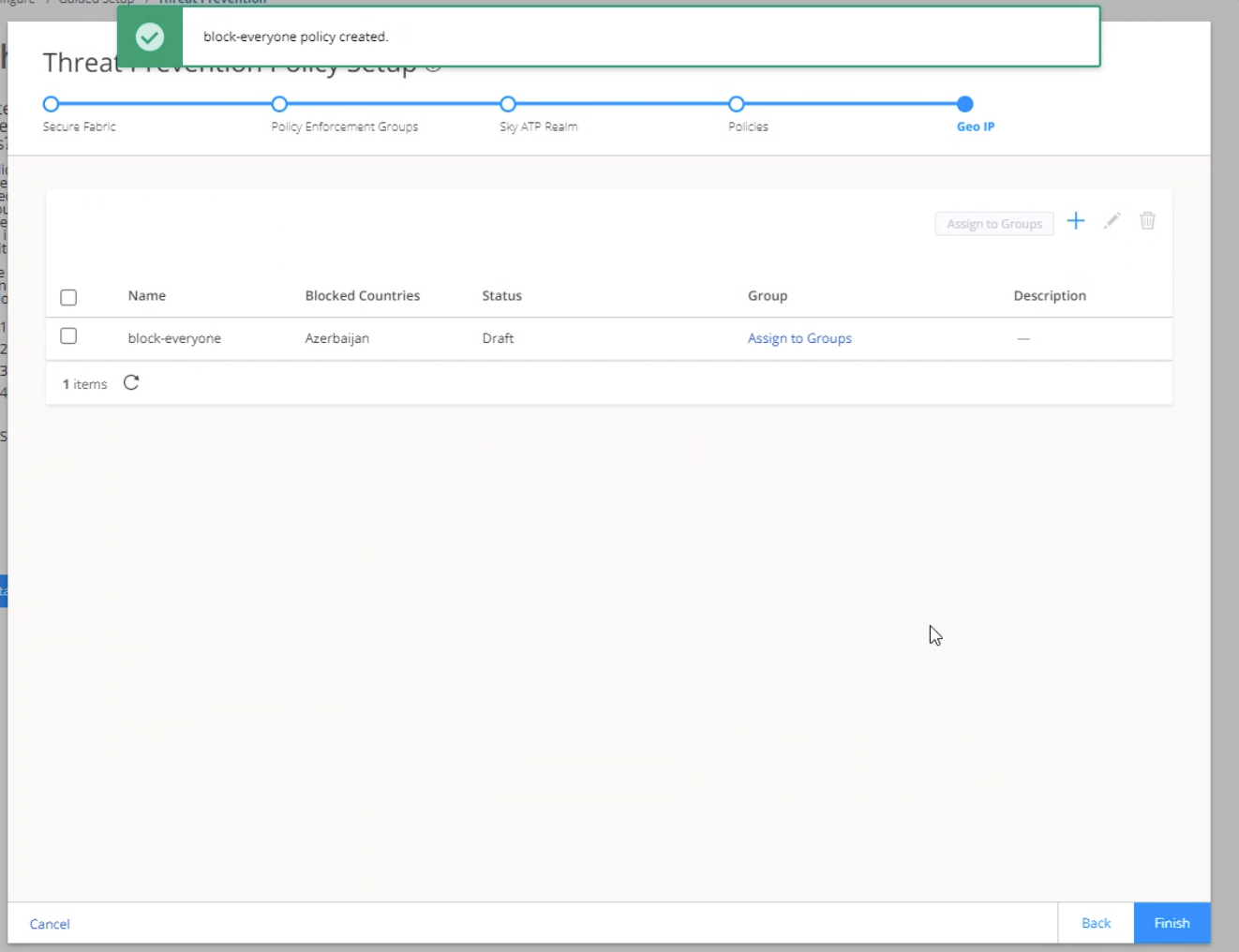
- GeoIP 페이지의 오른쪽 상단 모서리에 있는 + 를 클릭합니다.
Create Geo IP 페이지는 그림 24와 같이 나타납니다.
그림 24: 지역 IP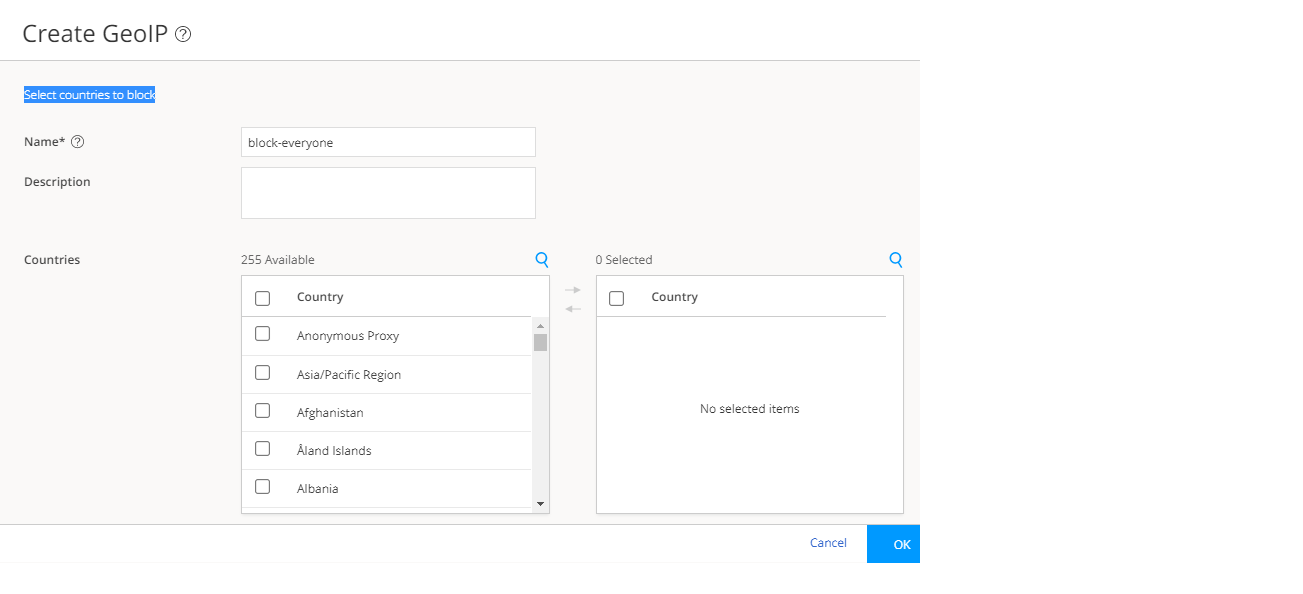 만들기
만들기
- 지역 IP 정책 생성에 제공된 지침을 사용하여 GeoIP를 생성합니다.
그림 25: 새로운 GeoIP
다음 단계는 무엇일까요?
이제 위협 방지 정책을 성공적으로 만들었으므로 적용하기 전에 위협 방지 정책을 보안 방화벽 정책에 할당해야 합니다. 자세한 내용은 방화벽 정책 개요 및 방화벽 정책 규칙 생성을 참조하십시오.
주니퍼 ATP 클라우드에 SRX 시리즈 방화벽 등록 확인
목적
SRX 시리즈 방화벽이 ATP 클라우드에 등록되어 있는지 확인합니다.
작업
Security Director 웹 포털에 로그인하고 다음 작업을 수행합니다.
|
작업 |
의미 |
|---|---|
|
를 선택합니다. |
피드 소스 상태 열에는 ATP 클라우드에서 SRX 시리즈 방화벽 등록의 상태(성공/실패)가 표시됩니다. |
|
선택합니다. |
피드 소스 상태 열 아래에 표시되는 ATP 클라우드 조직 이름은 ATP 클라우드 조직에 디바이스가 등록되었음을 확인합니다. |
|
선택합니다. |
등록 상태 열에는 ATP 클라우드 조직에서 Policy Enforcer의 상태(성공/실패)가 표시됩니다. |