
이 페이지의 내용
이상(서비스)
이 섹션에서는 서비스 이상에 대해 설명합니다. 분석 이상은 IBA 이상을 참조하십시오.
이상 징후 발견
청사진에서 대시보드 로 이동하여 다양한 상태와 이상 징후가 있는 위치와 함께 네트워크에 대한 개략적인 보기를 확인합니다.
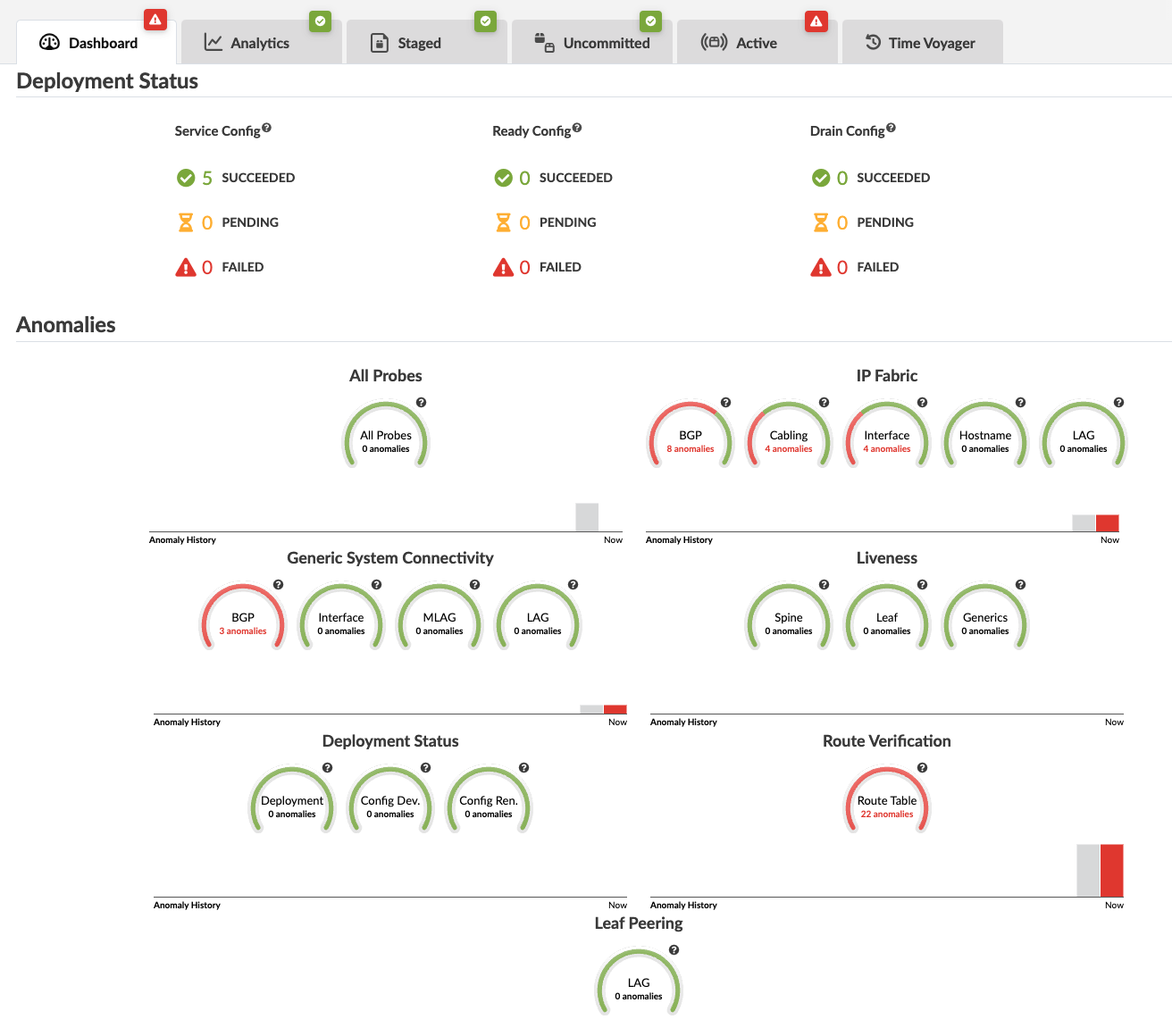
이상 세부 정보를 보려면 빨간색 표시기 중 하나를 클릭합니다. 아래 스크린샷은 IP 패브릭 케이블 연결 이상에 대한 것입니다.
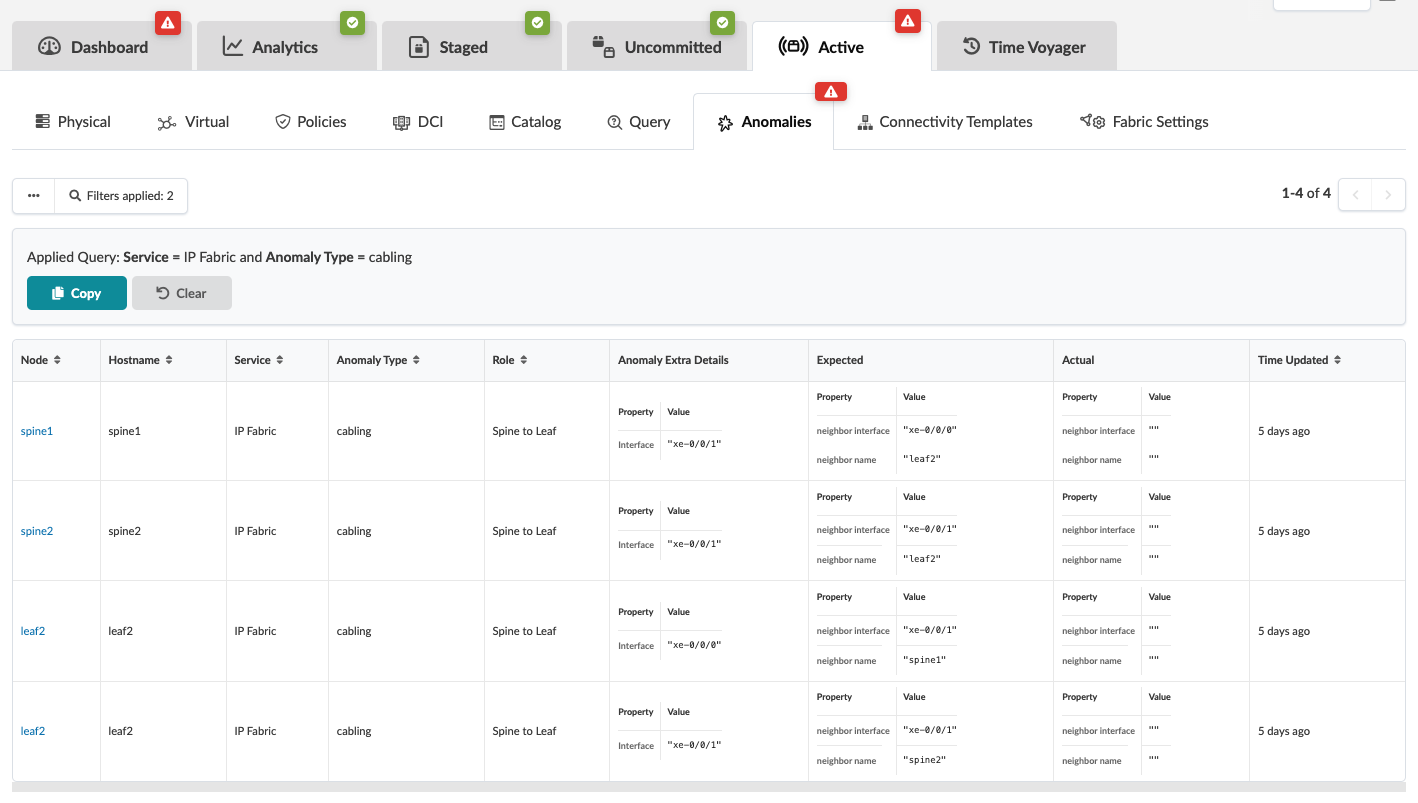
토폴로지 보기에서 이상을 보려면 활성을 클릭합니다.
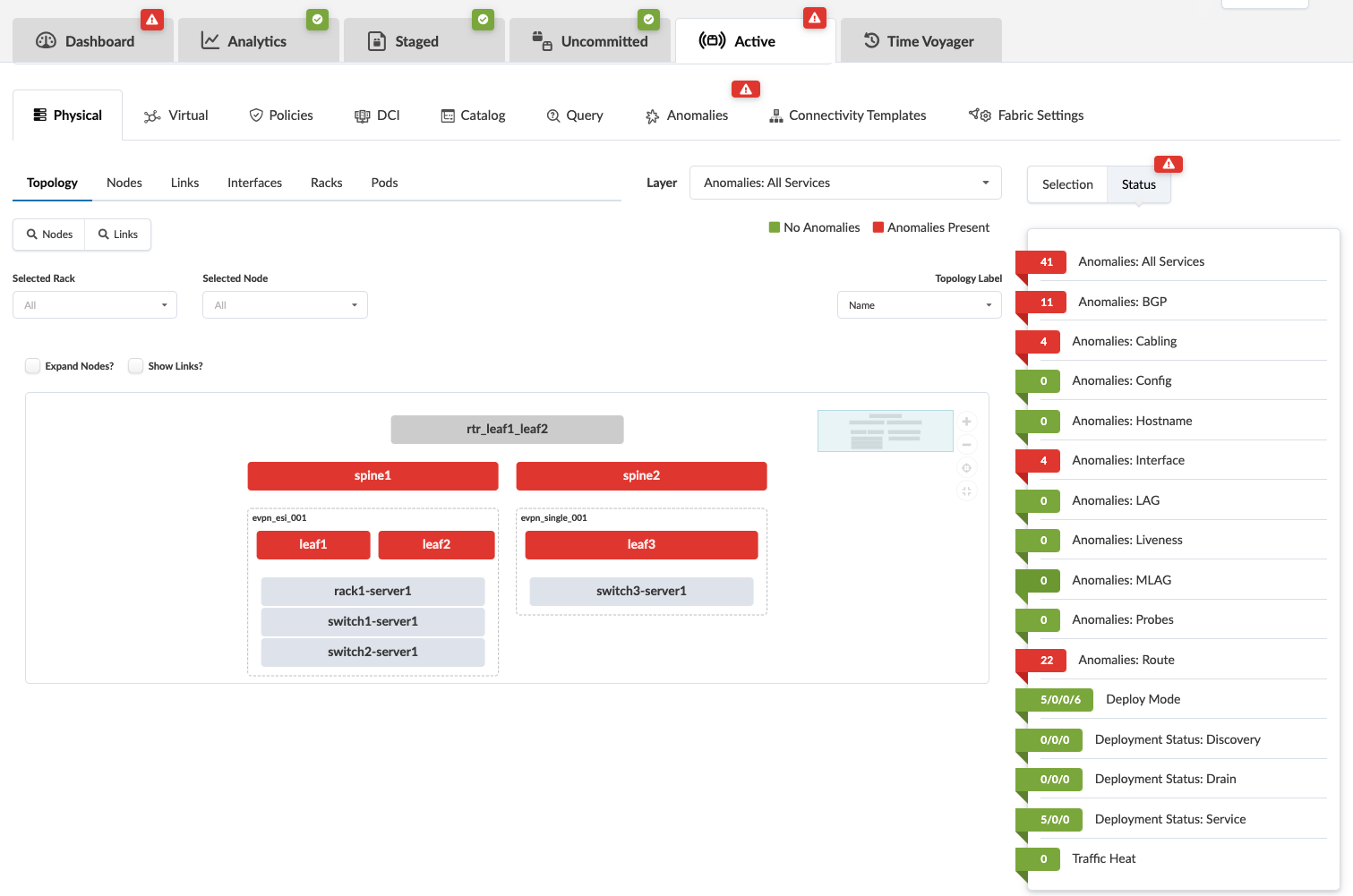
선택 항목의 토폴로지 보기를 보려면 토폴로지에서 노드를 클릭합니다. 아래 스크린샷은 spine1에 대한 것입니다.
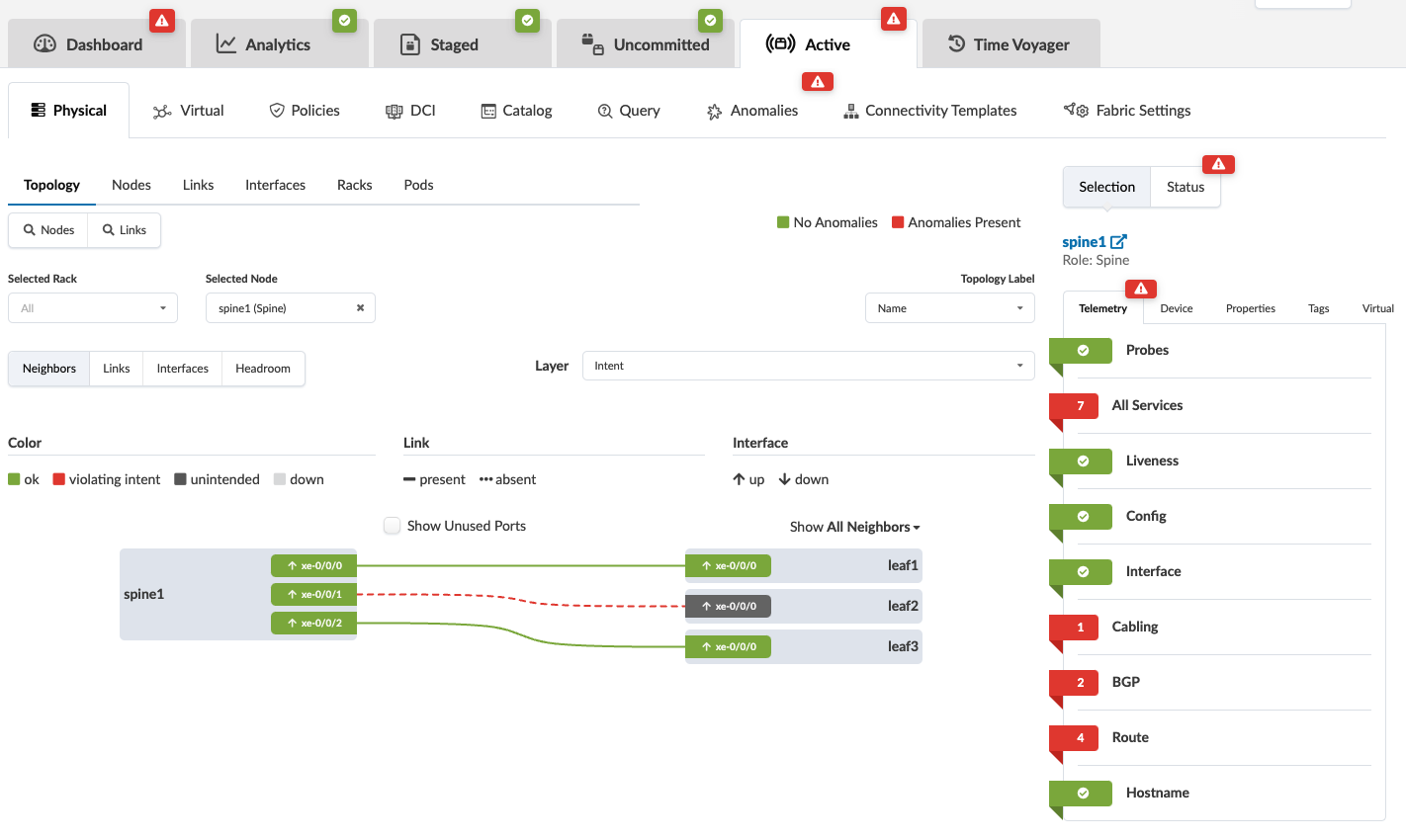
기대치와 실제치를 비교하려면 오른쪽 패널에서 모든 서비스를 클릭합니다. 케이블 연결 이상(이 예) 외에 다른 이상 징후가 있는 경우 이 목록에도 표시됩니다.
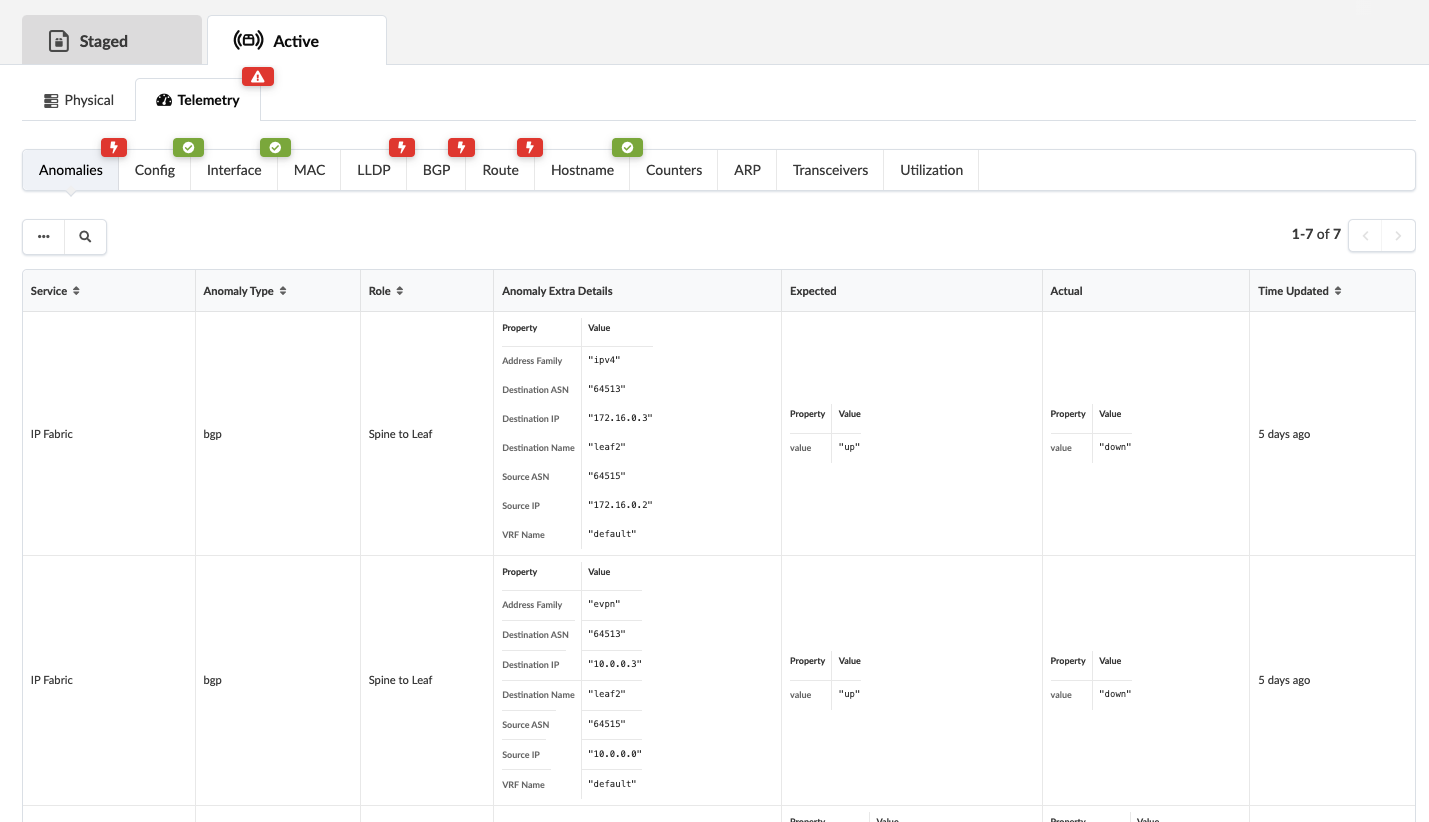
추가 세부 정보를 보려면 탭 중 하나를 클릭합니다(예: LLDP, LLDP를 클릭합니다).
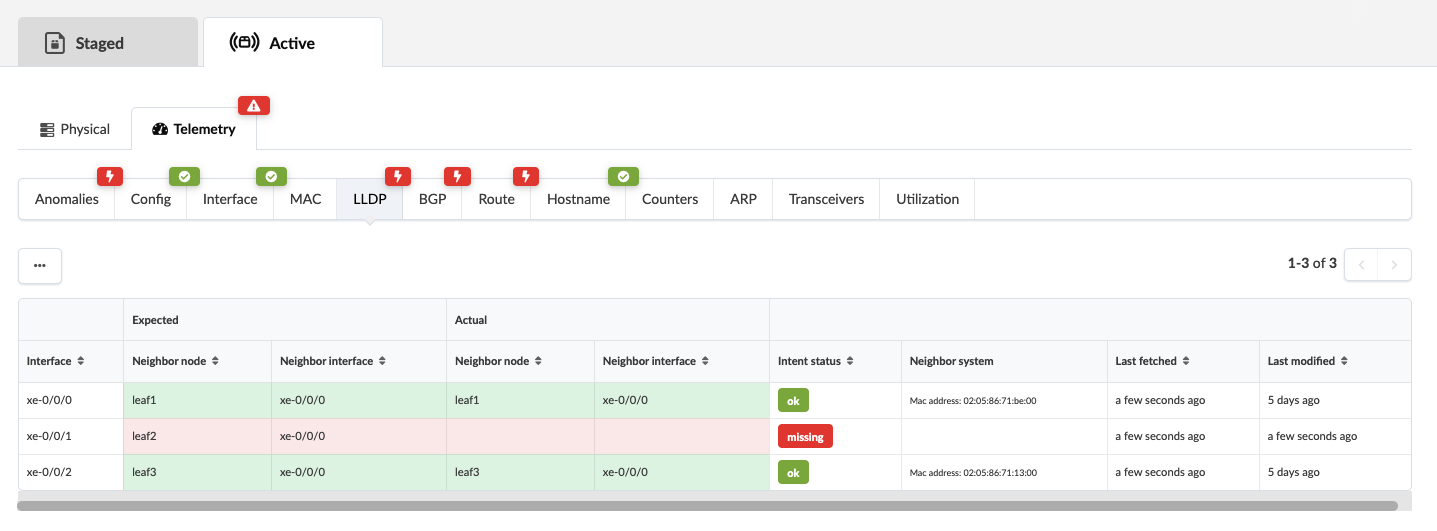
이러한 케이블 연결 문제를 해결하는 방법을 보려면 검색된 LLDP 데이터 가져오기를 참조하십시오.
Blueprint 이상 징후 기록
청사진의 활성 탭에서 청사진 이상 징후의 기록을 볼 수 있습니다.
청사진에서 Active > Anomalies(활성 이상 )로 이동하고 ON Time Series(시계열 켜짐)를 클릭하여 전환합니다.
아래 화면에는 이 기능이 기술 미리 보기라고 표시되지만 이 기능은 버전 5.1.0부터 지원됩니다.
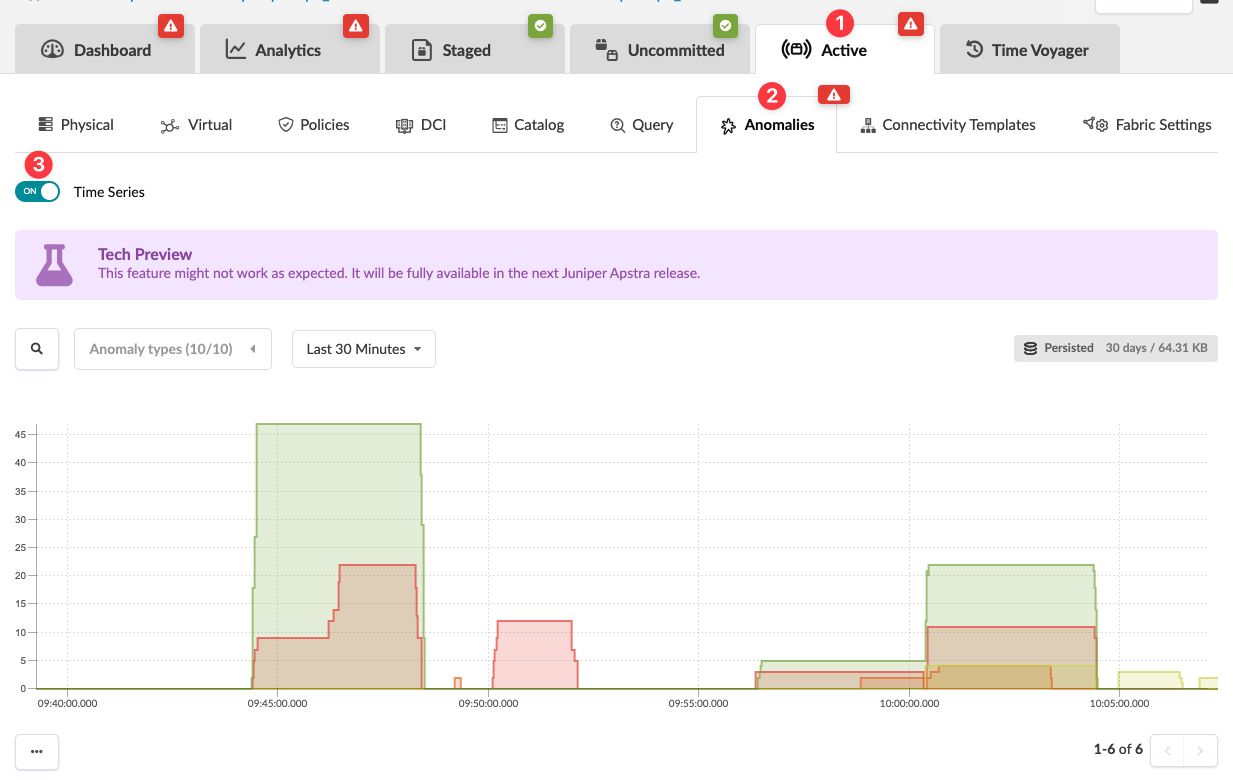
이제 이상 탭에 이상 유형(BGP, 케이블, 경로 등)별로 그룹화된 시간 경과에 따른 이상 징후 수 차트가 표시됩니다. 확대 및 축소를 통해 특정 시간 간격을 자세히 찾을 수 있습니다.
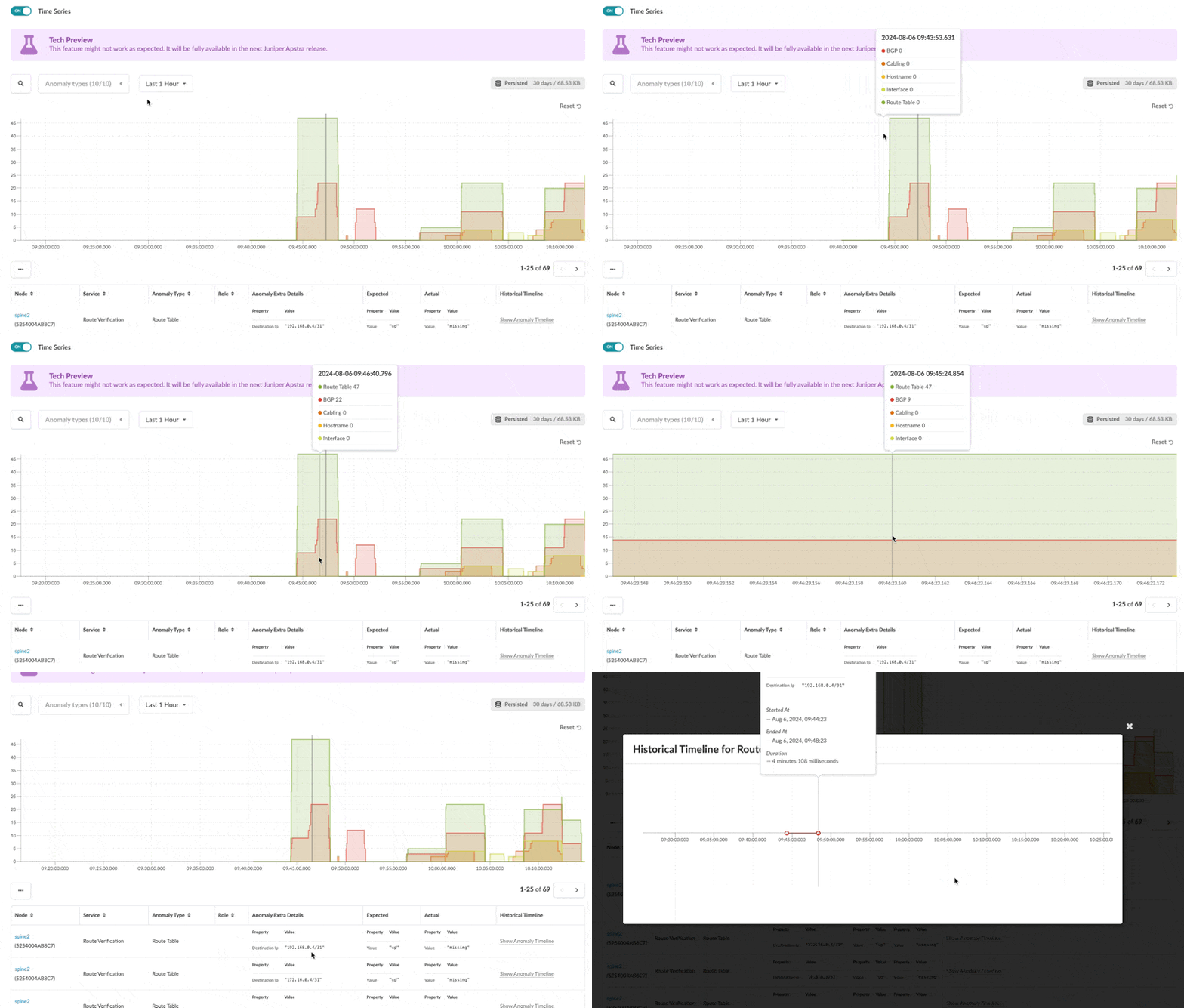
개별 이상 징후를 선택하면 이상 징후의 과거 타임라인을 보고 최근 기록에서 특정 이상 징후의 발생을 표시할 수도 있습니다. 기본 보존 기간은 30일로 설정됩니다.
아래 화면에는 이 기능이 기술 미리 보기라고 표시되지만 이 기능은 버전 5.1.0부터 지원됩니다.
구성 편차
디바이스의 실행 구성은 골든 구성과 지속적으로 비교됩니다. 구성 편차가 발견되면 구성 이상이 발생합니다. 일반적으로 이러한 편차는 소프트웨어 외부(디바이스 CLI에서)에서 변경이 이루어졌거나 변경을 수행할 수 없는 스위치에 구성을 구축하려고 시도할 때 나타납니다. 이러한 이상 징후는 디바이스에서 이상 구성이 제거되거나 이상이 억제될 때까지 활성 상태로 유지됩니다. (아래 스크린샷은 이전 버전의 것입니다.)
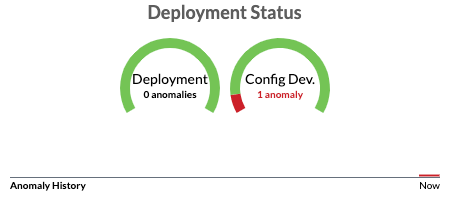
- 청사진 대시보드의 모든 구성 편차가 구축 상태 섹션에 표시됩니다.
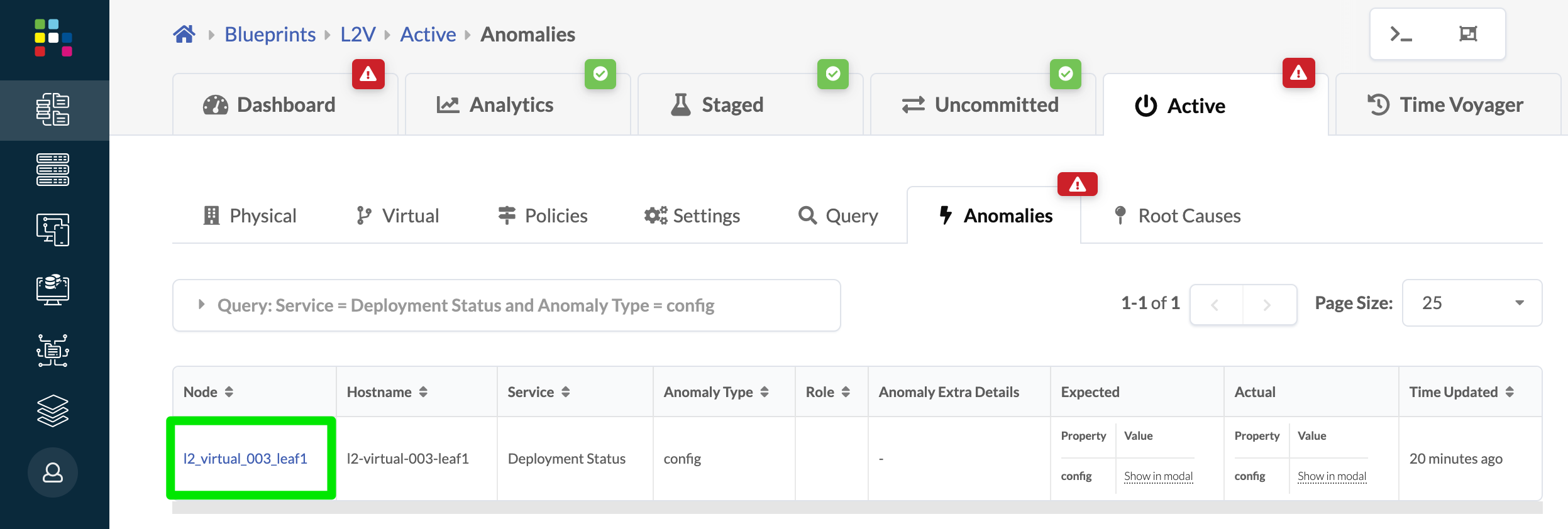
- 구성 개발을 클릭하여 이상이 있는 노드 목록을 확인합니다.
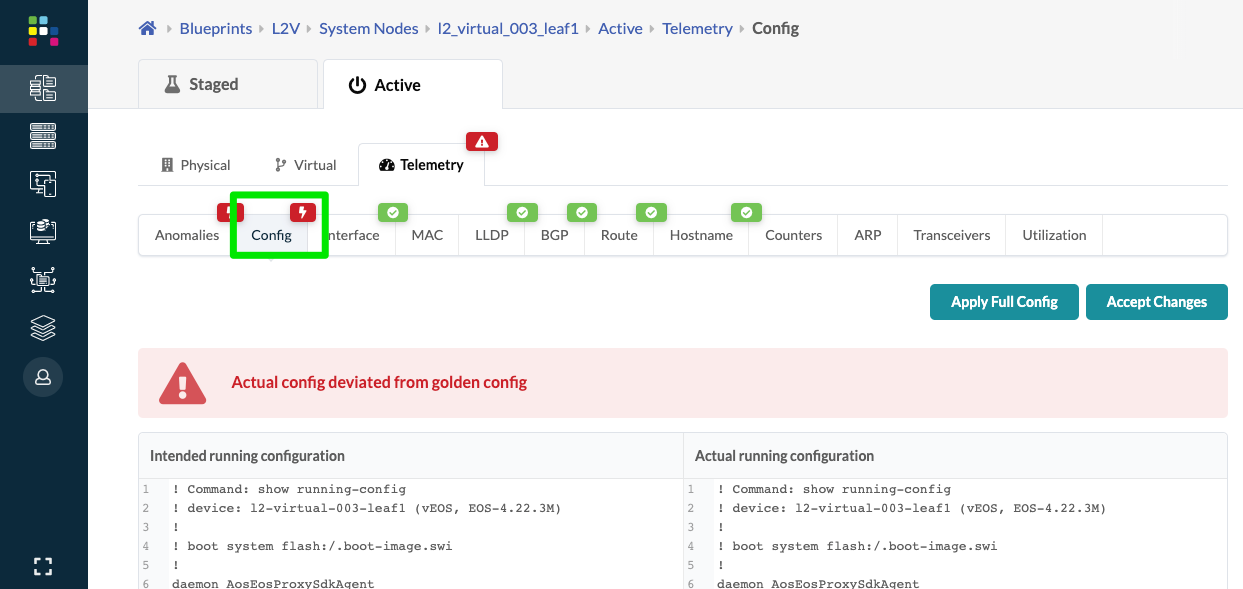
- 노드 이름을 클릭하여 디바이스 텔레메트리 페이지를 본 다음 구성을 클릭하여 실제 구성과 골든 구성을 나란히 비교하여 확인합니다. (아래 이미지에는 차이가 표시되지 않습니다.)
- 구성 차이를 유지하려면 변경 사항 수락을 클릭합니다. 이렇게 하면 구성 이상이 표시되지 않으며 "의도된" 또는 렌더링된 구성에는 영향을 주지 않습니다. "변경 사항 수락"의 주요 목적은 외관 구성 이상을 완화하는 것입니다.참고:
패브릭에 대한 대역 외(OOB) 변경은 지원되지 않습니다. 변경 내용을 수락하지 않음 OOB 변경 내용을 추가하려고 시도합니다. 사용자 지정 변경의 경우 구성(configlet)을 사용합니다.
주의:- 변경 사항에 따라 대역 외 변경 사항을 덮어쓸 수 있습니다. 이것은 피할 수 없습니다. 따라서 항상 소프트웨어 환경에서 OOB 변경을 피하십시오.
- 변경 내용 수락을 사용하면 OOB 변경이 영구화되지 않습니다. 전체 구성 푸시 또는 소프트웨어가 동일한 구성에 쓰는 경우 모든 OOB 변경 사항이 삭제됩니다.
- 실제 구성이 의도한 구성에 부합하도록 하려면 전체 구성 적용을 클릭한 다음 확인을 클릭합니다. 전체 구성을 적용하면 전체 의도한 구성을 다시 적용하기 전에 디바이스의 현재(의도하지 않은) 구성이 지워집니다. 전체 구성 푸시에는 OOB 변경 사항이 포함되지 않으므로 "수락됨" 상태에 관계없이 지워집니다.주의:
전체 구성을 적용하는 것은 중단되는 작업이며 디바이스에 대한 서비스가 일시적으로 손실됩니다.
주의:라우팅 및 연결에 영향을 미치는 렌더링된 구성을 직접 수정하지 마십시오. 그렇게 하면 네트워크 운영에 잠재적으로 영향을 미칠 수 있습니다. 확실하지 않은 경우 주니퍼 지원팀에 문의하십시오.
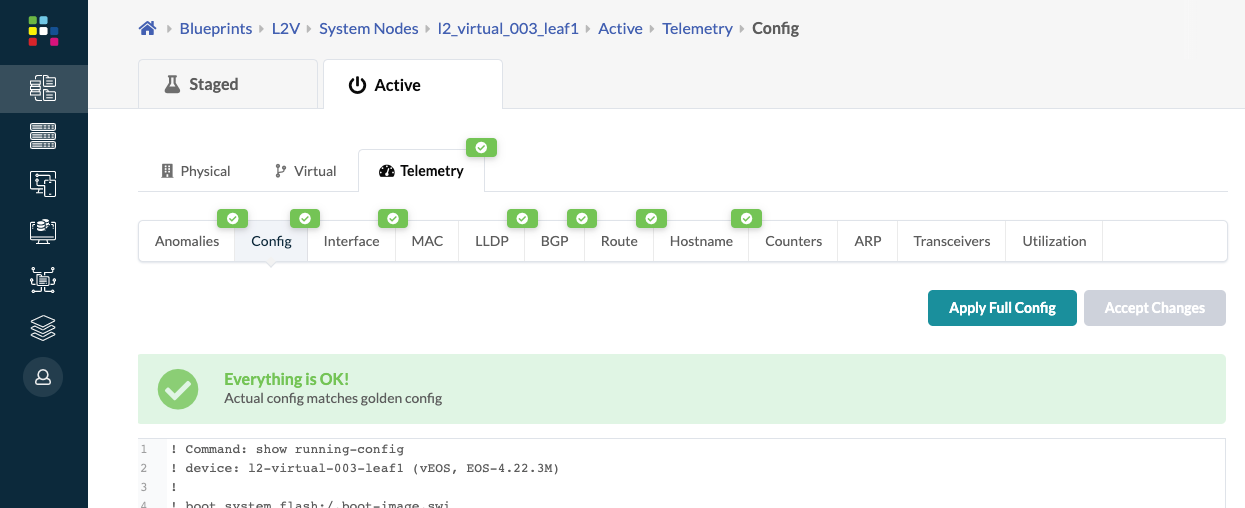
- 구성 편차 이상 징후를 해결한 후(변경 사항을 수락하거나 전체 구성 적용) 실제 구성이 골든 구성과 일치하고 이상이 지워집니다.
구성 편차 및 컨피글렛
잘못 구성된 컨피글릿으로 인해 구축 오류가 발생하면(디바이스가 명령을 거부할 때) 서비스 구성 구축 실패가 발생합니다. 이 경우 아래 단계에 따라 이상을 해결합니다.
- 청사진에서 Staged > Catalog > Configlets 으로 이동하여 구성을 삭제합니다.
- Uncommitted ( 커밋되지 않음 )을 클릭하고 변경 내용을 커밋합니다. 골든 구성이 비어 있기 때문에 구성 편차가 남아 있습니다. 골든 구성은 렌더링된 구성을 성공적으로 배포한 후 디바이스에서 실행되는 구성입니다. 구축에 실패하면 골든 구성이 없으므로 구성 편차가 발생합니다.
- 대시보드를 클릭한 다음 구성 개발을 클릭합니다(구축 상태 섹션에서).
- 노드 이름을 클릭한 다음 변경 사항 수락을 선택하여 실패를 무시합니다.