오프박스 에이전트를 설치하기 전에 다음을 수행해야 합니다.
-
서버 VM에 추가 오프박스 에이전트를 위한 충분한 공간이 있는지 확인합니다. 그렇지 않은 경우 VM을 추가합니다. 자세한 내용은 Apstra 클러스터 노드를 참조하십시오.
-
디바이스에 대한 로그인 자격 증명을 추가합니다.
-
디바이스와 Apstra 서버 간의 관리 IP 연결을 구성합니다.
Apstra 6.1부터는 디바이스에 대한 IPv6 기반 관리를 활성화할 수 있습니다. 자세한 정보는 Apstra 클러스터 및 디바이스의 IPv6 기반 관리 활성화를 참조하십시오.
에이전트를 설치하기 전에 이 작업을 수행해야 하므로 OOB(Out-of-Band)가 됩니다. (패브릭을 통해) 대역 내 관리 연결 구성은 지원되지 않으며 청사진을 변경할 때 연결 문제를 일으킬 수 있습니다.
-
필요한 패키지를 업로드합니다.
-
주니퍼 오프박스 에이전트를 사용하는 경우 애플리케이션 메모리 사용량을 늘립니다.
- 해당하는 경우 아래와 같이 디바이스의 최소 구성을 구성합니다.
주니퍼 Junos 오프박스 에이전트 최소 구성
system {
    login {
        user aosadmin {
            uid 2000;
            class super-user;
            authentication {
                encrypted-password "xxxxx";
            }
        }
    }
    services {
        ssh;
        netconf {
            ssh;
        }
    }
    management-instance;
}
interfaces {
    em0 {
        unit 0 {
            family inet {
                address <address>/<cidr>;
            }
        }
    }
}
routing-instances {
    mgmt_junos {
        routing-options {
            static {
                route 0.0.0.0/0 next-hop <management-default-gateway>;
            }
        }
    }
}
주니퍼 Junos OS Evolved 오프박스 에이전트 최소 구성
system {
    login {
        user aosadmin {
            uid 2000;
            class super-user;
            authentication {
                encrypted-password "xxxxx";
            }
        }
    }
    services {
        ssh;
        netconf {
            ssh;
        }
    }
    management-instance;
}
interfaces {
    em0 {
        unit 0 {
            family inet {
                address <address>/<cidr>;
            }
        }
    }
}
routing-instances {
    mgmt_junos {
        routing-options {
            static {
                route 0.0.0.0/0 next-hop <management-default-gateway>;
            }
        }
    }
}
온박스 에이전트의 Junos OS Evolved 스위치의 최소 릴리스 버전은 22.4R3입니다.
Cisco NX-OS 오프박스 에이전트 최소 구성
!
feature nxapi
feature bash-shell
feature scp-server
feature evmed
copp profile strict
nxapi http port 80
!
username admin password <admin-password> role network-admin
!
vrf context management
  ip route 0.0.0.0/0 <management-default-gateway>
!
nxapi http port 80
!
interface mgmt0
  ip address <address>/<cidr>
!
Arista EOS 오프박스 에이전트 최소 구성
!
service routing protocols model multi-agent
!
aaa authorization exec default local
!
username admin privilege 15 role network-admin secret <admin-password>
!
vrf definition management
   rd 100:100
!
interface Management1
   vrf forwarding management
   ip address <address>/<cidr>
!
ip route vrf management 0.0.0.0/0 <management-default-gateway>
!
management api http-commands
   protocol http
   no shutdown
   !
   vrf management
      no shutdown
!
- 일부 구성으로 인해 유효성 검사 오류가 발생할 수 있습니다. 다음 구성이 디바이스(및 검증 오류를 일으킬 수 있는 다른 구성)에 없 는지 확인합니다.
- VLAN 1 이외의 VLAN
- "관리" 이외의 VRF
- "관리" 이외의 인터페이스 IP 주소
- 루프백 인터페이스
- VLAN 인터페이스
- VXLAN 인터페이스
- AS-Path 액세스 목록
- IP 접두사 목록
- 경로 맵 또는 정책
- BGP 구성
- 왼쪽 탐색 메뉴에서 Devices(디바이스) > Managed Devices(관리되는 디바이스 )로 이동하고 Create Offbox Agent(s)를 클릭합니다.
오프박스 시스템 에이전트 생성 대화 상자가 열립니다.
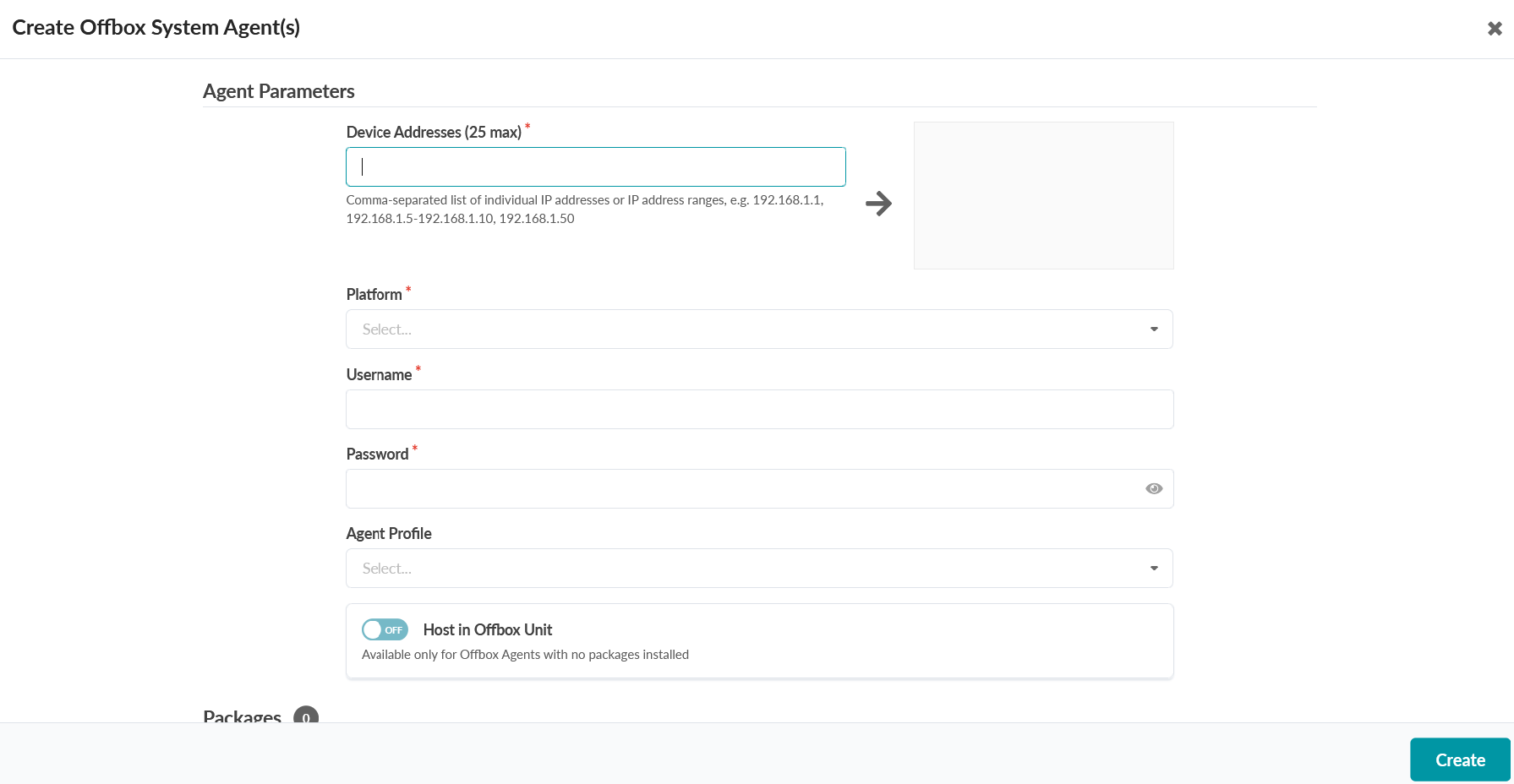
- 디바이스 주소 필드에 최대 25개의 디바이스 IP 주소를 입력합니다.
- 플랫폼 드롭다운 목록에서 관련 플랫폼(EOS, Junos, NX-OS)을 선택합니다. (오프박스 에이전트는 SONiC에서 지원되지 않습니다.)
- 자격 증명이 있는 에이전트 프로필을 사용하지 않는 경우 사용자 이름과 암호를 입력합니다.
- 이전에 정의한 에이전트 프로필을 사용하는 경우 에이전트 프로필 드롭다운 목록에서 에이전트 프로필을 선택하면 자격 증명과 패키지를 수동으로 입력할 필요가 없습니다.
- 오프박스 에이전트가 단일 컨테이너에서 여러 디바이스를 관리하도록 하려면 오프박스 유닛의 호스트를 켭니다. 일반적으로 오프박스 단위의 호스트 를 켜서 환경에서 리소스 사용 및 스케일링을 최적화합니다.
기본적으로 오프박스 유닛의 호스트 가 켜져 있을 때 오프박스 에이전트로 작동하는 단일 컨테이너에서 최대 16개의 디바이스를 관리할 수 있습니다. 이 기본 디바이스 수를 변경해야 하는 경우 오프박스 단위의 호스트 를 켜짐으로 전환하기 전에 값을 변경해야 합니다. 오프박스 유닛의 호스트를 활성화한 후에 매니지드 디바이스의 수를 변경하는 것은 권장하지 않습니다.
오프박스 유닛의 호스트 는 패키지가 설치되지 않은 오프박스 에이전트에서만 사용할 수 있습니다.
Host in Offbox Unit 이 꺼져 있을 때 단일 컨테이너가 각 오프박스 에이전트를 관리합니다. Host in Offbox Unit 은 기본적으로 꺼져 있습니다.
오프박스 단위 컨테이너를 활성화하는 경우 메모리 영향에 대한 다음 세부 정보를 알아야 합니다.
-
대부분의 시나리오에서 추가 메모리 매개 변수를 구성할 필요 없이 오프박스 단위의 호스트를 켤 수 있습니다. 실제 메모리 영향은 환경에 따라 다릅니다.
-
오프박스 단위를 호스팅하는 컨테이너를 활성화할 때 오프박스 에이전트 용량 점수를 알고 있어야 합니다. 용량 점수는 스케줄러가 클러스터 노드 간에 컨테이너를 배포하는 데 사용하는 메모리 측정값입니다. 오프박스 단위 컨테이너의 기본 용량 비용 점수는 20입니다.
용량 점수에 대한 자세한 내용은 Apstra 클러스터 노드를 참조하십시오.
-
오프박스 단위 컨테이너를 호스트하도록 메모리를 조정하려면 API(클러스터 애플리케이션 메모리 사용량) 변경을 참조하십시오.
오프박스 유닛의 호스트 옵션은 현재 기술 프리뷰 버전이며 예상대로 작동하지 않을 수 있습니다.
- 이전에 설치한 패키지가 패키지 섹션에 표시됩니다. 선택한 에이전트 프로필과 연결된 패키지도 여기에 나열됩니다. 필요에 따라 패키지를 선택합니다.
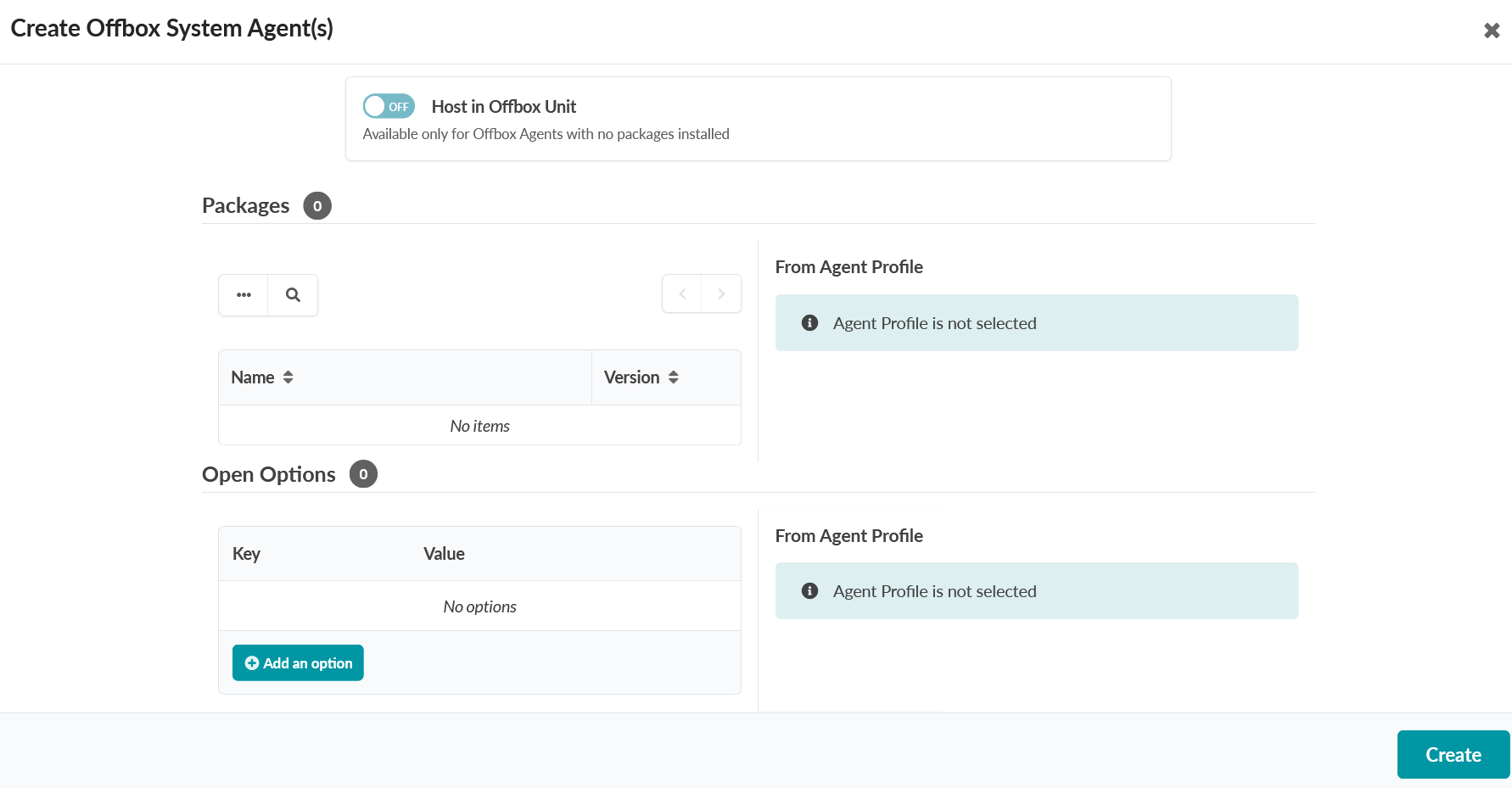
- 만들기를 클릭합니다.
에이전트 설치 프로세스 중에 디바이스 구성이 검증됩니다. 디바이스에 서비스 구성이 배포되지 않을 수 있는 구성이 포함된 경우 에이전트 설치 프로세스에서 오류가 발생합니다.
이 경우 디바이스 로그에서 오류 세부 정보를 확인합니다( 디바이스/관리되는 디바이스로 이동하여 디바이스의 작업 패널(오른쪽 열)에서 세 개의 점을 클릭한 다음 에이전트 메뉴에서 로그 표시 버튼(눈구)을 클릭합니다.) 충돌하는 구성을 수동으로 제거하고 에이전트 설치 프로세스를 다시 시작합니다.
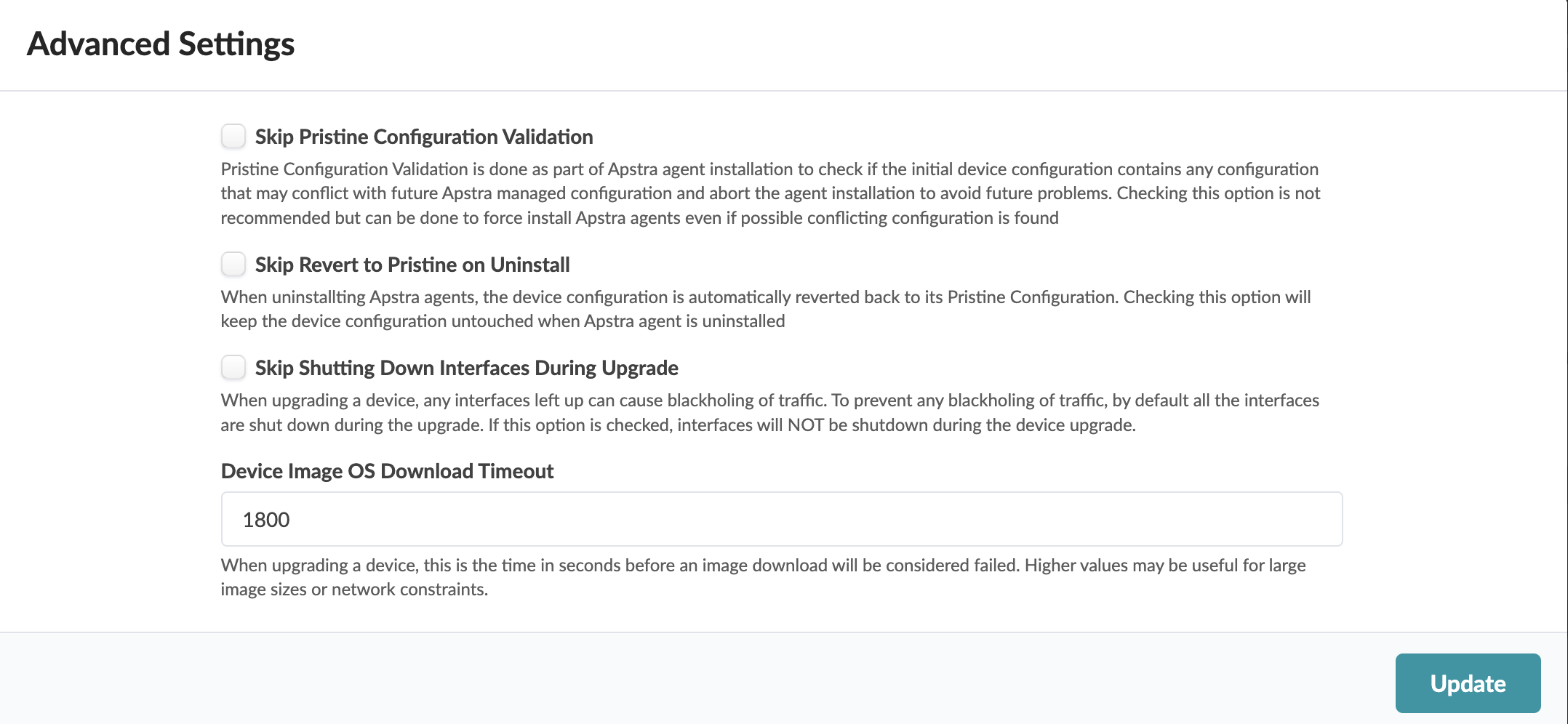
구성 검증 오류가 있는 에이전트 설치를 완료해야 하는 경우, 원시 구성 검증을 비활성화할 수 있습니다. 이렇게 하려면 Devices(디바이스) > Managed Devices(관리되는 디바이스)에서 Advanced Settings(고급 설정 )(오른쪽 상단)를 클릭하고 Skip Pristine Configuration Validation(원시 구성 검증 건너뛰기)을 선택한 다음 Update(업데이트)를 클릭합니다.
디바이스를 Apstra 관리 하에 둘 때 기존 구성을 유지하는 방법에 대한 자세한 내용은 디바이스 구성 수명 주기를 참조하십시오.
참고:
일부 플랫폼(예: Junos)에서는 관리 트래픽(예: SSH)에 대한 속도 제한을 구성할 수 있습니다. Apstra 서버가 디바이스와 직접 상호작용할 때는 사용자와 상호작용할 때보다 더 급증할 수 있습니다. 보안 강화에 사용되는 속도 제한 구성은 디바이스 관리에 영향을 미치며, 구축 실패 및 기타 에이전트 관련 문제로 이어질 수 있습니다.
작업이 활성 상태인 동안 화면 하단의 활성 작업 섹션에서 진행 상황을 볼 수 있습니다. 작업 상태가 초기화됨에서 진행 중, 성공으로 변경됩니다.
- 오프박스 에이전트가 성공적으로 생성된 후:
-
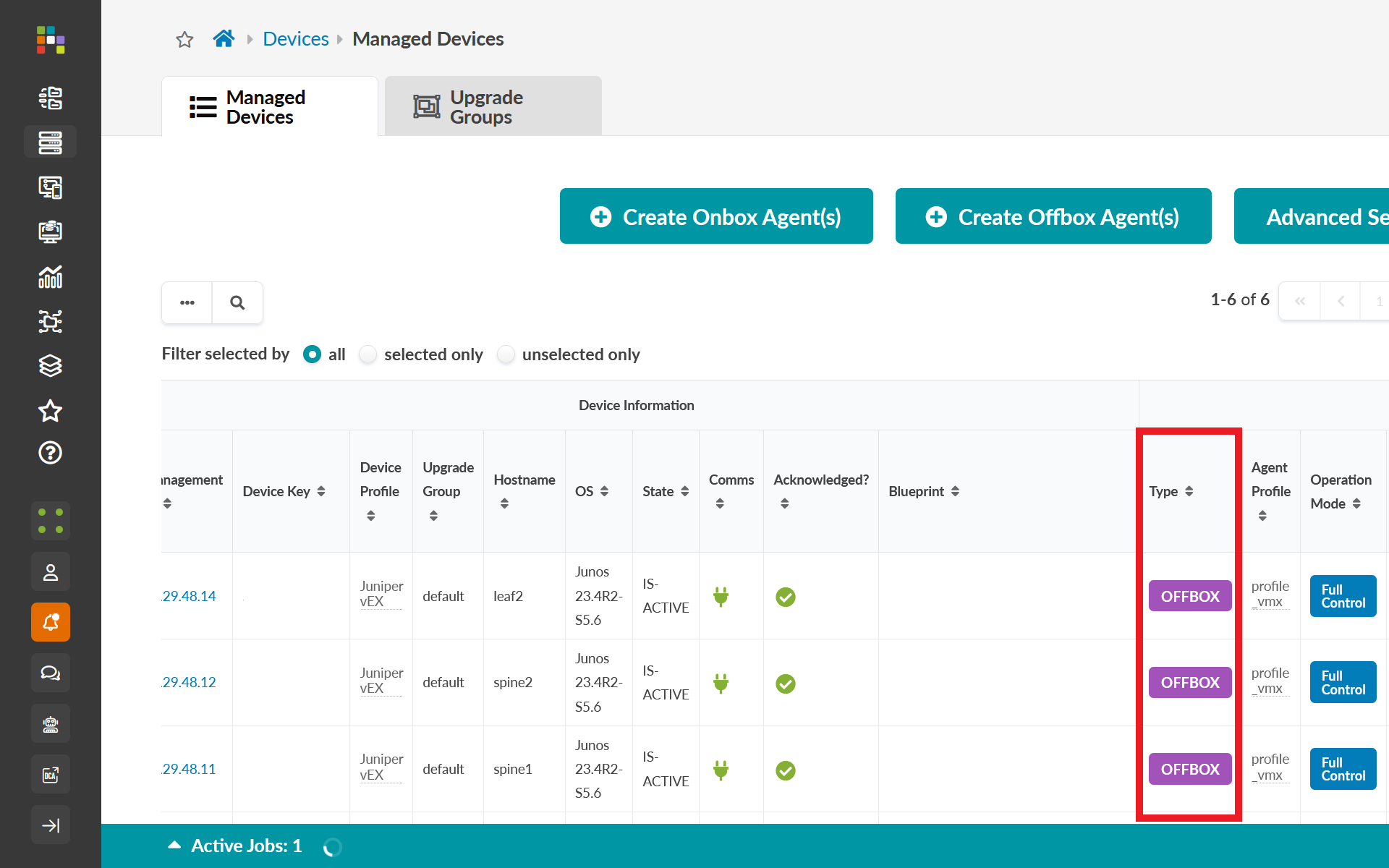
Devices(디바이스) > Managed Devices(관리되는 디바이스)로 이동하여 에이전트 정보 테이블을 확인합니다.
유형 열에서 OFFBOX 유형을 사용하여 테이블에서 오프박스 에이전트를 식별할 수 있습니다.
오프박스 유닛의 호스트가 켜져 있는 오프박스 에이전트를 생성한 경우, 에이전트 정보 테이블의 보기 옵션을 변경하여 에이전트 정보: 오프박스 유닛의 호스트 옵션을 포함하는 것이 좋습니다. 오프박스 유닛의 호스트 열은 에이전트가 옵션을 활성화 또는 비활성화했는지 확인합니다. 기본적으로 오프박스 유닛의 호스트 열은 테이블에서 볼 수 없습니다.
-
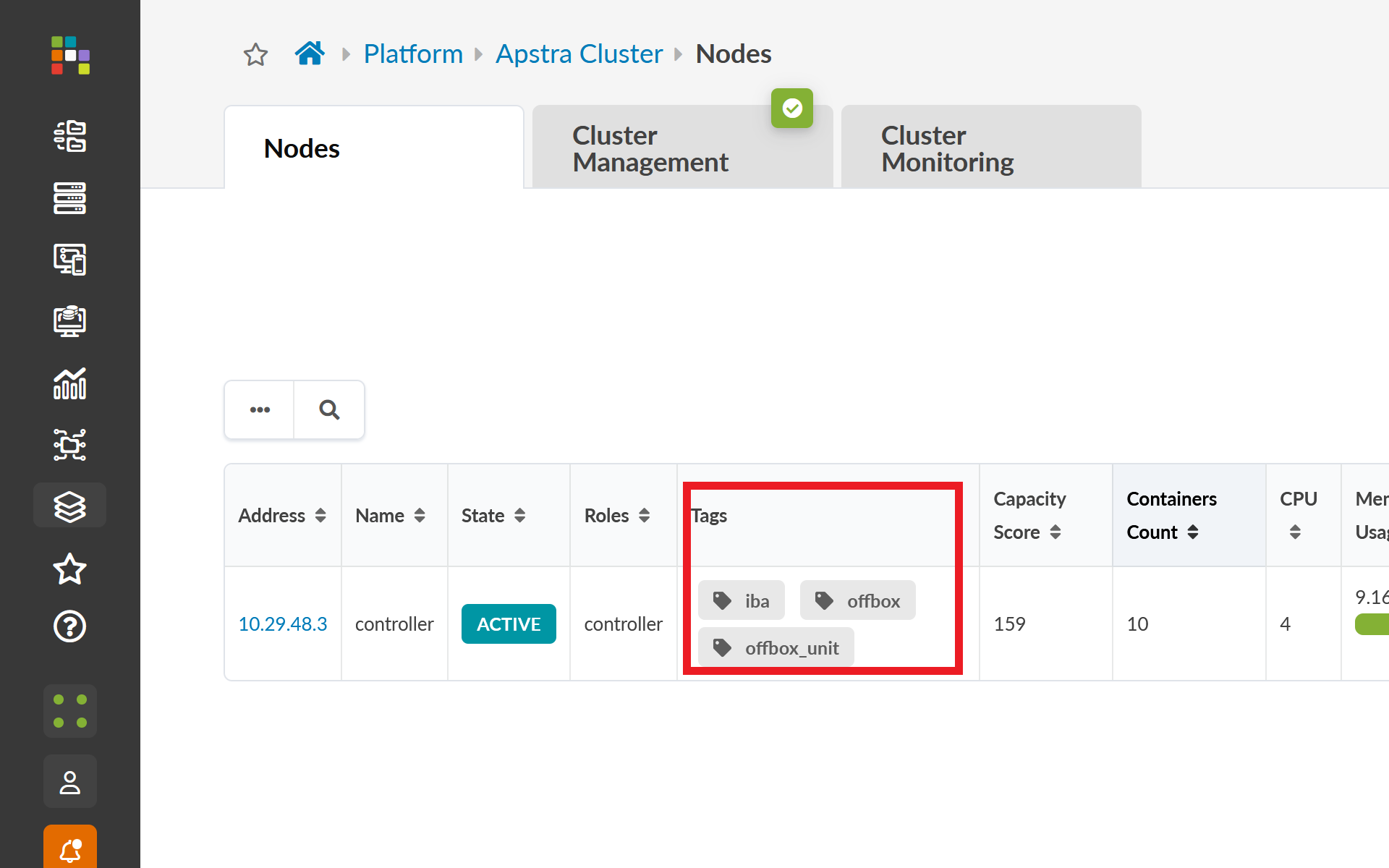
플랫폼 > Apstra 클러스터 > 노드로 이동하여 클러스터 노드를 확인합니다.
다음 태그에 대한 태그 열을 검토합니다.
-
offbox - 노드가 오프박스 에이전트를 사용하고 있습니다.
-
offbox_unit - 노드는 단일 컨테이너에서 여러 디바이스를 관리할 수 있는 오프박스 에이전트를 사용하고 있습니다.
이 태그는 Host in Offbox Unit(오프박스 유닛의 호스트 )이 켜져 있을 때 표시됩니다.
-
플랫폼 > Apstra 클러스터 > 클러스터 모니터링으로 이동합니다.
오프박스 에이전트가 활성화되면 오프박스 라는 키워드가 포함된 디바이스 이름이 표시됩니다. 또한 여러 디바이스를 관리하는 컨테이너를 식별하기 위해 키워드 offbox_unit 를 포함하는 컨테이너 이름도 표시됩니다.

 오프박스 시스템 에이전트 생성 대화 상자가 열립니다.