청사진 대시보드
청사진 대시보드는 네트워크의 전반적인 상태와 상태를 보여줍니다.
GUI에서 블루프린트 대시보드로 이동하려면 다음을 수행합니다.
왼쪽 탐색 메뉴에서 블루프린트 를 클릭한 다음 블루프린트 이름을 클릭합니다.
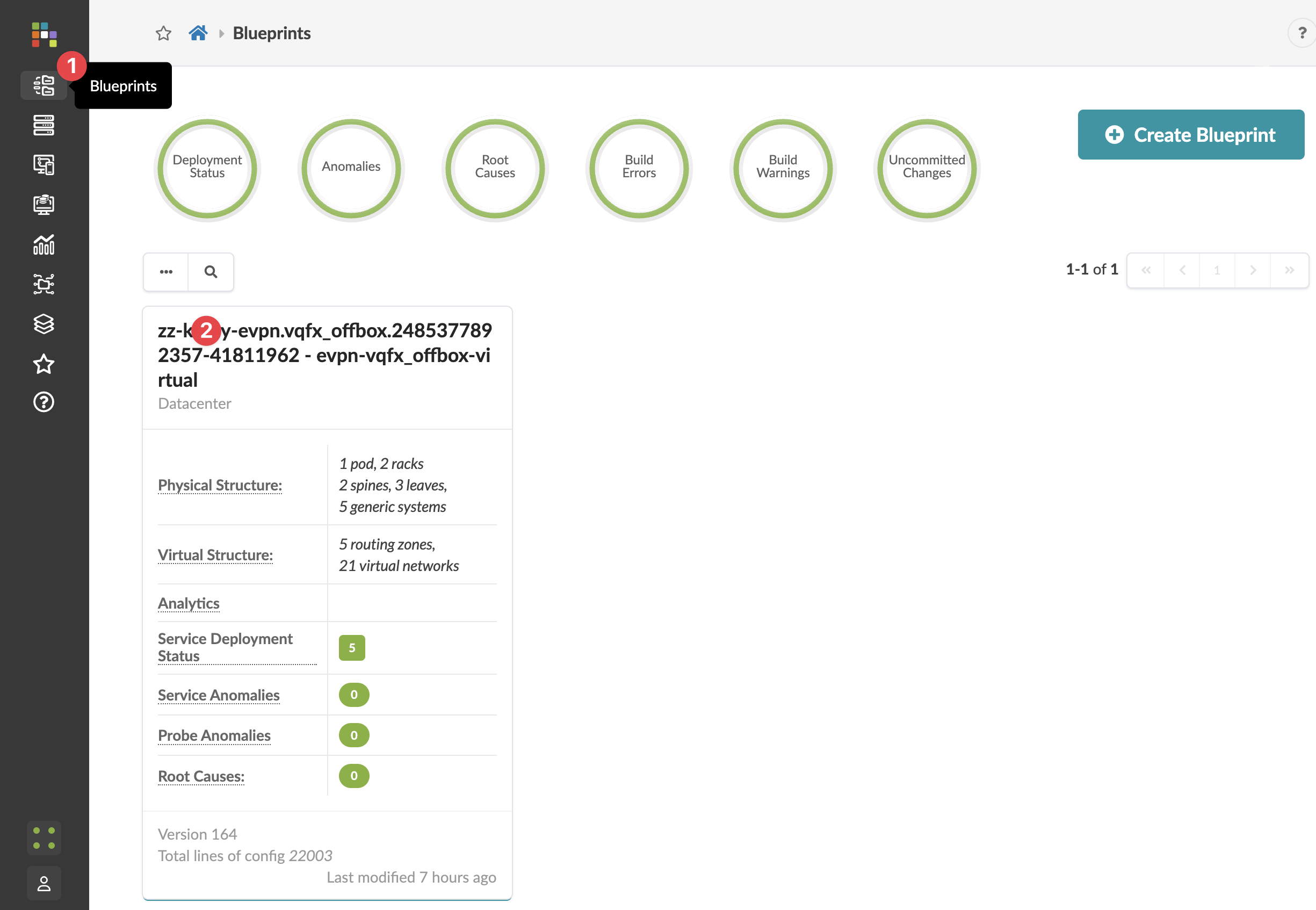
블루프린트 대시보드가 나타납니다.
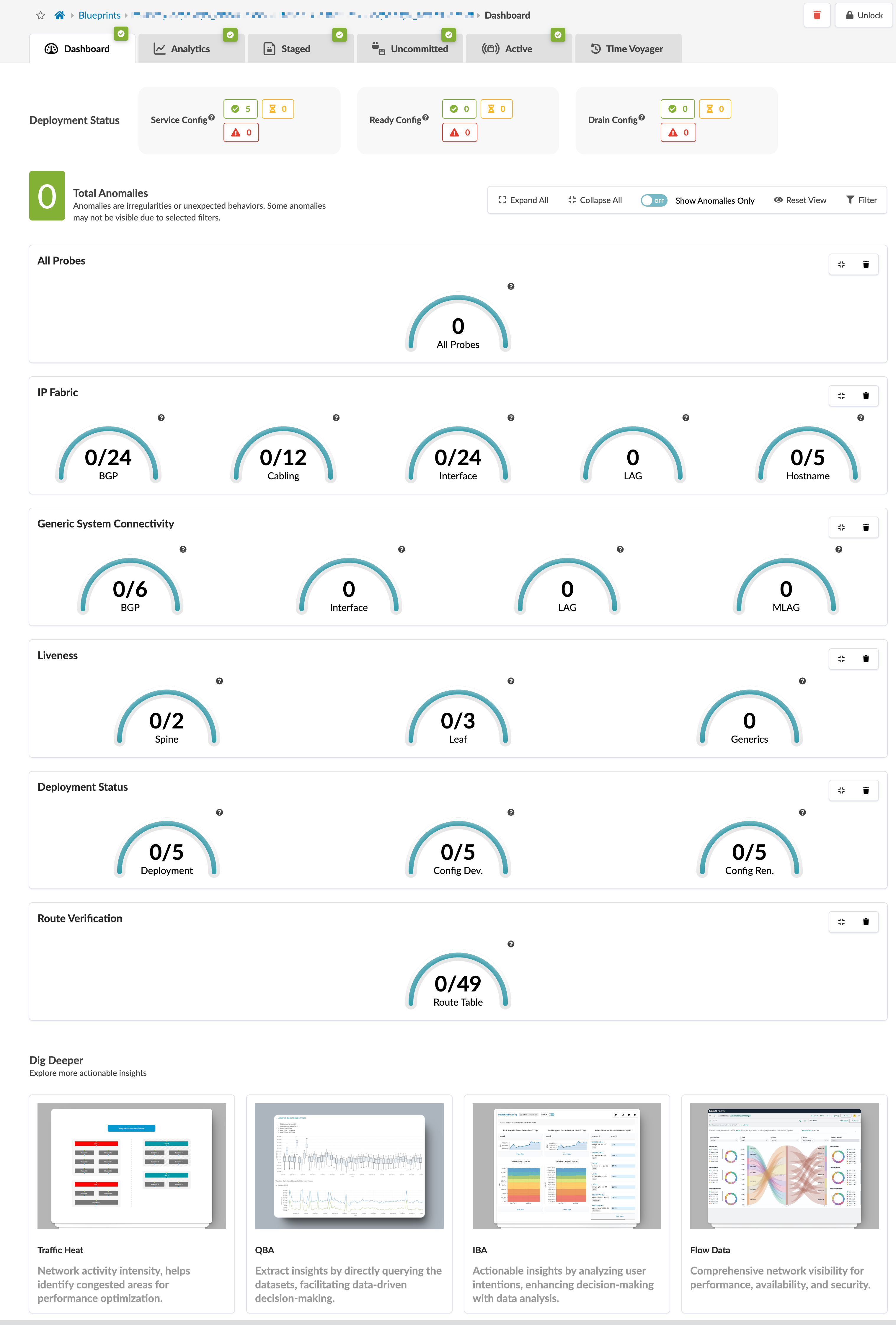
대시보드에는 청사진의 전반적인 상태와 상태가 표시됩니다. 상태는 성공한 변경의 경우 녹색, 진행 중인 변경의 경우 노란색, 실패한 변경의 경우 빨간색의 색상으로 표시됩니다. 구축 상태 섹션에는 서비스 구성, 준비 구성 및 드레이닝 구성에 대한 상태가 포함됩니다. 이상 섹션에는 모든 프로브, IP 패브릭, 일반 시스템 연결, 활성, 구축 상태, 경로 검증, 리프 피어링 등에 대한 상태가 포함됩니다. 표시기를 클릭하면 세부 정보로 이동합니다.
청사진 대시보드에 분석 대시보드를 표시하여 한 화면에 추가 네트워크 정보를 표시할 수 있습니다. 추가하려면 분석 > 대시보드 로 이동하여 분석 대시보드의 기본 토글을 켭니다.
대시보드 하단에는 모니터링 및 분석에 사용할 수 있는 청사진 영역에 대한 링크가 포함되어 있습니다.
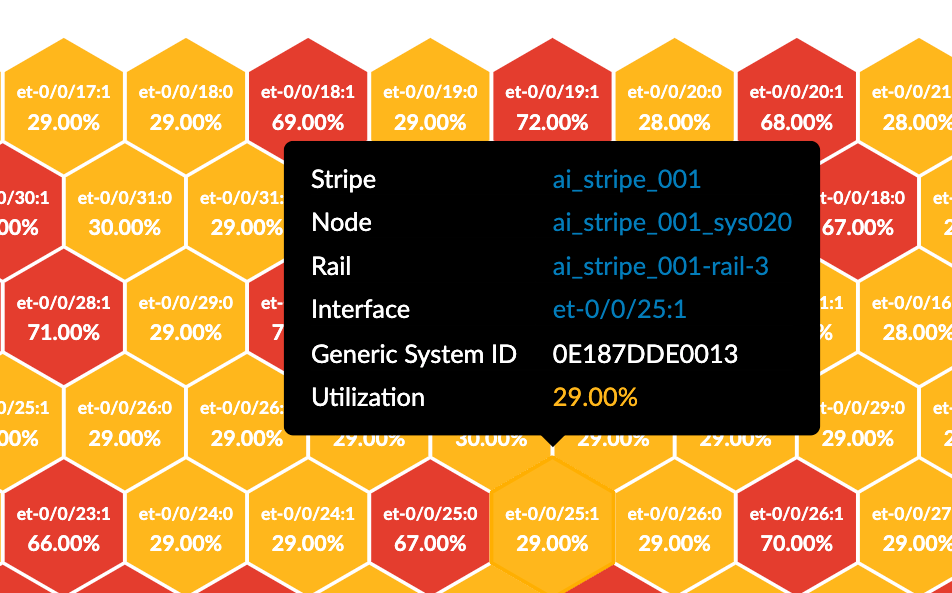
GPU NIC 분석 허니컴 대시보드
버전 6.0에는 GPU 분석 허니컴 대시보드가 도입되었습니다. 이 대시보드는 AI 패브릭 전반에서 GPU 네트워크 활용도를 모니터링하고 시각화하도록 설계되었습니다. 대시보드는 GPU NIC당 전송(Tx) 및 수신(Rx) 트래픽에 대한 히트맵 스타일 보기를 제공하므로 GPU 트래픽 패턴을 시각화하고 GPU 네트워크 성능을 최적화할 수 있습니다.
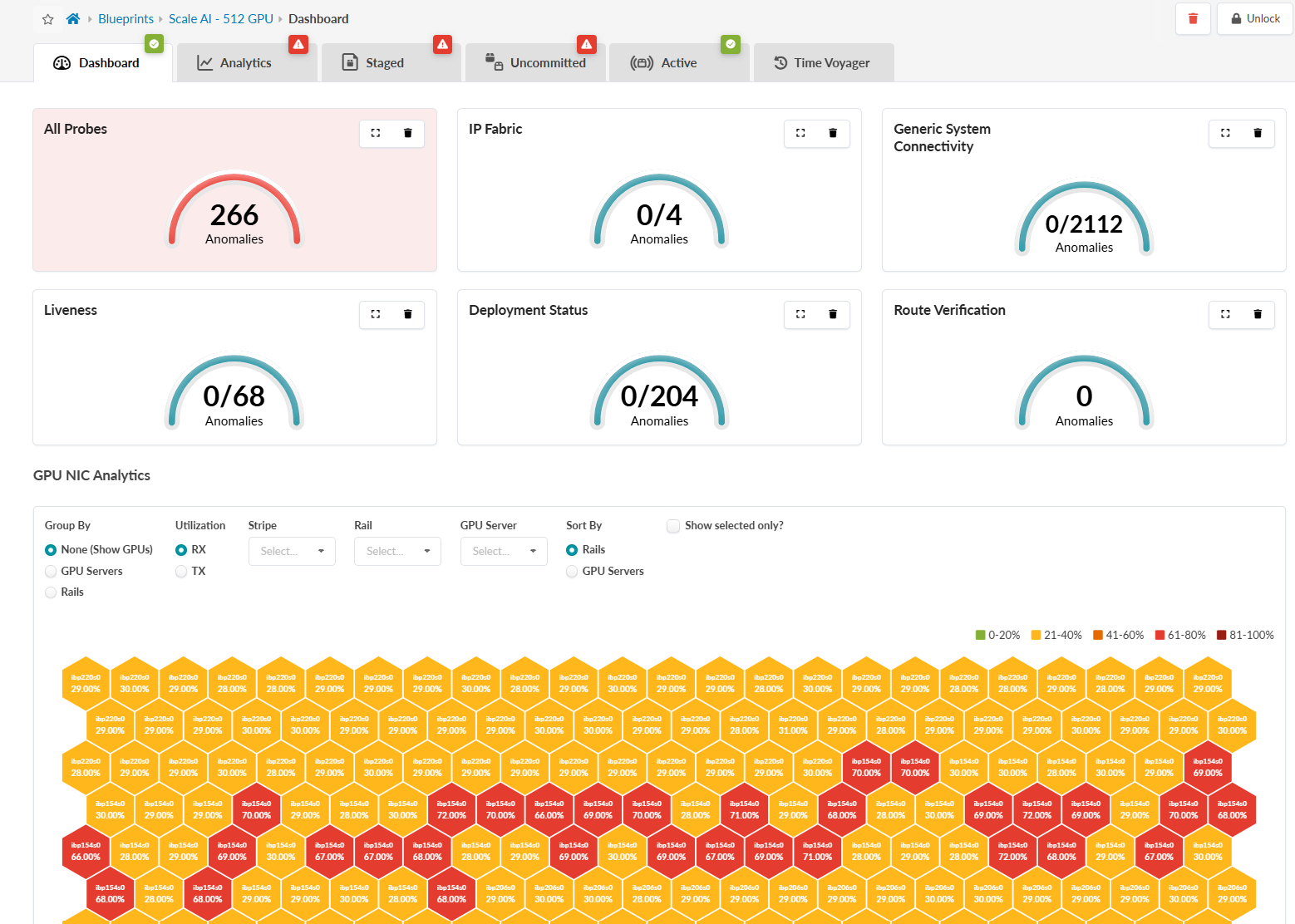
대시보드는 또한 다음과 같은 기능을 제공합니다.
히트맵 시각화: 허니컴 히트맵은 GPU NIC 활용도를 나타냅니다. 색상으로 구분된 육각형은 트래픽 수준을 나타냅니다.
-
녹색(0-20%)
-
노란색(21-40%)
-
주황색 (41-60%)
-
빨간색 (61-80%)
-
짙은 빨간색(81-100%)
트래픽 통계: 전체 패브릭에 대한 Tx 및 Rx 트래픽 메트릭을 보거나 특정 구성 요소로 드릴다운합니다. 다음을 통해 트래픽을 필터링할 수 있습니다.
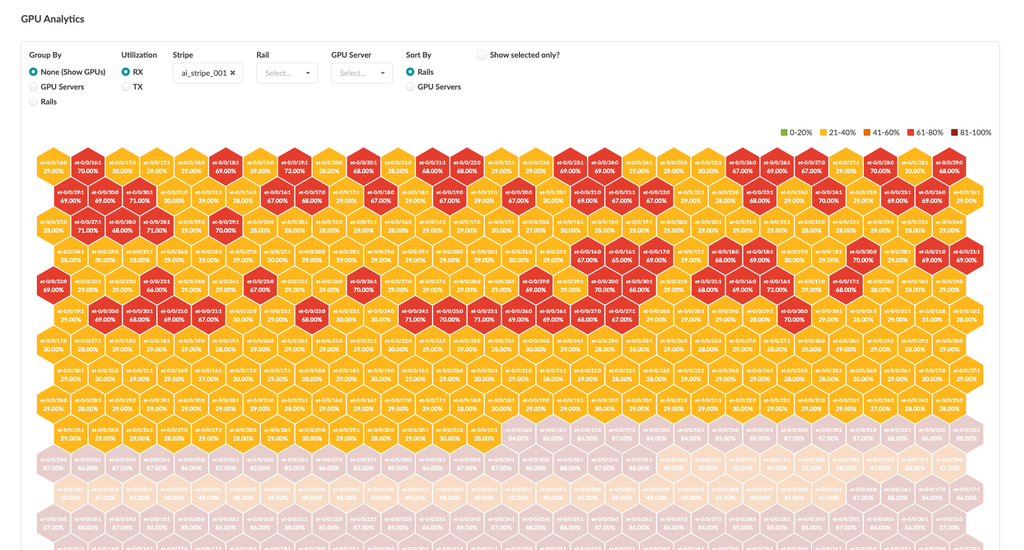
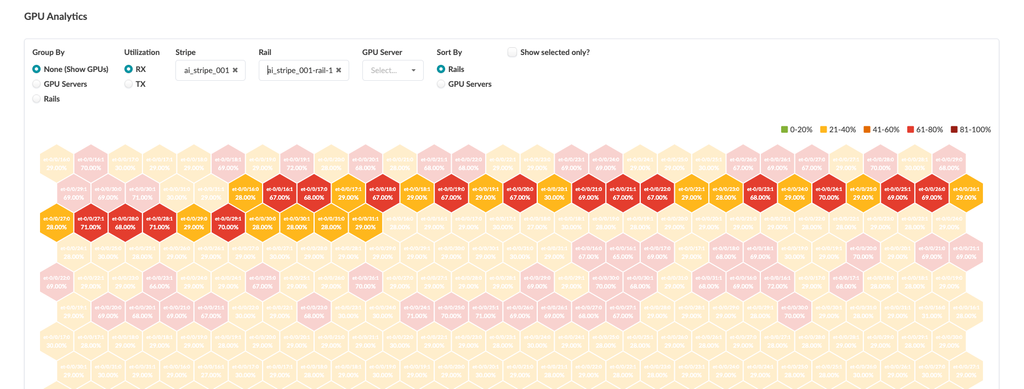
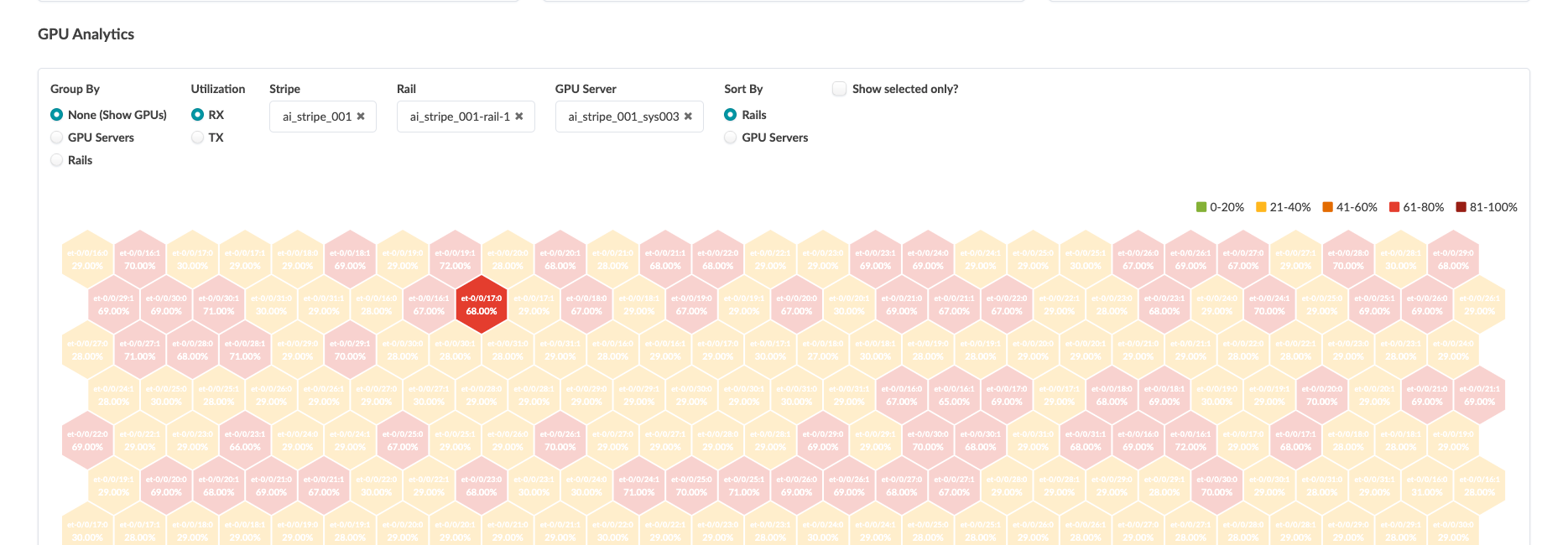
GPU 서버 및 레일에 대해 집계된 트래픽을 보고 필터링할 수도 있습니다.