
Apstra 플로우 대시보드 실행
축하해요! 네트워크에 Apstra Flow를 성공적으로 설치 및 구성했습니다. 이제 Apstra Flow 대시보드를 시작할 준비가 되었습니다.
참고:
또한 Apstra GUI의 청사진에서 직접 Apstra Flow 대시보드에 액세스할 수도 있습니다. 자세한 내용은 Apstra GUI에서 Apstra 플로우 대시보드 액세스 하기를 참조하십시오.
Apstra Flow 대시보드를 시작하려면 다음 단계를 따르십시오.
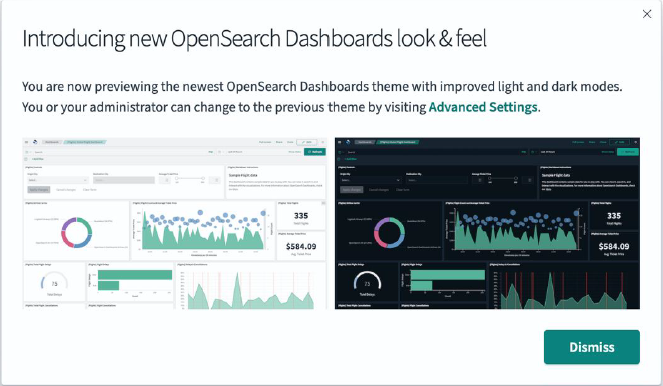
- OpenSearch 대시보드 페이지에서 해제를 클릭합니다.
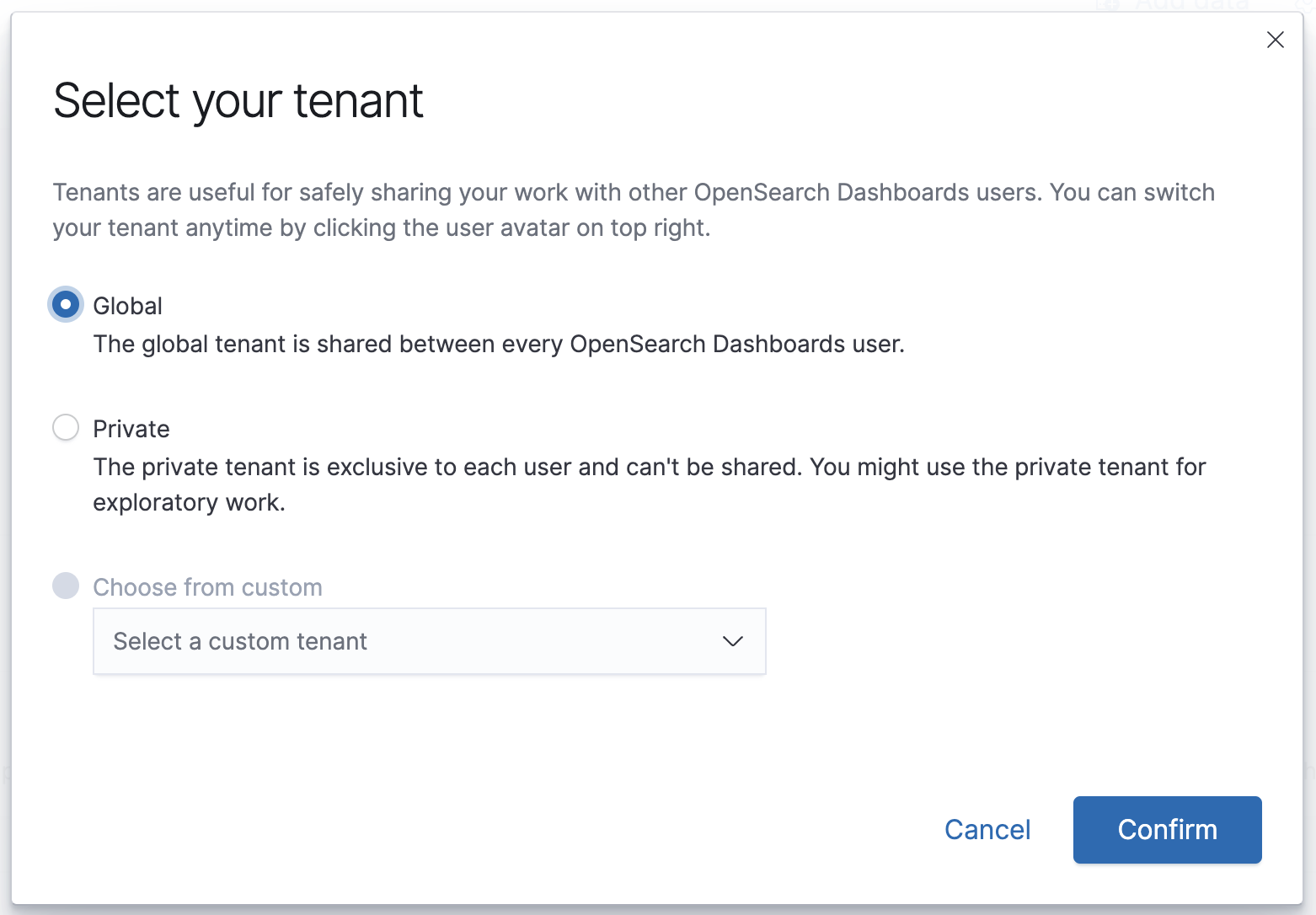
- 테넌트로 Global을 선택하고 Confirm을 클릭합니다.
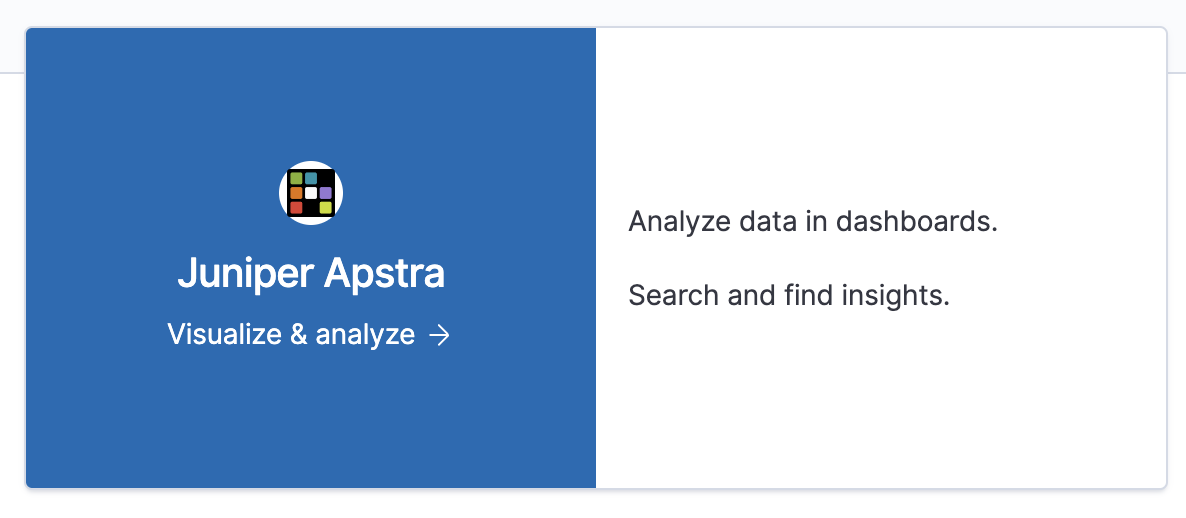
- 대시보드에서 데이터 분석을 선택합니다.
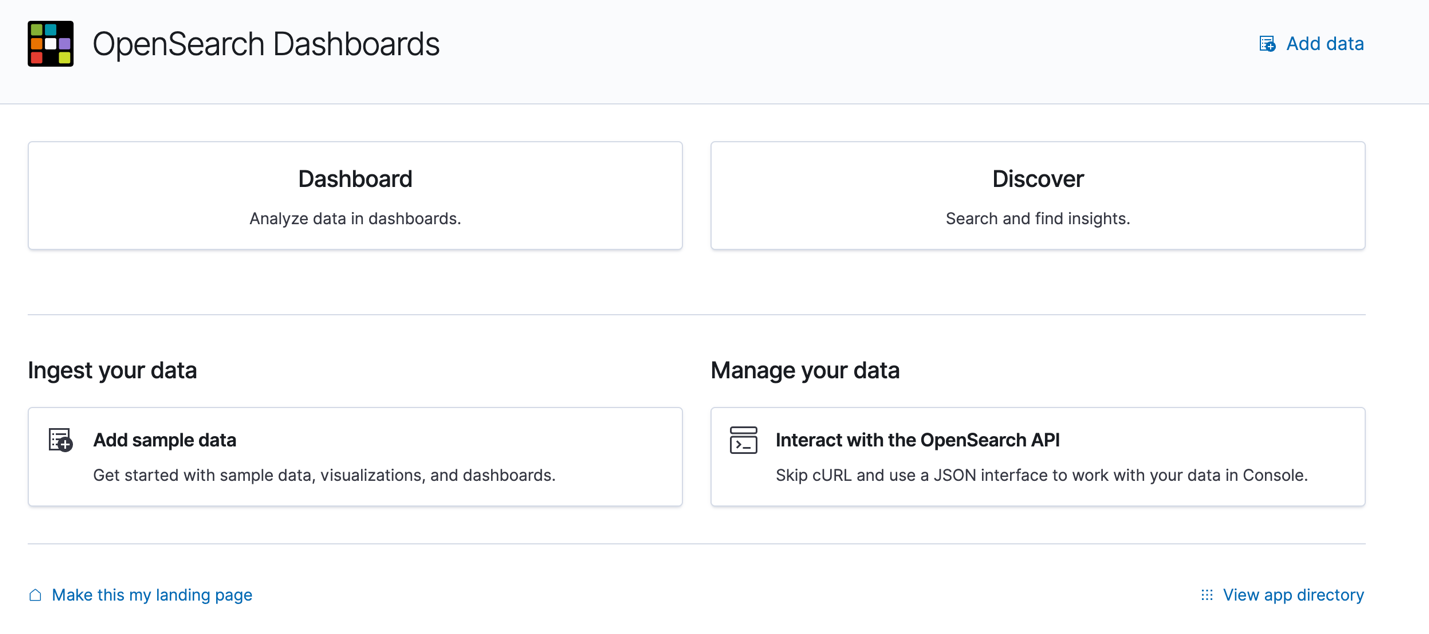
- OpenSearch 대시보드 페이지에서 대시보드를 선택합니다.
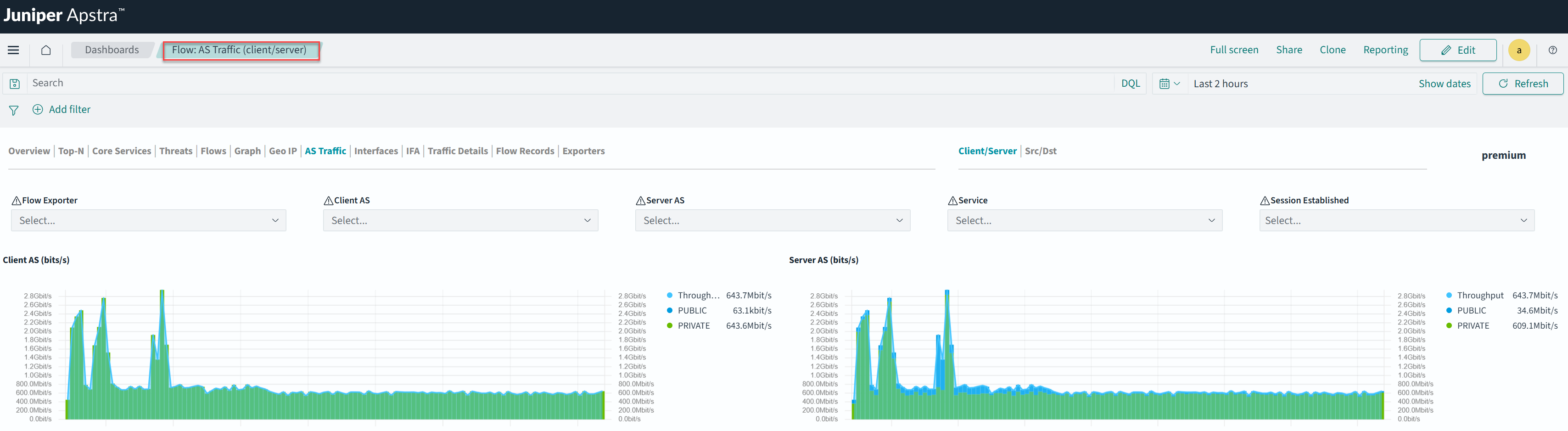
- 사전 정의된 대시보드 목록에서 대시보드를 선택하거나 새 대시보드를 만듭니다. 예: 플로우: AS 트래픽(클라이언트/서버).
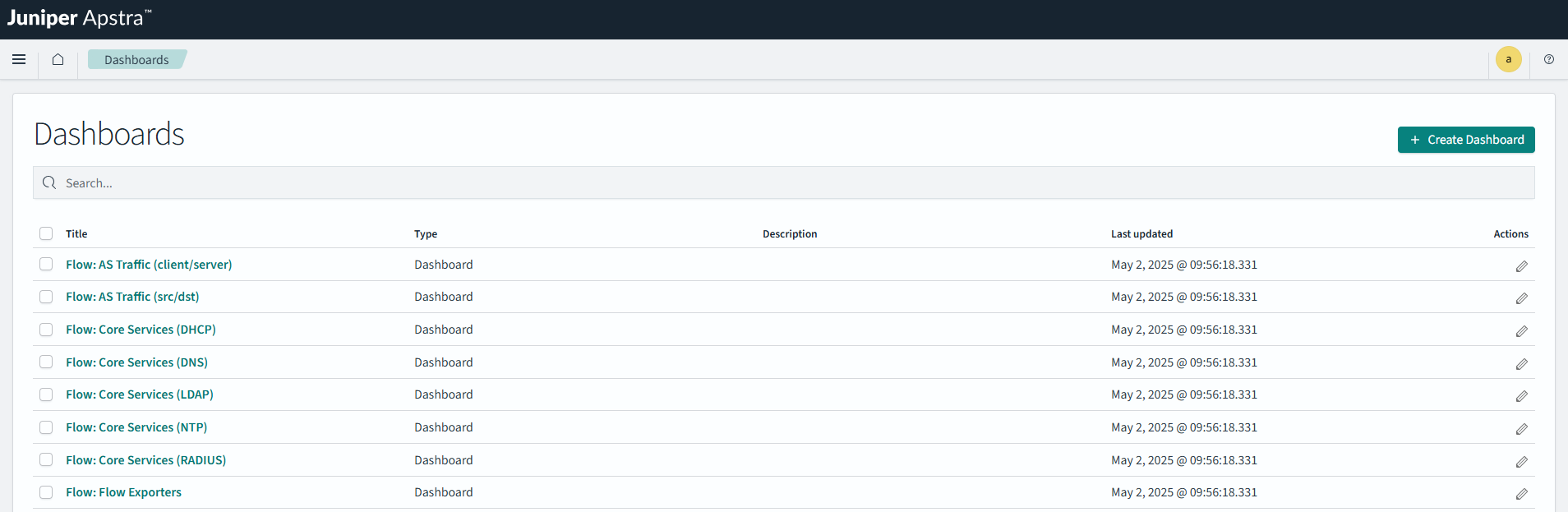
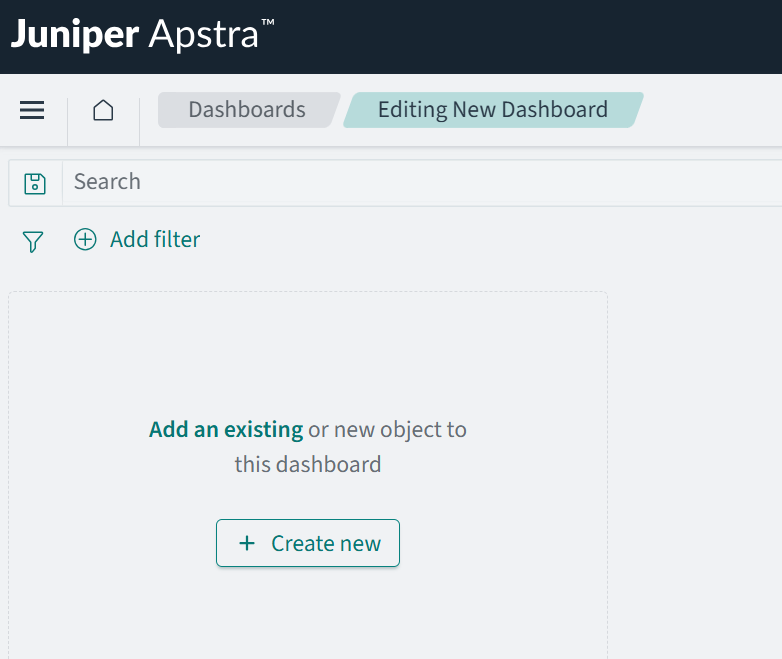
- 또는 대시보드에 기존 또는 새 개체를 추가하거나 새 개체를 만들 수 있습니다. 대시보드 페이지에서 대시보드 생성을 클릭합니다.

- 새 대시보드 편집 페이지에서 새 개체 또는 기존 개체를 추가합니다.
기존 객체를 추가하려면 패널 추가에서 객체를 선택합니다.
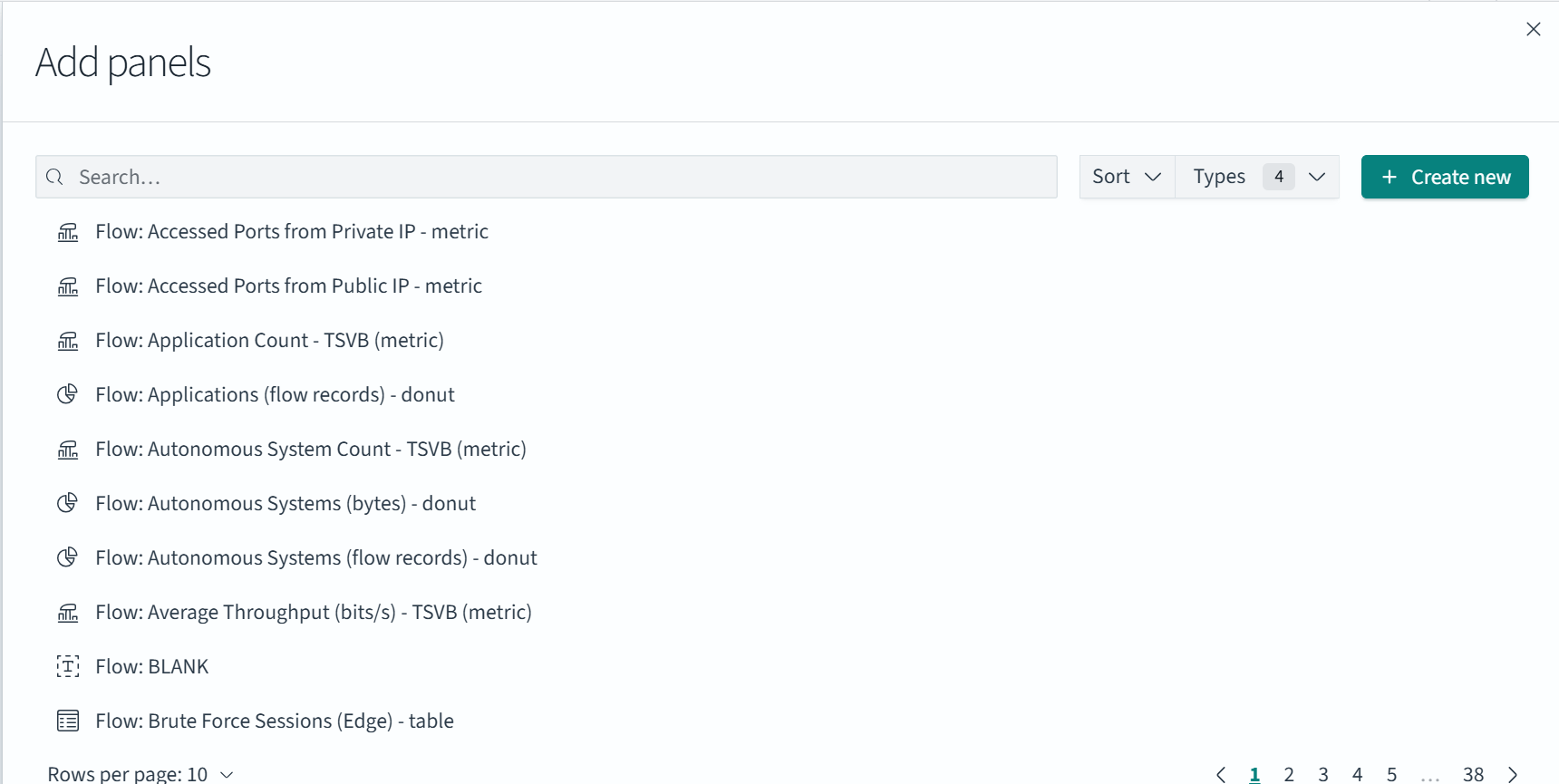
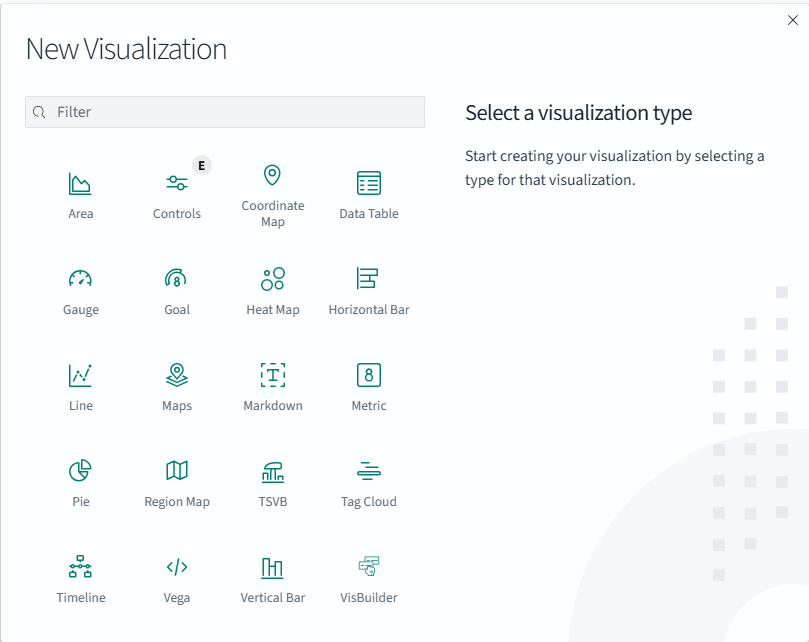
새 개체를 추가하려면 새로 만들기를 클릭합니다. 원형 차트 또는 막대 그래프와 같은 시각화 유형을 선택한 다음, 플로우 레코드(클라이언트-서버) 유형 대시보드와 같은 소스에 적용합니다.
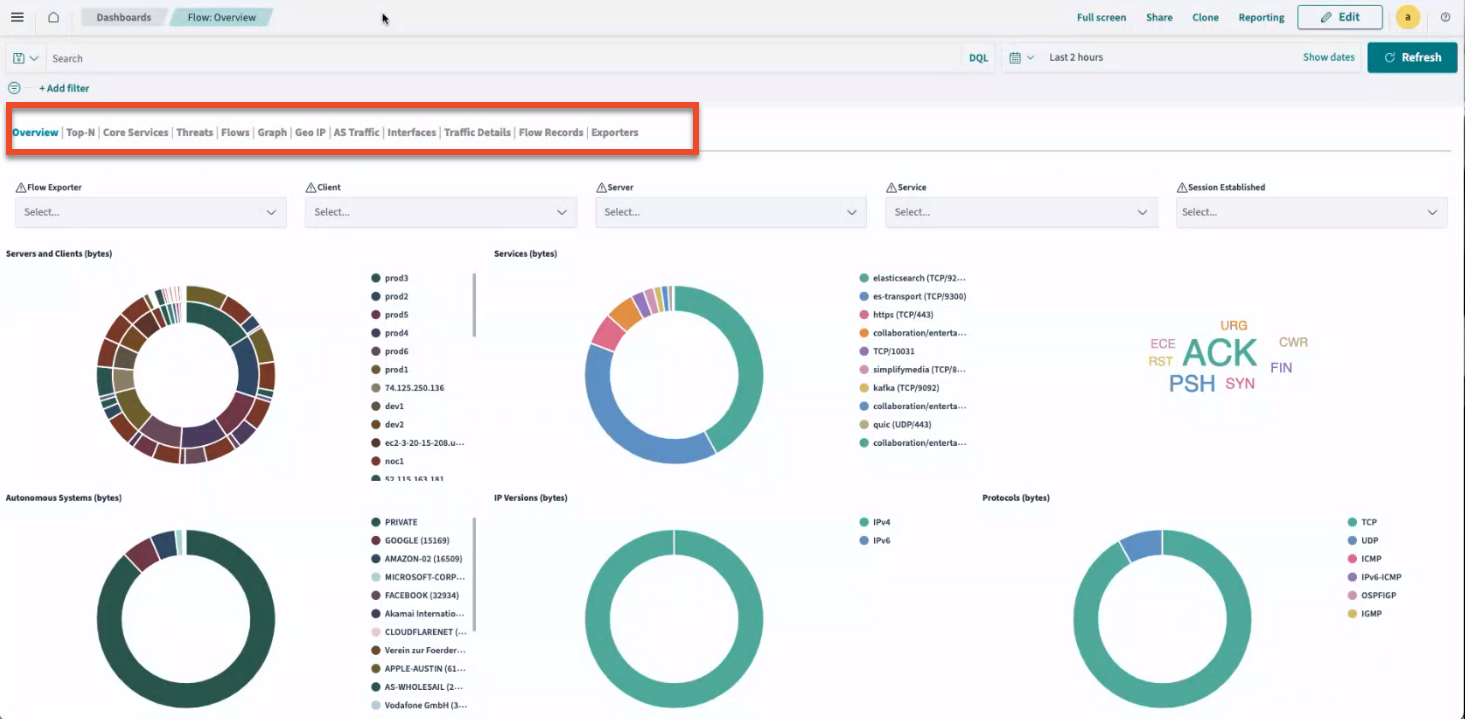
- 대시보드에서 개요를 선택하여 Flow:Overview 대시보드를 엽니다. 이 대시보드의 각 탭은 네트워크 트래픽에 대한 고유한 보기를 제공합니다.
Apstra GUI에서 Apstra 플로우 대시보드 액세스
Apstra Flow에는 자체 대시보드가 있지만 Apstra GUI에서 대시보드로 직접 연결할 수도 있습니다.
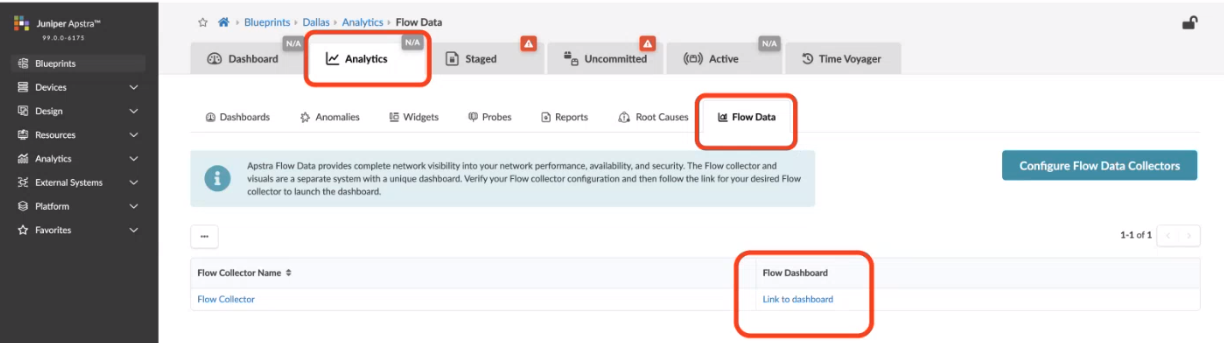
GUI에서 Apstra Flow 대시보드에 액세스하려면 다음 단계를 따르십시오.
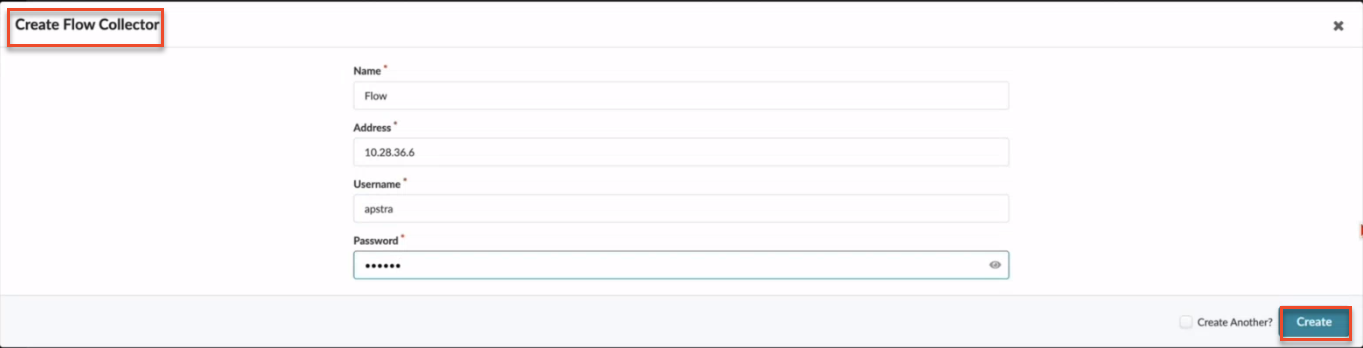
- 수집기 이름, IP 주소, 사용자 이름 및 암호를 입력하고 생성을 클릭합니다. 플로우 VM에 액세스하는 데 사용한 CLI 암호를 사용합니다.
이 정보는 Apstra에 VM의 위치를 알려주므로 플로우 수집기 및 시각화 대시보드에 액세스할 수 있습니다.참고: 플로우 VM을 추가하면 Apstra에서 show_tech 파일을 수집하고 플로우 VM에서 관련 로그를 수집할 수 있습니다.
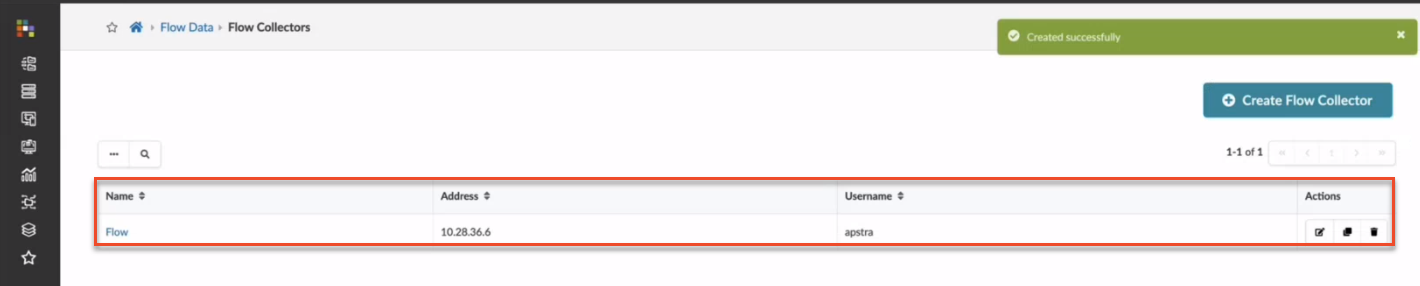
- 청사진에서 분석 > 플로우 데이터로 이동합니다. 대시보드에 링크를 클릭하여 Apstra Flow 대시보드에 액세스합니다.
Apstra Flow에 대한 자세한 내용은
주니퍼 Apstra 사용자 가이드의 분석 장을 참조하십시오.