
통합 DCI(VXLAN 스티칭)
개요
참고:
Apstra는 두 가지 다른 유형의 DCI도 지원합니다.
-
외부 핸드오프: 표준 레이어 2 VLAN 핸드오프, 기존의 플러드 MA VLAN 학습을 사용한 외부 연결로 외부 연결이 설정되는 경우 이는 단일 네트워크/브로드캐스트 도메인을 기존 경계 지점으로 확장합니다.
-
OTT(오버 더 상단) 데이터센터 간 단일 EVPN-VXLAN 도메인 확장.
초기 Apstra 통합 DCI는 Junos OS 23.2R을 사용하여 QFX5700, QFX5130, QFX1000 모델로 검증되고 있습니다.
VXLAN 스티칭이라고도 하는 통합 DCI를 통해 Apstra 사용자는 지정된 경계 리프를 사용하여 데이터센터 간에 EVPN 유형 2 및 유형 5 경로를 확장하여 각 데이터센터에서 DCI 게이트웨이 역할을 할 수 있습니다.
-
Apstra의 통합 DCI 레퍼런스 설계는 RFE-9014 및 draft-sharma-bess를 따릅니다.
-
각 데이터센터는 독립적인 도메인으로 취급됩니다.
Apstra 내에서 통합 DCI 구성:
-
DCI 구성은 각 데이터센터 구축/청사진의 일부로 구성되어야 하며 동일한 상호 연결 경로 대상(iRT)을 사용해야 합니다.
-
아래 단계는 각 청사진 및 구축에 대한 프로세스를 안내합니다.
1. ESI MAC MSB 구성
모든 데이터센터는 서로 다른 ESI MAC MSB(최상위 바이트)를 사용하도록 구성되어야 합니다. 자세한 내용은 ESI MAC MSB 업데이트를 참조하십시오.
2. 상호 연결 도메인 생성
- 청사진에서 Staged > DCI > Integrated Interconnect로 이동하고 Create Interconnect Domain을 클릭합니다.
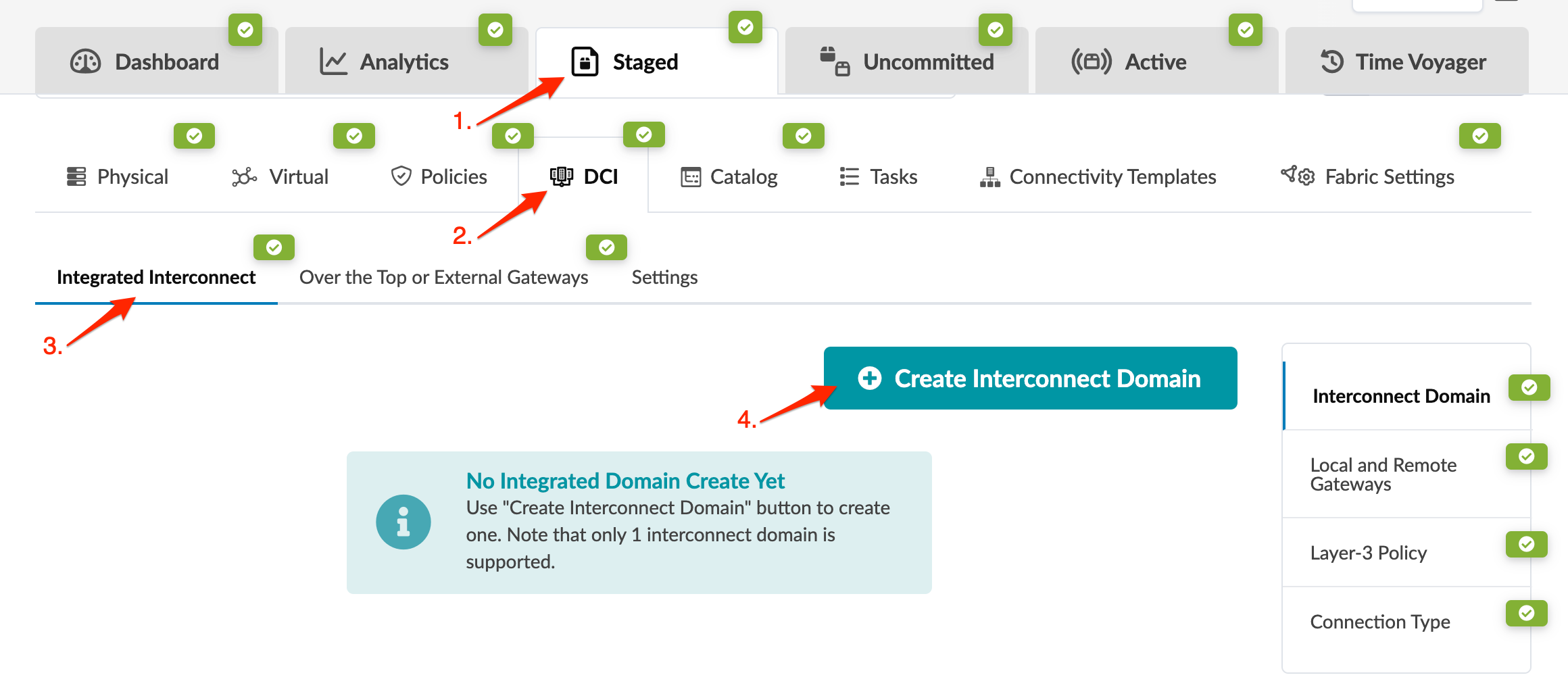 Create Interconnect Domain 대화 상자가 열립니다.
3. 원격 상호 연결 게이트웨이 생성
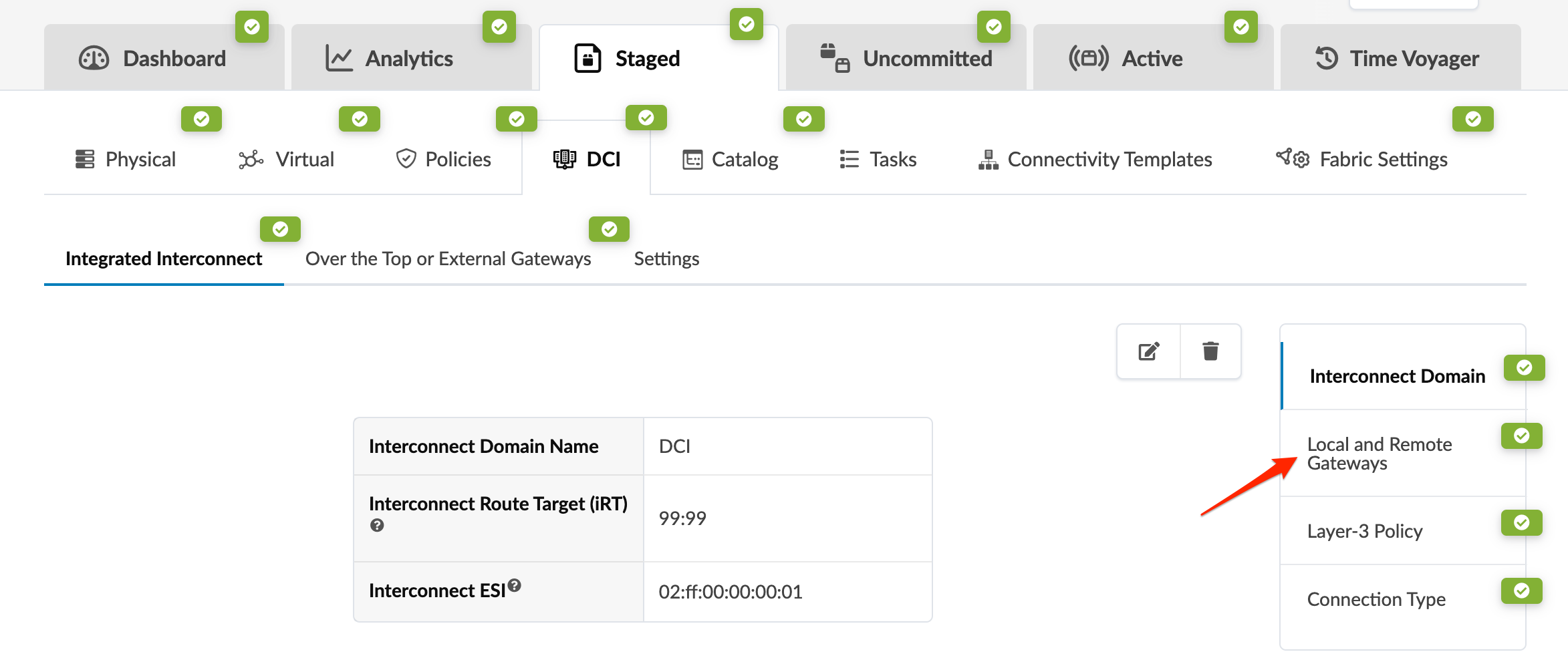
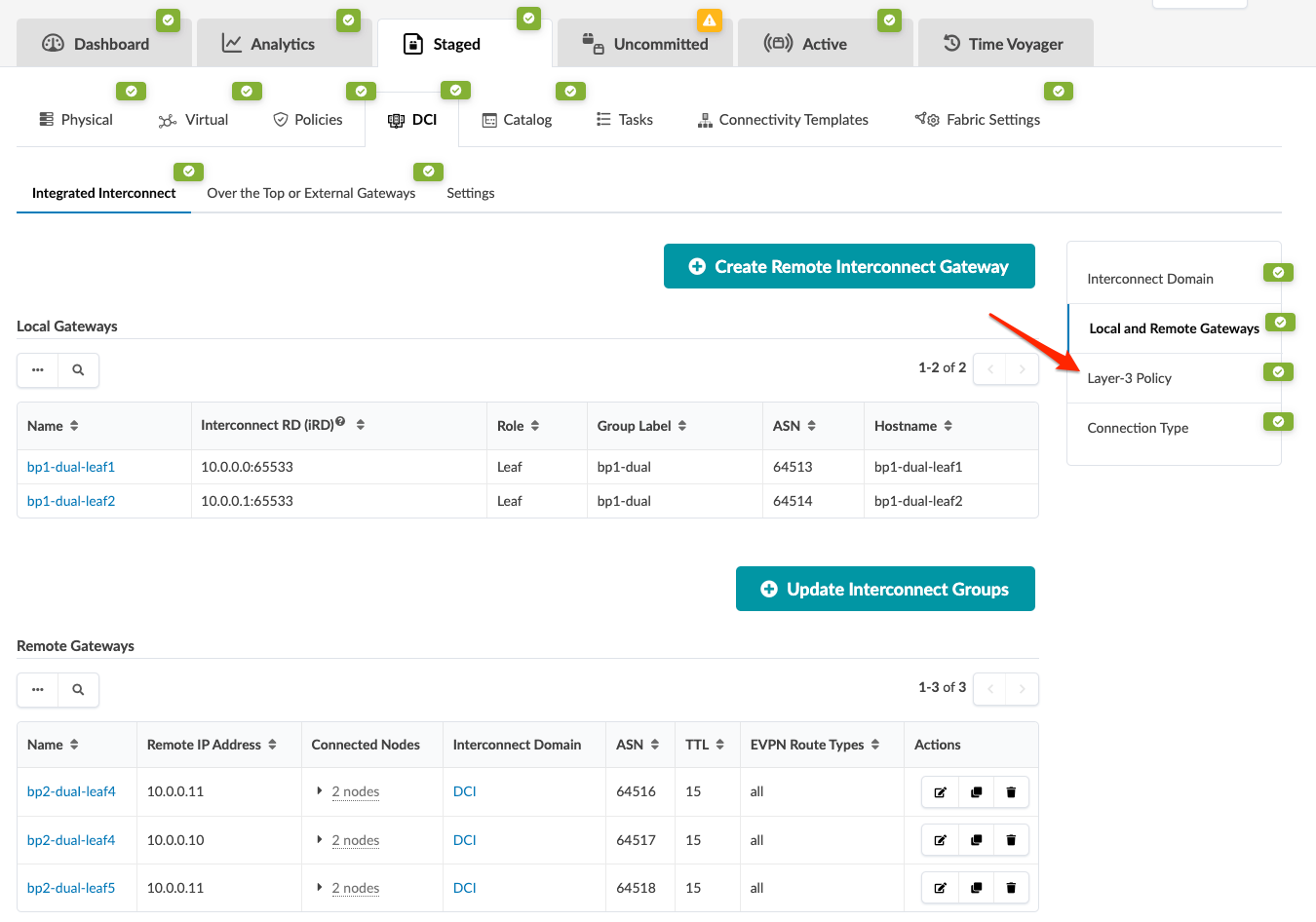
- 통합 상호 연결 페이지에서 로컬 및 원격 게이트웨이를 클릭합니다.
- Create Remote Interconnect Gateway(원격 인터커넥트 게이트웨이 생성)를 클릭합니다.
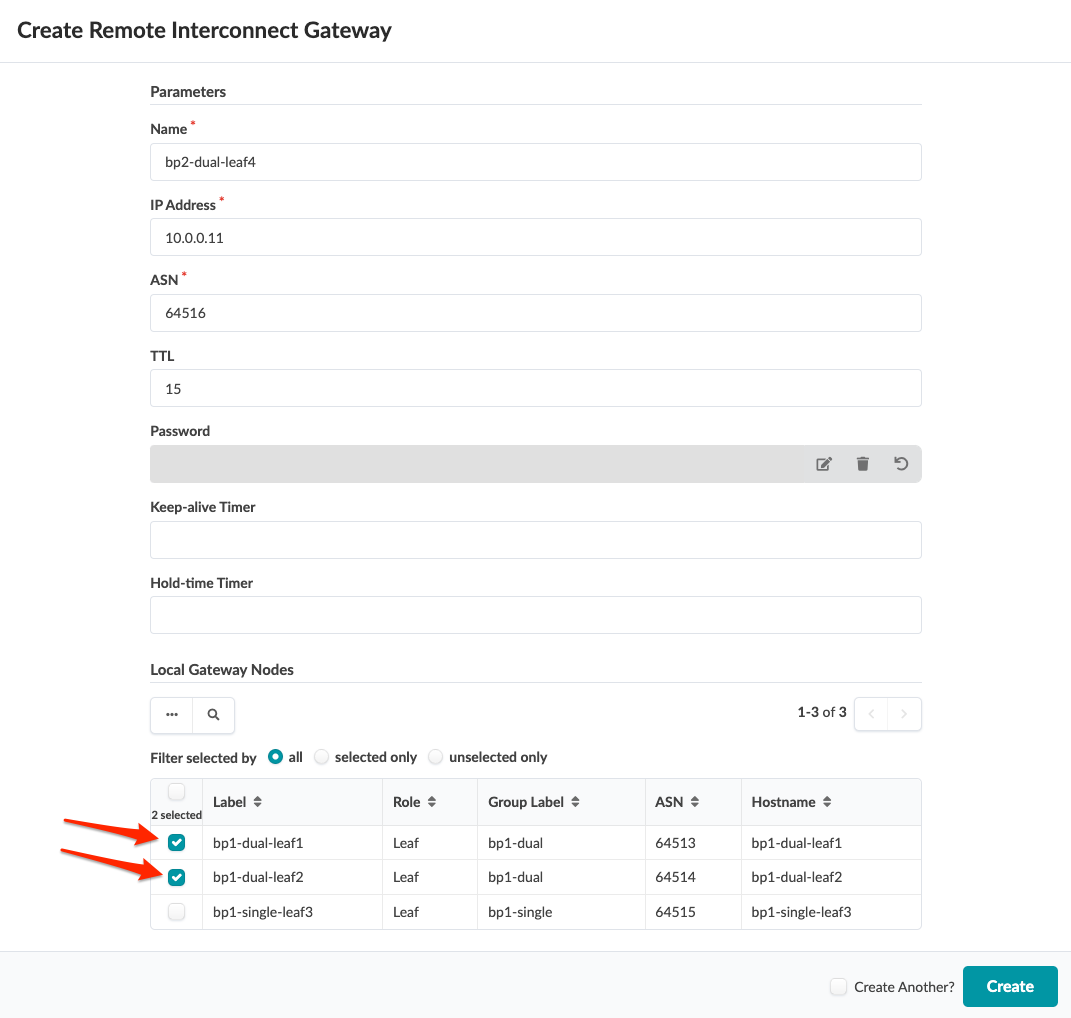
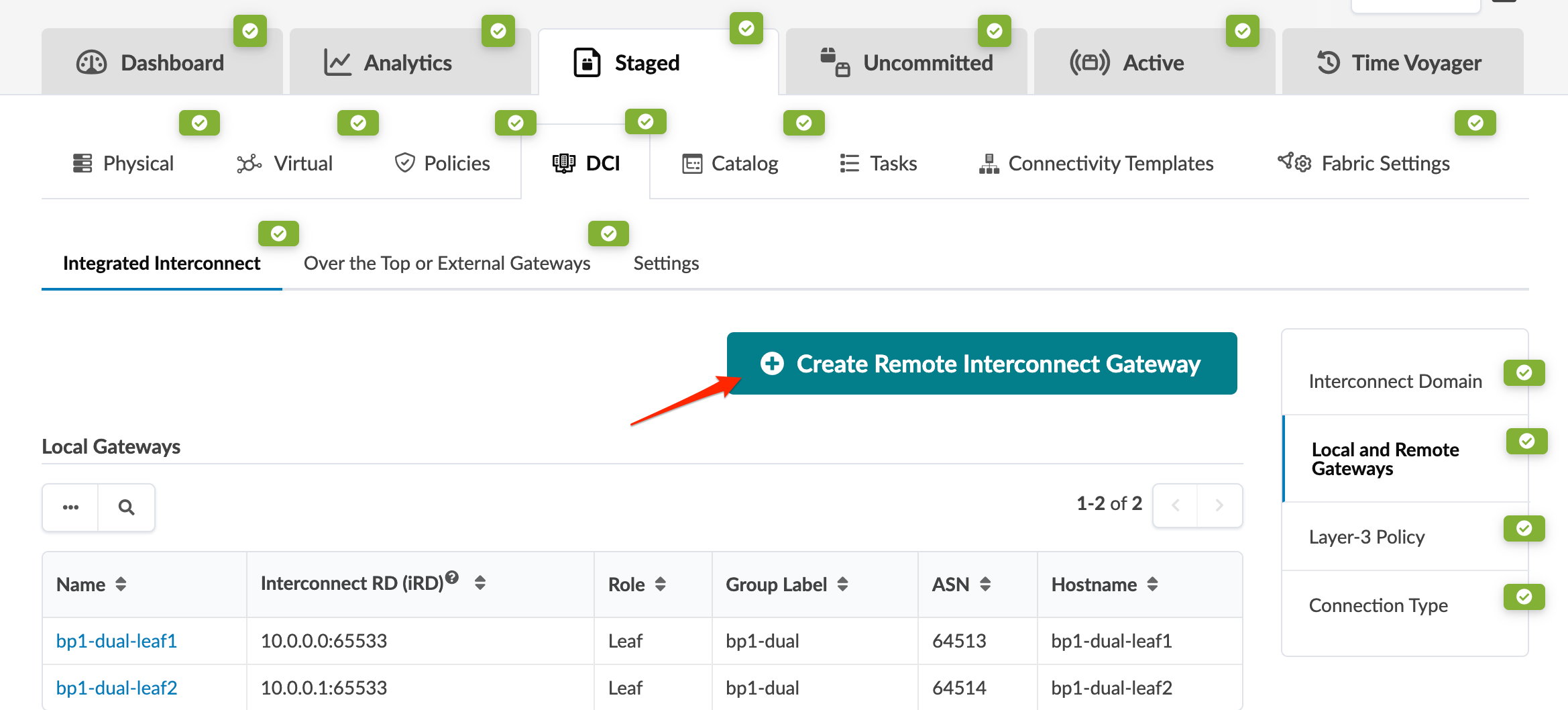 Create Remote Interconnect Gateway 대화 상자가 열립니다.
 - 원격 경계 리프 상호 연결 게이트웨이의 이름을 입력하고 원격 BGP IP/ASN을 추가합니다. 이 원격 DCI 게이트웨이와 세션을 설정할 로컬 경계 리프 디바이스를 선택합니다.
4. 라우팅 정책 생성
- 통합 상호 연결 페이지에서 레이어 3 정책을 클릭합니다.
- 라우팅 정책 생성을 클릭합니다.
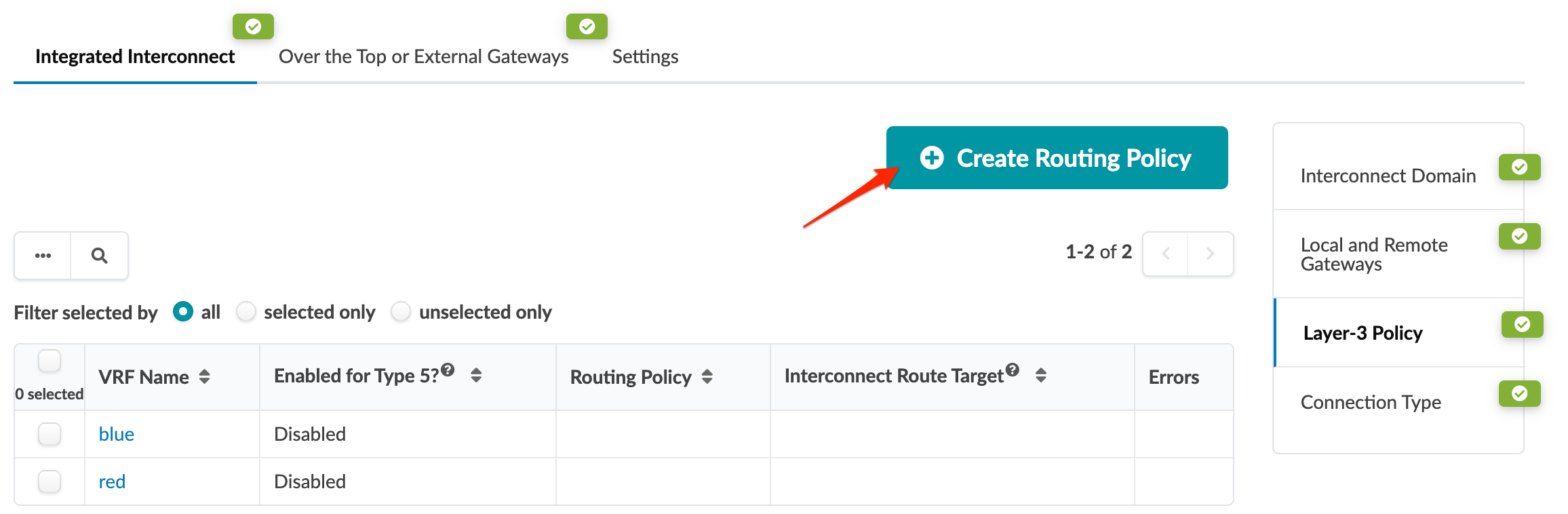 라우팅 정책 생성 대화 상자가 열립니다.
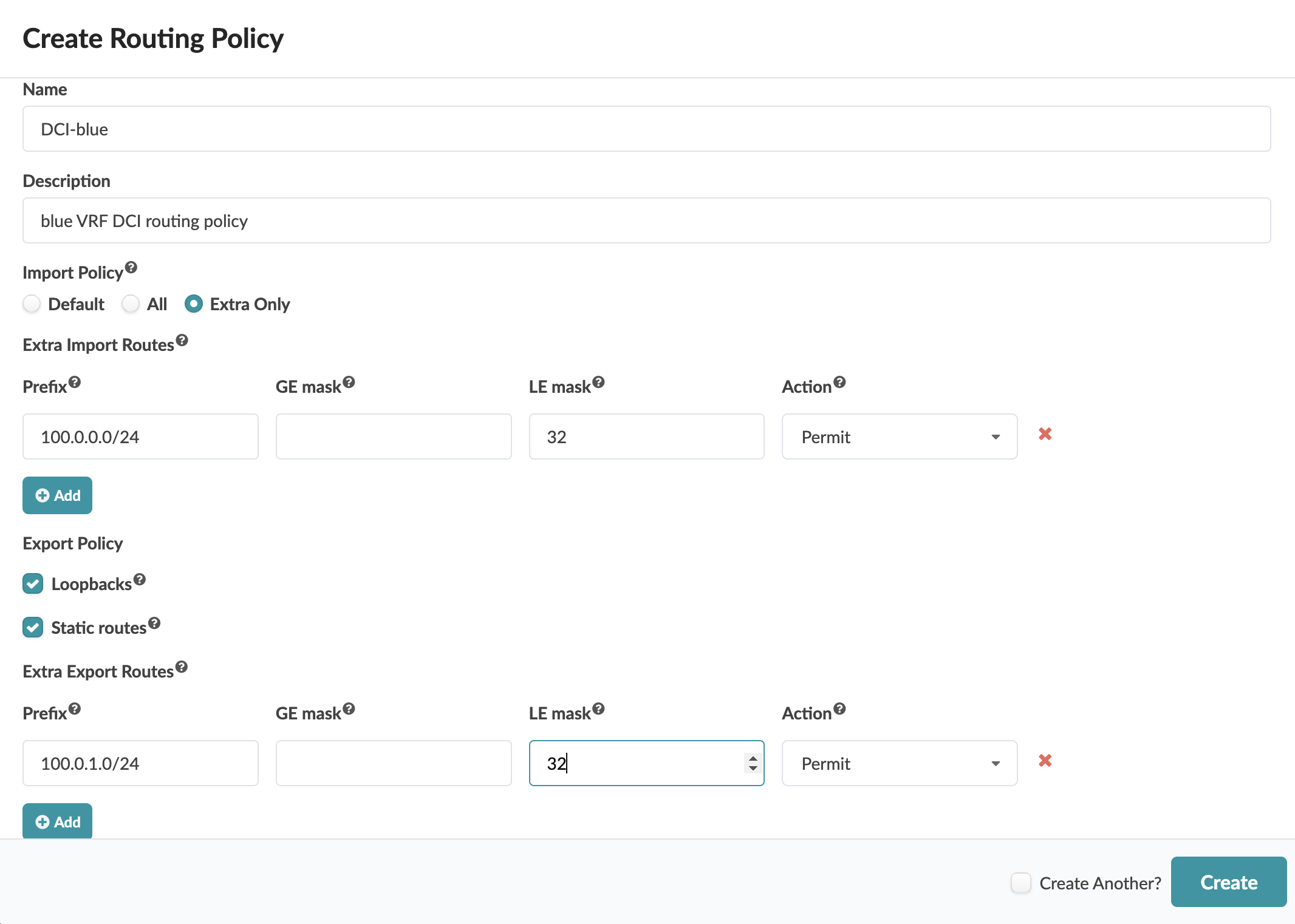
 - VRF 경로와 함께 사용할 수 있는 라우팅 정책을 생성하여 통합 DCI를 통해 EVPN 유형 5 경로를 교환하고 확장할 수 있습니다. VNI를 확장하고 EVPN 유형 2 경로만 교환하려는 경우에는 DCI EVPN 유형 5 경로 교환을 위한 VRF를 활성화할 필요가 없습니다. 아래 예는 파란색 VRF에 대한 경로 맵 정책에 대한 것입니다.
- 라우팅 정책을 할당하고 DCI 유형 5 경로 교환을 위한 VRF를 활성화하려면(해당하는 경우) VRF에 대한 확인란을 선택한 다음 테이블 위에 나타나는 편집 버튼을 클릭합니다.
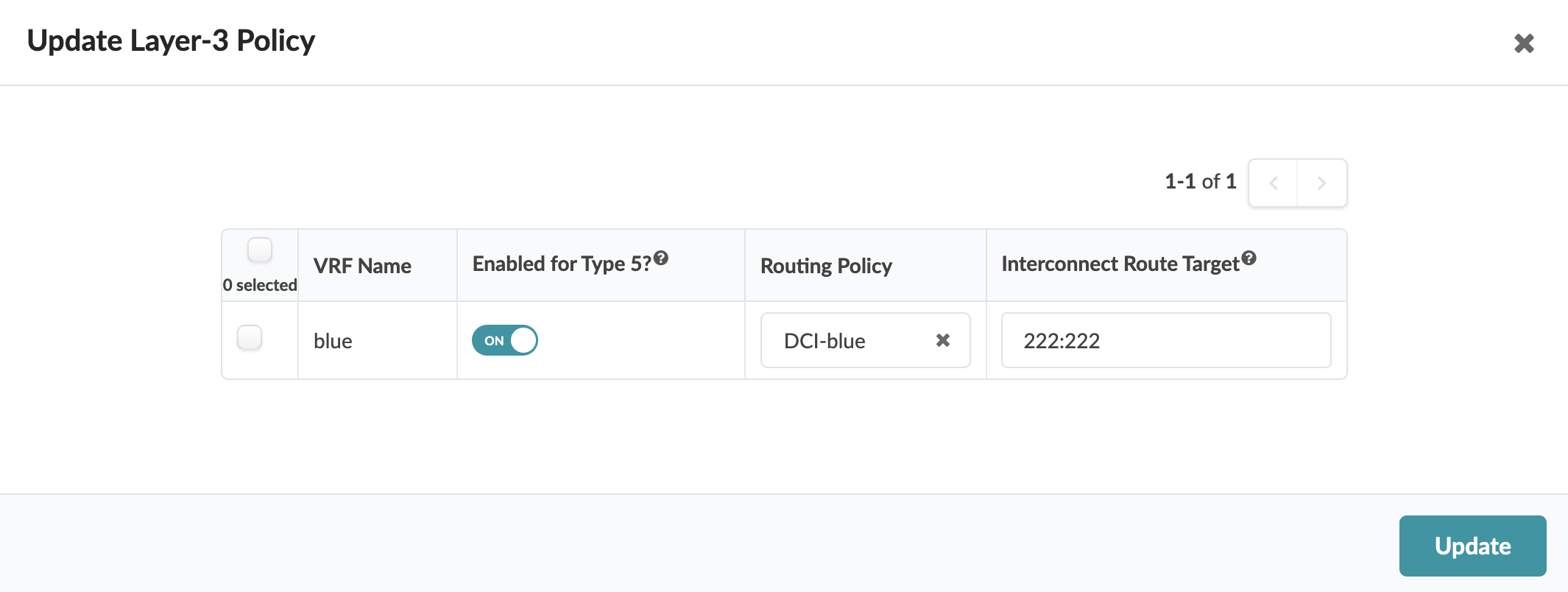
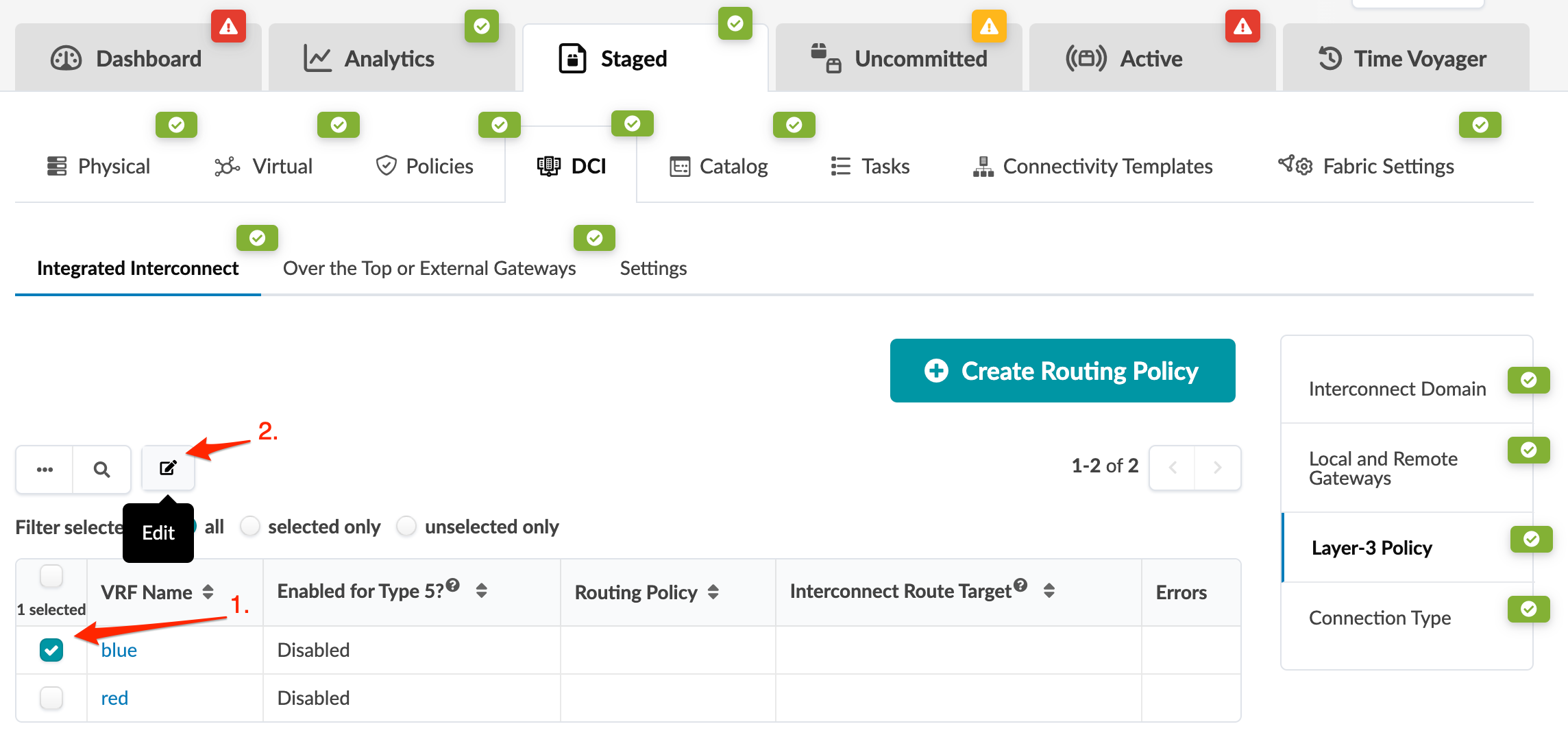 Update Layer-3 Policy(레이어 3 정책 업데이트 ) 대화 상자가 열립니다
 - Type 5 enablement(해당되는 경우)를 켜고 드롭다운 목록에서 라우팅 정책을 선택한 다음 iRT를 입력합니다. 인터커넥트 게이트웨이는 동일한 인터커넥트 경로 대상(iRT)을 사용해야 합니다. iRT는 상호 연결 도메인에 대한 추가적인 고유 경로 대상입니다.
5. 연결 유형 업데이트
이 구성 섹션에서는 통합 DCI를 통해 데이터센터 전반에 걸쳐 VNI EVPN Type 2 경로를 확장할 수 있습니다. 통합 DCI를 통해 교환될 가상 네트워크를 구성해 보겠습니다.
- 원격 DCI 게이트웨이로 확장해야 하는 레이어 2 가상 네트워크 및 레이어 3 VRF에 대한 확인란을 선택합니다. 유형 5 EVPN 경로 교환을 위해 활성화될 모든 VRF에 대해 레이어 3 정책 탭에서 활성화해야 합니다.
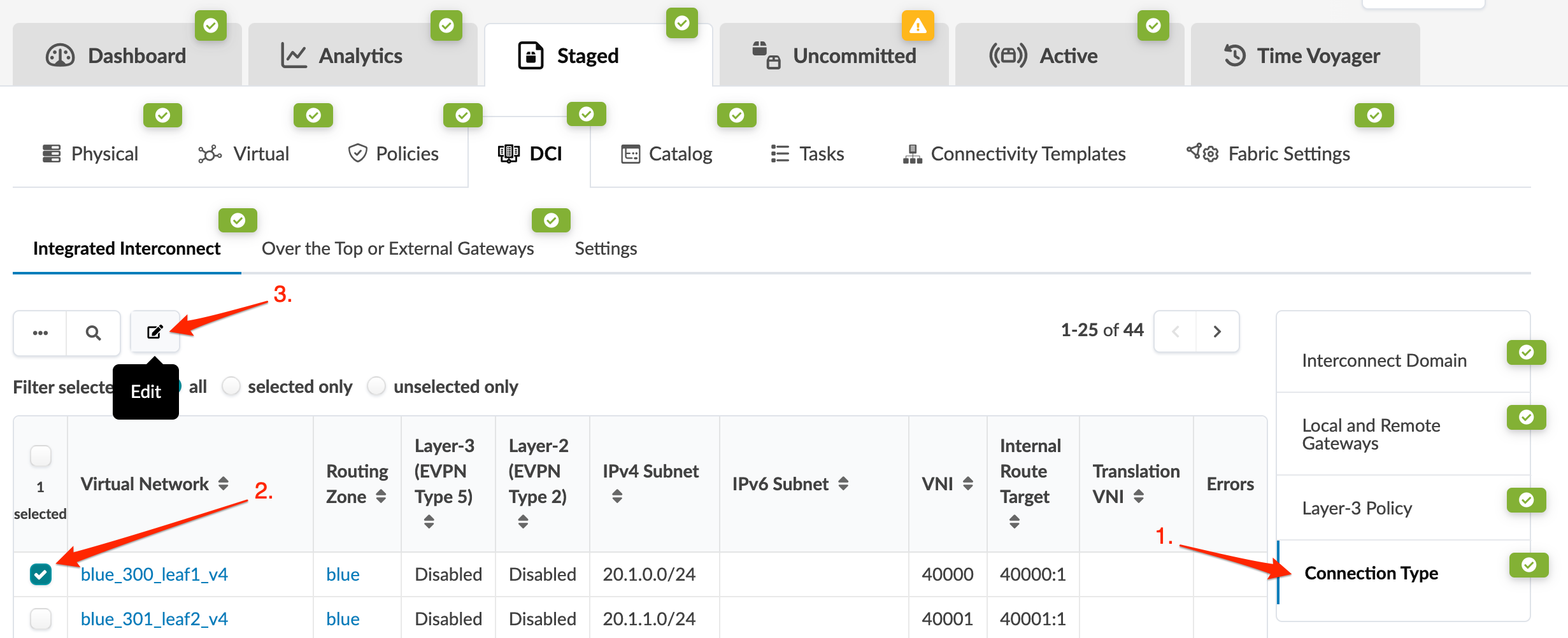
- 레이어 2 EVPN 유형 2 경로 교환을 활성화합니다. 변환 VNI는 사용할 중간 VNI입니다. 필수는 아니지만 확장 중인 가상 네트워크에 대해 동일한 VNI를 사용하는 다른 쪽의 변환 또는 두 데이터센터의 변환을 통해 원격 VNI와 일치해야 합니다.
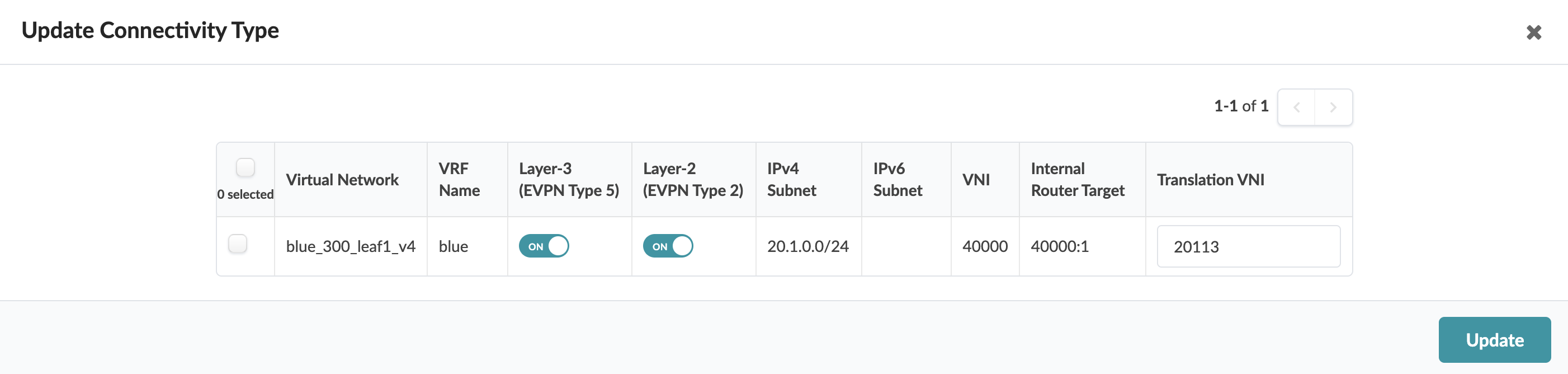
원격 DCI 게이트웨이로 확장해야 하는 모든 레이어 2 가상 네트워크 및 레이어 3 VRF에 대해 이 과정을 반복합니다. 유형 5 EVPN 경로 교환을 위해 활성화해야 하는 모든 VRF는
레이어 3 정책 탭에서 활성화되어야 합니다.
6. 원격 DCI 게이트웨이 구성
위의 단계를 반복하여 원격 DCI 게이트웨이를 구성합니다.