디바이스 NOS 업그레이드
GUI에서 매니지드 네트워크 디바이스의 네트워크 운영 체제(NOS)를 업그레이드합니다.
업그레이드 프로세스를 시작하기 전에 이 절차를 숙지하는 것이 좋습니다.
NOS 업그레이드 개요
몇 단계만 거치면 GUI에서 디바이스 NOS를 업그레이드할 수 있습니다. 사용자 고유의 디바이스 프로필을 정의한 경우 먼저 업데이트해야 할 수 있습니다. 공급업체에서 얻은 새 OS 이미지를 등록한 다음 버튼을 클릭하여 업그레이드를 시작합니다. 업그레이드 작업과 기타 요구 사항이 처리되고 원시 구성이 업데이트됩니다.
지원되는 업그레이드 경로에 대한 자세한 내용은 참조 섹션의 NOS 업그레이드 경로를 참조하십시오.
지원되는 OS 버전의 사전 정의된 디바이스 프로필이 제품에 포함되어 있습니다. 서버를 업그레이드할 때 새 버전에서 지원되는 OS 버전의 디바이스 프로필도 업데이트됩니다. 그런 다음 NOS를 새로 지원되는 버전 중 하나로 업그레이드할 수 있습니다.
그러나 직접 생성(복제)한 디바이스 프로필은 관리되지 않으므로 서버를 업그레이드할 때 해당 디바이스 프로필은 새로 지원되는 버전으로 자동 업데이트되지 않습니다. 다음 섹션에 설명된 대로 추가하려면 몇 가지 추가 단계를 따라야 합니다.
프로세스를 시작하기 전에 다음 사항을 확인하십시오.
- 디바이스 구성 수명 주기를 이해하고 구축 모드 관리에 익숙한지 확인합니다.
- 소프트웨어가 업그레이드 중인 장치를 관리하는지 확인합니다. Devices(디바이스) > Managed Devices(매니지드 디바이스 )로 이동하고 디바이스가 테이블에 있고 승인되었는지 확인합니다(녹색 체크 표시 포함).
- NOS를 업그레이드하기 전에 청사진에서 디바이스 AAA/TACACS+ 컨피글렛을 삭제하십시오. 업그레이드가 완료되면 다시 적용할 수 있습니다.
- 디바이스의 관리자 상태가 정상으로 설정되어 있는지 확인합니다. Devices(디바이스) > Managed Devices(매니지드 디바이스)로 이동하고 디바이스의 관리 IP 를 클릭하여 관리 상태를 확인합니다. (관리자 상태를 MAINT/DECOMM으로 설정하지 마십시오. 그렇지 않으면 디바이스가 복구할 수 없는 상태가 될 수 있습니다.)
-
디바이스의 배포 모드가 드레이닝으로 설정되어 있는지 확인합니다.
- 지정된 버전이 서버와 디바이스 모두에서 동일한지 확인합니다. 서로 다르면 디바이스를 업그레이드할 수 없습니다. 다른 버전으로 업그레이드하려고 하면 경고가 표시되지 않습니다. 작업 상태는 무기한 진행 중(IN PROGRESS) 상태로 유지됩니다.
사용자 정의 디바이스 프로필 업데이트
위의 개요에 설명된 대로 디바이스가 업그레이드에 적합한 상태인지 확인합니다.
사용자 고유의 디바이스 프로필을 생성(복제)한 경우 디바이스 프로필과 해당 디바이스 프로필을 사용하는 청사진에서 OS 버전을 수동으로 지정해야 합니다. (디바이스에서 미리 정의된 디바이스 프로필을 사용하는 경우 다음 섹션으로 진행하여 새 OS 이미지를 등록합니다.)
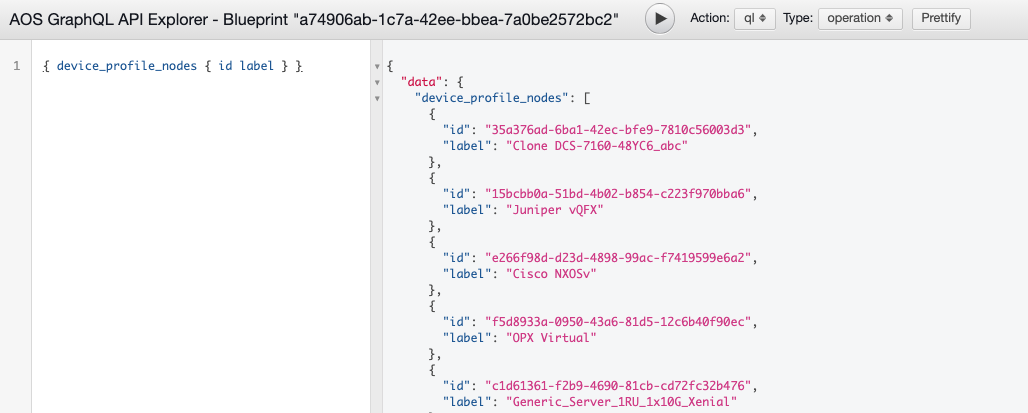
- 왼쪽 탐색 메뉴에서 Platform > Developers > GraphQL Explorer 로 이동하여 디바이스 프로필의 ID를 찾습니다. 쿼리 변수 { device_profile_nodes { id label } }를 사용하여 찾을 수 있습니다.
이 예에서 레이블 "Clone DCS-7160-48YC6_abc"의 "id"는 "35a376ad-6ba1-42ec-bfe9-7810c56003d3"입니다.
OS 이미지 등록/업로드
-
디바이스 공급업체에서 OS 이미지를 가져옵니다.
주의:업그레이드할 디바이스와 호환되는 디바이스 운영 체제 이미지를 선택해야 합니다. 호환되지 않는 이미지를 사용하고 업그레이드가 실패하면 디바이스를 복구하더라도 배포 잠금이 자동으로 해제되지 않습니다. 구축 잠금을 해제하고 디바이스를 다시 활성화하려면 청사진에서 디바이스 할당을 제거하고, 디바이스를 서비스 해제 및 정규화(디바이스 > 매니지드 디바이스에서)한 다음, 디바이스를 청사진에 다시 할당합니다. 도움이 필요하면 주니퍼 지원팀에 문의하세요.
-
왼쪽 탐색 메뉴에서 Devices(디바이스) > System Agents(시스템 에이전트) > OS Images(OS 이미지 )로 이동하고 Register OS Image (오른쪽 상단)를 클릭합니다.
새 NOS 이미지를 업로드하기 위해 얼마나 많은 공간이 남았는지 확인할 수 있습니다.
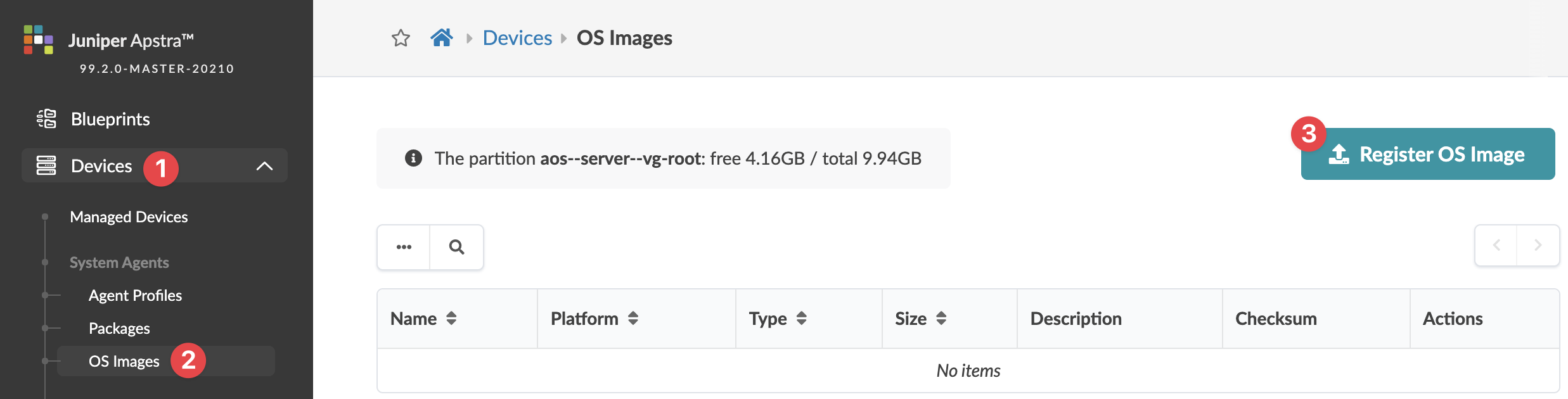
장치 OS 이미지 등록 대화 상자가 열립니다. 파티션의 여유 공간이 5GB 미만이면 경고가 나타납니다.
-
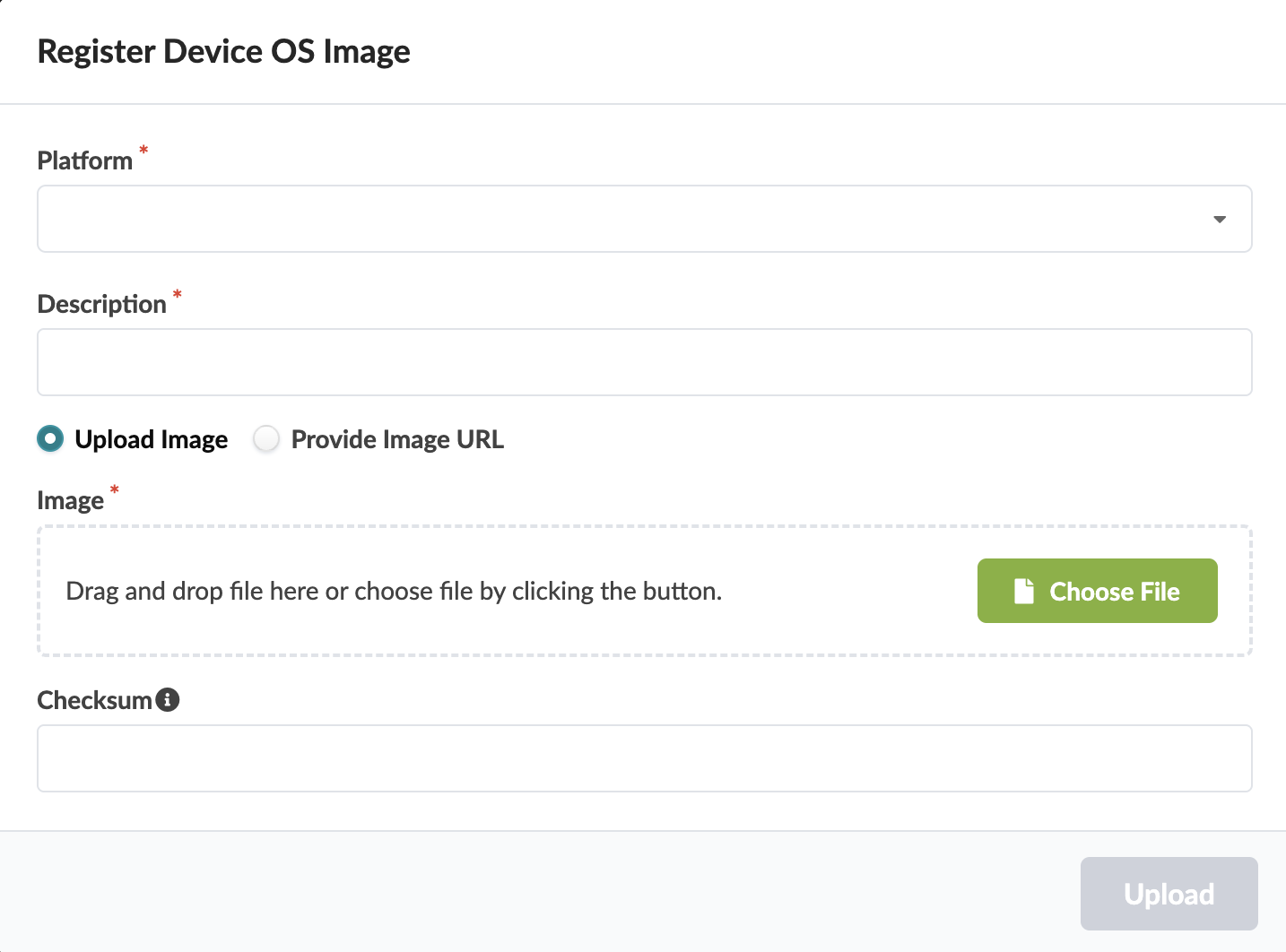
드롭다운 목록에서 플랫폼(EOS, NXOS, SONIC, JUNOS)을 선택하고 설명을 입력합니다.
-
이미지를 서버에 직접 업로드하거나 액세스 가능한 HTTP 서버의 이미지 파일을 가리키는 URL 다운로드 링크를 제공합니다(아래 섹션에 설명).
방법 1: 이미지 업로드
-
이미지 업로드를 선택한 다음 파일 선택을 클릭하고 컴퓨터의 이미지로 이동하거나 컴퓨터에서 대화 창으로 이미지를 끌어다 놓고 열기를 클릭합니다.
-
체크섬을 추가합니다(선택 사항)(아래 섹션에 설명).
-
업로드를 클릭합니다.
소프트웨어는 소프트웨어 패키지가 스위치 OS에서 지원되는지 검증합니다. 지원되지 않는 경우(예: 파일 확장명이 잘못되었기 때문에) 업로드가 시작되기 전에 업로드가 즉시 실패합니다.
소프트웨어는 (선택적) 체크섬의 유효성을 검사합니다. 확인할 수 없는 경우 업로드가 시작되기 전에 업로드 프로세스가 즉시 실패합니다.
모든 유효성 검사에 통과하면 이미지가 업로드되고 테이블 보기에 나타납니다.
방법 2: 이미지 URL 제공
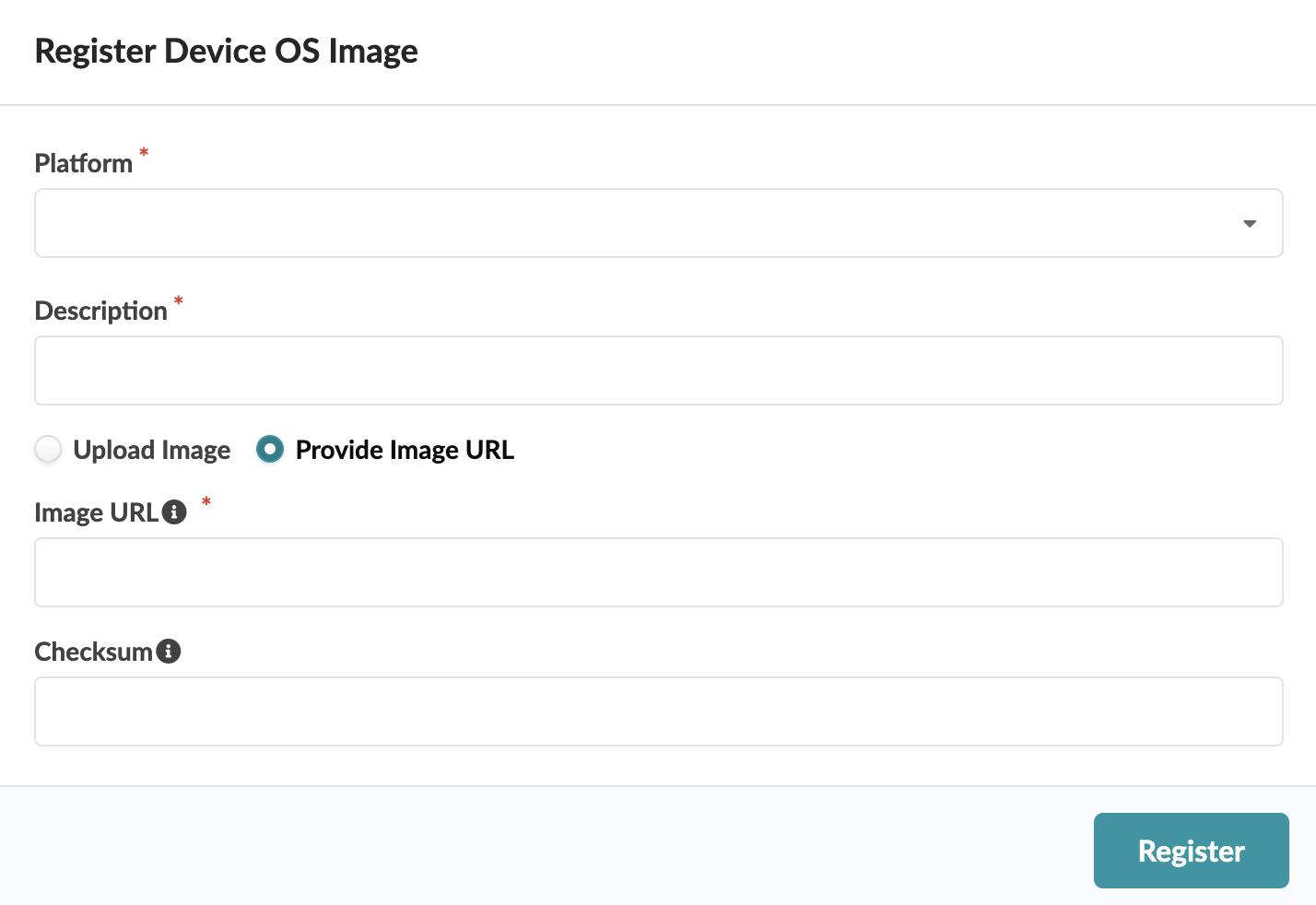
네트워크 관리 포트를 통해 업그레이드 중인 디바이스에 다른 HTTP 서버에 액세스할 수 있는 경우 OS 이미지를 업로드하는 대신 등록할 수 있습니다. HTTP 및 HTTPS URL이 지원됩니다. (FTP, SFTP, SCP 등은 지원되지 않습니다.)
-
이미지 URL 제공을 선택합니다.
-
다른 서버의 이미지를 가리키는 URL을 입력합니다.
-
체크섬을 추가합니다(선택 사항)(아래 섹션에 설명됨).
-
등록을 클릭합니다.
소프트웨어는 (선택적) 체크섬의 유효성을 검사합니다. 확인할 수 없는 경우 프로세스가 중지됩니다.
유효성 검사에 통과하면 이미지가 테이블 보기에 나타납니다.
체크섬 추가(선택 사항)
플랫폼은 사용되는 체크섬 유형을 결정합니다.
- 주니퍼 Junos - MD5(32자) 또는 SHA256(64자)
- Enterprise SONiC - MD5 (32자)
- Cisco NX-OS - SHA512(128자)
- Arista EOS - SHA512 (128자)
디바이스 공급업체에서 체크섬 파일을 제공하는 경우 파일을 다운로드하여 체크섬 필드에 복사하는 것이 좋습니다. 체크섬 파일을 사용할 수 없는 경우 Linux md5sum 또는 shasum 명령(해당하는 경우)을 사용하거나 동등한 프로그램을 사용하여 체크섬을 생성할 수 있습니다.
$ shasum -a 512 EOS-4.20.11M.swi
dbfd28d3597777a6ee5946b52277205fc714e11ab992574b7ef1156ffcd6e379979979f8c009f665fc21212e4d38d1794a412d79bab149f859aa72be417c0975  EOS-4.20.11M.swi
$
인터페이스 유지(옵션)
업그레이드 프로세스 초기에 디바이스 구성이 원래 상태로 롤백되고 인터페이스가 자동으로 비활성화됩니다. NOS가 업그레이드된 후 디바이스는 새로운 원시 구성을 갖게 되며 인터페이스는 비활성화된 상태로 유지됩니다. 디바이스를 재부팅하면 렌더링된 구성이 디바이스에 푸시되고 인터페이스가 활성화됩니다.
트래픽 블랙홀링을 방지하기 위해 의도한 구성이 푸시되기 전에 인터페이스가 비활성화된 상태로 유지됩니다. 업그레이드 중에 인터페이스를 계속 활성화하려면 다음과 같이 기본 설정을 변경할 수 있습니다.
- GUI의 왼쪽 탐색 메뉴에서 Devices(디바이스) > Managed Devices(관리되는 디바이스)로 이동하고 Advanced Settings(고급 설정)를 클릭합니다
 고급 설정 대화 상자가 열립니다.
 - 업그레이드 중 인터페이스 종료 건너뛰기 확인란을 선택한 다음 업데이트를 클릭합니다.
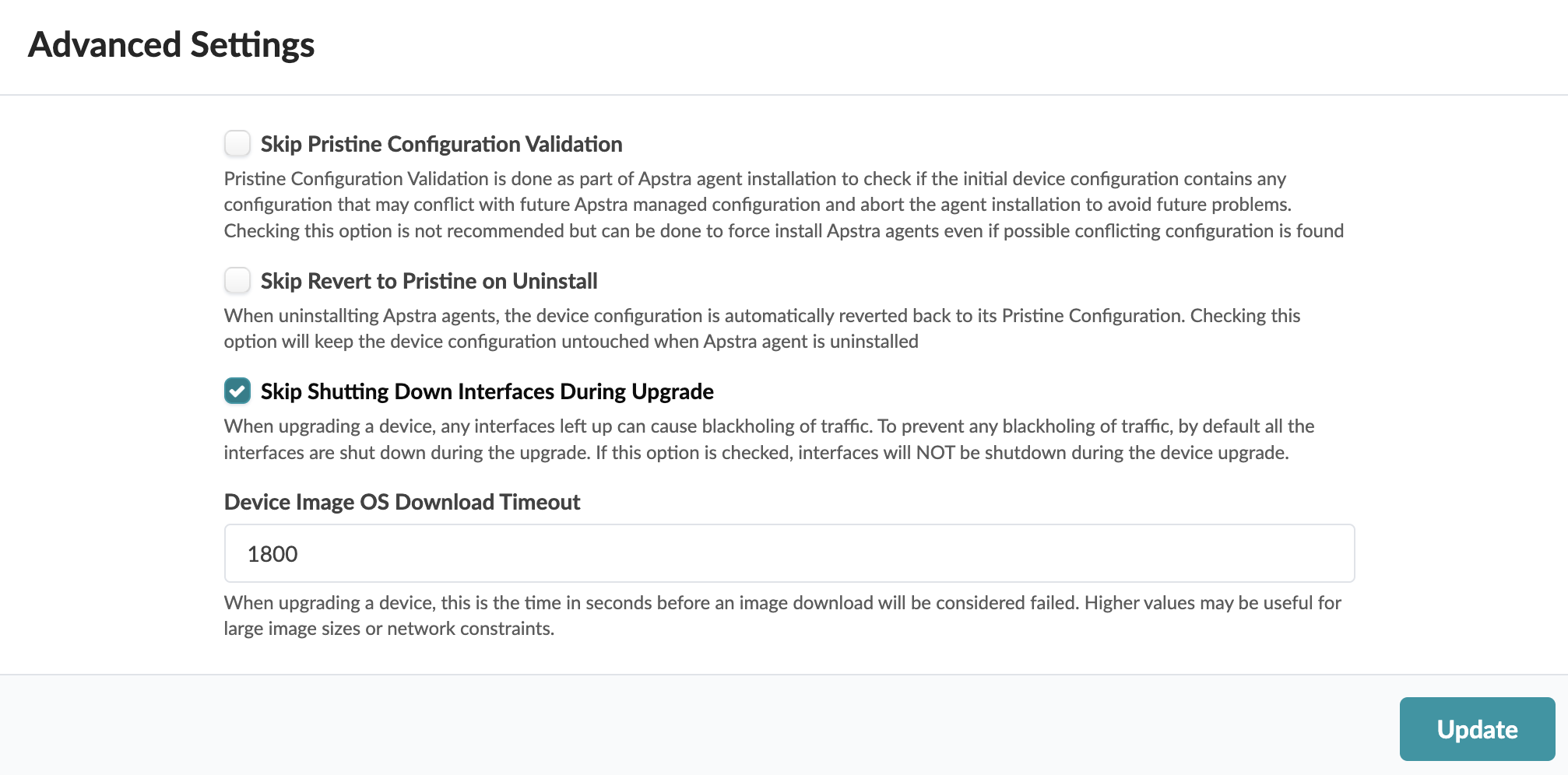 설정이 저장되고 관리되는 디바이스 페이지로 돌아갑니다.
이미지 다운로드 시간 제한 설정(선택 사항)
컨트롤러와 디바이스 간의 연결(다른 네트워크에서) 성능이 저하되면 시간 초과가 발생할 수 있습니다. 다음과 같이 이미지 다운로드의 시간 제한 값을 설정(증가)할 수 있습니다.
- GUI의 왼쪽 탐색 메뉴에서 Devices(디바이스) > Managed Devices(관리되는 디바이스)로 이동하고 Advanced Settings(고급 설정)를 클릭합니다
고급 설정 대화 상자가 열립니다.
- 디바이스 이미지 OS 다운로드 시간 초과 필드에 최대 2700(45분)의 값을 입력한 다음 업데이트를 클릭합니다.
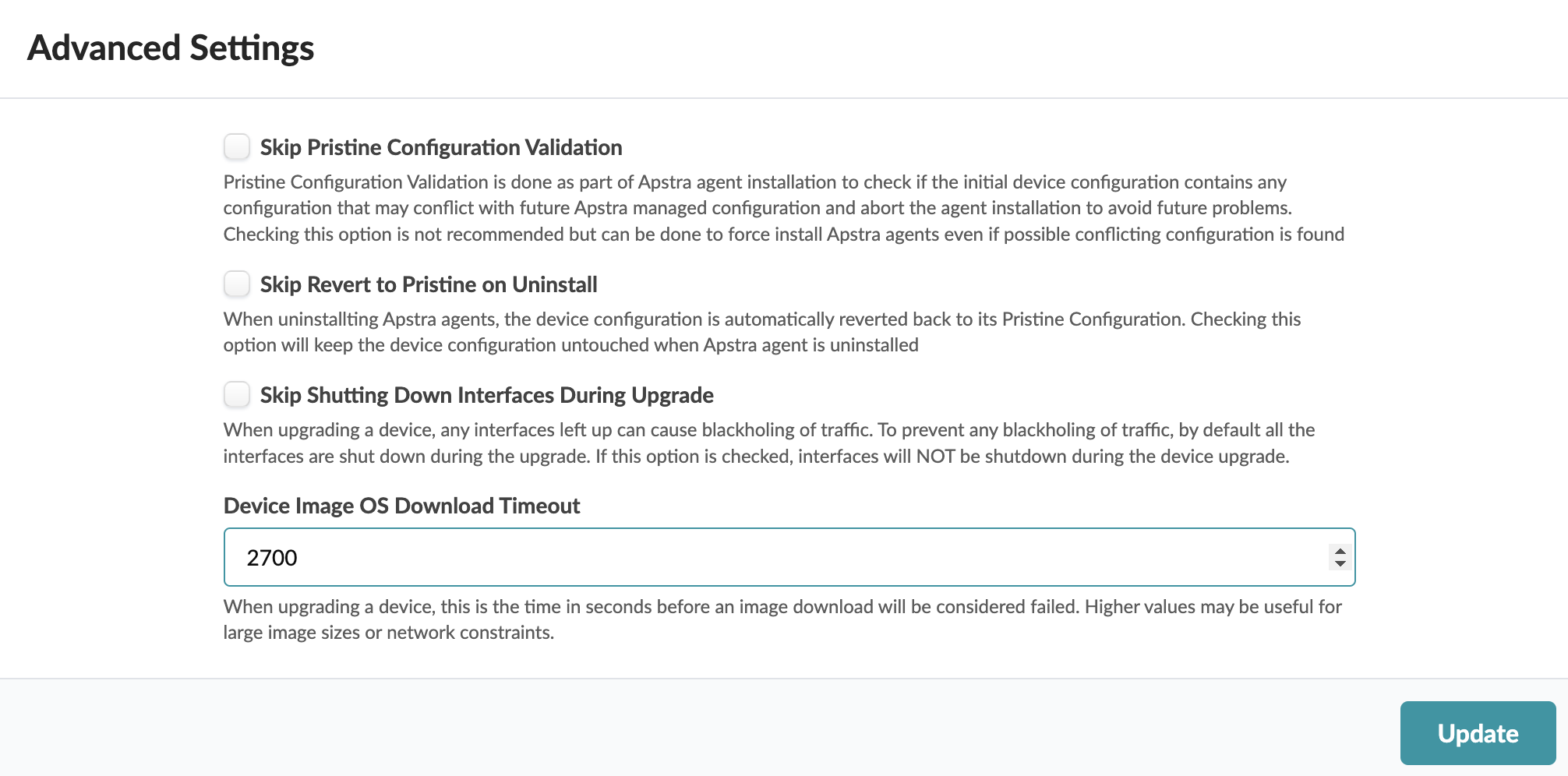 설정이 저장되고 관리되는 디바이스 페이지로 돌아갑니다.
OS 이미지 업그레이드
위의 개요에 설명된 대로 디바이스가 업그레이드에 적합한 상태인지, 디바이스 프로필이 사용자 정의인 경우 그에 따라 업데이트했는지 확인합니다.
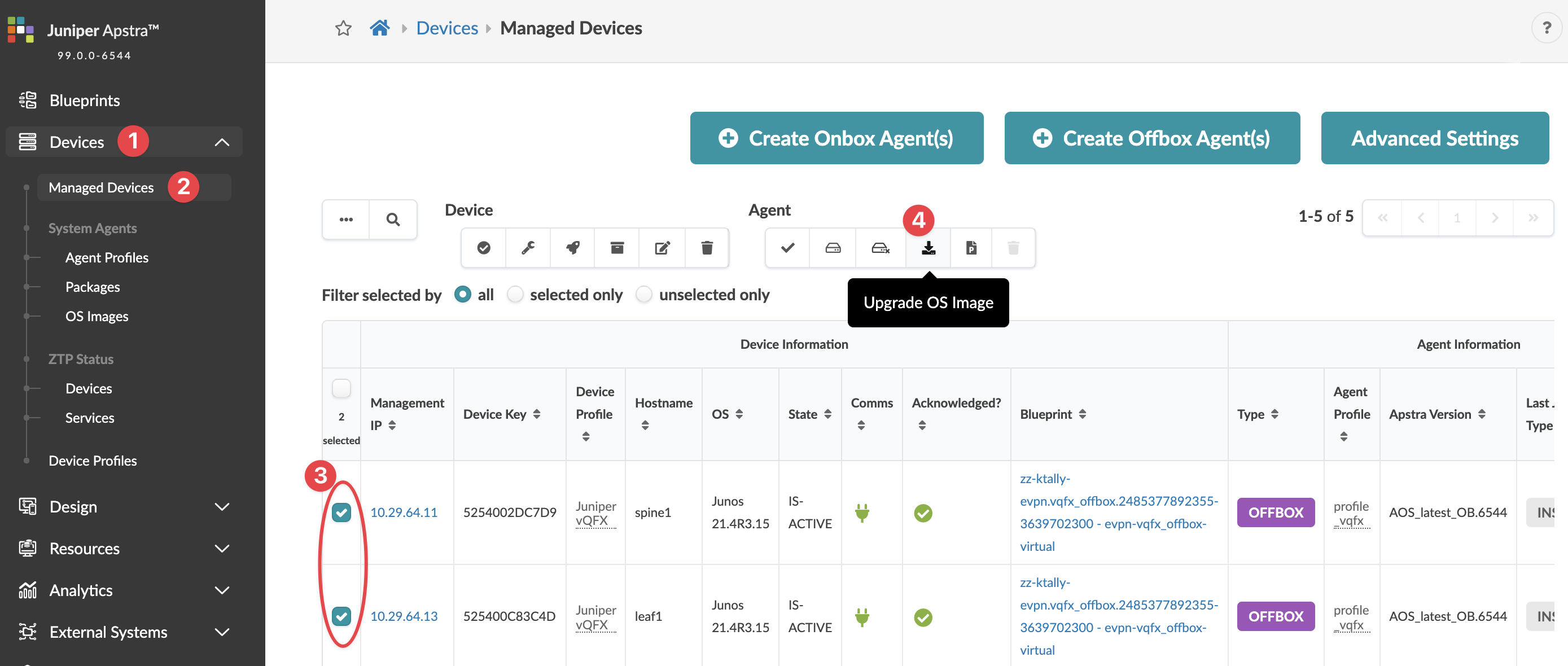
- 왼쪽 탐색 메뉴에서 Devices(디바이스) > Managed Devices(관리되는 디바이스)로 이동하고 업그레이드할 디바이스에 대한 확인란을 선택합니다. (디바이스가 많은 경우 쿼리 기능을 사용하여 선택 항목을 필터링합니다.) 선택한 모든 디바이스는 동일한 유형이어야 하며 동일한 이미지 및 버전으로 업그레이드해야 합니다. 특정 디바이스(예: 모든 EOS 디바이스)를 검색하려면 검색 버튼(돋보기)을 클릭하고 쿼리를 입력합니다.