
이 페이지 내용
연결 템플릿 할당 업데이트
활성 Assign(할당) 버튼이 있는 연결 템플릿을 할당할 수 있습니다. 여기에는 준비 또는 할당됨 상태의 연결 템플릿이 포함됩니다. (불완전 상태는 더 많은 구성이 필요하다는 것을 의미합니다.) 연결 템플릿 또는 응용 프로그램 끝점에서 직접 연결 지점을 할당할 수 있습니다.
연결 템플릿에서
- 청사진에서 Staged > Connectivity Templates로 이동하고 할당할 연결 템플릿에 대한 할당 버튼(오른쪽의 작업 섹션)을 클릭하거나 CT 이름 왼쪽에 있는 여러 연결 템플릿을 선택한 다음 테이블 위에 나타나는 할당 버튼을 클릭합니다.
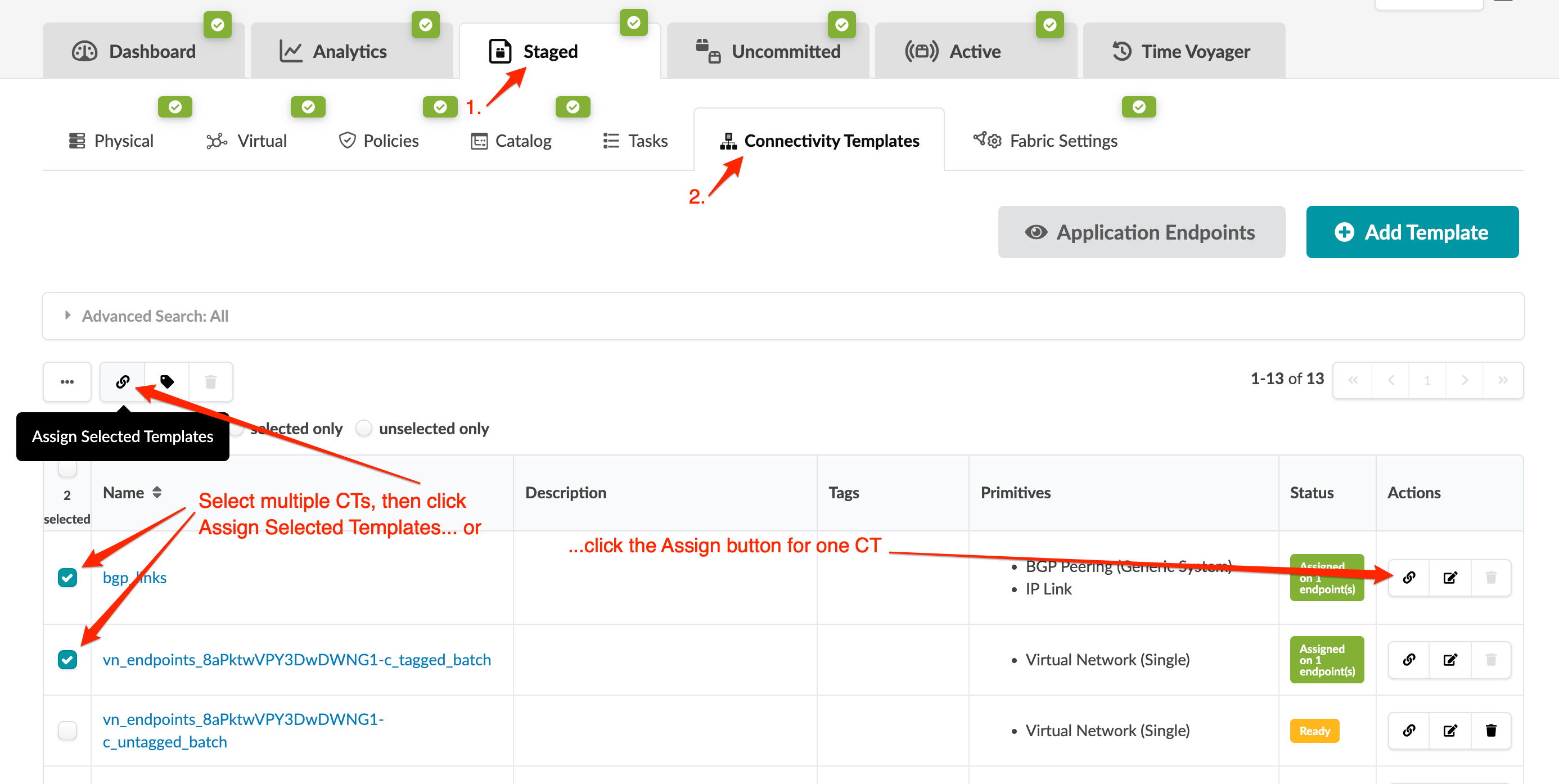
사용 가능한 패브릭 애플리케이션 엔드포인트가 열리는 대화 상자에 나타납니다.
- 연결 템플릿 열의 상자를 클릭하여 연결 템플릿을 응용 프로그램 끝점에 할당합니다. Tags(태그) 열에는 사용 가능한 각 애플리케이션 지점에 적용되는 태그가 표시됩니다. 쿼리 대화상자를 클릭하여 태그 또는 레이블로 검색할 수 있습니다.

"대량 작업"을 사용하여 여러 "하위" 응용 프로그램 끝점을 선택할 수 있습니다.
- 테이블 보기에서 응용 프로그램 끝점을 볼 수 있습니다. 테이블 보기에서 포드, 랙, 노드, 적용된 연결 템플릿 또는 태그를 기준으로 애플리케이션 엔드포인트를 필터링할 수 있습니다. 테이블 보기에서 연결 템플릿 할당을 복사/붙여넣기할 수도 있습니다.

응용 프로그램 끝점에서
- 여러 위치에서 응용 프로그램 끝점 대화 상자에 액세스할 수 있습니다.
-
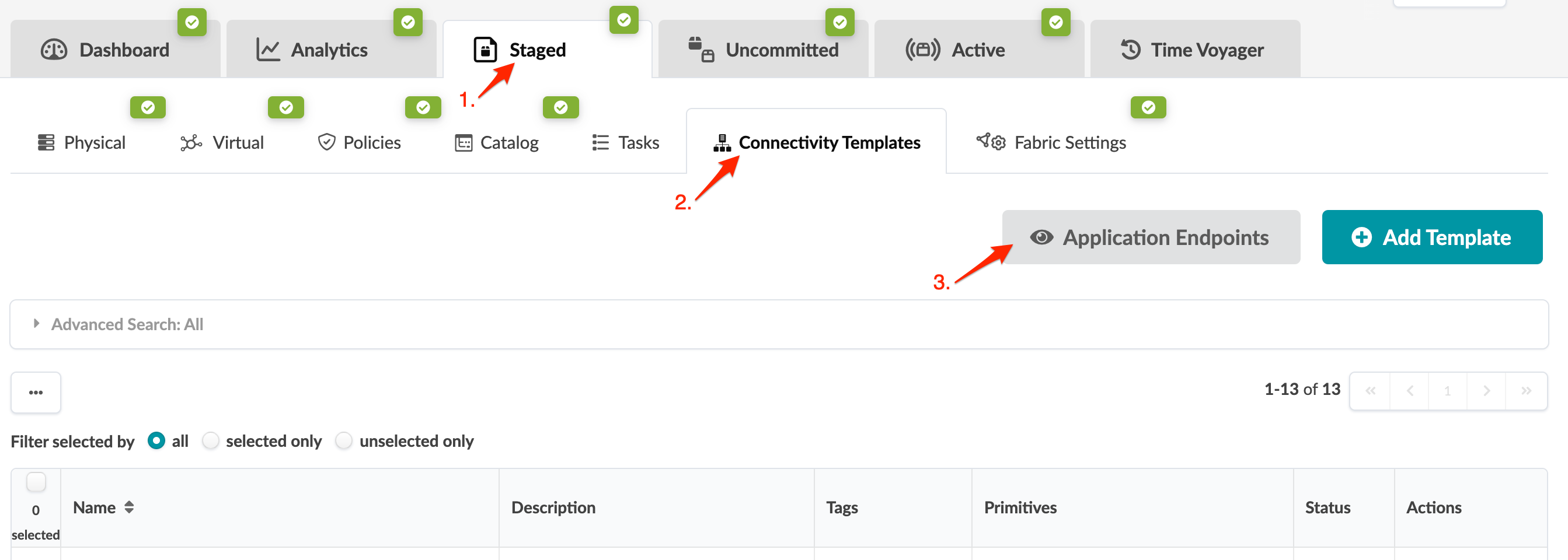
청사진에서 Staged > Connectivity Templates(스테이징된 연결 템플릿 )로 이동하고 Application Endpoints(애플리케이션 엔드포인트)를 클릭합니다.
-
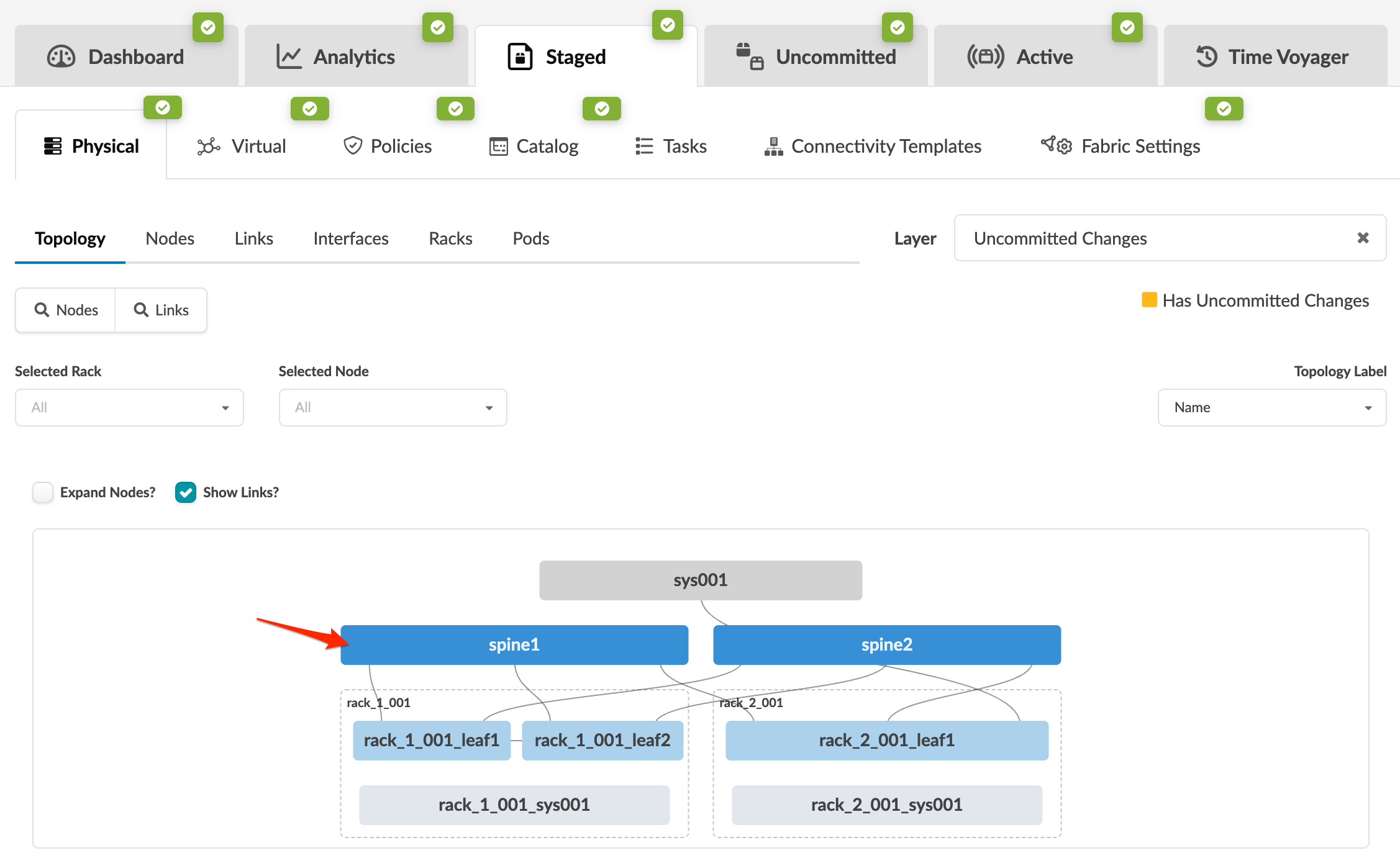
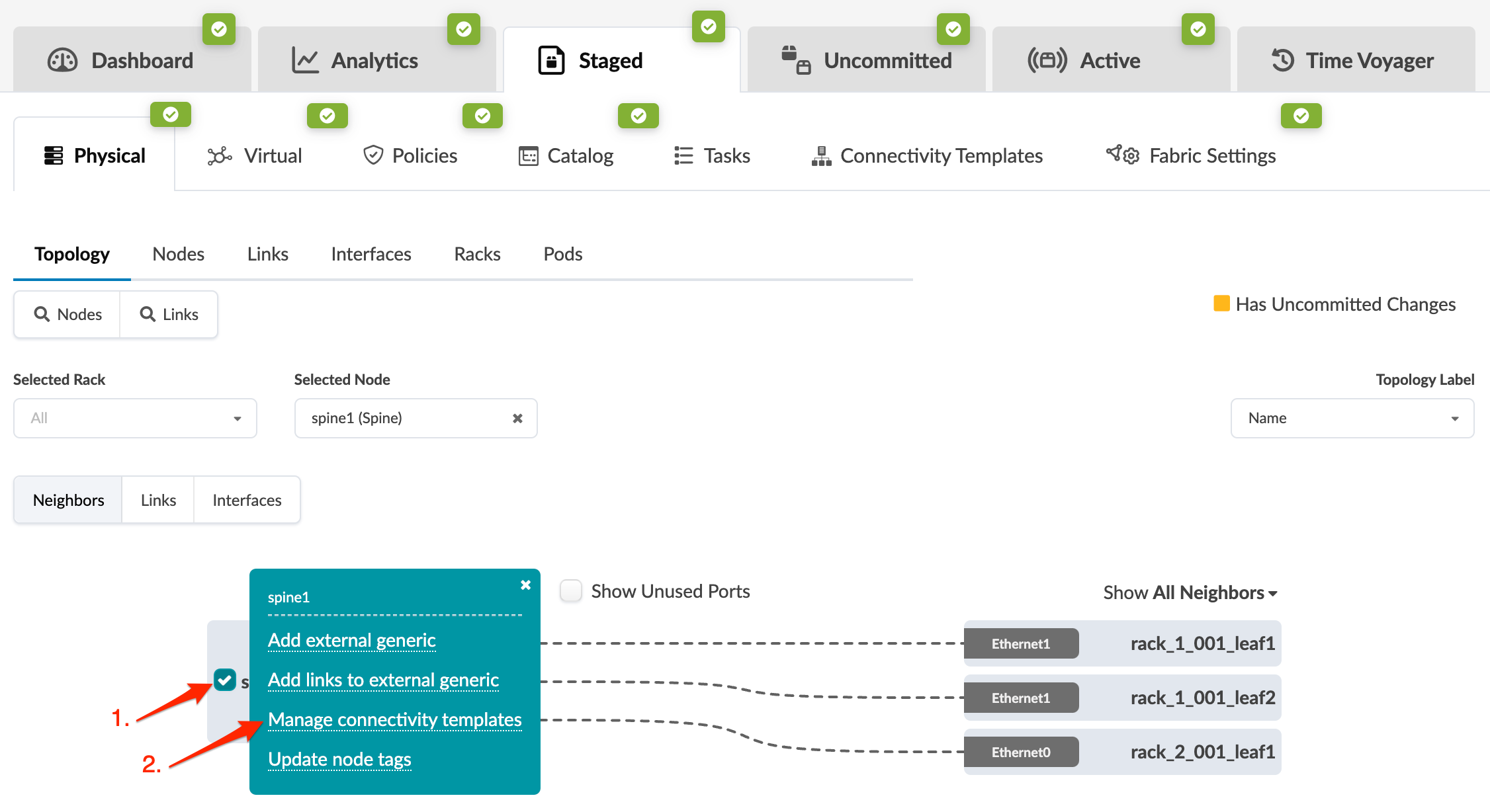
청사진에서 Staged > 물리적 >토폴로지로 이동하여 노드를 클릭하고 노드의 확인란을 클릭한 다음 연결 템플릿 관리를 클릭합니다
-
청사진에서 Staged > 물리적 > 노드로 이동하고, 노드 이름을 클릭하고, 노드의 확인란을 클릭한 다음, 연결 템플릿 관리를 클릭합니다.
-
- + 버튼을 클릭하여 여러 연결 템플릿에 대한 열을 추가할 수 있습니다.

- 테이블 보기로 볼 수 있습니다. 테이블 보기에서 포드, 랙, 노드, 적용된 연결 템플릿 또는 태그를 기준으로 애플리케이션 엔드포인트를 필터링할 수 있습니다. 테이블 보기에서 연결 템플릿 할당을 복사/붙여넣기할 수도 있습니다.

VN 템플릿 강제 할당
가상 네트워크(단일) 또는 가상 네트워크(다중) 템플릿이 포트에 이미 할당되어 있고 새 VN 템플릿을 할당하려는 경우 포트에 이미 VN 템플릿이 할당되어 있음을 나타내는 유효성 검사 오류가 표시됩니다. Apstra 버전 4.0.1부터 새 VN 템플릿을 강제로 할당할 수 있습니다. 그러면 기존 VN 템플릿이 자동으로 할당 해제되고 선택한 포트에 새 VN 템플릿이 할당됩니다. 기존 VN 템플릿을 수동으로 할당 취소할 필요가 없습니다.
VN 템플릿을 강제로 할당하려면 CT assignment(CT 할당) 화면에서 Remove all conflicts(모든 충돌 제거)를 클릭한 다음 Assign(할당)을 클릭합니다. 