
ASN 및 IP 주소 할당(데이터센터)
- 청사진에서 Staged > Physical > Build > Resources로 이동합니다. (빌드 패널은 오른쪽에 있습니다. 리소스는 가장 왼쪽에 있는 탭입니다.)
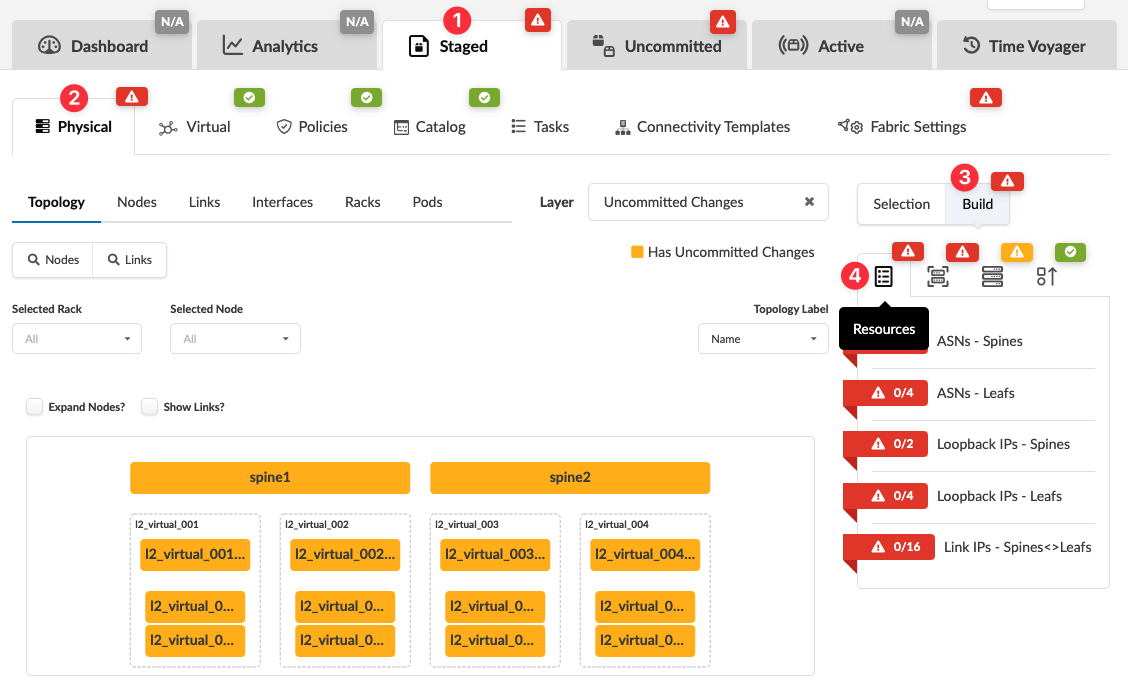
- 빨간색 상태 표시기는 리소스가 필요하다는 의미입니다. 표시기의 첫 번째 숫자는 할당된 자원 수이고 두 번째 숫자는 필요한 자원 수입니다. (예를 들어 ASN - 스파인 리소스 그룹에서 두 리소스 중 0개가 할당되었습니다.) 빨간색 상태 표시기를 클릭하여 할당된 풀이 없음을 확인한 다음 할당 업데이트 단추를 클릭합니다.
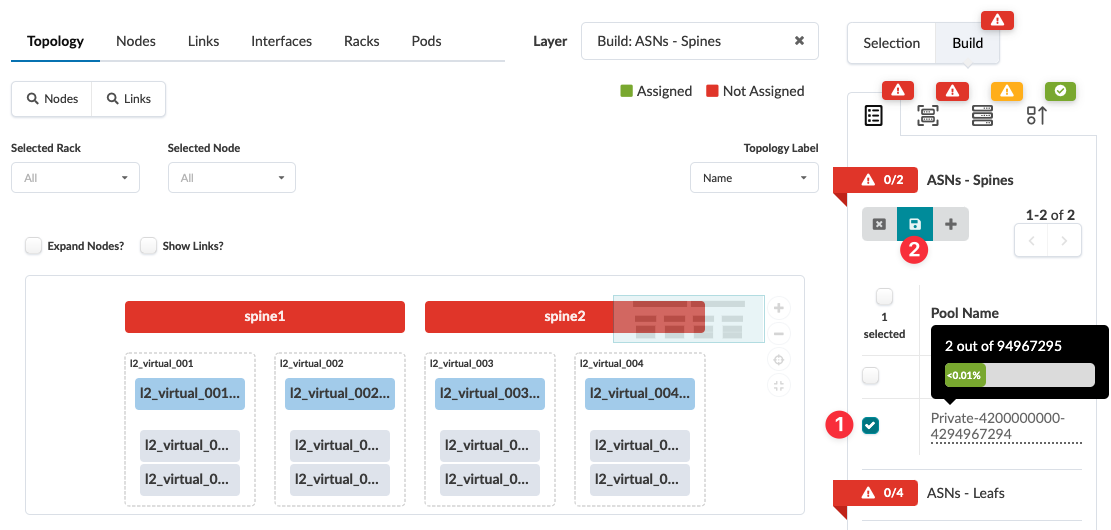
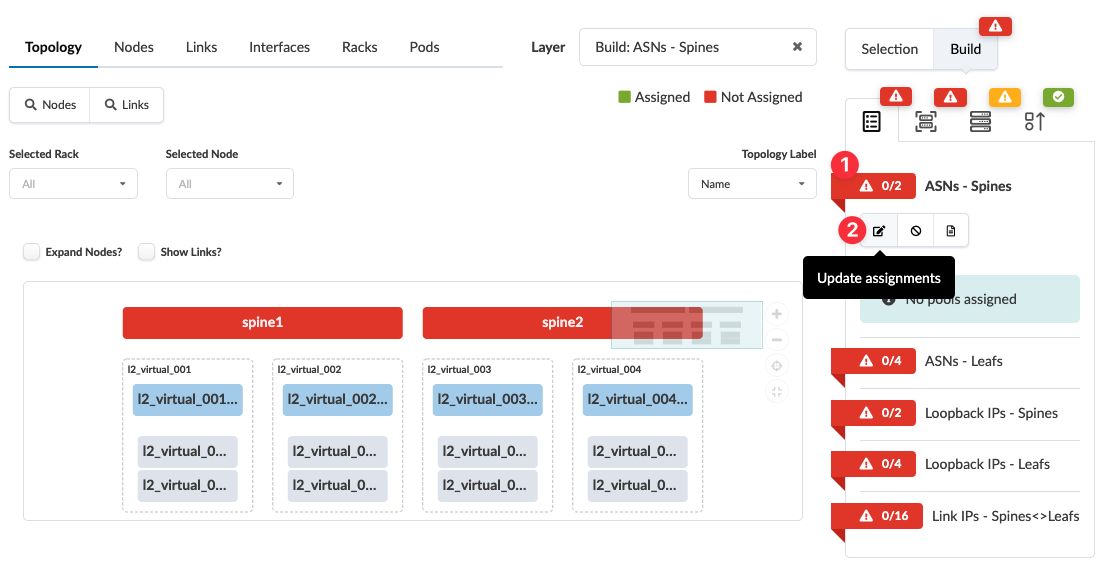 사용 가능한 풀이 나열됩니다. 이러한 리소스 풀은 왼쪽 탐색 메뉴의 글로벌 리소스 카탈로그에서 찾을 수 있는 것과 동일한 리소스 풀입니다. (이미 할당된 풀의 양을 보려면 리소스 풀 이름 위로 마우스를 가져가십시오.)
 - 사용할 풀의 확인란을 선택한 다음 저장 버튼을 클릭합니다.
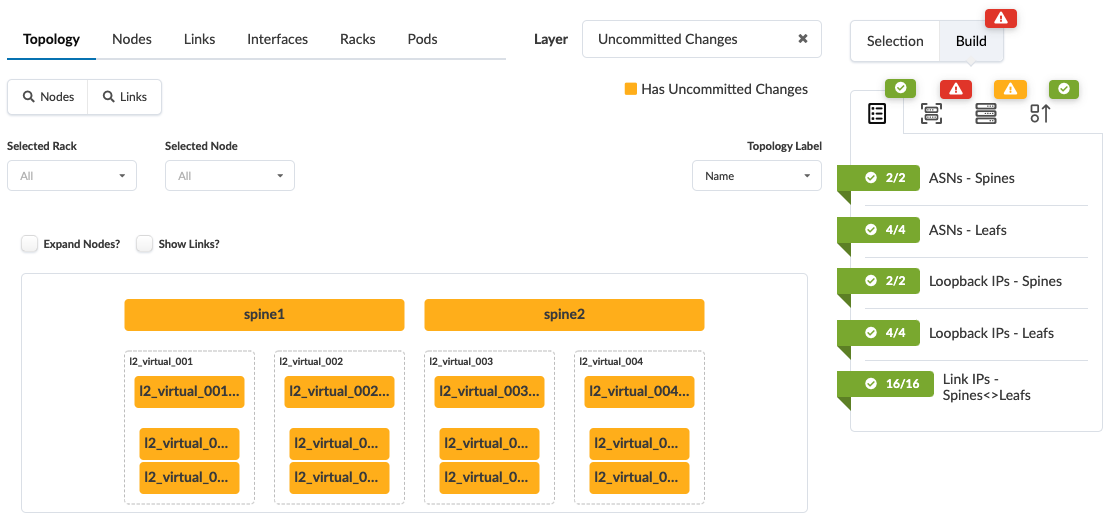
 필요한 수의 리소스가 리소스 그룹에 자동으로 할당됩니다. 빨간색 상태 표시기가 녹색으로 바뀌면 자원 할당이 성공적으로 준비된 것입니다.
 - 필요한 모든 리소스를 할당할 때까지 동일한 방식으로 리소스를 계속 할당합니다.
 메모:
메모:사용 가능한 리소스가 충분하지 않은 경우 리소스 카탈로그로 이동하는 대신 블루프린트에서 직접 리소스 풀을 생성할 수 있습니다. 할당 업데이트 단추를 클릭한 후 리소스 풀 만들기 단추(더하기 기호)를 클릭하고 풀에 대한 세부 정보를 입력한 다음 만들기를 클릭합니다. 그런 다음 리소스 할당에 사용할 새 풀의 확인란을 선택할 수 있습니다.

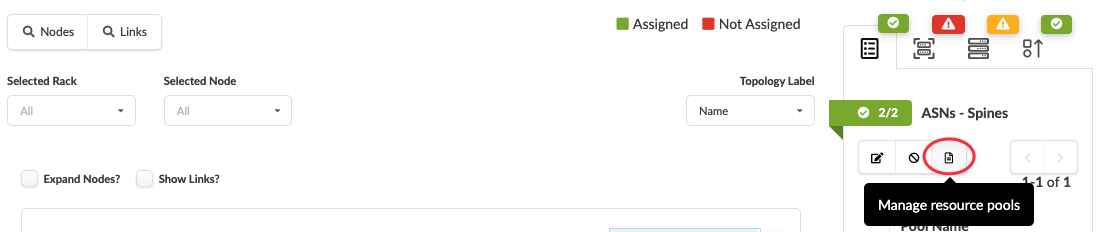
리소스 풀을 추가, 업데이트 또는 삭제하려는 경우 클릭 한 번으로 청사진에서 리소스 카탈로그로 직접 이동할 수 있습니다. 할당 업데이트 단추를 클릭하기 전에 리소스 풀 관리 단추를 클릭합니다. 리소스 풀로 바로 이동합니다. 블루프린트로 돌아갈 준비가 되면 뒤로 버튼을 클릭합니다.
디바이스를 제거하거나 리소스를 변경하여, 리소스를 할당 취소할 때 사용하지 않은 리소스는 예약된 상태로 유지됩니다. 이를 리소스 그룹 재정의라고 합니다. 일반적으로 다시 필요할 경우를 대비해 예약해 두는 것이 좋습니다. 몇 가지 예는 다음과 같습니다.
-
리소스 사용을 수반하는 Time Voyager 롤백 - 예를 들어 랙을 삭제한 다음 랙이 삭제되지 않은 블루프린트 개정으로 롤백하는 경우 동일한 리소스를 사용해야 합니다.
-
작업 되돌리기 - 준비된 변경 내용을 되돌리면 원래 할당된 리소스가 테이블 보기에 표시되어 유지되었음을 나타내지만 빌드 섹션에는 리소스가 할당되지 않은 것으로 표시됩니다. 이와 같은 상황은 빌드 오류를 초래할 수 있지만 항상 그런 것은 아닙니다.
-
LLDP에서 명시된 케이블 연결 맵 업데이트 기능을 사용합니다.
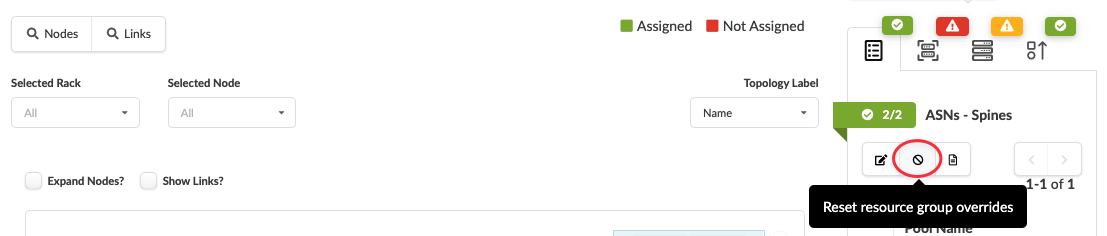
잠재적인 문제를 방지하려면 사용하지 않는 리소스를 예약해 두는 것이 가장 좋습니다. 드문 경우지만 사용되지 않지만 예약된 리소스를 해제해야 하는 경우 리소스 그룹 재정의 재설정 단추를 사용합니다. 그런 다음 해당 리소스를 다른 곳에 할당할 수 있습니다.
-