서버 데이터베이스 마이그레이션
주의:
구성 없이 이전 서버와 동일한 IP 주소를 가진 새 서버를 불러오면 디바이스 에이전트가 새 서버에 다시 등록할 때 구성되지 않은 '격리됨' 상태로 되돌아갑니다. IP 주소를 변경하는 동안 새 서버를 네트워크에서 격리하고, 데이터베이스를 복원하고, 서버를 다시 시작해야 합니다.
새 서버에서 동일한 IP 주소를 유지 하려면 임시 IP 주소를 사용하여 새 서버 VM(원래 서버와 동일한 버전)을 불러옵니다. 을 aos_backup 새 서버로 마이그레이션한 후 원래 서버가 종료되고 IP 주소가 새 서버의 원래 IP 주소로 변경됩니다. 온박스 디바이스 시스템 에이전트를 사용하는 경우 이 프로세스를 사용하는 것이 좋습니다.
새 서버에서 새 IP 주소를 사용하려면 각 온박스 디바이스 시스템 에이전트에 대해 파일을 수동으로 재구성 aos.conf 해야 합니다. 오프박스 디바이스 시스템 에이전트에는 필요하지 않습니다.
한 서버에서 다른 서버로 활성 인스턴스를 마이그레이션하려면 다음을 수행합니다.
- 명령을
sudo aos_backup실행하여 원래 서버를 백업합니다.admin@aos-server:~$ sudo aos_backup ==================================================================== Backup operation completed successfully. ==================================================================== New AOS snapshot: 2023-07-27_22-49-34 admin@aos-server:~$
- 새 서버의 임시 IP 주소를 사용하여 스냅샷을 새 서버에 복사합니다.
- 스냅샷 디렉터리를 압축하고 새 서버로 이동합니다. 이 예에서는 명령을 사용하여
scp다른 IP 주소를 사용하여 새 서버로 파일을 복사합니다.admin@aos-server:~$ sudo tar zcvf aos_backup.tar.gz /var/lib/aos/snapshot/2023-07-27_22-49-3 2023-07-27_22-49-34/ 2023-07-27_22-49-34/comment.txt 2023-07-27_22-49-34/aos_restore 2023-07-27_22-49-34/aos.data.tar.gz admin@aos-server:~$ sudo chown admin:admin aos_backup.tar.gz admin@aos-server:~$ scp aos_backup.tar.gz admin@172.20.203.4: Apstra Operating System (AOS) Virtual Appliance Password: aos_backup.tar.gz 100% 20MB 140.9MB/s 00:00 admin@aos-server:~$
- 이전 서버에서 스냅숏을 제거한 후 서비스를 중지(또는 서버 VM을 완전히 종료)하여 이전 서버의 연결을 끊습니다.
admin@aos-server:~$ sudo service aos stop
admin@aos-server:~$
- 동일한 IP 주소를 사용하려면 새 서버의 eth0 인터페이스를 이전 서버의 IP 주소로 수동으로 재구성해야 합니다. 자세한 내용은 설치 및 업그레이드 가이드의 구성 섹션을 참조하십시오.
- 새 서버에서 tar.gz 파일의 압축을 풉니다.
admin@aos-server:~$ tar zxvf aos_backup.tar.gz
2023-07-27_22-49-34/
2023-07-27_22-49-34/comment.txt
2023-07-27_22-49-34/aos_restore
2023-07-27_22-49-34/aos.data.tar.gz
admin@aos-server:~$
- 명령을
aos_restore실행하여 새 서버에서 데이터베이스를 복원합니다. 이 명령은 데이터베이스를 복원한 후 서비스를 자동으로 시작합니다.admin@aos-server:~$ cd 2023-07-27_22-49-34 admin@aos-server:~/2023-07-27_22-49-34$ sudo bash aos_restore [sudo] password for admin: ==================================================================== Backup operation completed successfully. ==================================================================== New AOS snapshot: 2023-07-27_23-07-13 Stopping aos_sysdb_1 ... done Stopping aos_auth_1 ... done Stopping aos_controller_1 ... done Stopping aos_nginx_1 ... done Stopping aos_metadb_1 ... done (Reading database ... 110457 files and directories currently installed.) Removing aos-compose (3.3.0-658) ... Processing triggers for ureadahead (0.100.0-21) ... Processing triggers for systemd (237-3ubuntu10.41) ... tar: Removing leading `/' from member names /etc/aos/aos.conf /etc/aos-credential/secret_key /var/lib/aos/db/ /var/lib/aos/db/_AosController-000000005f1f376f-0003998b-checkpoint /var/lib/aos/db/_AosSysdb-000000005f1f376d-000a90ba-log-valid /var/lib/aos/db/_Main-000000005f1f376f-000569a8-checkpoint /var/lib/aos/db/_Central-000000005f1f376e-000da3de-checkpoint-valid /var/lib/aos/db/_Central-000000005f1f376e-000da3de-log /var/lib/aos/db/_Main-000000005f1f376f-000569a8-log-valid /var/lib/aos/db/_AosAuth-000000005f1f376d-000a40ff-log /var/lib/aos/db/_Auth-000000005f1f376e-000f2d35-log-valid /var/lib/aos/db/_Auth-000000005f1f376e-000f2d35-checkpoint-valid /var/lib/aos/db/_Metadb-000000005f1f376d-000cb9a9-checkpoint-valid /var/lib/aos/db/_Central-000000005f1f376e-000da3de-checkpoint /var/lib/aos/db/_Metadb-000000005f1f376d-000cb9a9-log /var/lib/aos/db/_Credential-000000005f1f376e-000d740e-log-valid /var/lib/aos/db/_AosAuth-000000005f1f376d-000a40ff-checkpoint-valid /var/lib/aos/db/_Metadb-000000005f1f376d-000cb9a9-checkpoint /var/lib/aos/db/_Main-000000005f1f376f-000569a8-log /var/lib/aos/db/_AosSysdb-000000005f1f376d-000a90ba-checkpoint-valid /var/lib/aos/db/_AosController-000000005f1f376f-0003998b-log-valid /var/lib/aos/db/_Auth-000000005f1f376e-000f2d35-checkpoint /var/lib/aos/db/_AosSysdb-000000005f1f376d-000a90ba-log /var/lib/aos/db/_AosSysdb-000000005f1f376d-000a90ba-checkpoint /var/lib/aos/db/_AosAuth-000000005f1f376d-000a40ff-log-valid /var/lib/aos/db/blueprint_backups/ /var/lib/aos/db/blueprint_backups/6b90ccfd-a1e0-4473-83e7-d62bce24635f/ /var/lib/aos/db/blueprint_backups/6b90ccfd-a1e0-4473-83e7-d62bce24635f/47/ /var/lib/aos/db/blueprint_backups/6b90ccfd-a1e0-4473-83e7-d62bce24635f/47/graph.json.zip /var/lib/aos/db/blueprint_backups/6b90ccfd-a1e0-4473-83e7-d62bce24635f/47/graph.md5sum /var/lib/aos/db/_Central-000000005f1f376e-000da3de-log-valid /var/lib/aos/db/_Auth-000000005f1f376e-000f2d35-log /var/lib/aos/db/_Credential-000000005f1f376e-000d740e-log /var/lib/aos/db/_Credential-000000005f1f376e-000d740e-checkpoint /var/lib/aos/db/_Credential-000000005f1f376e-000d740e-checkpoint-valid /var/lib/aos/db/.devpi/ /var/lib/aos/db/.devpi/server/ /var/lib/aos/db/.devpi/server/.nodeinfo /var/lib/aos/db/.devpi/server/.secret /var/lib/aos/db/.devpi/server/.sqlite /var/lib/aos/db/.devpi/server/.serverversion /var/lib/aos/db/.devpi/server/.event_serial /var/lib/aos/db/_AosController-000000005f1f376f-0003998b-log /var/lib/aos/db/_Main-000000005f1f376f-000569a8-checkpoint-valid /var/lib/aos/db/_Metadb-000000005f1f376d-000cb9a9-log-valid /var/lib/aos/db/_AosAuth-000000005f1f376d-000a40ff-checkpoint /var/lib/aos/db/_AosController-000000005f1f376f-0003998b-checkpoint-valid /var/lib/aos/anomaly/ /var/lib/aos/anomaly/_Anomaly-000000005f1f36a4-000aaa68-checkpoint-valid /var/lib/aos/anomaly/_Anomaly-000000005f1f331b-0000e8eb-checkpoint /var/lib/aos/anomaly/_Anomaly-000000005f1f376f-00002176-checkpoint /var/lib/aos/anomaly/_Anomaly-000000005f1f376f-00002176-log /var/lib/aos/anomaly/_Anomaly-000000005f1f331b-0000e8eb-log /var/lib/aos/anomaly/_Anomaly-000000005f1f2abc-0000a867-log /var/lib/aos/anomaly/_Anomaly-000000005f1f331b-0000e8eb-checkpoint-valid /var/lib/aos/anomaly/_Anomaly-000000005f1f2abc-0000a867-checkpoint /var/lib/aos/anomaly/_Anomaly-000000005f1f36a4-000aaa68-checkpoint /var/lib/aos/anomaly/_Anomaly-000000005f1f376f-00002176-log-valid /var/lib/aos/anomaly/_Anomaly-000000005f1f36a4-000aaa68-log /var/lib/aos/anomaly/_Anomaly-000000005f1f331b-0000e8eb-log-valid /var/lib/aos/anomaly/_Anomaly-000000005f1f2abc-0000a867-checkpoint-valid /var/lib/aos/anomaly/_Anomaly-000000005f1f2abc-0000a867-log-valid /var/lib/aos/anomaly/_Anomaly-000000005f1f36a4-000aaa68-log-valid /var/lib/aos/anomaly/_Anomaly-000000005f1f376f-00002176-checkpoint-valid /opt/aos/aos-compose.deb /opt/aos/frontend_images/ /opt/aos/frontend_images/aos-web-ui.zip Selecting previously unselected package aos-compose. (Reading database ... 110440 files and directories currently installed.) Preparing to unpack /opt/aos/aos-compose.deb ... Unpacking aos-compose (3.3.0-658) ... Setting up aos-compose (3.3.0-658) ... Processing triggers for ureadahead (0.100.0-21) ... Processing triggers for systemd (237-3ubuntu10.41) ... Starting aos_nginx_1 ... done Starting aos_sysdb_1 ... done Starting aos_controller_1 ... done Starting aos_metadb_1 ... done Starting aos_auth_1 ... done admin@aos-server:~/2023-07-27_22-49-34$
- 명령을
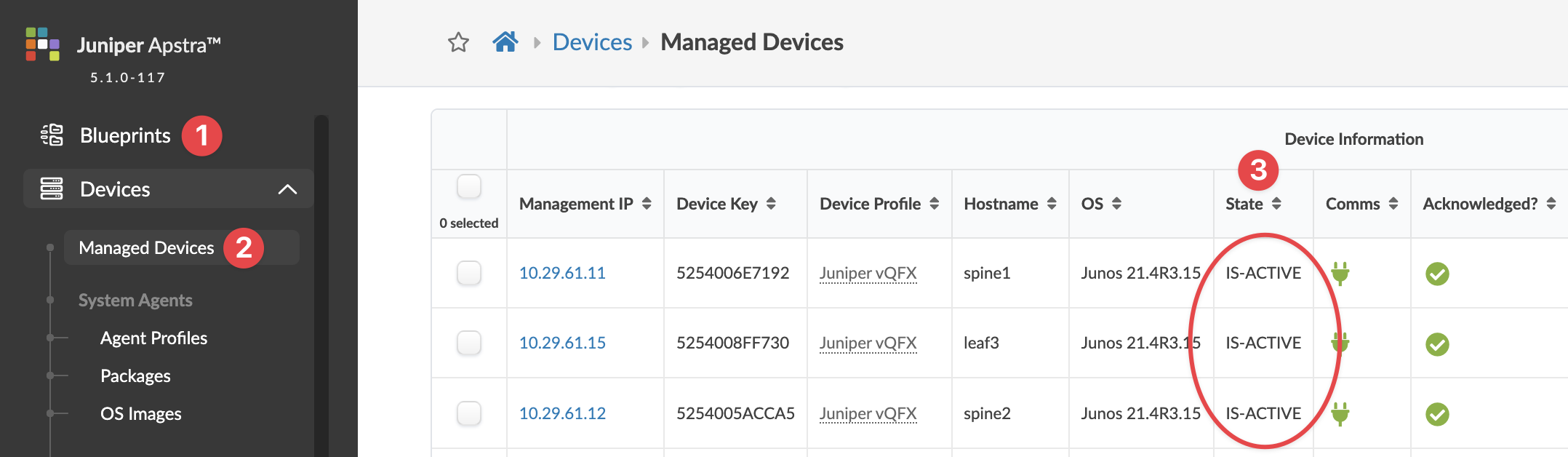
service aos status실행하고 서버가 실행 중인지 확인합니다.admin@aos-server:~/2023-07-27_22-49-34$ service aos status * aos.service - LSB: Start AOS management system Loaded: loaded (/etc/init.d/aos; generated) Active: active (exited) since Thu 2023-07-27 20:23:09 UTC; 2h 45min ago Docs: man:systemd-sysv-generator(8) Tasks: 0 (limit: 4915) CGroup: /aos.service admin@aos-server:~/2023-07-27_22-49-34$ - GUI의 왼쪽 탐색 메뉴에서 Devices(디바이스) > Managed Devices(매니지드 디바이스 )로 이동하여 디바이스가 "Active" 상태에서 온라인 상태인지 확인합니다.