Help us improve your experience.

Let us know what you think.

Do you have time for a two-minute survey?


네트워크 및 플로우 컬렉터 구성

메모:

구성을 시작하기 전에 가상화 플랫폼에 대한 이미지 파일을 다운로드해야 합니다. 자세한 내용은 플랫폼 설명서를 참조하십시오.

메모:

Apstra와 Apstra Flow를 동일한 버전에서 실행하는 것이 좋습니다. 이렇게 하면 호환성이 보장되고 서로 다른 버전 간에 발생할 수 있는 잠재적인 문제를 방지할 수 있습니다.

메모:

KVM은 VM Manager 또는 CLI를 사용하여 설치할 수 있습니다.

시작하자!

네트워크 구성

메모:

DHCP 서버가 있는 경우 기본적으로 Apstra Flow VM은 자동으로 IP 주소를 획득합니다. 대신 고정 IP 주소를 할당하려면 SSH를 통해 VM에 연결하고 이 절차의 2단계로 건너뜁니다. 그렇지 않으면 1단계부터 시작합니다.

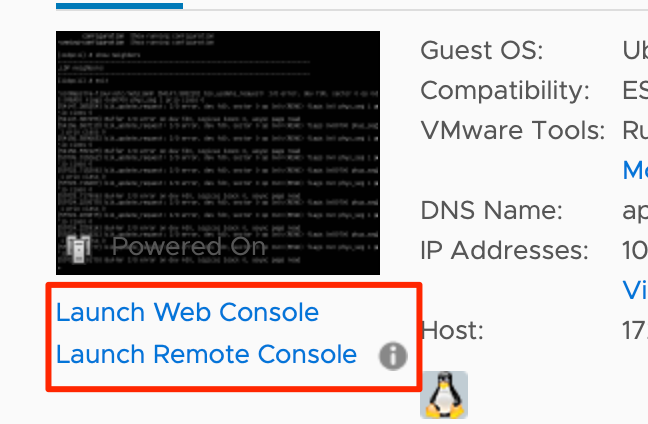
  1. 콘솔이 이미 시작된 경우 VM 요약의 맨 위에 있는 재생 버튼을 클릭합니다.
  2. CLI에 로그인합니다. Apstra Flow 콘솔의 기본 자격 증명은 user=apstra 및 password=apstra입니다. VM을 배포한 후 암호를 변경하려고 합니다.
  3. 디렉터리를 로 /etc/netplan변경합니다.
  4. 네트워크 인터페이스에 IP 주소를 추가합니다. 다음과 같이 파일을 편집합니다01-netcfg.yaml.
  5. Enter sudo netplan apply 키를 눌러 네트워크의 전원을 켭니다.
    이제 다음 예제와 같이 구성된 IP 주소 및 Apstra 자격 증명을 사용하여 VM에 SSH로 연결할 수 있습니다.

플로우 컬렉터 구성

다음 세부 정보로 수집기를 구성할 수 있습니다. 호스트 이름 또는 IP 주소, 수집기가 수신 대기 중인 포트, Apstra 컨트롤러의 사용자 이름 및 비밀번호.

플로우 수집기를 구성하려면,

  1. 기본 VM 사용자 이름 및 암호(apstra/apstra)를 사용하여 Flow VM에 SSH로 연결합니다.
  2. 파일을 수정합니다/etc/juniper/flowcoll.yml.
    Apstra 컨트롤러에 적용되는 값은 다음과 같습니다.
    • EF_JUNIPER_APSTRA_API_ADDRESS: "10.28.111.3"(이 값을 Apstra 컨트롤러 IP로 대체)

    • EF_JUNIPER_APSTRA_API_PASSWORD: "admin"(이 값을 Apstra 컨트롤러 암호로 대체)

    • EF_JUNIPER_APSTRA_PORT: "443"(기본 포트)

    • EF_JUNIPER_APSTRA_API_TLS_ENABLE: "true"

    • EF_JUNIPER_APSTRA_API_USERNAME: "admin"(이 값을 Apstra 컨트롤러 사용자 이름으로 대체)

네트워크 및 플로우 컬렉터 구성을 완료했습니다. 그런 다음 라이선스 적용을 계속합니다.