
이 페이지 내용
Apstra 플로우 대시보드
다음 섹션에서는 네트워크 관리에 사용되는 Apstra Flow 대시보드를 사용하는 사용 사례의 예를 보여줍니다. 대시보드를 시작하는 다양한 방법에 대한 자세한 내용은 주니퍼 Apstra Flow 설치 및 업그레이드 가이드를 참조하십시오.
Top-N 대시보드
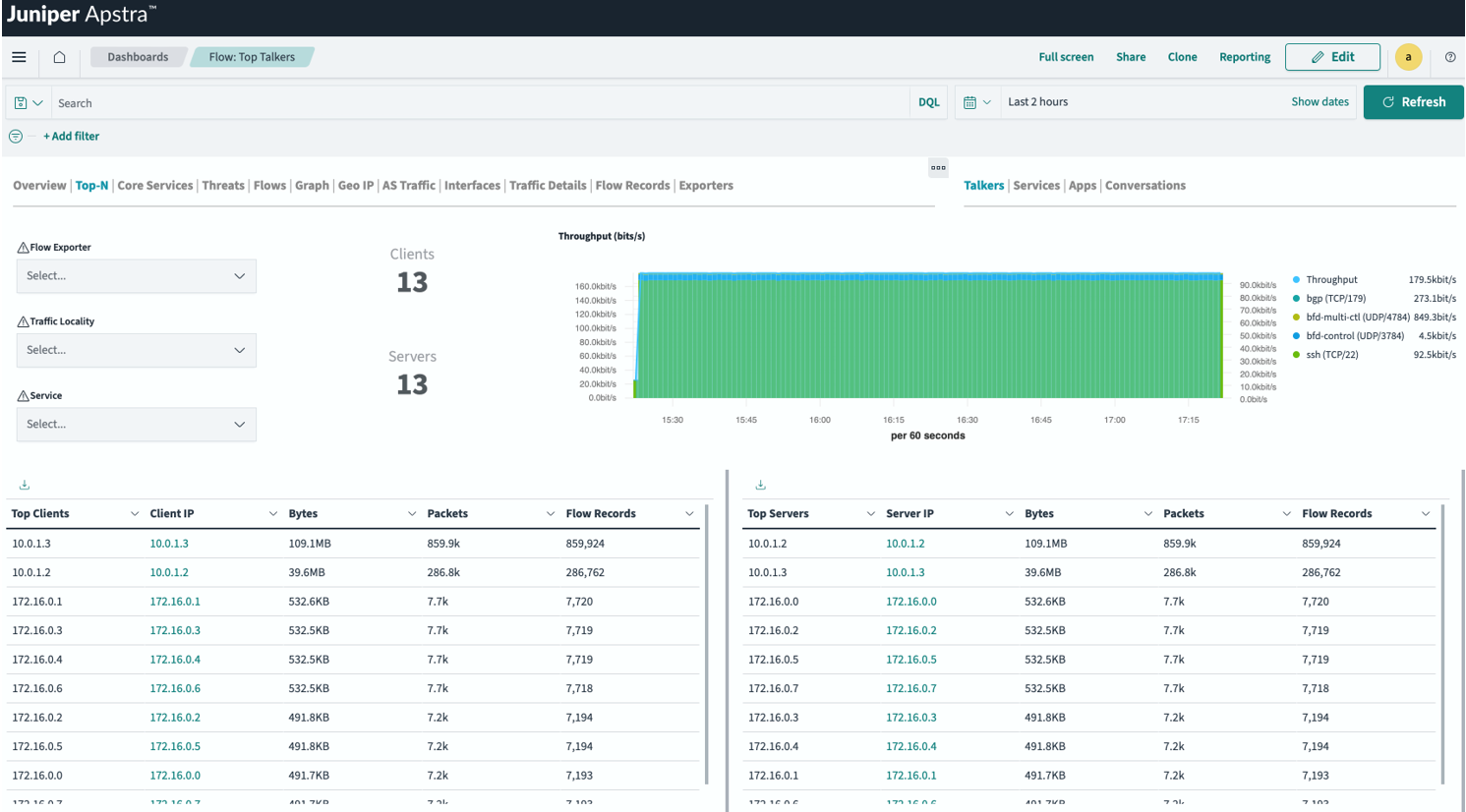
네트워크 성능을 이해하고 최적화하는 것은 모든 네트워크 운영자에게 매우 중요합니다. Apstra Flow를 사용하면 특정 시점에 네트워크를 통과하는 항목을 지속적으로 파악하고 네트워크 기능을 지속적으로 개선할 수 있습니다. Top-N 대시보드(그림 1)는 네트워크에서 가장 활동적인 호스트의 예를 보여줍니다. Talker(트래픽 소스 및 대상)와 SSH 및 HTTPS, 앱 및 대화와 같은 서비스를 기준으로 이 트래픽을 필터링할 수 있습니다. 필터를 추가하여 표시된 데이터를 더욱 보강할 수도 있습니다. 예를 들어 특정 소스나 대상, 서비스 또는 TCP 플래그로 범위를 좁혀 연결 상태만 표시할 수 있습니다.
위협 대시보드
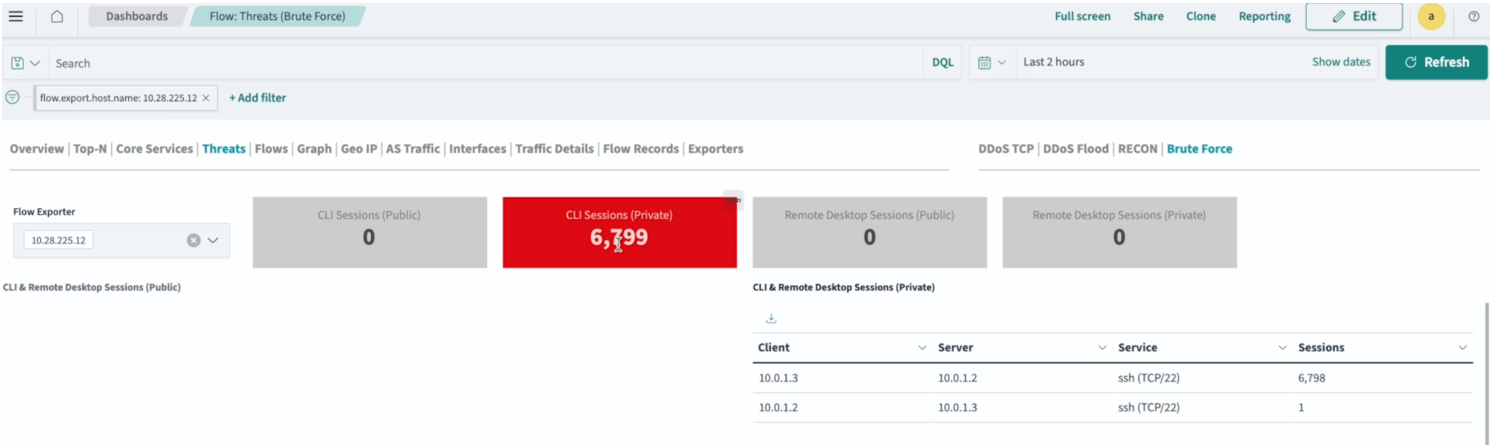
Apstra Flow는 플로우에 대한 기본 위협 탐지를 수행할 수 있습니다. 위협 대시보드에는 네트워크에서 발생한 모든 DDoS, 포트 검사 및 무차별 암호 대입 시도가 표시됩니다. 다음 예제(그림 2)는 네트워크의 호스트 간에 전송된 반복된 SSH 세션의 수를 보여줍니다. Apstra Flow는 이러한 세션을 무차별 암호 대입 시도로 표시합니다.
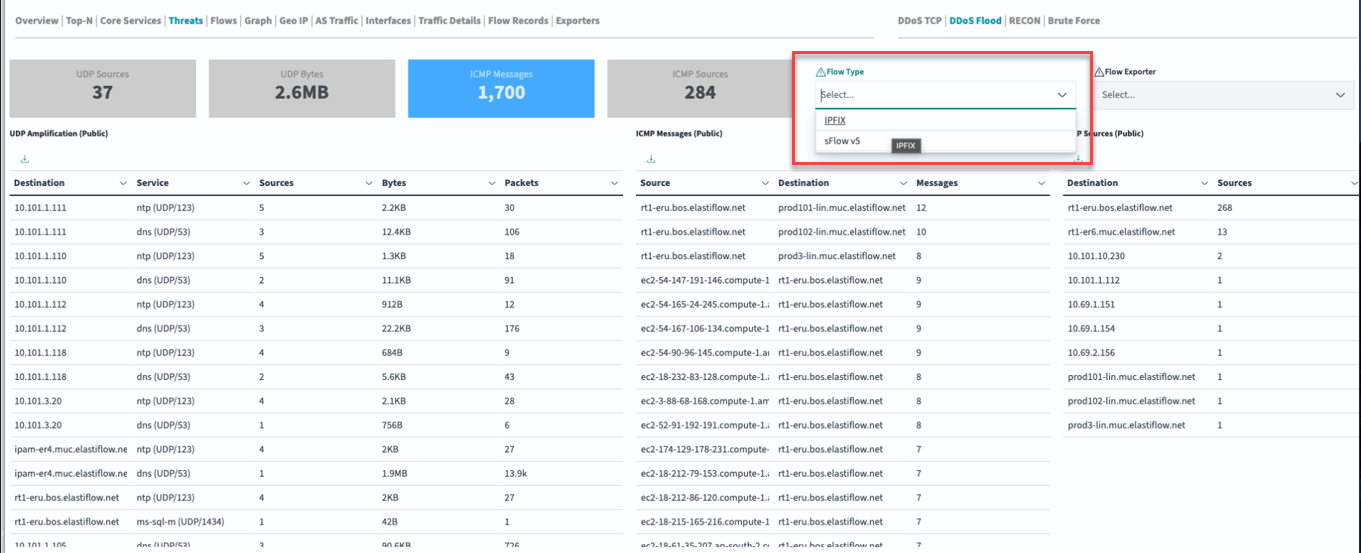
모니터링하려는 플로우 정보의 유형(IPFIX 또는 sFlow v5)을 지정하도록 위협 대시보드를 구성할 수 있습니다(그림 3).
Apstra Flow를 사용하면 오픈 소스 Hping3 네트워크 스캐닝 도구를 사용하여 플로우 결과를 직접 트리거할 수 있습니다. 이 도구는 보안 취약성 테스트를 위해 다양한 패킷 유형을 보내는 데 사용할 수 있습니다.
성과 및 계획 대시보드
네트워크에 대한 내부 지식을 확보하면 애플리케이션과 용량 계획의 균형을 재조정하는 데 도움이 될 수 있지만, 이를 위해서는 플로우가 개별 인터페이스에 어떤 영향을 미치는지 알아야 합니다. Apstra GUI에서 특정 트래픽 플로우를 보려면 Apstra 플로우 대시보드의 상위 수준 탭에서 지속되는 필터를 생성하면 됩니다.
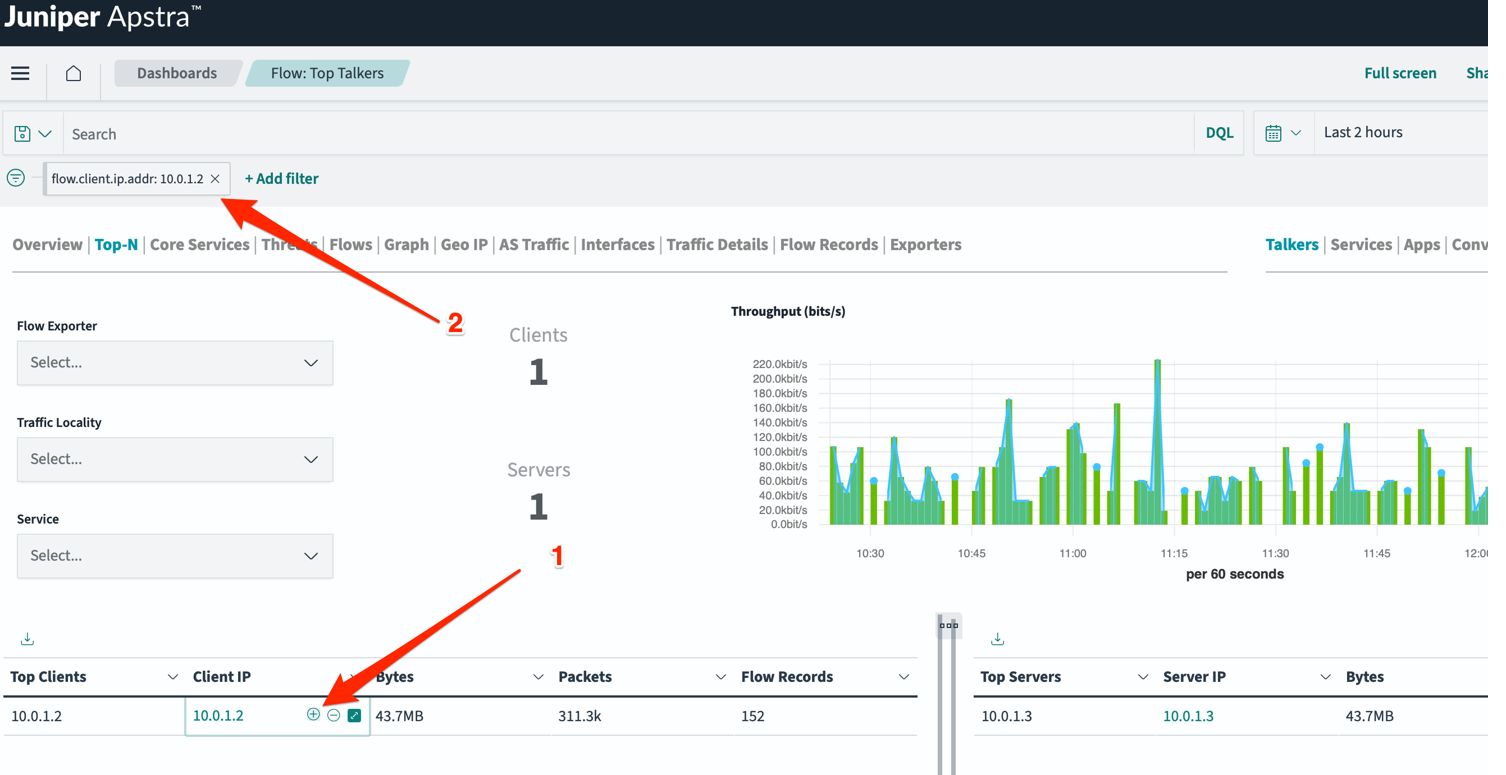
예를 들어 Flow: Top Talkers 탭(그림 4)에서 가장 말이 많은 소스 IP(src) 주소(화살표 1로 표시)를 선택했습니다. 해당 IP 위로 마우스를 가져가 + 기호를 클릭하여 필터(화살표 2로 표시)를 만들었습니다.
 의 예
의 예
이 필터는 그림 5에 표시된 인터페이스 탭과 같은 다른 탭에도 적용됩니다. 이 탭에는 선택한 IP 주소가 통신하는 인터페이스가 표시됩니다.
인터페이스 대시보드에서 다음을 수행할 수 있습니다.
- 링크 포화 식별: 어떤 인터페이스에서 높은 트래픽 볼륨이 발생하는지 확인하여 애플리케이션을 재조정하거나 용량을 추가할 위치를 결정할 수 있습니다.
- 추가 드릴다운: 개별 플로우 내보내기(스위치), 인터페이스 유형(수신/송신) 및 특정 인터페이스를 선택하여 더욱 세부적인 분석을 수행할 수 있습니다.
이 사용 사례는 네트워크에서 링크 포화 문제가 있는 위치를 보여줍니다. 이는 용량 계획, 연습 또는 데이터 센터의 클라우드 네이티브 애플리케이션 문제 해결에 유용합니다.