
새 VM(VM-VM)에서 Apstra DCD 업그레이드
새 VM에서 Apstra DCD 업그레이드에는 Ubuntu Linux OS 수정 사항과 보안 업데이트가 포함됩니다. 업그레이드하려면 Apstra DCD OS 관리자 권한과 관리자 그룹 권한이 필요합니다.
1단계: 업그레이드 전 검증
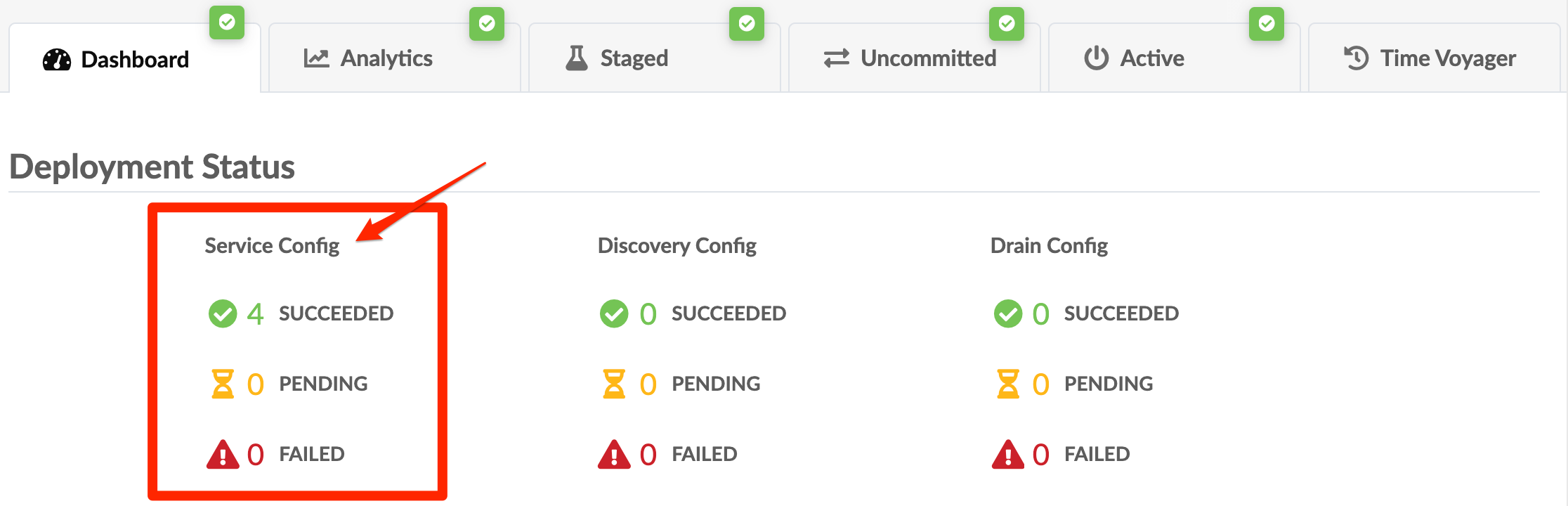
- 각 블루프린트를 검토하여 모든 서비스 구성 이 SUCCEEDED 상태인지 확인합니다. 필요한 경우 블루프린트에서 디바이스를 배포 해제하고 제거하여 보류 중이거나 실패한 서비스 구성을 해결합니다.
2단계: 새로운 Apstra DCD 서버 구축
이전 Apstra DCD 서버에서 파일을 사용자 지정 /etc/aos/aos.conf 한 경우(예: 다른 네트워크 인터페이스를 사용하도록 필드를 metadb 업데이트한 경우) 변경 사항을 새 Apstra DCD 서버 VM에 다시 적용합니다. 자동 마이그레이션이 발생하지 않습니다.
3단계: 상태 가져오기
새 VM 가져오기를 시작한 후에는 이전 Apstra DCD 서버에서 API/GUI 쓰기 작업을 수행하지 마십시오. 변경한 내용은 새 Apstra DCD 서버로 전송되지 않습니다.
4단계: 인텐트 기반 분석을 위한 상태 가져오기
Apstra DCD 5.0.0부터는 더 이상 프로브 및 스테이지에 태그를 할당하거나 텔레메트리 서비스를 지원 evpn-host-flap-count 하지 않습니다.
인텐트 기반 분석을 위해 위젯 또는 프로브를 제거하거나 비활성화하려면 명령에 다음 인수를 추가합니다.sudo aos_import_state
-
--iba-remove-unused widgets: 대시보드에서 사용하지 않는 위젯을 제거합니다. -
--iba-remove-probe-and-stage-tags: 프로브 및 스테이지에서 태그를 제거합니다. -
--iba-number-non-unique-probe-labels: 고유하지 않은 프로브 레이블에 일련 번호를 추가합니다. -
--iba-number-non-unique-dashboard-labels: 고유하지 않은 대시보드 레이블에 일련 번호를 추가합니다. -
--iba-disable-probe-with-evpn-host-flap-count-service: evpn-host-flap-count 서비스를 사용하여 사전 정의되지 않은 프로브를 비활성화합니다. -
--iba-strip-dashboard-labels-widget-labels: 대시보드 및 위젯 레이블에서 선행/후행 공백을 제거합니다. -
--iba-strip-probe-labels-processor-names: 프로브 레이블 및 프로세서 이름에서 선행/후행 공백을 제거합니다.
5단계: 이전 VM의 IP 주소 유지(선택 사항)
작동 모드를 변경하고 디바이스의 에이전트를 업그레이드하기 전에 다음 단계를 수행합니다.
이전 VM의 IP 주소를 유지하려면 다음을 수행합니다.
6단계: Apstra DCD 업그레이드 후 플로우 구성에서 Apstra DCD IP 수정(원래 IP를 재사용하지 않는 경우)
VM 간 Apstra DCD 업그레이드 중에는 5단계에서 이전 IP를 재사용하지 않는 한 Apstra DCD IP 주소가 변경됩니다.
IP 주소가 변경되면 다음과 같이 Apstra DCD 플로우 구성 요소를 업데이트하여 새 IP를 캡처합니다.
- Apstra DCD 플로우 CLI에 SSH(기본 자격 증명은 Apstra DCD/Apstra DCD)에 접속합니다.
- 엽니다.
/etc/juniper/flowcoll.yml - 새 IP 주소로 EF_JUNIPER_Apstra DCD_API_ADDRESS 필드를 수정합니다.
- 실행
sudo systemctl restart flowcoll.service.
7단계: 작동 모드를 정상으로 변경
Apstra DCD 서버 업그레이드를 시작하면 모드가 표준 에서 유지 관리 로 자동으로 전환됩니다. 유지 보수 모드는 오프박스 에이전트가 온라인으로 전환되는 것을 차단하고, 구성 푸시를 중지하며, 텔레메트리 풀을 중지합니다. 이전 버전으로 되돌리려면 새 서버를 종료합니다. 업그레이드를 완료하려면 모드를 다시 표준으로 전환합니다.
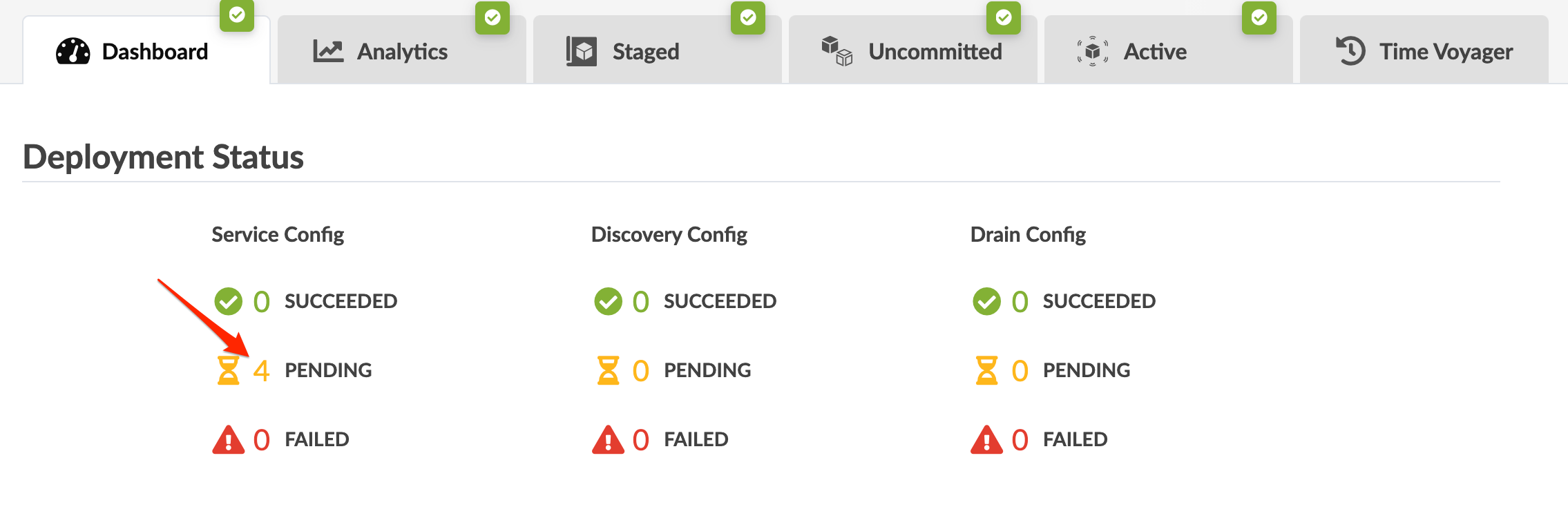
- 보류 중인 서비스 구성 변경 내용을 보려면 청사진의 대시보드로 이동하고 PENDING(보류 중) 을 클릭하여 영향을 받는 디바이스를 확인합니다.
- 왼쪽 탐색 메뉴에서 Platform > Apstra DCD Cluster > Cluster Management로 이동합니다.
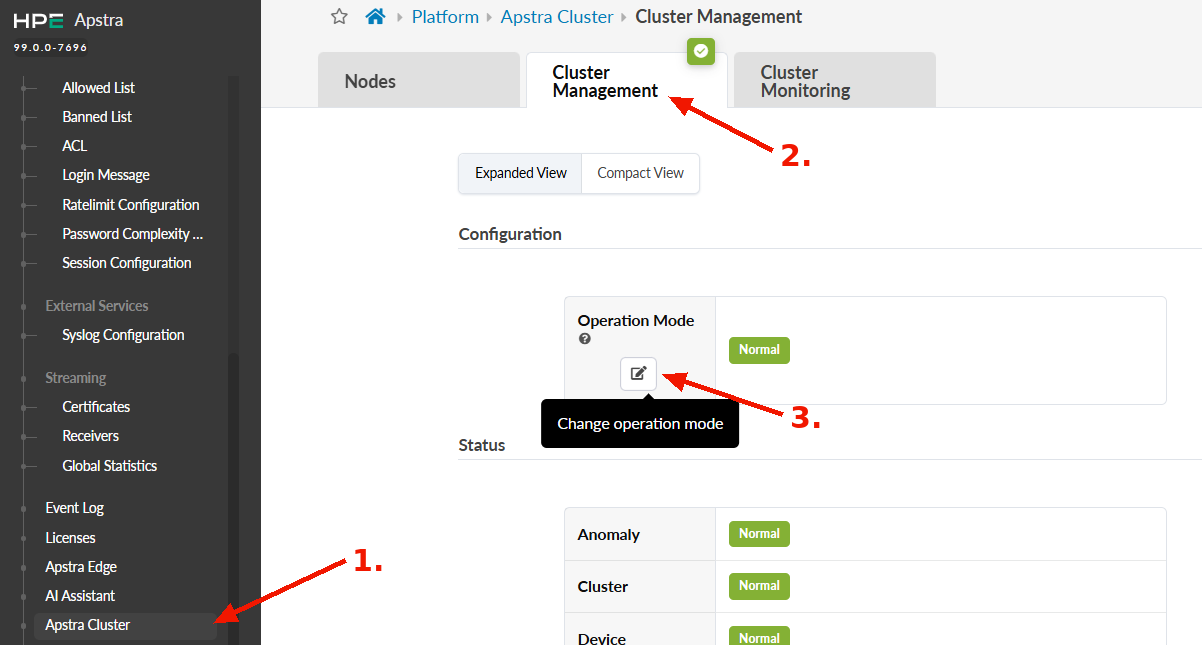
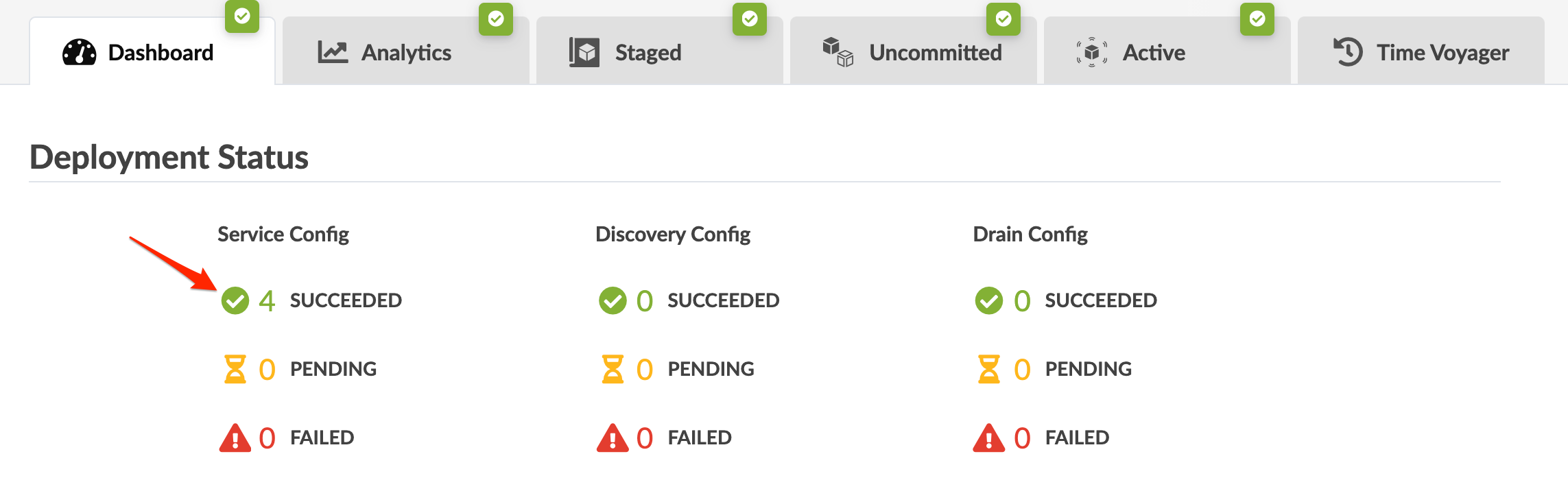
- Change Operation Mode(작업 모드 변경) 버튼을 클릭하고 Normal(보통)을 선택한 다음 Update(업데이트)를 클릭합니다. 컨트롤러에 있든 작업자 VM에 있든 관계없이 모든 오프박스 에이전트는 자동으로 온라인으로 전환되어 디바이스를 다시 연결하고 보류 중인 구성 변경 사항을 푸시합니다. 잠시 후 대시보드의 일시적인 이상 징후가 해결되고 서비스 구성 섹션에 작업이 성공했음을 표시합니다.
모든 페이지의 왼쪽 하단 섹션에서 클러스터 관리 페이지에 액세스할 수도 있습니다. 여기서도 색상을 기반으로 지속적인 플랫폼 상태 가시성을 확보할 수 있습니다.
왼쪽 탐색 메뉴 하단에서 점 중 하나를 클릭한 다음 작업 모드를 클릭하여 클러스터 관리로 이동합니다. Change Operation Mode(작업 모드 변경 ) 버튼을 클릭하고 Normal(보통)을 선택한 다음 Update(업데이트)를 클릭합니다.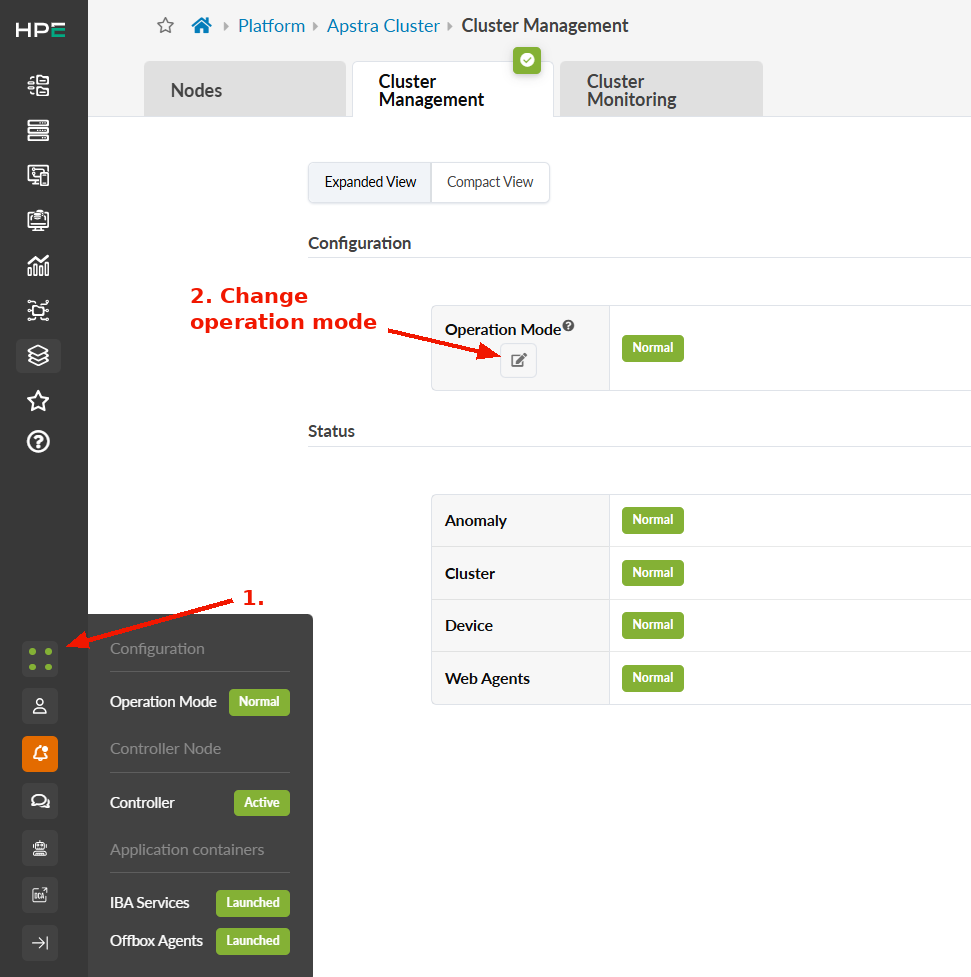
8단계: 디바이스용 에이전트 업그레이드
온박스 에이전트 업그레이드
Apstra DCD 서버 및 온박스 에이전트는 동일한 Apstra DCD 버전을 실행해야 합니다. 버전이 다르면 에이전트가 Apstra DCD 서버에 연결되지 않습니다.
다중 상태 청사진(특히 5단계)을 실행하는 경우 에이전트를 단계적으로 업그레이드하십시오.
-
먼저 슈퍼스파인을 업그레이드합니다.
-
다음으로 스파인을 업그레이드합니다.
-
마지막으로 리프를 업그레이드합니다.
이 순서는 경로 헌팅 문제를 최소화합니다. 라우팅은 일시적으로 리프에서 스파인으로, 다시 다른 리프로, 그리고 다른 스파인으로 이동할 수 있습니다. 단계적 업그레이드는 이러한 위험을 줄입니다.
온박스 에이전트를 업그레이드하려면:
-
Apstra DCD GUI에 사용자 관리자로 로그인합니다.
-
왼쪽 탐색 메뉴에서 Devices(디바이스) > Managed Devices(관리되는 디바이스 )로 이동하고 업그레이드할 디바이스(한 번에 최대 100개의 디바이스)에 대한 확인란을 선택합니다. 여러 온박스 에이전트를 동시에 업그레이드할 수 있지만 디바이스 업그레이드 순서가 중요합니다.
- 먼저 슈퍼스파인용 에이전트를 업그레이드합니다.
- 두 번째로 스파인용 에이전트를 업그레이드합니다.
- 리프용 에이전트 세 번째 업그레이드.
하나 이상의 디바이스를 선택하면 테이블 위에 디바이스 및 에이전트 메뉴가 나타납니다.
-
설치 버튼을 클릭하여 설치 프로세스를 시작합니다.
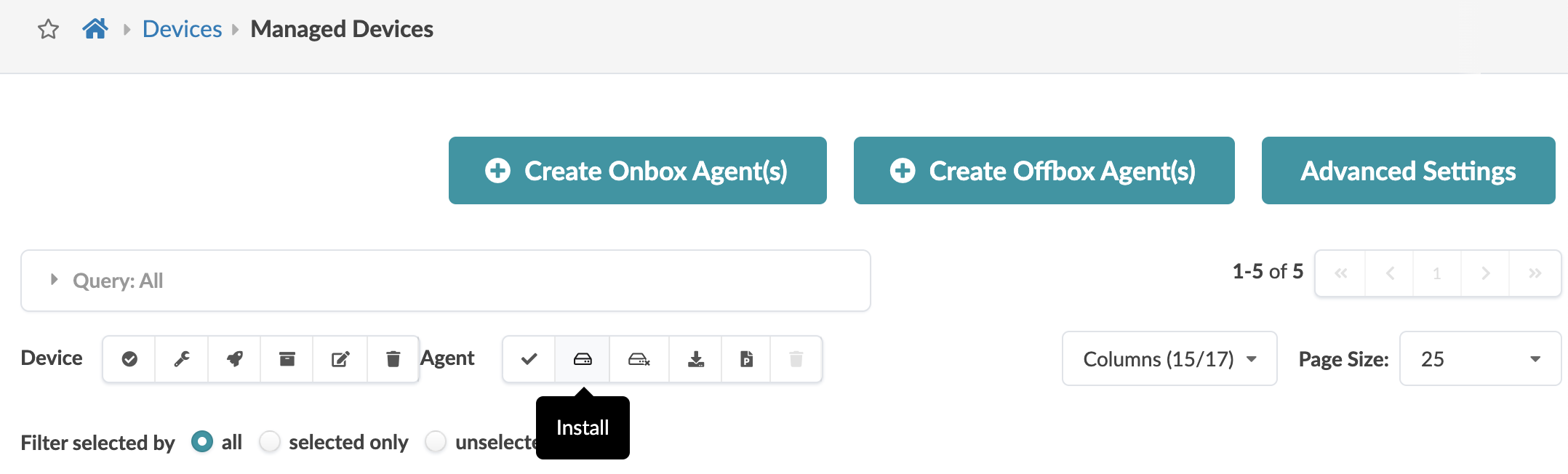
작업 상태가 진행 중으로 변경됩니다. 상담원이 이전 버전의 Apstra DCD 소프트웨어를 사용하는 경우 자동으로 새 버전으로 업그레이드됩니다. 그런 다음 서버에 연결하고 보류 중인 구성 변경 사항을 디바이스에 푸시합니다. 텔레메트리도 다시 시작되고 작업 상태가 SUCCESS로 변경됩니다.
-
블루프린트 대시보드의 Liveness 섹션에서 디바이스 이상이 없는지 확인합니다.
참고: 에이전트 업그레이드 후 이전 Apstra DCD 버전으로 롤백하려면 이전 Apstra DCD 버전으로 새 VM을 빌드하고 구성을 새 VM으로 복원합니다. 도움이 필요한 경우 주니퍼 기술 지원에 문의
OffBox 에이전트 업그레이드
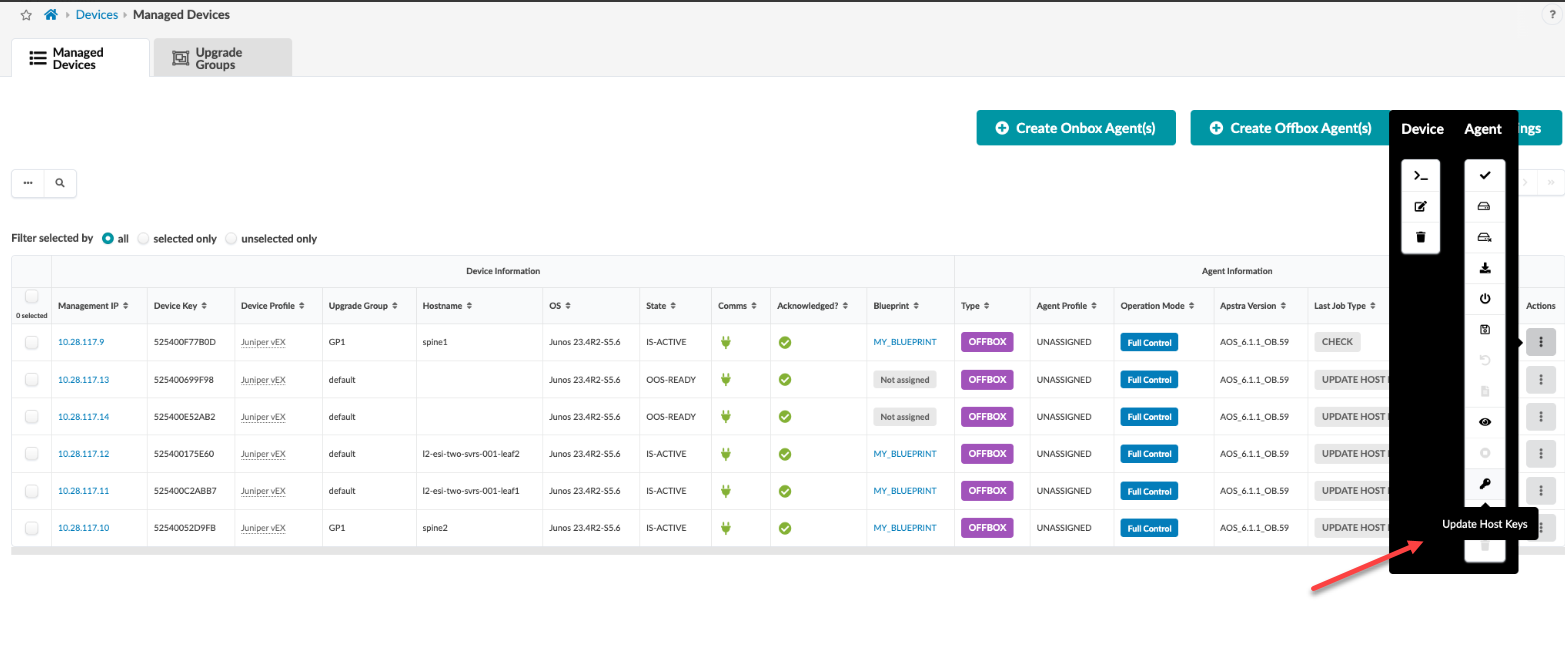
Apstra DCD 6.1부터 매니지드 디바이스의 오프박스 에이전트에 대한 호스트 키 업데이트 버튼을 클릭합니다.
9단계: 기존 Apstra DCD 서버 종료
- 구성에 따라 새로운 Apstra DCD 서버 IP/FQDN을 사용하도록 DNS 항목을 업데이트합니다.
- Apstra DCD 서버에 프록시를 사용하는 경우 새 서버를 가리키는지 확인합니다.
- 기존 Apstra DCD 서버를 정상적으로 종료합니다. 종료를 확인하면 명령이 자동으로 실행됩니다
service aos stop. - Apstra DCD 클러스터를 업그레이드할 때 작업자 노드를 새 VM으로 교체한 경우 이전 작업자 VM을 종료합니다.
새로운 Apstra DCD 버전과 호환되지 않는 경우 디바이스 NOS 버전을 적격 버전으로 업그레이드하십시오. 자세한 내용은 Apstra Data Center Director 사용자 가이드 를 참조하십시오.