
이 페이지 내용
블루프린트 요약 및 대시보드
블루프린트 요약
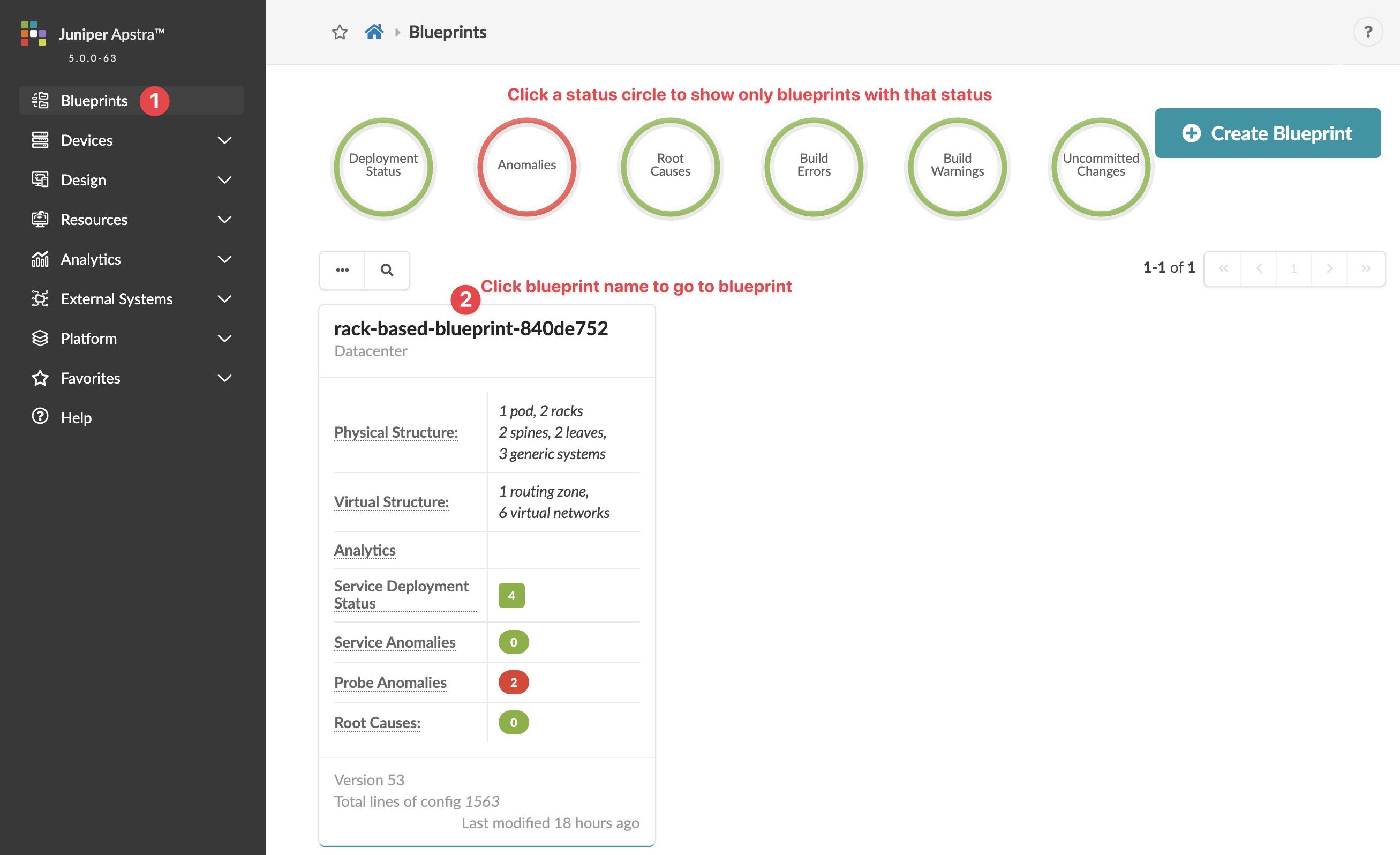
왼쪽 탐색 메뉴에서 Blueprints 를 클릭하여 Blueprint 요약 페이지로 이동합니다. 이 페이지에는 각 개별 블루프린트에 대한 요약이 표시됩니다. 페이지 상단의 지표는 모든 청사진의 다양한 상태(구축 상태, 이상, 근본 원인, 빌드 오류 및 경고, 커밋되지 않은 변경 사항)를 보여줍니다. 이는 Apstra 인스턴스에 많은 청사진이 있을 때 유용합니다. 특정 기준을 충족하는 Blueprint만 표시하도록 빠르게 필터링하려면 표시기 중 하나를 클릭합니다. 청사진에 문제가 없으면 표시기가 녹색입니다. 문제가 있는 경우 표시등이 빨간색입니다. 아래 예에서 Anomalies(이상 징후)의 빨간색 부분을 클릭하면 이상이 포함된 Blueprint만 표시됩니다. (이 Apstra 인스턴스에는 어쨌든 하나의 청사진만 있지만 아이디어를 얻을 수 있습니다.)
블루프린트 대시보드
Apstra GUI의 왼쪽 탐색 메뉴에서 Blueprints(블루프린트)를 클릭한 다음 블루프린트 이름을 클릭하여 대시보드로 이동합니다.
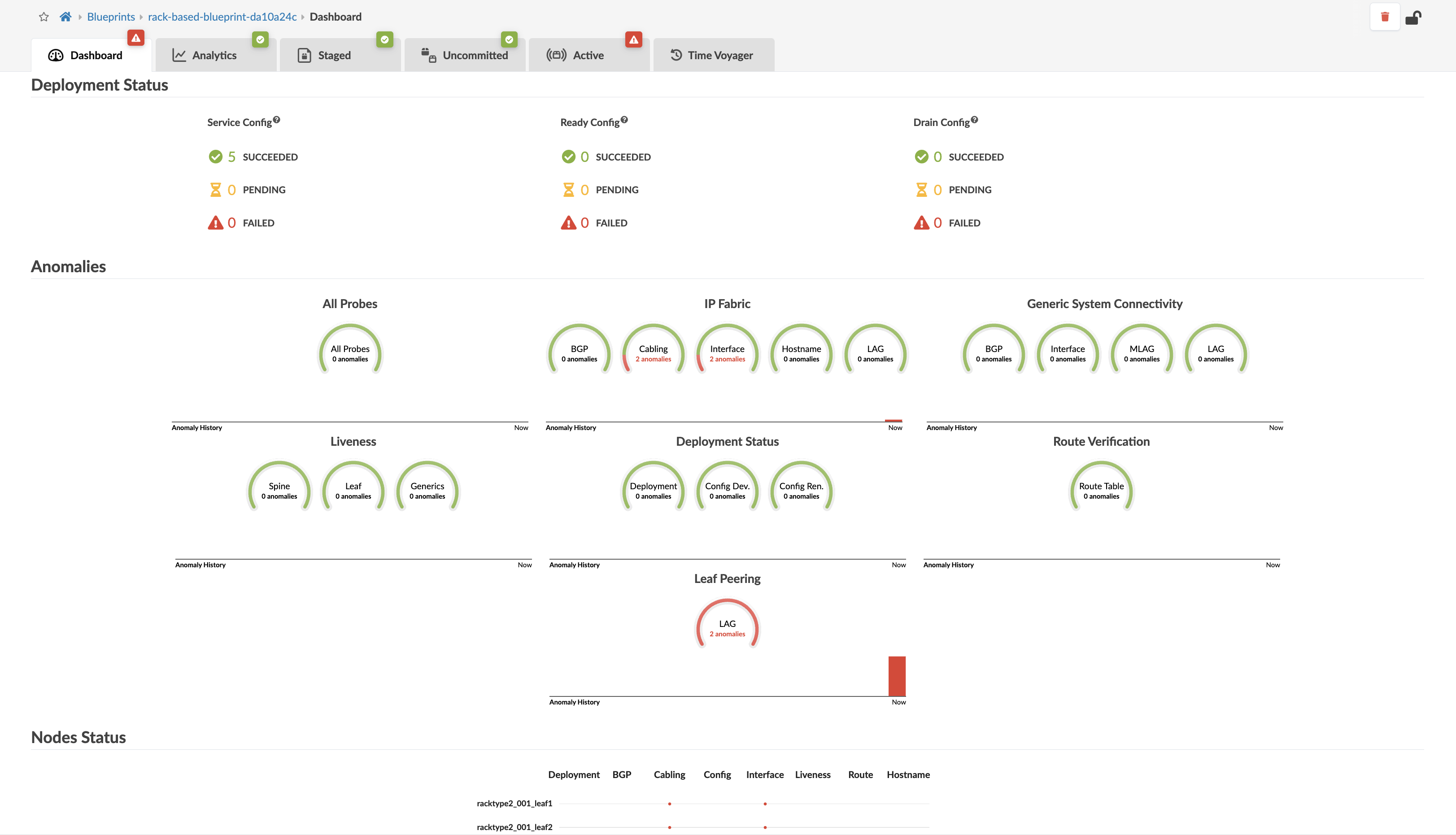
대시보드에는 Blueprint의 전반적인 상태가 표시됩니다. 상태는 색상으로 표시됩니다: 성공한 변경 사항은 녹색, 진행 중인 변경 사항은 노란색, 실패한 변경 사항은 빨간색입니다. 배포 상태 섹션에는 서비스 구성, 준비 구성 및 드레이닝 구성에 대한 상태가 포함됩니다. 이상 징후 섹션에는 모든 프로브, IP 패브릭, 일반 시스템 연결, 활성, 구축 상태, 경로 확인, 리프 피어링 등의 상태가 포함됩니다. 노드 상태 섹션에는 구축, BGP, 케이블 연결, 구성, 인터페이스, 활성도, 경로 및 호스트 이름에 대한 상태가 포함됩니다. 아래 예에서 볼 수 있듯이 IP 패브릭 및 리프 피어링에 몇 가지 문제가 있습니다. 빨간색 표시기를 클릭하면 자세한 내용을 볼 수 있습니다.
블루프린트 대시보드에 분석 대시보드를 표시하여 한 화면에서 추가 네트워크 정보를 확인할 수 있습니다. 추가하려면 분석 > 대시보드 로 이동하여 분석 대시보드의 기본 토글을 켭니다.