Help us improve your experience.

Let us know what you think.

Do you have time for a two-minute survey?


사용자 지정 텔레메트리 수집기 생성

이 항목에서는 사용자 지정 텔레메트리 수집기를 생성하는 데 필요한 단계를 설명합니다.

이 항목에서는 전력 관련 메트릭을 예로 들어 사용자 지정 텔레메트리 서비스를 만드는 과정을 안내합니다.

1 단계. CLI 명령을 실행합니다

Apstra 버전 4.2.0부터는 Apstra GUI에서 직접 Junos 디바이스에 대한 CLI show 명령을 실행할 수 있습니다. CLI 세션을 열지 않고도 명령을 실행할 show 수 있지만 주요 목적은 자체 사용자 지정 텔레메트리 수집기를 생성하는 데 도움이 되는 것입니다.

스테이징 또는 활성 청사진(예시 참조) 또는 Devices > Managed Devices 페이지에서 CLI 명령을 실행할 수 있습니다.

참고:

시작하기 전에 출력 값에 사용하려는 CLI 명령을 식별합니다. 이 절차에서는 명령을 예로 사용합니다 show chassis power .

CLI 명령을 실행하려면:

  1. 배포된 청사진에서 Staged > Physical > Topology를 선택한 다음 주니퍼 디바이스 노드를 선택합니다. 이 예에서는 sp-bl-01(리프)입니다.
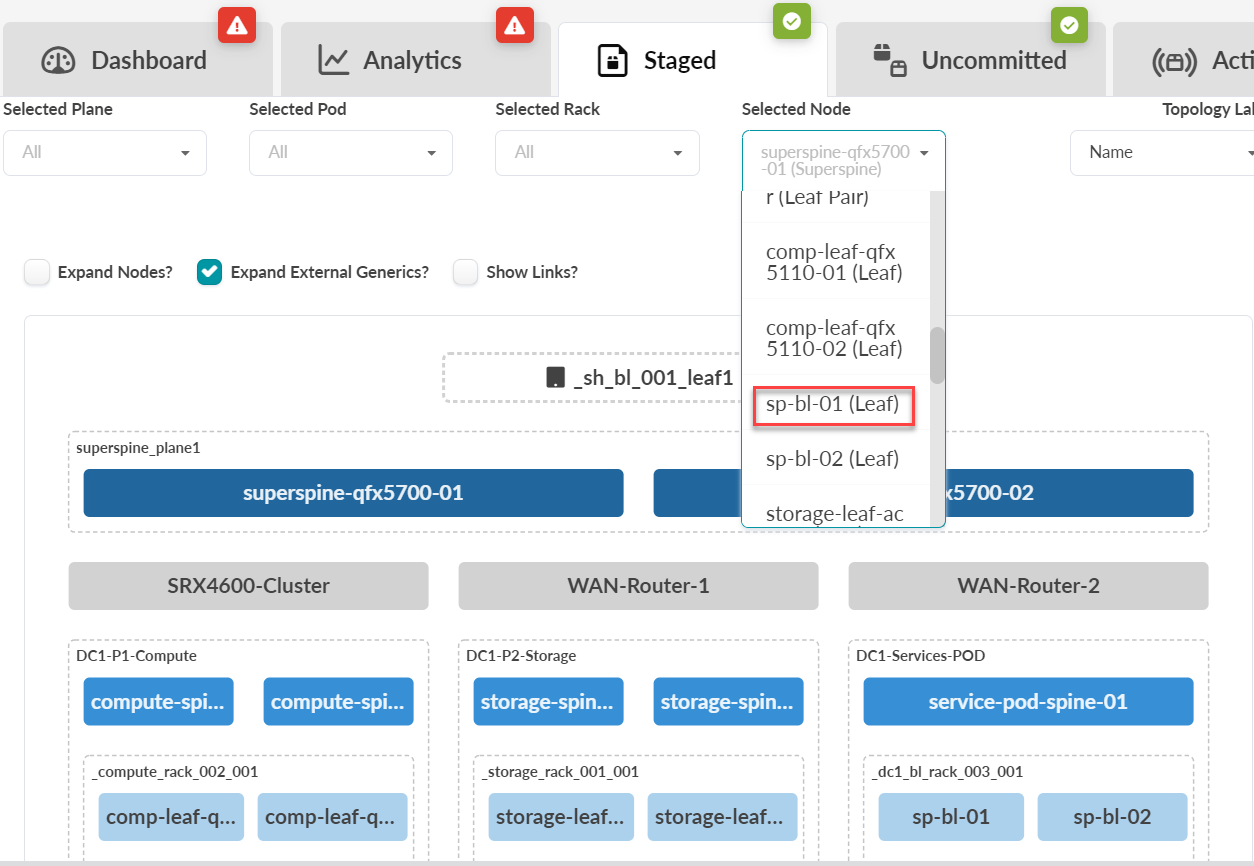
    Network topology tool screenshot showing a hierarchical view with superspine, spine, and leaf nodes. Tabs include Dashboard and Analytics with warning icons. Dropdowns filter Plane, Pod, Rack, and Node. Highlighted node is sp-bl-01 Leaf.
  2. 오른쪽 패널에 나타나는 선택 섹션의 디바이스 탭에서 CLI 명령 실행을 선택합니다.
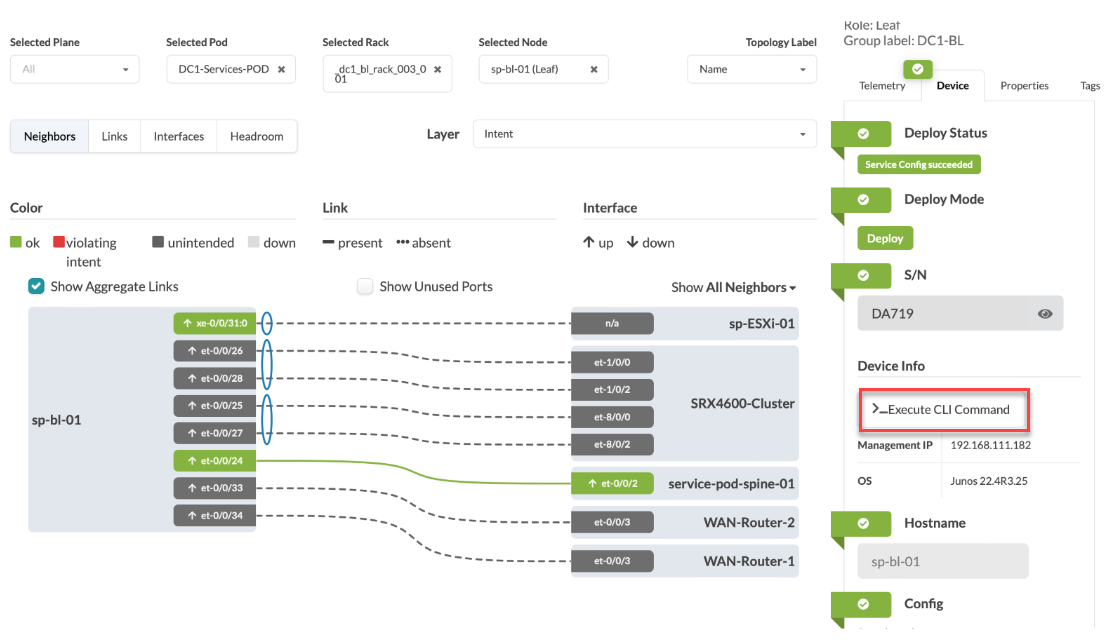
    Network management interface showing selected plane, pod, rack, and node filters, topology view with nodes like sp-bl-01, link statuses, device info, and CLI options.
    대화 상자가 열리면 결과를 보는 방법(텍스트 모드, XML 모드 또는 JSON 모드)을 선택합니다.
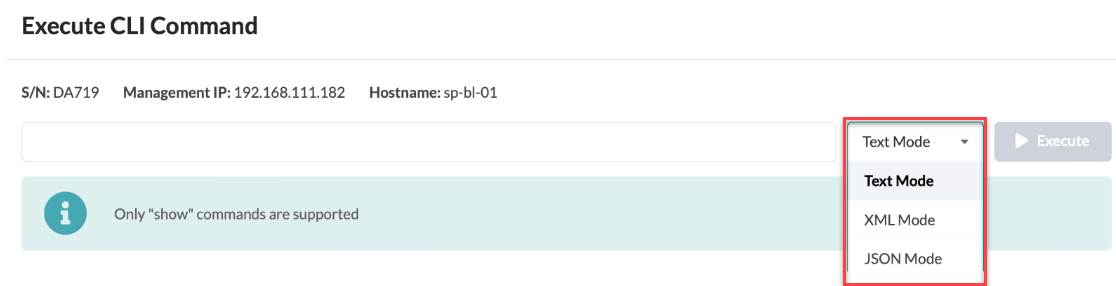
    Execute CLI Command interface with fields for serial number DA719, IP 192.168.111.182, hostname sp-bl-01, command input, mode selection, and execute button. Only show commands supported.
    참고:

    CLI는 Junos show 명령만 지원합니다. 디바이스 상태에 영향을 미치는 명령(예 request system reboot: )은 실행할 수 없습니다. 다양한 show 명령에 대한 정보는 Junos OS용 CLI 사용자 가이드를 참조하십시오.

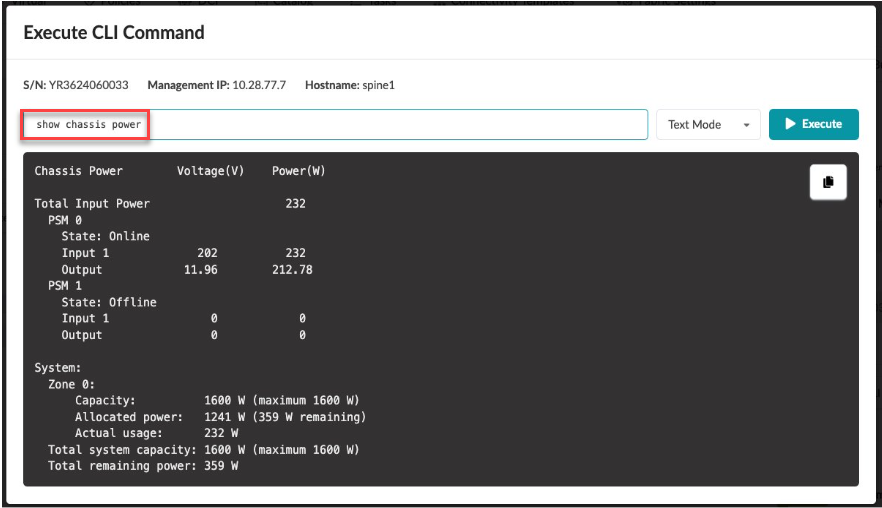
    다음은 텍스트 모드의 CLI 출력 예입니다.
    CLI execution screen for spine switch spine1 with IP 10.28.77.7 showing `show chassis power`. PSM 0 online, 202V input, 232W power. PSM 1 offline. Zone 0: 1600W capacity, 1241W allocated, 232W used. 359W remaining.
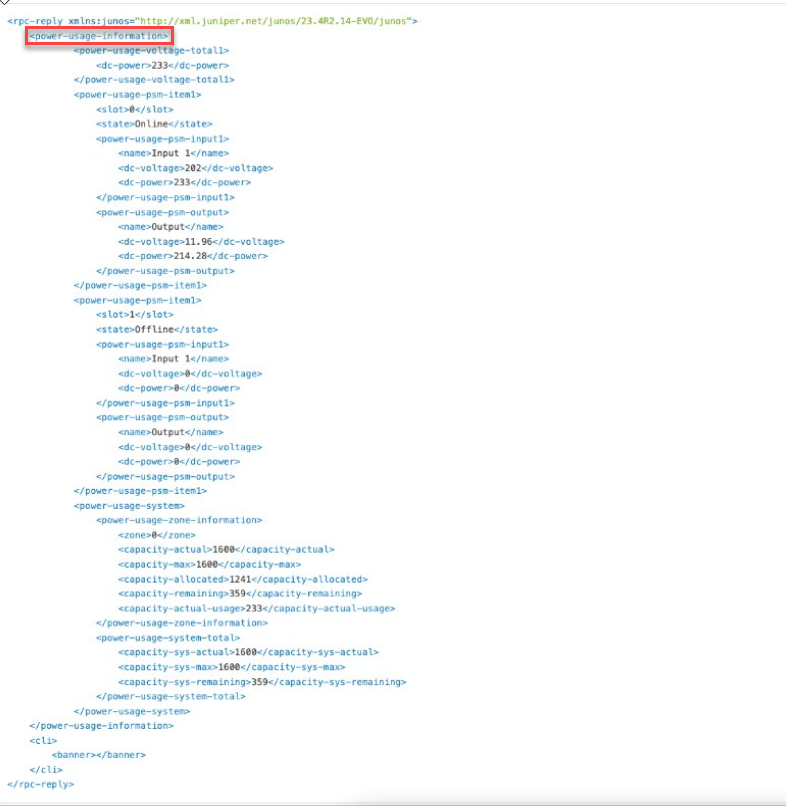
    다음은 XML 모드의 CLI 출력 예입니다.
    XML response from Juniper Networks device showing power usage: total power, PSM states (Online/Offline), voltage and power values, actual and max capacities, and system-wide power usage insights.
    이 예에서 출력은 디바이스의 전력 사용량 정보를 보여줍니다. 이 전력 정보는 텔레메트리 수집 서비스를 만드는 데 사용됩니다.

2 단계. CLI 출력에서 관심 키와 값 식별

다음 단계는 CLI show 명령을 사용하여 디바이스의 전력 사용량을 보는 방법을 보여줍니다.
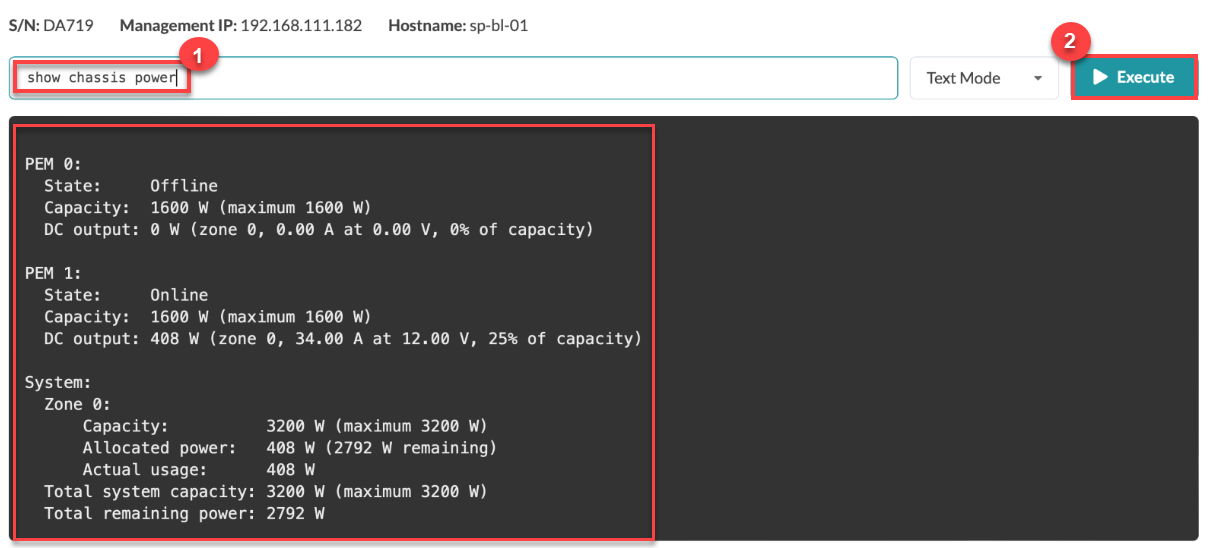
  1. CLI show 명령을 입력합니다(이 예show chassis power에서는 ).
  2. Execute(실행)를 클릭하여 전력 사용량 정보를 확인합니다.
    Command output showing chassis power: PEM 0 offline, 1600W capacity; PEM 1 online, 1600W capacity, 408W output. Total capacity 3200W, 2792W remaining.
  3. 3단계로 계속 진행합니다. 서비스 스키마를 생성합니다.

3 단계. 서비스 스키마 만들기

서비스 스키마를 만들어 데이터를 구조화하고 저장하는 방법을 정의해야 합니다.

서비스는 스키마를 정의합니다. 단일 출력 값 또는 여러 출력 값을 사용하여 스키마에 대한 서비스를 생성할 수 있습니다. 이 절차에서는 여러 출력 값을 사용하여 스키마를 만드는 방법을 보여 줍니다.

서비스 스키마를 만들려면:

  1. Apstra GUI의 왼쪽 탐색 메뉴에서 Analytics > Service Registry로 이동한 다음 Create Service Schema를 클릭합니다.
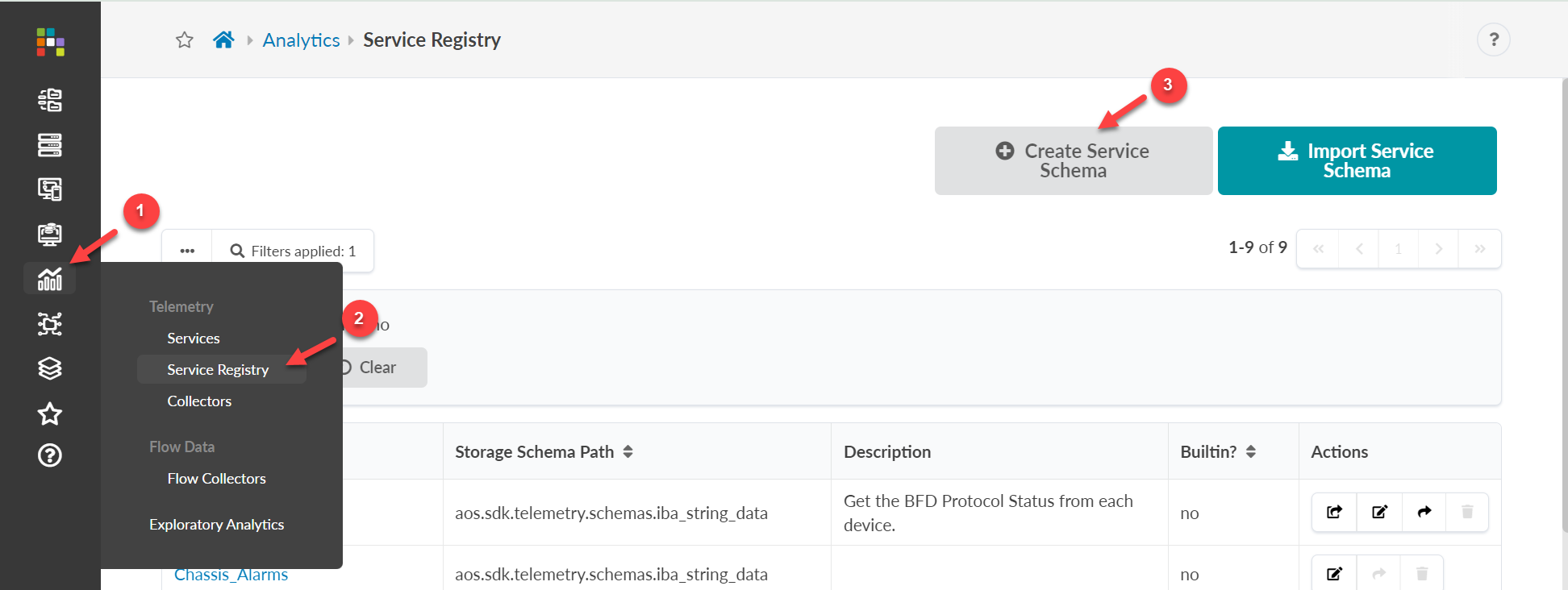
    Software interface showing Service Registry in Analytics section with options to Create or Import Service Schema and a table of service details.
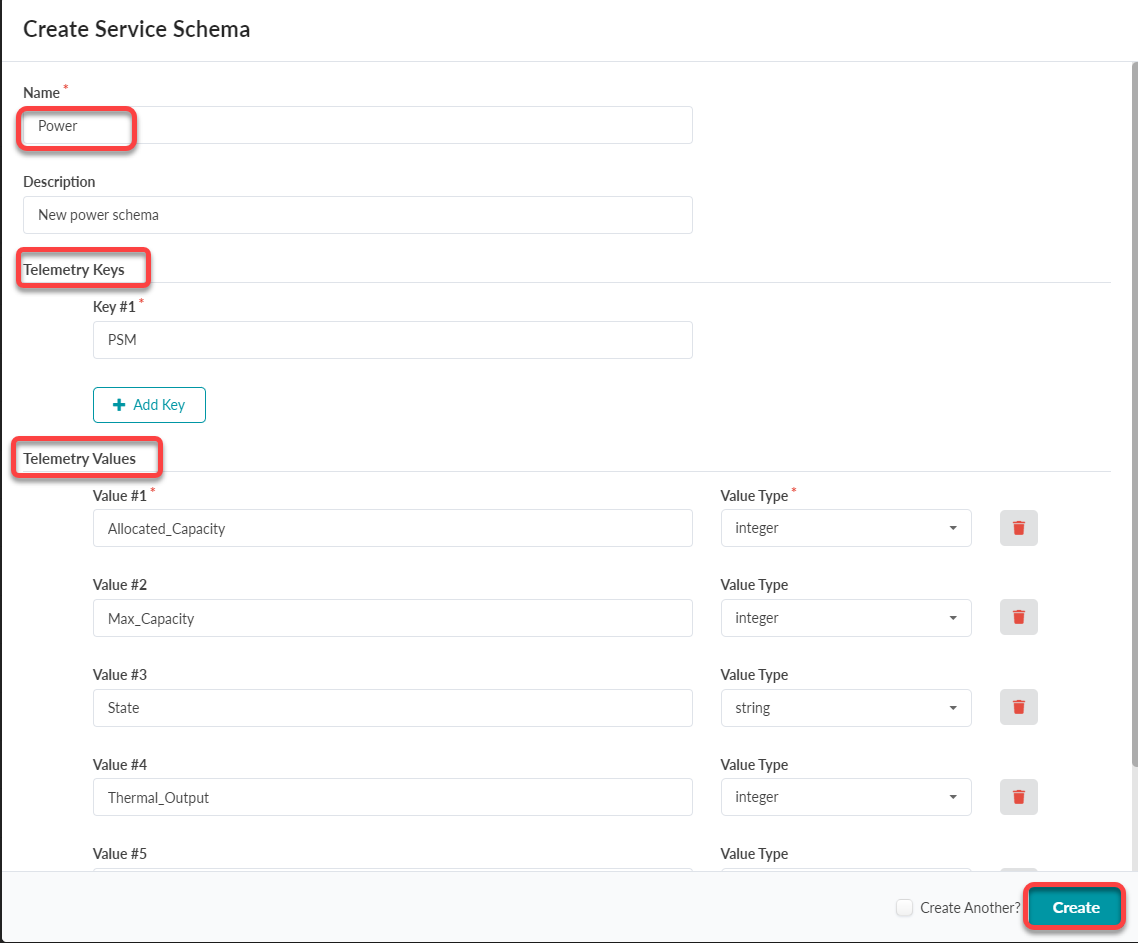
  2. 스키마를 정의합니다.
    Create Service Schema form interface with Name field Power, Description New power schema, Telemetry Keys PSM, Telemetry Values Allocated_Capacity integer, Max_Capacity integer, State string, Thermal_Output integer. Add Key and Create buttons available. Create Another checkbox present.
    텔레메트리 키텔레메트리 값을 지정합니다.
    Apstra에서 텔레메트리 키와 값 유형은 키-값 쌍의 집합입니다.
    • 텔레메트리 키는 서비스 Power_Supply_Module 의 ID를 나타냅니다(예Interface_name: 또는 ). 값 이름은 Tx_rate 또는 전원 모니터링 Voltage Power_Draw의 경우 또는 일 수 있습니다.

    • 값 형식은 텔레메트리 서비스에서 생성된 데이터로, 문자열(텍스트) 또는 정수(정수)일 수 있습니다.

    이 예제에서는 여러 출력 값이 있는 서비스 스키마를 만들었습니다. PSM(Power Supply Module)을 서비스 키 로 지정하고 할당된 용량, Max_Capacity, 상태, Thermal_Output 및 Used_Capacity에 대해 여러 서비스 값을 추가했습니다.
    참고:

    PSM(PEM이라고도 함)에 대한 자세한 내용은 주니퍼 섀시 수준 사용자 가이드의 전력 관리를 참조하십시오.

  3. 만들기를 클릭하여 스키마 만들기를 완료합니다.
    새 서비스 스키마가 서비스 레지스트리 테이블에 추가됩니다.
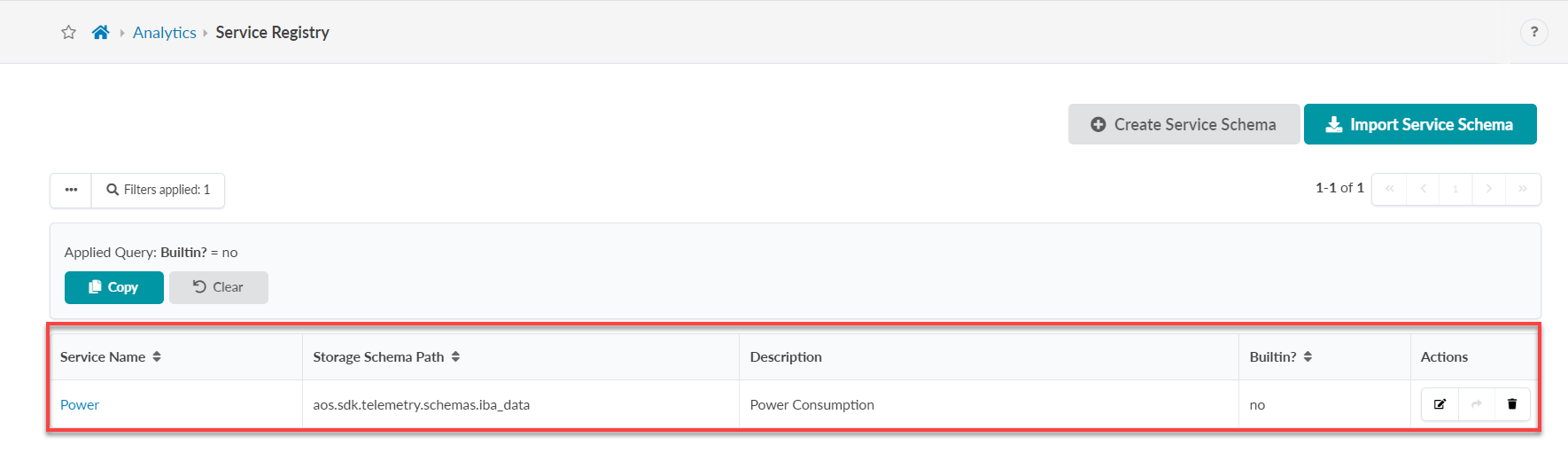
    Service Registry in Analytics shows a table with service details: Power service, schema path aos.sdk.telemetry.schemas.iba_data, description Power Consumption, not built-in, with edit and delete icons. Filters applied for non-built-in services. Create and import schema buttons present.

4 단계. 텔레메트리 수집기 생성

지금까지 수집할 데이터를 정의하고 데이터를 구성하고 구조화하는 방법을 결정했습니다. 마지막 단계는 서비스에 대한 텔레메트리 수집기를 만드는 것입니다.

참고:

서비스는 하나 이상의 수집기로 구성됩니다. 이 예에서 서비스에는 단일 수집기가 있습니다.

입니다.
텔레메트리 수집기를 만들려면:
  1. 왼쪽 탐색 창에서 Analytics > Collectors로 이동한 다음 Create Collector를 클릭합니다.
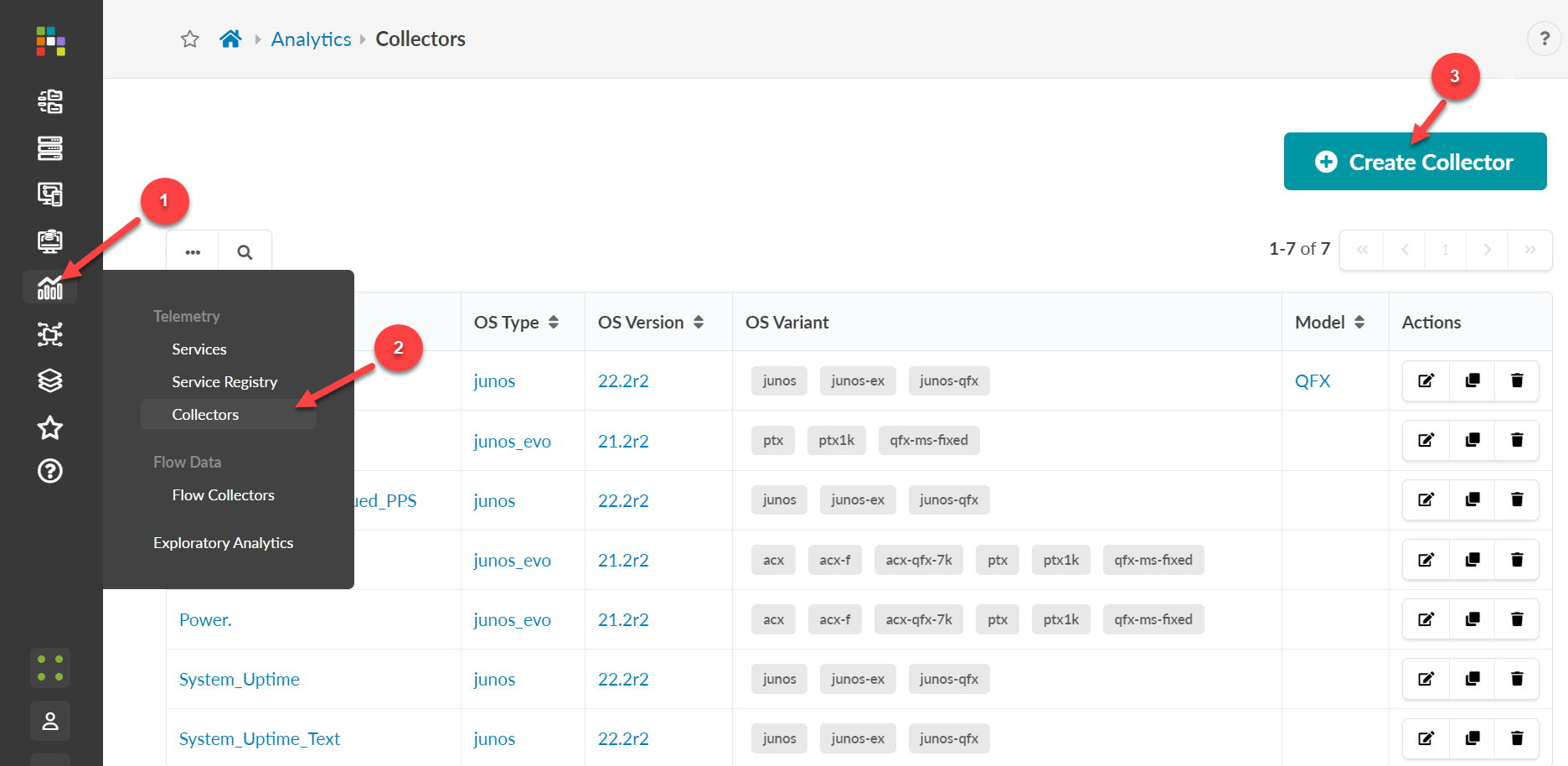
    Screenshot of a web app showing a Collectors table with columns for OS Type, Version, Variant, and Model. A teal Create Collector button is in the top-right corner.
  2. 방금 만든 기존 서비스 스키마(이 예제에서는 Power)를 선택한 후 다음을 클릭합니다.
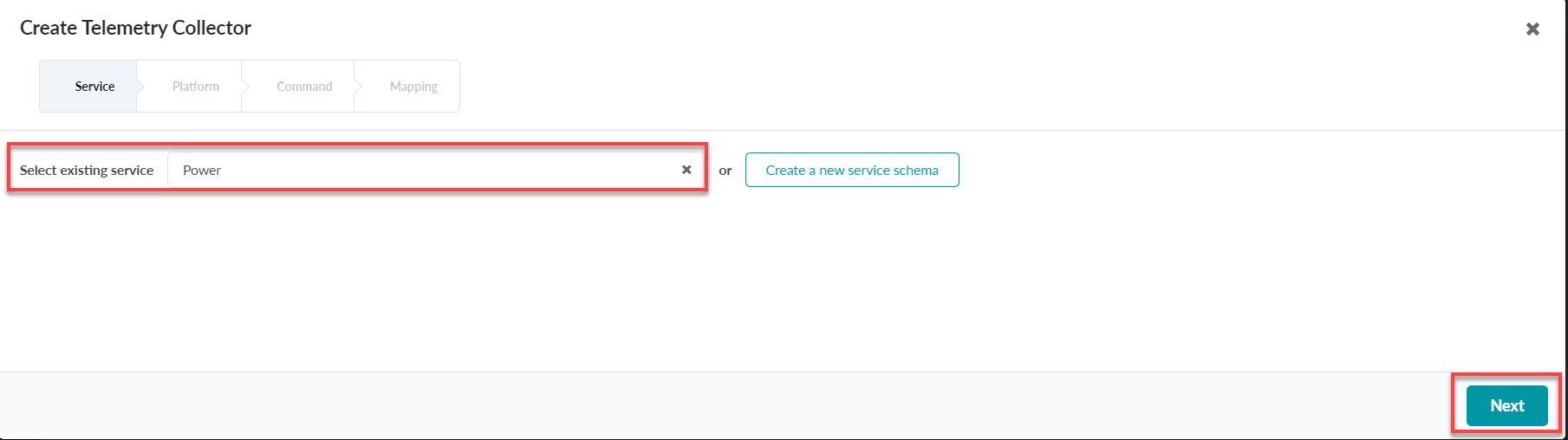
    Create Telemetry Collector interface showing step 1: Select Service with
  3. 텔레메트리 수집을 위한 플랫폼과 디바이스를 선택합니다. 이러한 입력의 조합을 정의하면 매우 광범위하거나 매우 세부적으로 만들 수 있습니다. 예를 들어 특정 모델 또는 시리즈에서만 텔레메트리를 수집할 수 있습니다.
    Configuration interface for editing telemetry collector with active Platform tab. Selected OS is junos_evo. Device types: acx, acx-f, ptx, qfx-ms-fixed. Device OS Version 21.2r2. Target devices table lists management IP, device key, hostname, vendor Juniper Networks, OS version, and hardware model. Navigation buttons Previous and highlighted red Next.
    1. OS 유형(junos 또는 junos-evo)을 선택합니다.
      참고:

      Junos OS Evolved 디바이스에 대한 수집기를 지정 junos_evo 하지 않으면 수집기는 해당 Junos 정의를 사용합니다. 즉, 서로 다른 디바이스 간에 동일한 명령을 사용하는 경우 해당 서비스에 대한 단일 Junos 수집기 정의만 생성하면 됩니다. 명령이 junos_evo에만 있는 경우 에 대한 junos-evo단일 수집기 정의를 만들어야 합니다.

      junos-evo(Junos OS Evolved라고도 함)에 대한 자세한 내용은 Junos OS Evolved 설명서를 참조하십시오.
    2. 디바이스가 속한 OS 변형을 선택하고 지정된 디바이스에 대한 CLI 스키마를 결정합니다.
      이 필드는 여러 항목을 허용합니다. 여러 항목을 선택하면 스키마의 교집합이 사용됩니다.
    3. 수집기를 실행하기 위해 디바이스가 실행해야 하는 최소 OS 버전을 선택합니다. 동일한 서비스에 대해 OS 버전이 다른 수집기 정의가 여러 개 있는 경우 수집기는 디바이스가 실행 중인 버전에 가장 가까운 정의를 자동으로 선택합니다.
    4. (선택 사항) 디바이스 모델 또는 시리즈를 기반으로 필터링할 모델 또는 정규식을 지정합니다.
      이 표에는 현재 Apstra에서 관리되고 있는 대상 디바이스의 목록이 나와 있으며 적용된 필터 조합과 일치합니다.
    5. 다음을 클릭합니다.
  4. CLI 명령을 실행합니다.
    명령을 사용하여 show 디바이스에서 데이터를 수집한 다음(이 예 show chassis에서는 ), 실행을 클릭하여 CLI 스키마를 로드합니다.
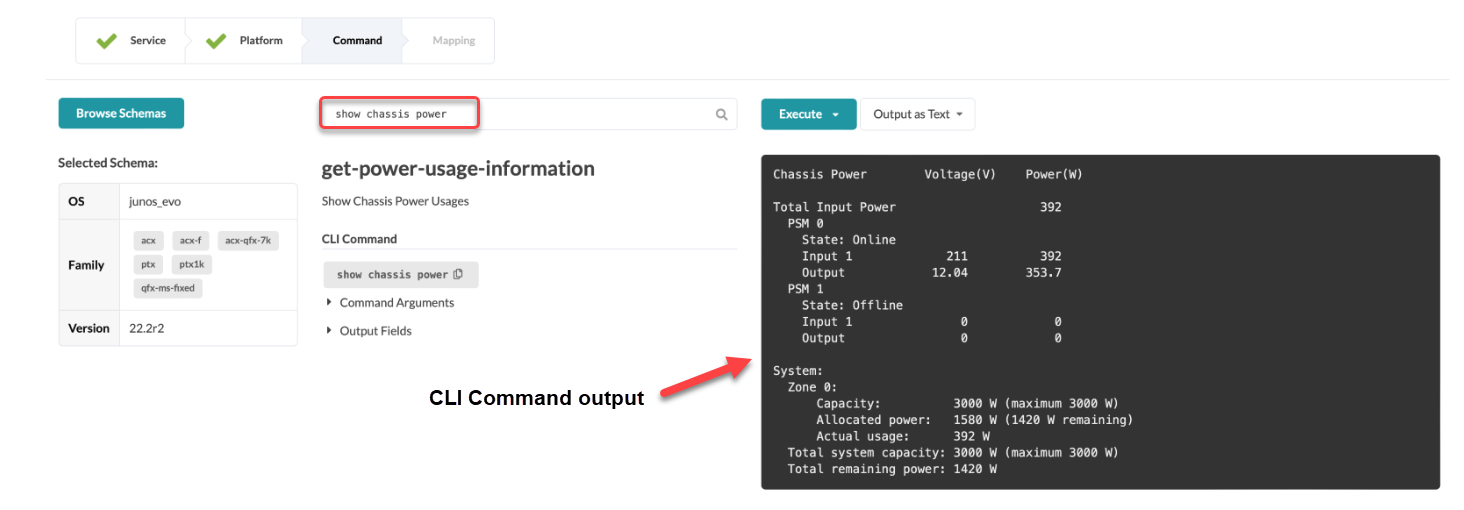
    Command-line interface showing chassis power usage with command 'show chassis power' entered; schema as junos_evo, device family as acx, version 22.2r2. Output includes total input power of 392W and PSM details.
    다음을 클릭합니다.
  5. 키와 값을 매핑합니다.
    지금까지 서비스 스키마, 대상 플랫폼 및 사용자 지정 텔레메트리 수집기가 실행할 CLI 명령을 정의했습니다. 다음으로, 3단계에서 정의한 키와 값 유형을 매핑합니다 . 서비스 스키마를 생성합니다.
    1. 키를 매핑하려면 모두 확장을 클릭하여 매핑할 RPC 값을 검색합니다.
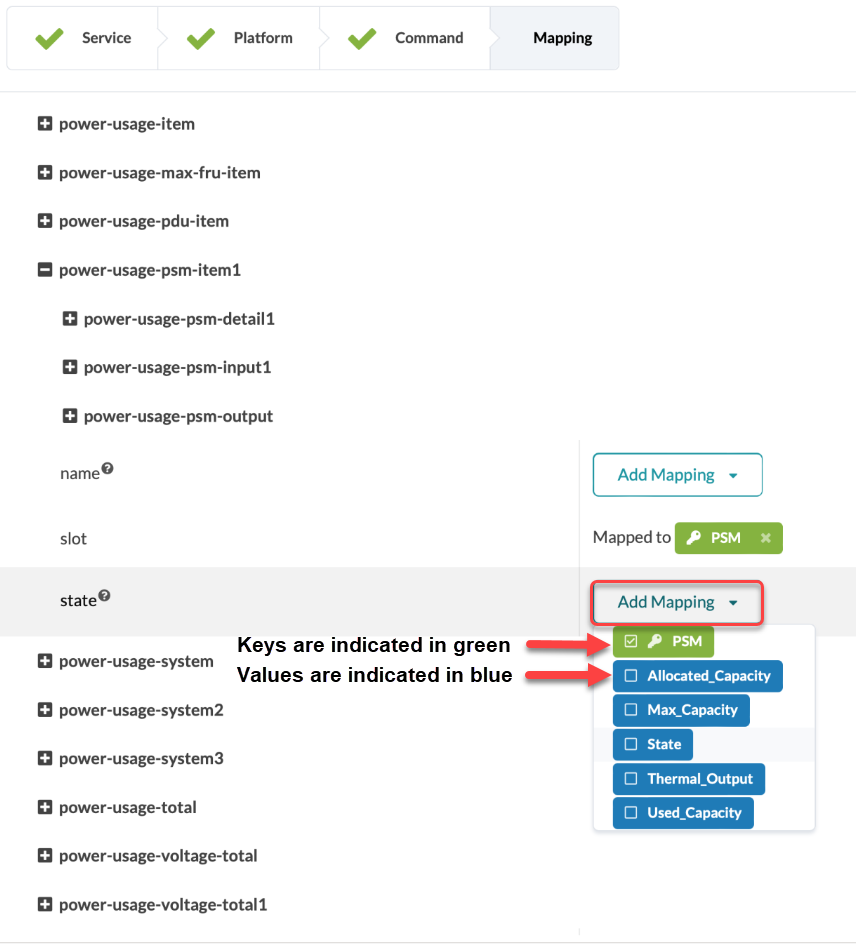
      Power usage mapping interface showing hierarchical list of items with expandable details. Add Mapping section with dropdown options Allocated_Capacity, Max_Capacity, State, Thermal_Output, and Used_Capacity. Mapping step in progress bar selected.
    2. 매핑 추가를 클릭하여 각 값을 키에 매핑합니다.
    3. 키에 값을 할당합니다.
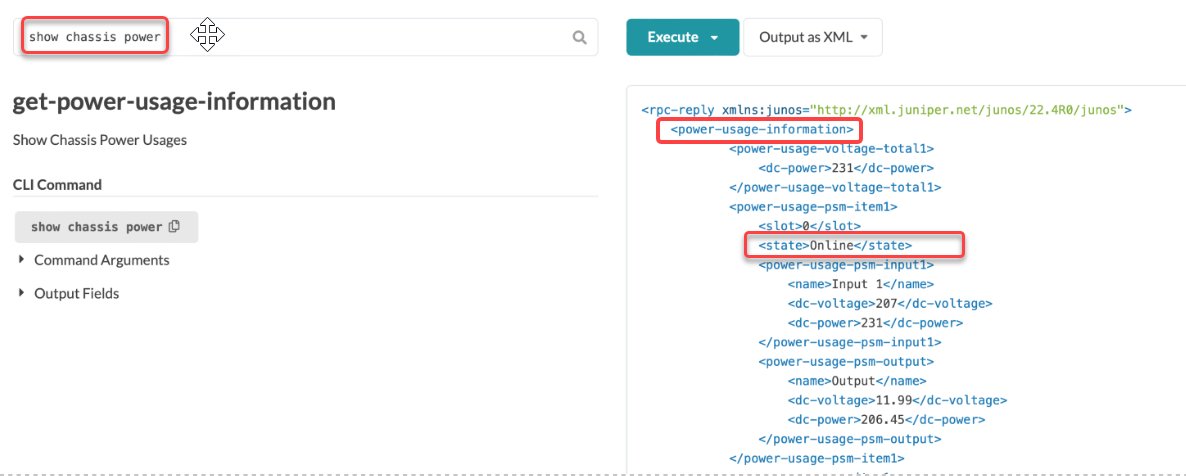
      이 예에서 PSM은 키이고 상태 는 값 중 하나입니다. 이 값은 아래 XML 출력에 표시된 것처럼 CLI 명령에 의해 반환된 동적 state 필드를 기반으로 채워집니다.
      Juniper Networks interface showing `show chassis power` command output with power usage details in XML format, indicating PSM state is Online.
    4. Create Telemetry Collector(텔레메트리 수집기 생성) 창에서 state 필드를 검색한 다음 Add Mapping(매핑 추가)을 클릭합니다.
      Create Telemetry Collector interface with Mapping tab selected; search field for state, command field with show chassis power, Add Mapping dropdown, and Check Schema button.
    5. 필드를 state 각 값에 매핑한 다음 제출을 클릭합니다.
  6. 수집기가 작동하는지 확인합니다.
    1. Create Telemetry Collector(텔레메트리 수집기 생성) 페이지에서 Advanced(고급) 옵션 버튼을 클릭합니다.
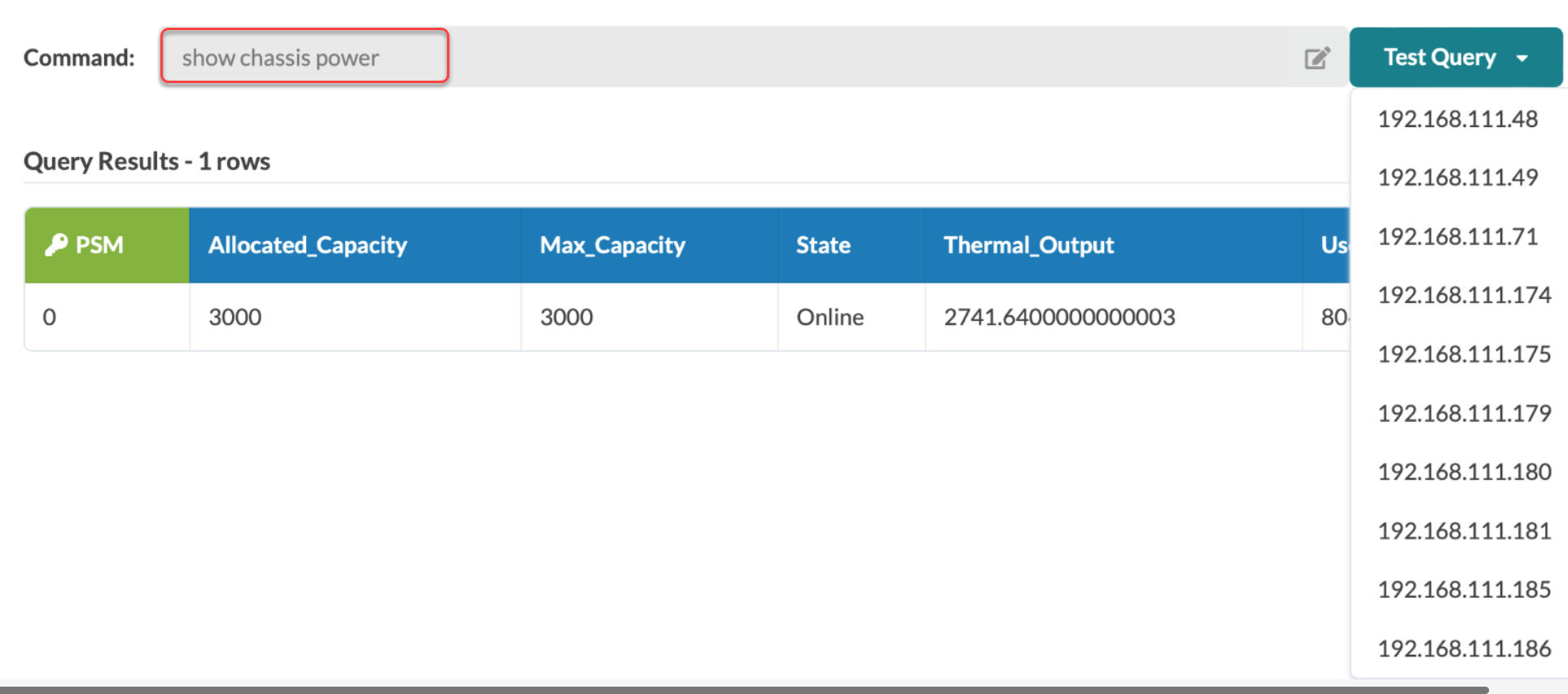
    2. 쿼리 및 테스트 결과가 예상 결과와 일치하는지 확인합니다.
      Network monitoring tool showing chassis power query results: PSM 0, Allocated Capacity 3000, Max Capacity 3000, State Online, Thermal Output 2741.64, Usage 80 percent. Dropdown menu with IP addresses on the right.
축하해요! 수집기를 성공적으로 생성했습니다.
참고:

수집기에 대한 정수(숫자) 값을 정의할 때 수집기가 작동하도록 값 표현식을 입력해야 할 수 있습니다. 이는 Junos가 때때로 숫자 데이터를 문자열로 보고하기 때문입니다. 수집기를 처리하기 전에 Apstra 측에서 문자열 에서 정수 로 변환을 수행해야 합니다.

수집기에 대한 정수(숫자) 값을 정의하려면 값 표현식 필드에 int(value)를 입력한 다음 제출을 클릭합니다.

아래 그림과 같이 추가 연산자를 사용할 수도 있습니다. 예를 들어 Thermal_Output을 계산하면 사용된 용량에 3.41을 곱합니다. 자세한 내용은 시스템 열 출력 계산을 참조하십시오.
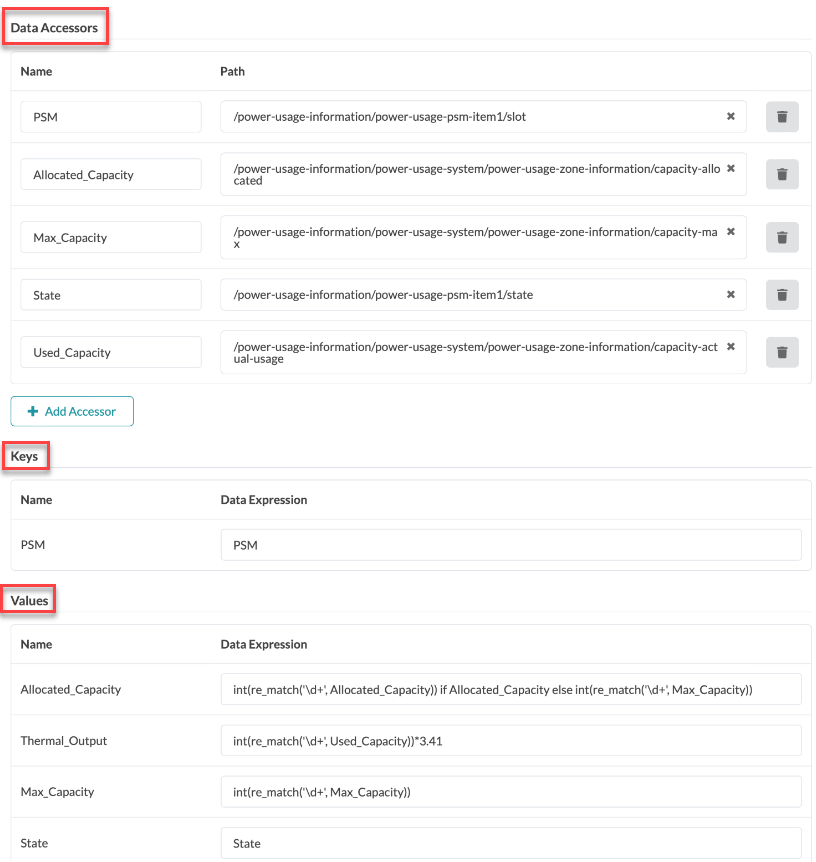
Configuration interface for defining data accessors, keys, and values in a software application. Data Accessors section maps names to data paths. Keys section defines keys with names and data expressions. Values section specifies logic for deriving values like Allocated_Capacity and Thermal_Output.