
VNI
VNI 풀 개요
가상 네트워크 식별자(VNI)는 VXLAN 캡슐화에서 데이터센터 패브릭의 오버레이 트래픽에 대한 레이어 2 분리를 제공하는 데 사용됩니다. (VNI 사용에 대한 자세한 내용은 가상 네트워크를 참조하십시오. 청사진을 구축할 때 VNI 할당에 사용할 리소스 풀을 지정합니다.
참고: 특정 디바이스에 특정 VNI를 할당해야 하는 경우 선택 항목의
속성 패널에 있는 준비된 청사진에서 VNI를 개별적으로 할당할 수 있습니다.
VNI 풀에는 다음과 같은 세부 정보가 포함됩니다.
| 이름 | 설명 |
|---|---|
| 풀 이름 | 리소스 풀을 식별하는 고유한 이름 |
| 총 사용량 | 리소스 풀의 모든 범위에서 사용 중인 VNI의 백분율입니다. (상태 표시줄 위로 마우스를 가져가면 사용 중인 VNI 수와 풀의 총 VNI 수를 확인할 수 있습니다.) |
| 범위 사용 | 범위에 포함된 VNI와 사용 중인 비율. (상태 표시줄 위로 마우스를 가져가면 사용 중인 VNI 수와 해당 범위 내의 총 VNI 수를 확인할 수 있습니다.) |
| 상태 | 풀이 사용 중인지 나타냅니다 |
왼쪽 탐색 메뉴에서 리소스 > VNI 풀 로 이동하여 설계(글로벌) 카탈로그의 VNI 풀로 이동합니다. VNI 풀을 생성, 복제, 편집 및 삭제할 수 있습니다. 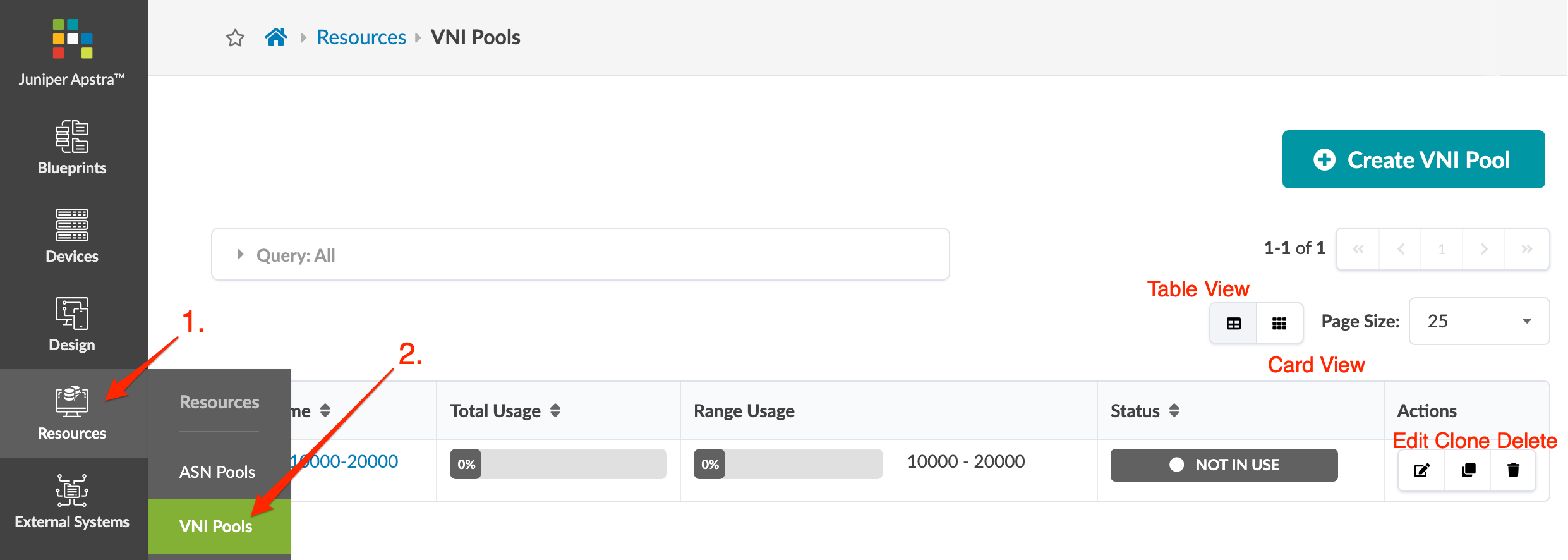
VNI 풀 생성
- 왼쪽 탐색 메뉴에서 리소스 > VNI 풀로 이동하고 VNI 풀 생성을 클릭합니다.
- 고유한 이름과 유효한 범위(4096에서 16777214까지)를 입력합니다. 다른 범위를 추가하려면 범위 추가를 클릭하고 범위를 입력합니다.
- 만들기를 클릭하여 풀을 만들고 테이블 보기로 돌아갑니다.
청사진을 생성했으면 청사진의 준비된 > 가상 보기에서 이러한 풀의 리소스를 할당합니다.
VNI 풀 편집
- 테이블 보기(리소스 > VNI 풀) 또는 세부 정보 보기에서 편집할 풀에 대한 편집(Edit) 버튼을 클릭합니다.
- 변경합니다. 범위를 추가, 변경 및 삭제할 수 있지만 사용 중인 VNI는 제거할 수 없습니다.
- 업데이트를 클릭하여 풀을 업데이트하고 테이블 보기로 돌아갑니다.
VNI 풀 삭제
풀 내의 VNI가 사용되지 않는 한 VNI 풀을 삭제할 수 있습니다.
- 테이블 보기(리소스 > VNI 풀) 또는 세부 정보 보기에서 삭제할 풀에 대한 삭제(Delete) 버튼을 클릭합니다.
- 삭제를 클릭하여 풀을 삭제하고 테이블 보기로 돌아갑니다.