에이전트 제거 및 삭제
Apstra 관리에서 디바이스를 제거하려면 전체 작업 로우를 위해 관리 디바이스에서 디바이스 제거(폐기)를 참조하십시오. 아래와 같이 에이전트를 제거하고 삭제하기 전후의 추가 단계가 있습니다.
- 왼쪽 탐색 메뉴에서 Devices(디바이스) > Managed Devices(매니지드 디바이스)로 이동하여 매니지드 디바이스(Managed Devices) 테이블 보기로 이동합니다.
참고:
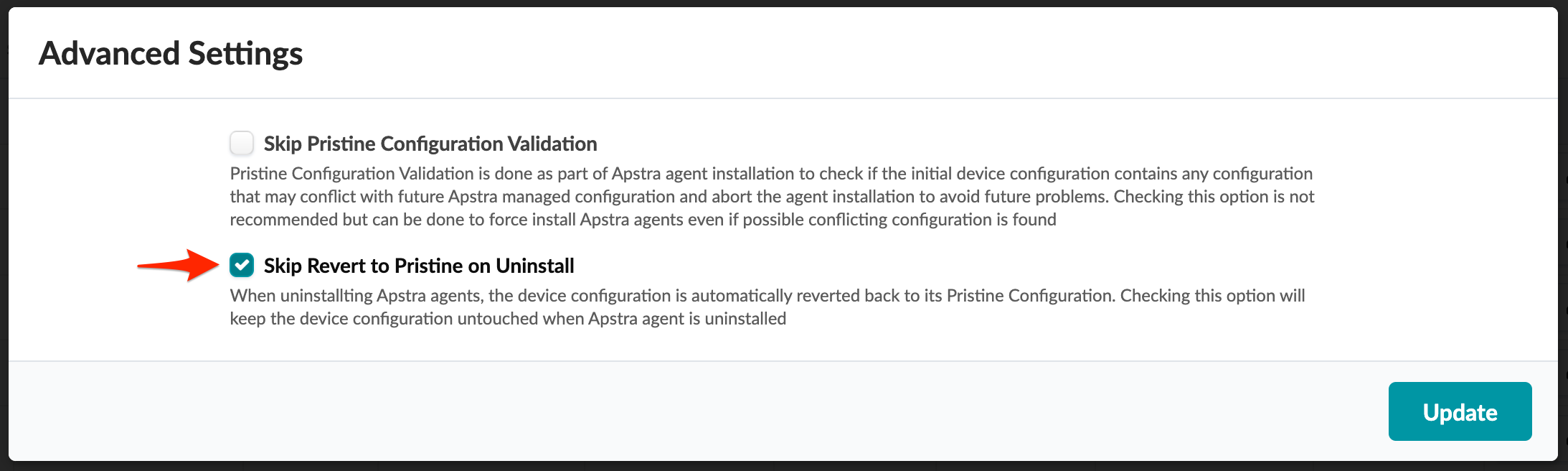
디바이스 에이전트를 제거하면 기본적으로 디바이스에서 원래 구성이 복원됩니다. 기존 구성을 유지하려면 고급 설정을 클릭하고 제거 시 원시로 되돌리기 건너뛰기 확인란을 선택합니다.
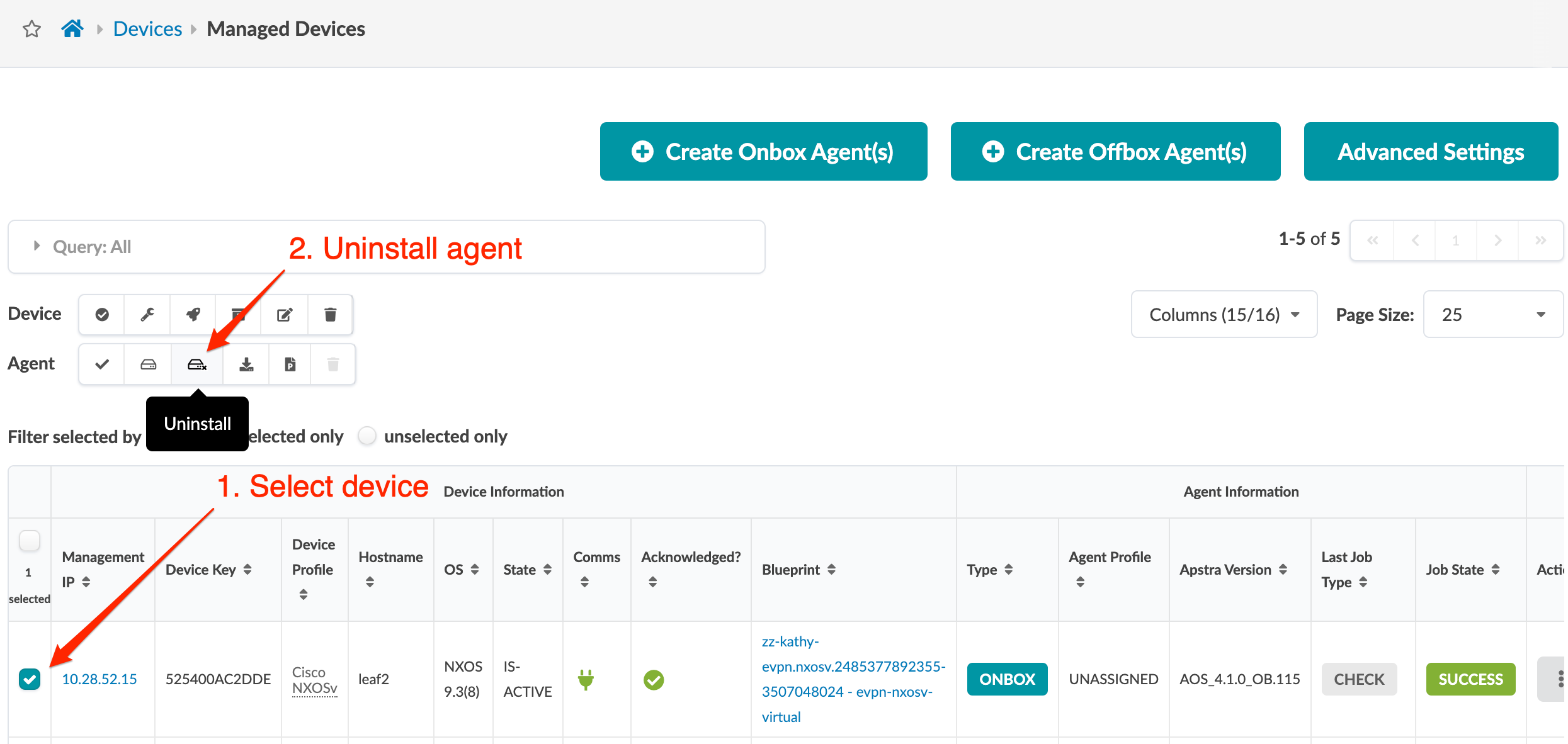
- 디바이스의 확인란을 선택한 다음 테이블 위에 나타나는 에이전트 작업 패널에서 제거 버튼을 클릭하고 선택한 요소 제거를 클릭한 다음 닫기를 클릭합니다.
 참고:
참고:디바이스에 연결할 수 없는 경우 작업이 실패합니다. 다음 단계에서 에이전트를 강제 삭제할 수 있습니다.
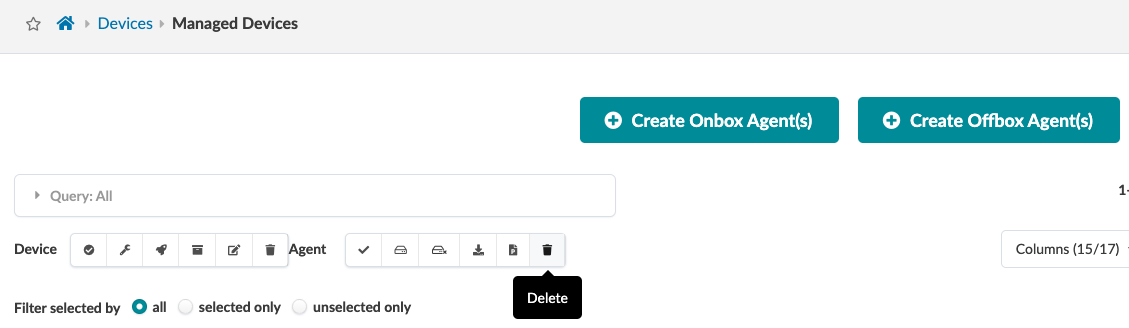
- 디바이스의 확인란을 다시 선택한 다음 테이블 위에 나타나는 에이전트 작업 패널에서 삭제 버튼을 클릭하고 선택한 요소 삭제를 클릭한 다음 닫기를 클릭합니다.
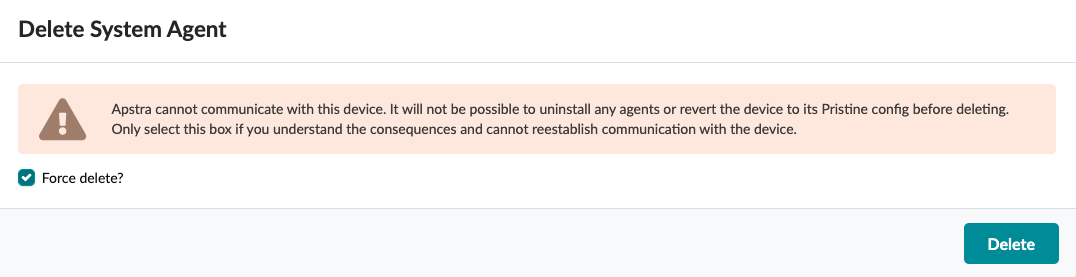
디바이스에 연결할 수 없어 이전 단계에서 에이전트를 제거할 수 없는 경우 에이전트를 강제로 삭제할 수 있는 옵션을 제공하는 대화 상자가 열립니다. 강제 삭제 상자를 선택한 상태에서 삭제를 클릭하여 에이전트를 강제 삭제하고 테이블 보기로 돌아갑니다.